La création d'un gabarit est un excellent moyen de graver plusieurs exemplaires d'un même objet, ou lorsque vous avez un travail de gravure important avec plusieurs pièces identiques comportant chacune des graphiques/textes différents.
Un autre avantage considérable lié à la création et à l'utilisation de gabarits est le gain de temps qu'ils vous procurent lorsque vous devez refaire le même travail à l'avenir.
Dans cet article, nous allons créer un gabarit pour graver les blocs de construction d'un jeu Jenga™.
Téléchargez le fichier final Jenga Block Jig ci-dessous en cliquant avec le bouton droit de la souris et en choisissant « Enregistrer sous » : jig-jenga-blocks.cdr ou jig-jenga-blocks.eps

Mesurez votre produit ou objet.
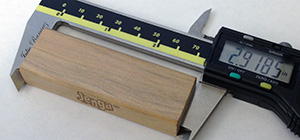
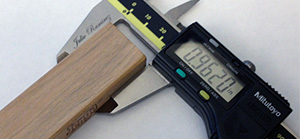
Commencez par mesurer la longueur et la largeur d'un bloc Jenga à l'aide d'un pied à coulisse ou d'une règle. Cela vous donnera la taille du trou à découper dans le matériau de votre gabarit.
Ajoutez un peu d'espace supplémentaire aux mesures afin de tenir compte d'une légère variation dans la taille de chaque bloc.
Blocs Jenga = 7,5 cm x 2,5 cm
Créer un nouveau document
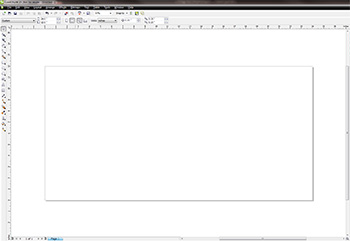
Ensuite, dans CorelDRAW un nouveau document aux dimensions 24 x 12 pouces.
Le matériau utilisé sera une feuille de plastique de 24 x 12 pouces et d'une épaisseur de 1/8e de pouce.
Créer les guides de page
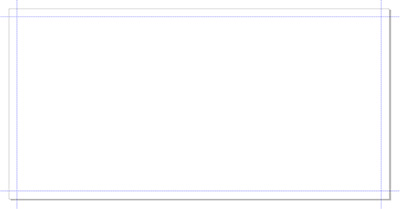
Faites glisser et déposez quatre guides à partir de la règle du document pour créer une bordure de 1,27 cm à l'intérieur de la page.
Créer une bordure de 1,27 cm entre le bord des matériaux et celui du gabarit rendra ce dernier un peu plus solide et moins susceptible de se casser.
Si les règles ne sont pas visibles dans votre document, sélectionnez Affichage|Règles dans le menu déroulant en haut de l'écran.
Remarque: lorsque vous créez des guides, vous pouvez utiliser la boîte de positionnement des objets située dans le coin supérieur gauche de la page pour déplacer un guide à un emplacement précis. La boîte de positionnement des objets apparaît lorsque vous sélectionnez un guide.

Créer la première boîte à gabarit
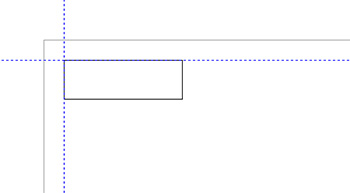
Utilisez l'outil Rectangle pour créer un rectangle à partir des mesures obtenues à l'étape 1.
Une fois que vous avez créé le rectangle, alignez-le sur le coin supérieur droit de vos repères.
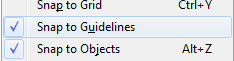
Remarque : la fonction Aligner sur les repères de CorelDRAW considérablement l'alignement des objets sur les repères. Activez la fonction Aligner sur les repères sous
Affichage|Aligner sur les repères dans le menu déroulant en haut de l'écran.
Dupliquez la boîte à gabarit pour créer une rangée.
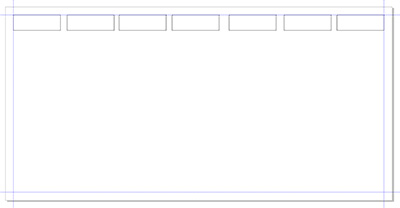
Dupliquez le premier rectangle six fois afin d'obtenir sept rectangles au total.
Il existe deux méthodes rapides pour dupliquer ou copier des objets dans CorelDRAW. La première consiste à utiliser la palette Transformation, à saisir un décalage et le nombre de copies souhaité. La seconde consiste à cliquer et faire glisser le rectangle d'origine en appuyant sur la barre d'espace à chaque fois que vous souhaitez créer une copie.
Ne vous inquiétez pas pour l'espacement entre les cases à ce stade. Nous allons uniformiser tous les espaces entre les cases à l'étape suivante.
Alignement horizontal des boîtes à gabarits
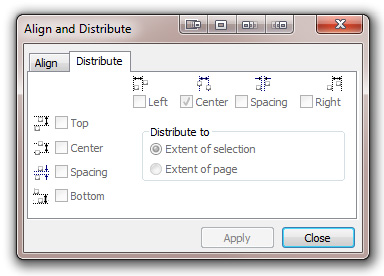
Ouvrez la palette Aligner et répartir en sélectionnant Disposer|Aligner et répartir|Aligner et répartir dans le menu déroulant en haut de l'écran.
Sélectionnez toutes les cases et, dans l'onglet Distribuer de la palette Aligner et distribuer, cliquez sur la case à cocher en regard de Centrer horizontalement, puis cliquez sur Appliquer. (Raccourci : Maj + P)
Cela permettra d'uniformiser l'espacement entre les cases de la première rangée.

Créer davantage de rangées de boîtes
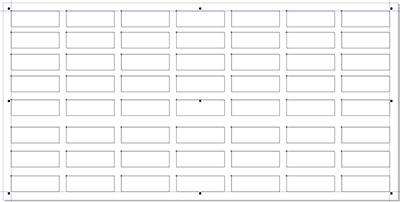
Sélectionnez toute la première rangée de cases. Cliquez ensuite et faites glisser en appuyant sur la barre d'espace jusqu'à obtenir huit rangées de cases. Alignez le bas de la dernière rangée sur la ligne de repère inférieure de la page.
Aligner les lignes verticalement
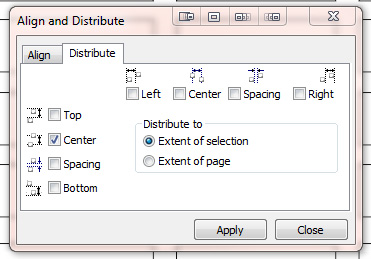
Ouvrez la palette Aligner et répartir en sélectionnant Disposer|Aligner et répartir|Aligner et répartir dans le menu déroulant en haut de l'écran.
Sélectionnez toutes les cases d'une colonne. Dans l'onglet Distribuer de la palette Aligner et distribuer, cliquez sur la case à côté de Centrer verticalement, puis cliquez sur Appliquer. (Raccourci : Maj + A).
Répétez cette étape pour chaque colonne jusqu'à ce que chaque case du gabarit soit alignée avec sa ligne et sa colonne.
Disposition de la grille du gabarit de finition
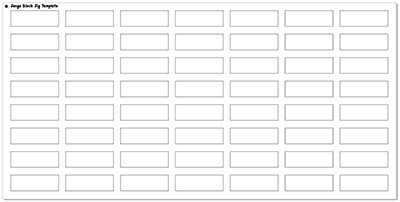
La disposition finale du gabarit pour les blocs Jenga comporte sept colonnes et huit rangées. Un jeu de Jenga comprend 54 pièces, vous n'utiliserez donc pas les deux dernières boîtes, mais elles sont là si vous en avez besoin !
Pour finir, ajoutez toujours le nom du gabarit dans le coin supérieur gauche afin de savoir à quelle tâche il correspond et quel coin est le coin supérieur gauche pour le placer dans votre machine.
Création de votre gabarit
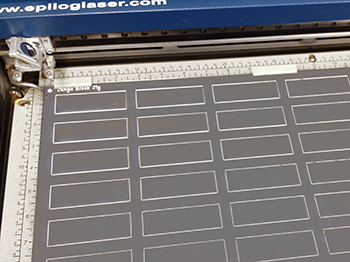
La dernière étape consiste à placer votre feuille de plastique dans le système, puis à la graver et à la découper. Pour le gabarit Jenga Block Jig, nous avons utilisé du plastique Rowmark gris/blanc gravable de 0,0625 pouce, compatible avec les lasers.
Téléchargez le fichier final Jenga Block Jig ci-dessous en cliquant avec le bouton droit de la souris et en choisissant « Enregistrer sous » :
jig-jenga-blocks.cdr
Bibliothèque technique : Comment créer un gabarit
La création d'un gabarit est un excellent moyen de graver plusieurs exemplaires d'un même objet, ou lorsque vous avez un travail de gravure important avec plusieurs pièces identiques comportant chacune des graphiques/textes différents.
Un autre avantage considérable lié à la création et à l'utilisation de gabarits est le gain de temps qu'ils vous procurent lorsque vous devez refaire le même travail à l'avenir.
Dans cet article, nous allons créer un gabarit pour graver les blocs de construction d'un jeu Jenga™.
Téléchargez le fichier final Jenga Block Jig ci-dessous en cliquant avec le bouton droit de la souris et en choisissant « Enregistrer sous » : jig-jenga-blocks.cdr ou jig-jenga-blocks.eps
Mesurez votre produit ou objet.
Commencez par mesurer la longueur et la largeur d'un bloc Jenga à l'aide d'un pied à coulisse ou d'une règle. Cela vous donnera la taille du trou à découper dans le matériau de votre gabarit.
Ajoutez un peu d'espace supplémentaire aux mesures afin de tenir compte d'une légère variation dans la taille de chaque bloc.
Blocs Jenga = 7,5 cm x 2,5 cm
Créer un nouveau document
Ensuite, dans CorelDRAW un nouveau document aux dimensions 24 x 12 pouces.
Le matériau utilisé sera une feuille de plastique de 24 x 12 pouces et d'une épaisseur de 1/8e de pouce.
Créer les guides de page
Faites glisser et déposez quatre guides à partir de la règle du document pour créer une bordure de 1,27 cm à l'intérieur de la page.
Créer une bordure de 1,27 cm entre le bord des matériaux et celui du gabarit rendra ce dernier un peu plus solide et moins susceptible de se casser.
Si les règles ne sont pas visibles dans votre document, sélectionnez Affichage|Règles dans le menu déroulant en haut de l'écran.
Remarque: lorsque vous créez des guides, vous pouvez utiliser la boîte de positionnement des objets située dans le coin supérieur gauche de la page pour déplacer un guide à un emplacement précis. La boîte de positionnement des objets apparaît lorsque vous sélectionnez un guide.
Créer la première boîte à gabarit
Utilisez l'outil Rectangle pour créer un rectangle à partir des mesures obtenues à l'étape 1.
Une fois que vous avez créé le rectangle, alignez-le sur le coin supérieur droit de vos repères.
Remarque : la fonction Aligner sur les repères de CorelDRAW considérablement l'alignement des objets sur les repères. Activez Aligner sur les repères sous Affichage|Aligner sur les repères dans le menu déroulant en haut de l'écran.
Dupliquez la boîte à gabarit pour créer une rangée.
Dupliquez le premier rectangle six fois afin d'obtenir sept rectangles au total.
Il existe deux méthodes rapides pour dupliquer ou copier des objets dans CorelDRAW. La première consiste à utiliser la palette Transformation, à saisir un décalage et le nombre de copies souhaité. La seconde consiste à cliquer et faire glisser le rectangle d'origine en appuyant sur la barre d'espace à chaque fois que vous souhaitez créer une copie.
Ne vous inquiétez pas pour l'espacement entre les cases à ce stade. Nous allons uniformiser tous les espaces entre les cases à l'étape suivante.
Alignement horizontal des boîtes à gabarits
Ouvrez la palette Aligner et répartir en sélectionnant Disposer|Aligner et répartir|Aligner et répartir dans le menu déroulant en haut de l'écran.
Sélectionnez toutes les cases et, dans l'onglet Distribuer de la palette Aligner et distribuer, cliquez sur la case à cocher en regard de Centrer horizontalement, puis cliquez sur Appliquer. (Raccourci : Maj + P)
Cela permettra d'uniformiser l'espacement entre les cases de la première rangée.
Créer davantage de rangées de boîtes
Sélectionnez toute la première rangée de cases. Cliquez ensuite et faites glisser en appuyant sur la barre d'espace jusqu'à obtenir huit rangées de cases. Alignez le bas de la dernière rangée sur la ligne de repère inférieure de la page.
Aligner les lignes verticalement
Ouvrez la palette Aligner et répartir en sélectionnant Disposer|Aligner et répartir|Aligner et répartir dans le menu déroulant en haut de l'écran.
Sélectionnez toutes les cases d'une colonne. Dans l'onglet Distribuer de la palette Aligner et distribuer, cliquez sur la case à côté de Centrer verticalement, puis cliquez sur Appliquer. (Raccourci : Maj + A).
Répétez cette étape pour chaque colonne jusqu'à ce que chaque case du gabarit soit alignée avec sa ligne et sa colonne.
Disposition de la grille du gabarit de finition
La disposition finale du gabarit pour les blocs Jenga comporte sept colonnes et huit rangées. Un jeu de Jenga comprend 54 pièces, vous n'utiliserez donc pas les deux dernières boîtes, mais elles sont là si vous en avez besoin !
Pour finir, ajoutez toujours le nom du gabarit dans le coin supérieur gauche afin de savoir à quelle tâche il correspond et quel coin est le coin supérieur gauche pour le placer dans votre machine.
Création de votre gabarit
La dernière étape consiste à placer votre feuille de plastique dans le système, puis à la graver et à la découper. Pour le gabarit Jenga Block Jig, nous avons utilisé du plastique Rowmark gris/blanc gravable de 0,0625 pouce, compatible avec les lasers.
Téléchargez le fichier final Jenga Block Jig ci-dessous en cliquant avec le bouton droit de la souris et en choisissant « Enregistrer sous » :
jig-jenga-blocks.cdr