Les colliers monogrammes sont des cadeaux extrêmement populaires. Nous allons vous expliquer ici comment créer un monogramme dans CorelDRAW le manipuler afin que le laser le découpe en une seule pièce. Il ne vous reste plus qu'à y passer une chaîne et vous obtenez un magnifique cadeau personnalisé, idéal pour toutes les occasions !
Créez vos lettres monogrammes dans CorelDRAW
Commencez par sélectionner l'outil Texte dans la boîte à outils.
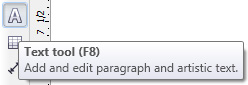
Choisissez ensuite la police et la taille du texte dans la barre de propriétés en haut de l'écran.

Nous avons utilisé la police Monotype Corsiva réglée à 100 points pour cet exemple. Monotype Corsiva est une police idéale pour les monogrammes en raison de son style cursif, et elle est facile à lire.
Cliquez ensuite sur la page et tapez les lettres majuscules de votre monogramme.

Séparez les lettres de votre monogramme.
Sélectionnez maintenant les lettres à l'aide de l'outil Sélectionner, puis choisissez Séparer le texte artistique : (nom de la police) dans le menu déroulant Organiser situé en haut de l'écran.
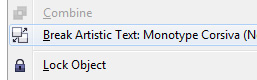

Convertir la police en courbes.
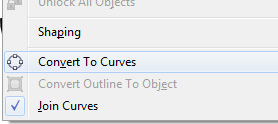
Sélectionnez les lettres à l'aide de l'outil Sélection, puis choisissez Convertir en courbes dans le menu déroulant Organiser en haut de l'écran.
Augmenter la taille de l'objet pour la lettre centrale.
Sélectionnez la lettre du milieu, puis dans les propriétés Taille de l'objet, entrez 125 % pour les dimensions hauteur et largeur.

Si vous cliquez sur le bouton Verrouiller le rapport, les dimensions de la lettre augmenteront proportionnellement.

Superposez les lettres pour créer le monogramme.
Ensuite, cliquez et faites glisser les lettres de gauche et de droite séparément afin qu'elles chevauchent toutes deux la lettre du milieu.

Soudez le monogramme.
Soudez les trois lettres ensemble en les sélectionnant toutes les trois et en cliquant sur le bouton Souder dans la boîte de mise en forme en haut de l'écran.
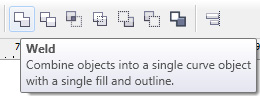
Pour voir plus clairement les résultats de la soudure, ajoutez un contour noir et choisissez le blanc comme couleur de remplissage. (illustration ci-dessous.)

Créer une boucle en chaîne.
Sélectionnez l'outil Ellipse dans la boîte à outils, puis tracez un cercle de 0,5 cm x 5 cm. Il s'agit de votre boucle extérieure. Maintenez la touche Ctrl enfoncée pour tracer un cercle proportionnel.

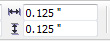
Ensuite, copiez et collez le premier cercle et modifiez sa taille à 0,125 po x 0,125 po. Il s'agit de votre boucle intérieure.
Sélectionnez maintenant les deux et sélectionnez Arrière moins avant dans la boîte de mise en forme.

Boucles extérieures

Boucle intérieure

Boucle finale
Connexion de la boucle de chaîne au monogramme.
Sélectionnez l'emplacement de la boucle de chaîne qui vous convient le mieux (deux options sont disponibles ci-dessous), puis soudez les boucles au monogramme en sélectionnant le monogramme et la boucle, puis en cliquant sur le bouton Souder. La configuration des boucles dépendra des préférences de vos clients.

Une autre option de monogramme.
Une autre excellente option pour un monogramme consiste à ajouter un ovale à l'extérieur. Si vous utilisez une police particulièrement délicate, l'ovale aidera à empêcher les lettres de se briser et donnera un aspect complètement différent à celles-ci.
Maintenant, mettez en pratique ce que vous venez d'apprendre et utilisez ces compétences pour créer le motif ovale illustré à droite.
Nous vous donnons un petit indice : la fonctionnalité de CorelDRAW besoin s'appelle « Convertir le contour en objet ».
Ajoutez les boucles de chaîne et une jolie chaîne de collier à l'ovale pour apporter la touche finale. Amusez-vous bien !