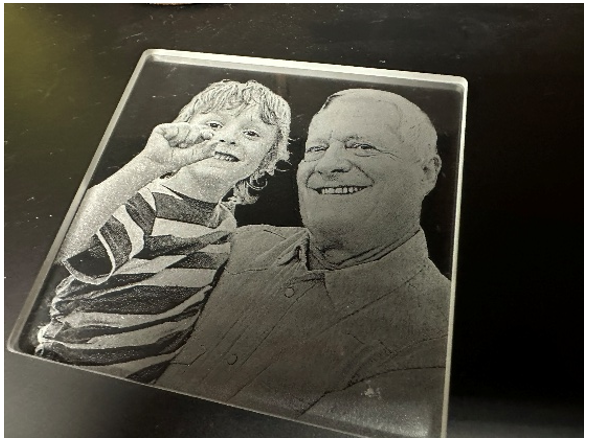
Une brève présentation des étapes à suivre pour préparer une photo en vue d'une gravure sur verre dans Photoshop, basée sur la vidéo Laser Master Class : Techniques, idées et inspiration pour la gravure sur verre Epilog Laser.
Étapes de la gravure sur verre
-
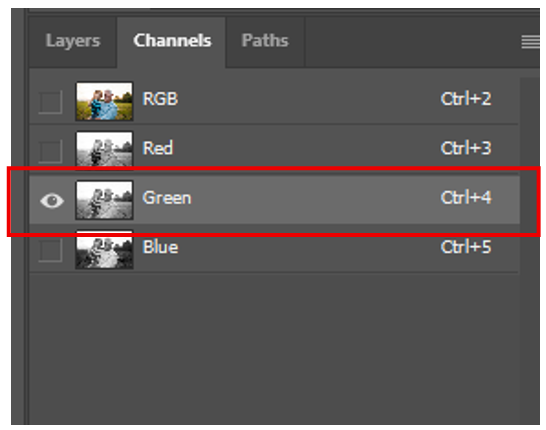
Dans l'onglet Canaux, sélectionnez uniquement le canal vert.

-
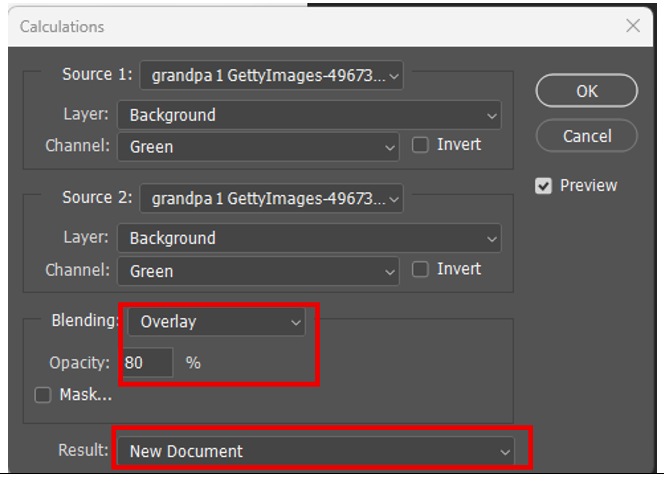
Allez dans Image > Calculs.


-
Réglez le mode de fusion sur Superposition, ajustez l'opacité à environ 80 % et définissez le résultat sur Nouveau document.
-
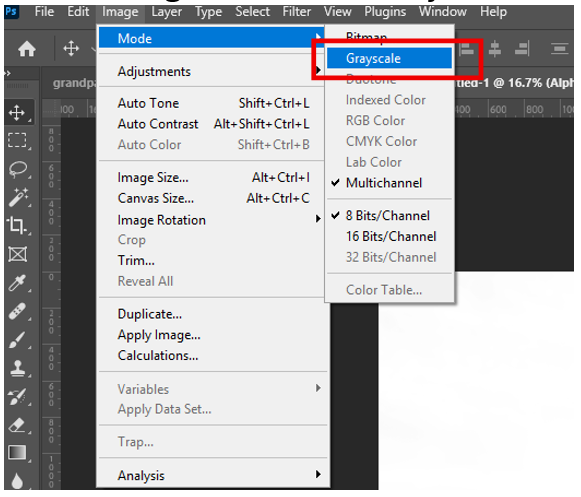
Allez dans Image > Mode > Niveaux de gris.

-
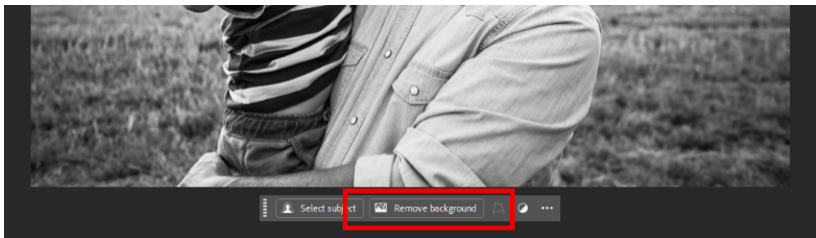
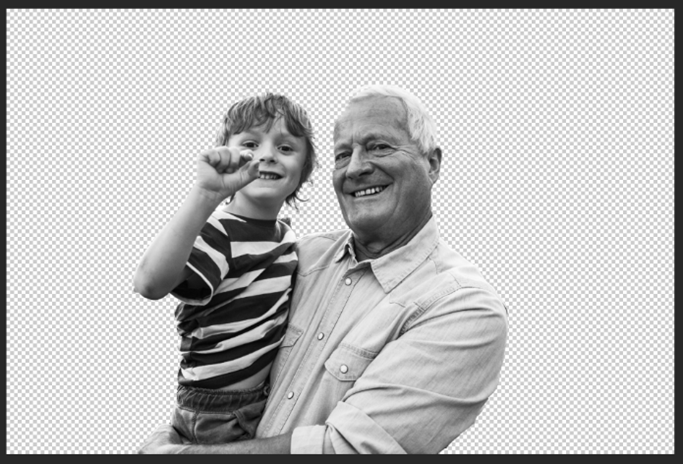
Une fois la photo sélectionnée, cliquez sur Supprimer l'arrière-plan.
-
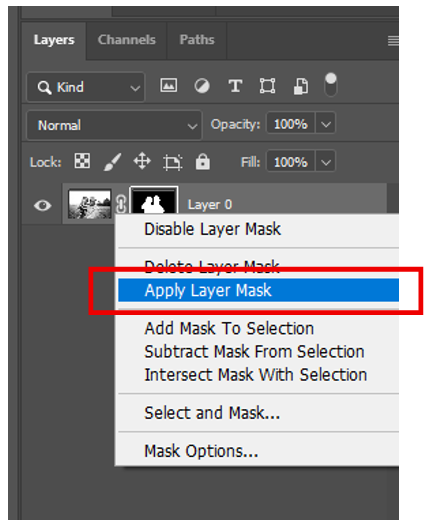
Cliquez avec le bouton droit sur le masque et sélectionnez Appliquer le masque de calque.
-
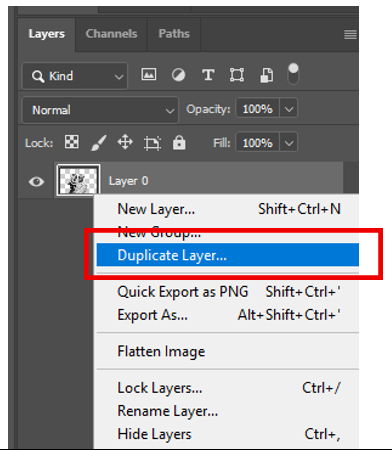
Dupliquez le calque.
-
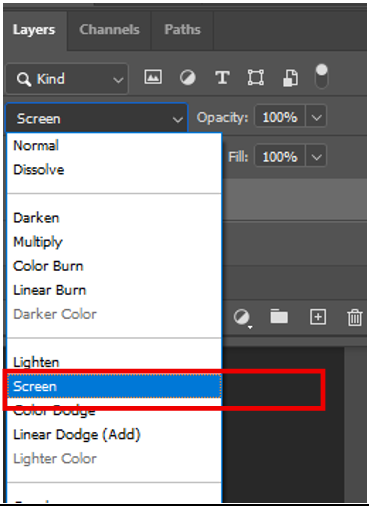
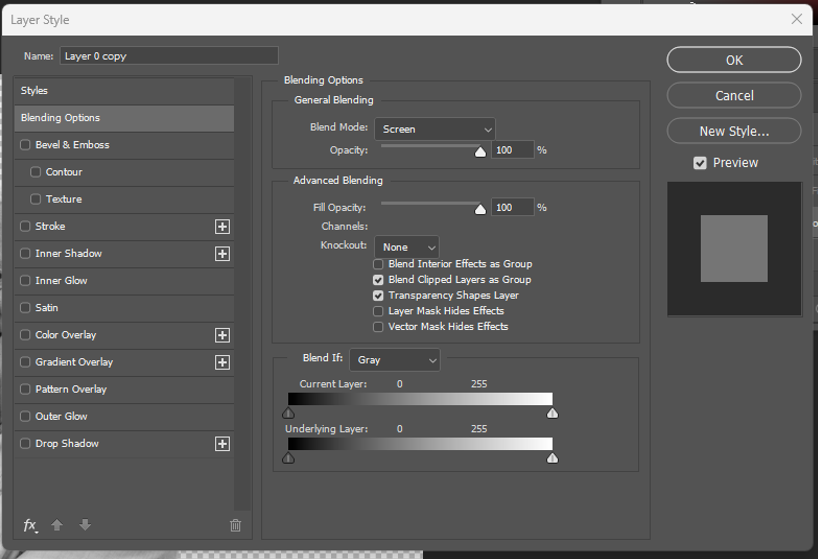
Modifiez le mode de fusion de « Normal » à « Écran » pour le nouveau calque.

-
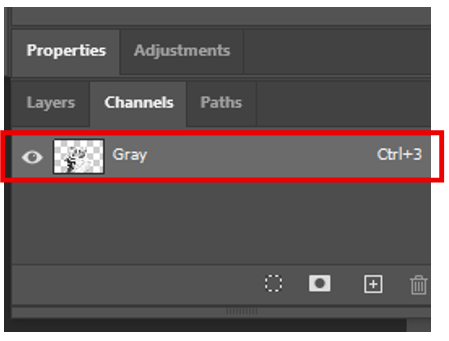
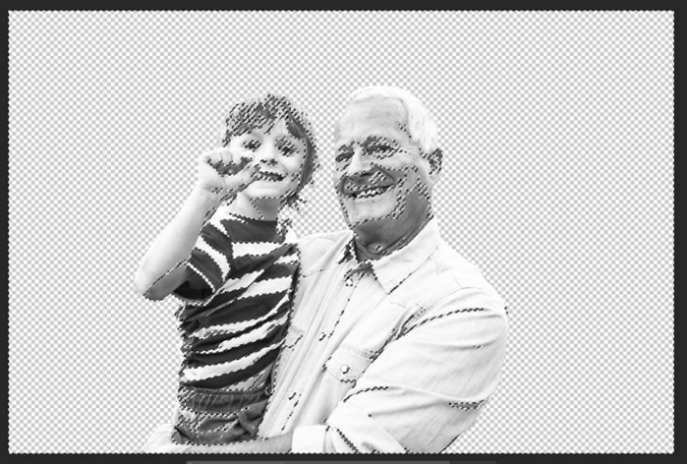
Allez dans l'onglet Canaux et cliquez sur le canal gris tout en maintenant la touche Ctrl enfoncée.
-
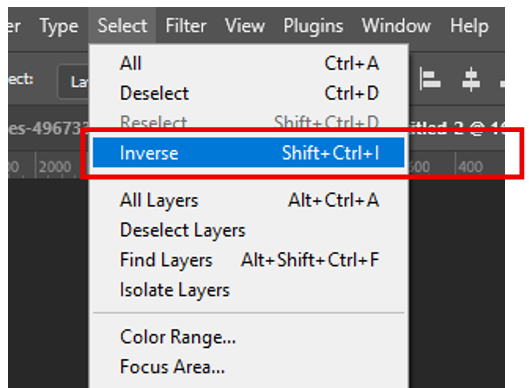
Allez dans Sélectionner > Inverser.
-
Dans l'onglet Calques, cliquez sur le bouton Masque.

-
Double-cliquez sur le calque de copie pour ouvrir le menu Style de calque.
-
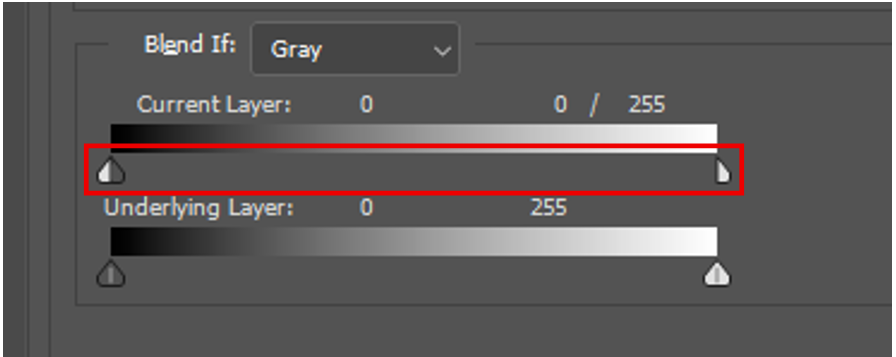
Maintenez la touche Alt enfoncée et cliquez sur la flèche blanche sous Couche actuelle. Faites-la glisser complètement vers la gauche et cliquez sur OK.
-
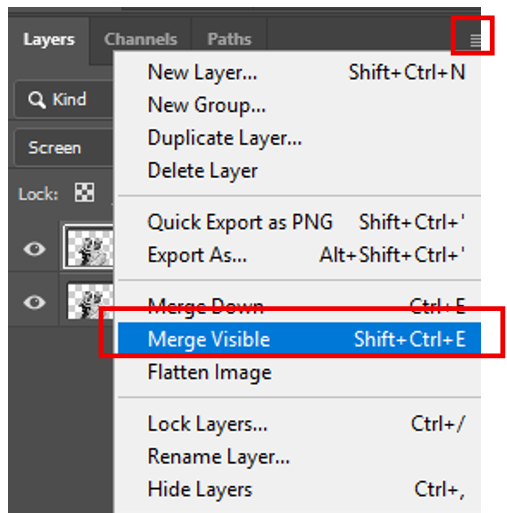
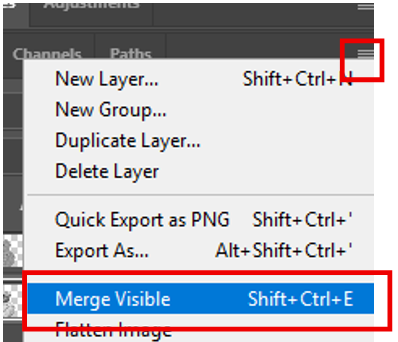
Cliquez sur le bouton Développer le menu, puis sélectionnez Fusionner les éléments visibles.
-
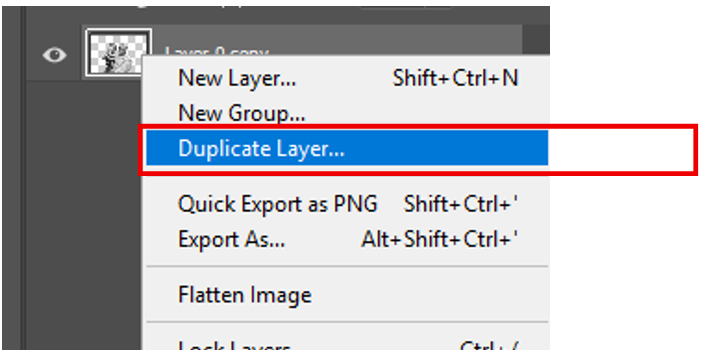
Cliquez avec le bouton droit sur le calque fusionné et sélectionnez Dupliquer le calque.
-
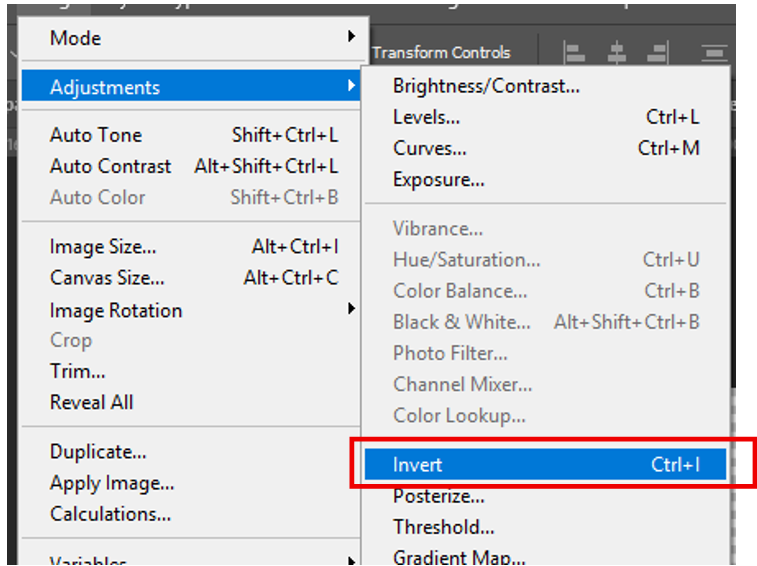
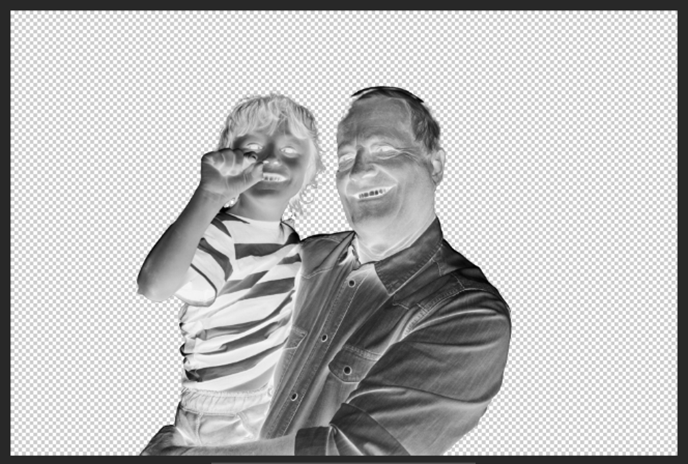
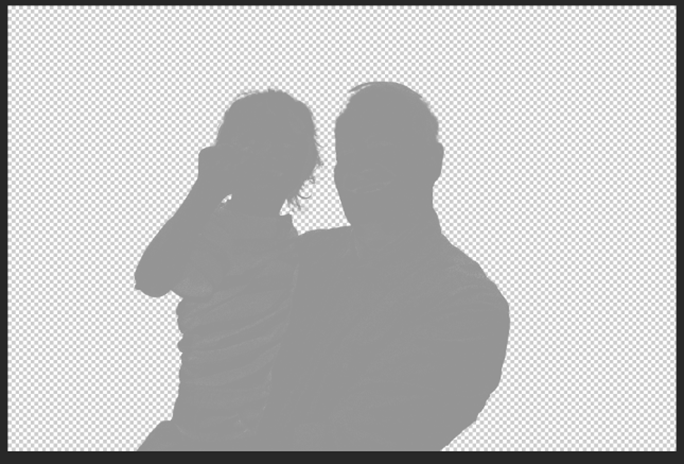
Allez dans Image > Réglages > Inverser.
-
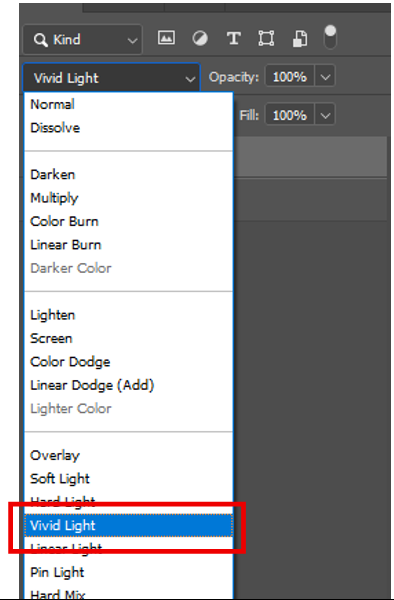
Modifiez le mode de fusion de « Normal » à « Lumière vive ».
-
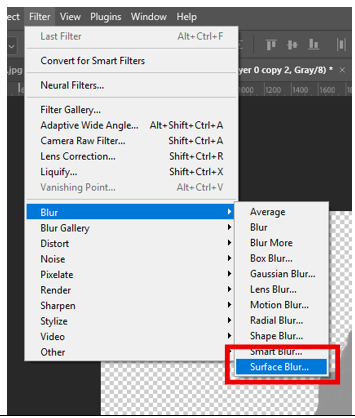
Allez dans Filtre > Flou > Flou de surface.
-
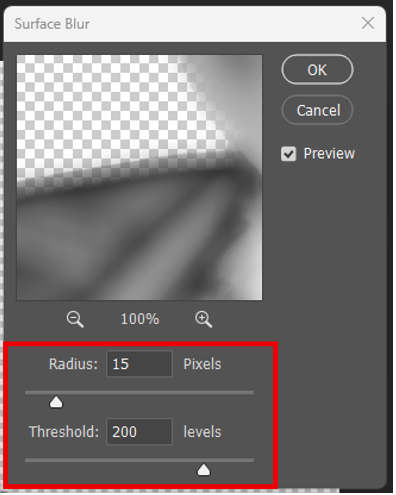
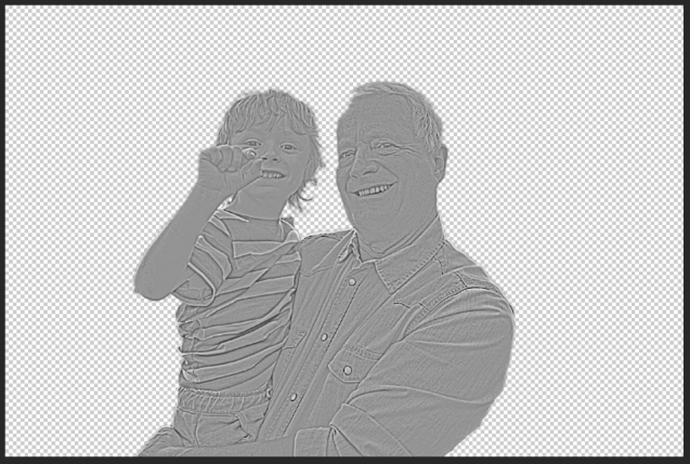
Réglez le rayon sur ~15 et le seuil sur ~200.
-
Maintenez les touches Ctrl + Maj + Alt + E enfoncées pour dupliquer les calques visibles dans un nouveau calque fusionné.
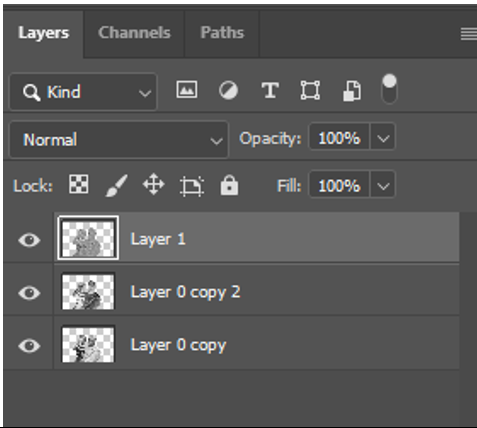
-
Modifiez le mode de fusion du nouveau calque de « Normal » à « Superposition ».
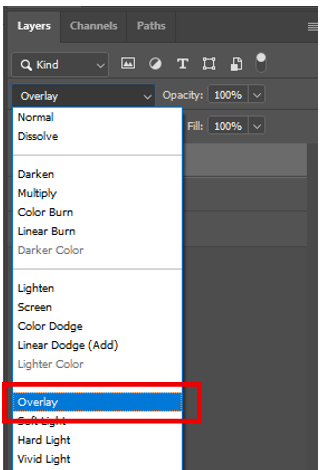
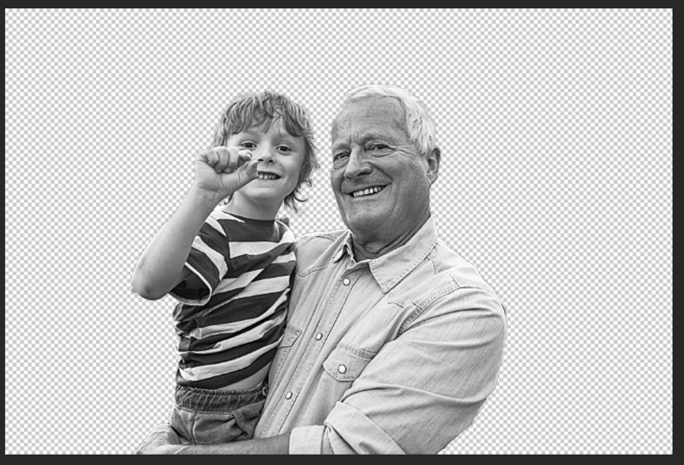
-
Cliquez avec le bouton droit sur le calque Vivid Light (le calque du milieu) et sélectionnez Supprimer le calque.
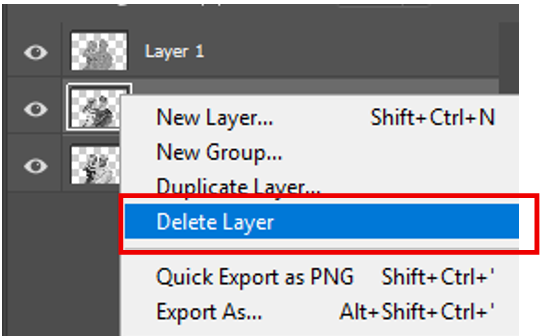
-
Cliquez sur le bouton « Développer le menu » et sélectionnez « Fusionner les éléments visibles ».
-
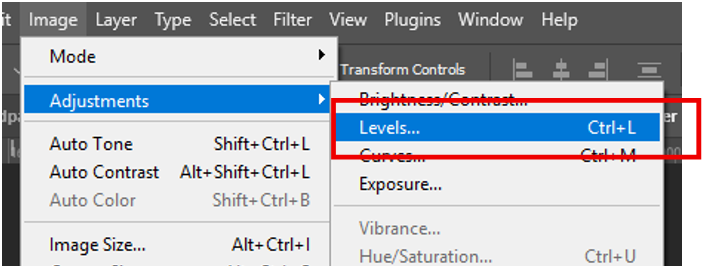
Allez dans Image > Réglages > Niveaux.
-
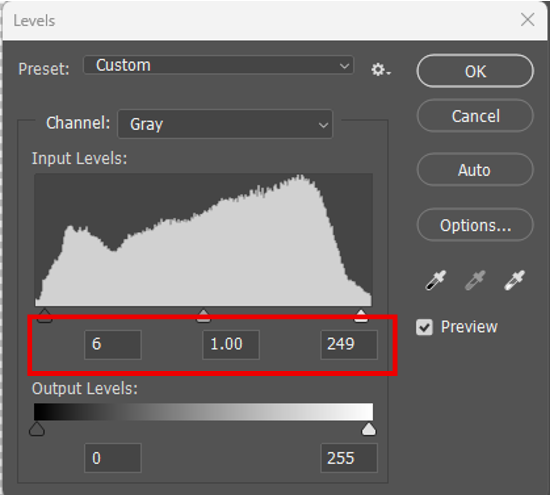
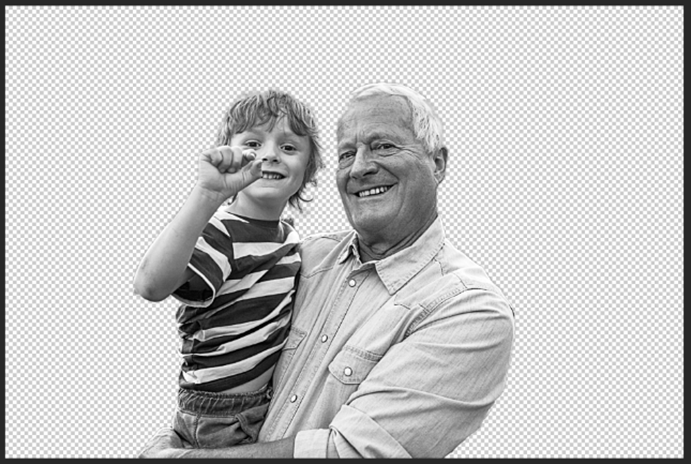
Déplacez les curseurs gauche et droit vers l'intérieur pour régler le contraste et la luminosité de l'image selon vos besoins.
-
Allez dans Image > Réglages > Inverser.


-
Redimensionnez l'image et imprimez-la sur le laser Dashboard.