
Introduction
Avez-vous déjà reçu d'un client un logo qui doit être au format vectoriel, mais qui n'existe qu'au format bitmap tramée ? CorelDRAW a mis à jour sa fonctionnalité de traçage tramée vers vectorielle afin de la rendre plus rapide et plus facile à utiliser, avec des résultats bien meilleurs qu'auparavant !
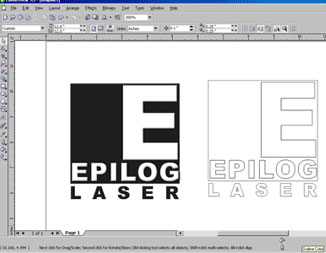
- Commencez par le logo sur une nouvelle page dans Corel. Lorsque vous sélectionnez le logo, un bouton intitulé « Trace Bitmap » apparaît dans la barre d'outils en haut de la page.
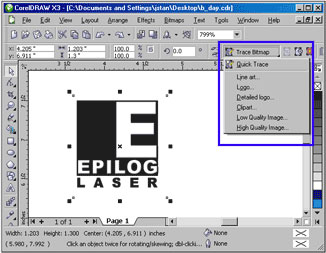
Lorsque vous cliquez sur le bouton, une liste déroulante apparaît. Vous pouvez choisir « Quick Trace » (Traçage rapide) pour tracer le bitmap en une seule étape, ou choisir un style prédéfini, ce qui vous offre un meilleur contrôle sur la fonction de traçage. Pour cet exemple, nous avons choisi le style « logo ».
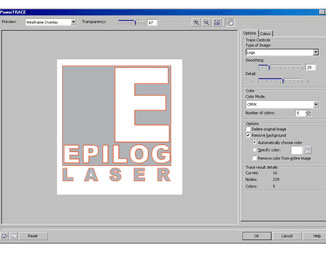
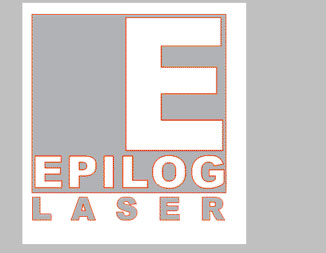
- Comme vous pouvez le voir sur la ligne rouge dans l'image à droite, le tracé obtenu en choisissant Logo fonctionne très bien et correspond étroitement à l'original. Le seul élément qui semble avoir été omis est le centre du « A » dans laser. Nous pouvons ajuster les détails que le programme de tracé tente de trouver en faisant glisser la barre de défilement Detail vers la gauche ou vers la droite.
- Si nous faisons glisser le curseur « Détail » complètement vers la droite, vous pouvez voir que le tracé du logo a capturé des différences très subtiles dans l'image, ajoutant ainsi trop de lignes.
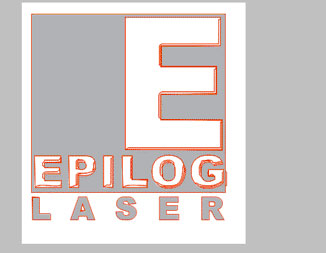
- En ramenant le niveau de détail à une valeur légèrement supérieure à celle initialement définie, le centre du « A » a été ajouté à l'image tracée sans ajouter de lignes supplémentaires indésirables.
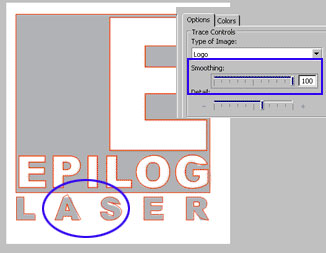
- Vous pouvez également modifier le lissage des lignes. Si nous faisons glisser le curseur Smoothing (Lissage) complètement vers la droite, vous pouvez voir comment les lignes des lettres « A » et « S » ont été modifiées : elles sont désormais trop lisses et ne correspondent plus à notre image d'origine.
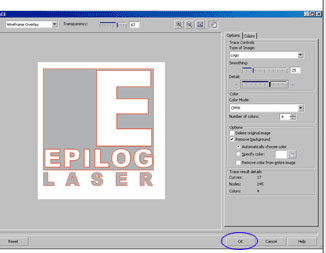
- Lorsque tout est disposé comme vous le souhaitez, vous pouvez renvoyer votre esquisse à CorelDRAW cliquant sur le bouton OK.
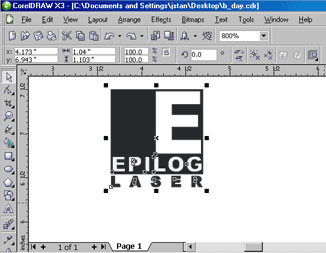
- C'est tout ce qu'il y a à faire ! Votre logo est désormais une image vectorielle prête à être découpée. Vous pouvez utiliser la fonction PowerTRACE de Corel X13 pour créer des contours à partir de tous les types d'images avec lesquels vous travaillez. Jouez avec les paramètres et vous trouverez celui qui convient pour tracer votre logo.
Cela vous a-t-il été utile ?
Merci pour vos commentaires !
