
Introduction
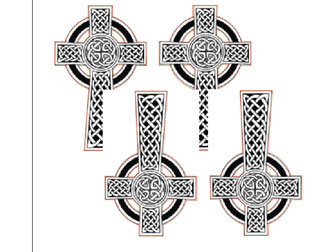
Vous avez reçu l'image de votre client pour un projet, et tout ce dont il dispose est un bitmap avec un fond blanc. Vous devez dupliquer cette image, mais comment vous débarrasser rapidement du fond blanc ?
Suivez les étapes ci-dessous pour créer une solution rapide à ce problème.
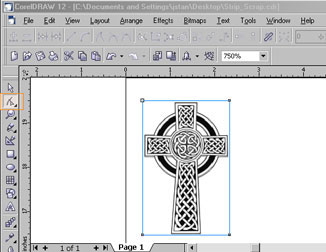
- Une fois votre image sélectionnée, sélectionnez l'outil Forme dans la barre d'outils à gauche (surligné en orange).
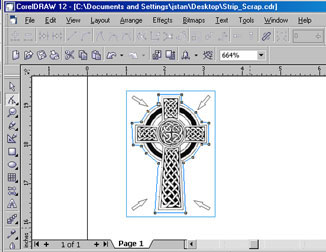
- Nous allons prendre le cadre extérieur rempli de blanc et ajuster les points individuels qui le composent (les nœuds) afin qu'il soit très proche de l'image réelle et n'interfère pas avec les autres croix que nous allons dupliquer. Une fois cette opération terminée, le contour ressemblera à l'image de droite.
- Nous allons d'abord ajouter un nouveau nœud à la boîte. Cliquez avec le bouton droit de la souris n'importe où le long de la ligne et sélectionnez Ajouter.
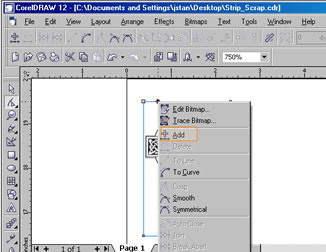
- Nous avons maintenant un nouveau nœud (entouré en rouge) que nous pouvons déplacer où nous voulons.
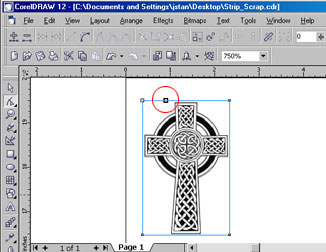
- Continuez à cliquer avec le bouton droit de la souris et ajoutez des nœuds tout autour de l'image, en les faisant glisser de manière à ce qu'ils soient alignés près de l'image.
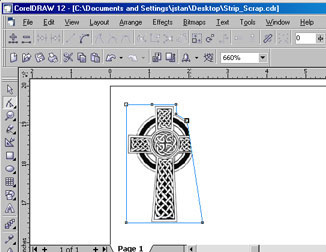
- Continuez à ajouter des nœuds autour de l'image jusqu'à ce que l'ensemble du cadre soit très proche du contour de la croix que vous avez créé et ressemble à l'image de droite.
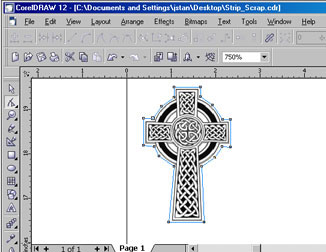
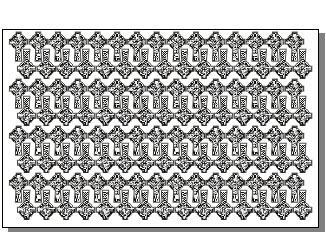
- Une fois que vous aurez terminé, vous pourrez dupliquer votre image sur toute la page sans craindre que le fond blanc ne masque une partie de votre gravure !
Cela vous a-t-il été utile ?
Merci pour vos commentaires !
