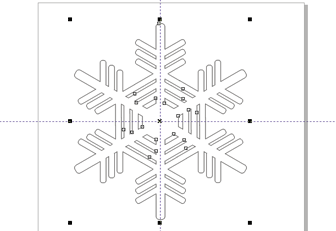
L'outil Dupliquer de CorelDRAW l'une de nos fonctionnalités préférées, car il nous permet de concevoir rapidement bon nombre de nos projets laser. Pour certains projets, nous personnalisons souvent l'outil Dupliquer afin de copier un motif et de le faire pivoter autour d'un point spécifique de la page. Cela s'avère utile lors de la création de tous types de motifs différents, en particulier les images très géométriques telles que les fleurs et les flocons de neige.
Dans cet exercice, nous allons vous montrer comment créer rapidement un motif de flocon de neige personnalisé dans CorelDRAW .
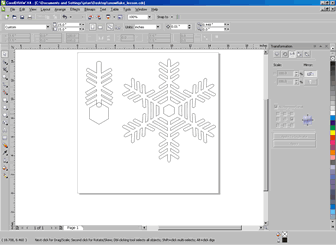
1) Commencez par créer un hexagone à l'aide de l'outil Polygone dans la barre d'outils située à gauche de la page. Celui-ci constituera le centre du motif du flocon de neige. Faites glisser les lignes directrices à partir des règles situées en haut et sur le côté de la page pour marquer le point central de l'hexagone.
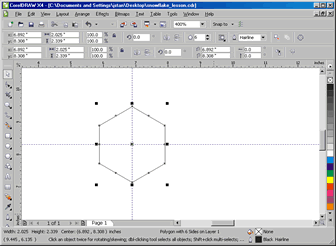
2) Ensuite, créez l'un des bras du flocon de neige. Celui-ci peut être composé de n'importe quel ensemble de formes de votre choix. Essayez de mélanger des cercles, des rectangles, des ovales ou toute autre forme qui vous plaît. Nous allons prendre ce bras et le dupliquer six fois autour du point central de l'hexagone que nous avons marqué à l'étape 1.
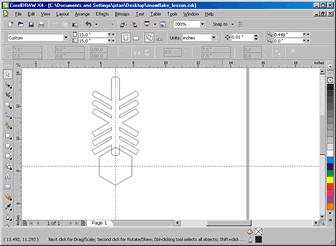
3) Ouvrez le panneau Rotation en sélectionnant Fenêtre > Dockers > Transformations > Rotation.
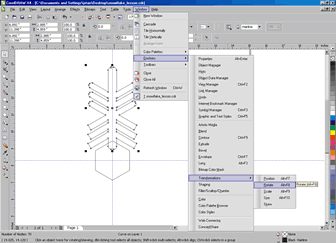
4) Vous verrez alors apparaître la boîte de transformation Rotation sur le côté droit de la page. Avec l'outil Sélection (flèche) sélectionné, cliquez deux fois sur le bras du flocon de neige afin que les flèches de rotation apparaissent sur les côtés de la sélection et qu'une cible apparaisse au centre du bras.
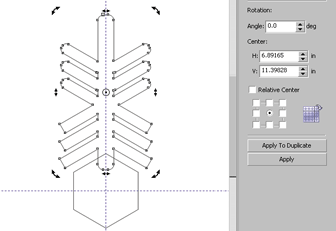
5) Cliquez sur le centre du bras du flocon de neige et faites-le glisser vers le centre de l'hexagone que nous avons marqué à l'aide des lignes directrices. Dans la fenêtre Rotation, définissez l'angle de rotation sur 60 degrés. (Comme nous allons le dupliquer six fois de manière uniforme autour de l'hexagone, nous avons divisé 360 par 6.) Appuyez sur le bouton Appliquer pour dupliquer.
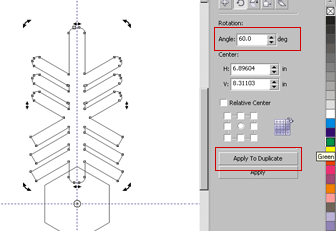
6) Continuez à appuyer sur le bouton « Apply to Duplicate » (Appliquer au double) jusqu'à ce que le bras du flocon de neige ait été dupliqué tout autour de l'hexagone.
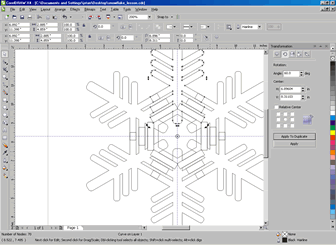
7) Enfin, nous allons assembler toutes les parties du flocon de neige que nous avons conçu. Une fois le flocon de neige entier sélectionné, appuyez sur le bouton Weld (Souder).
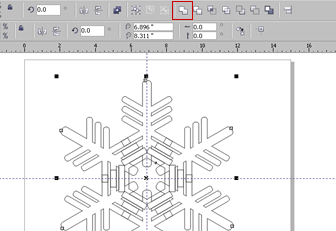
8) Votre flocon de neige est maintenant terminé ! Essayez de créer votre propre motif de flocon de neige, ou entraînez-vous davantage en utilisant la même technique pour créer un pétale et le reproduire autour d'une fleur.