Nommer correctement les fichiers n'est pas seulement une bonne habitude, c'est la clé pour accélérer les flux de travail, réduire les erreurs et faciliter la gestion des fichiers.
Nommer votre fichier dans votre logiciel de conception
-
Lorsque vous créez un fichier pour Epilog Laser, la clarté est utile à tous les niveaux. Un fichier bien nommé vous aide à identifier votre projet instantanément, même plusieurs semaines plus tard. Il permet également à tous les membres de votre équipe de savoir exactement ce que contient le fichier sans avoir à l'ouvrir.
-
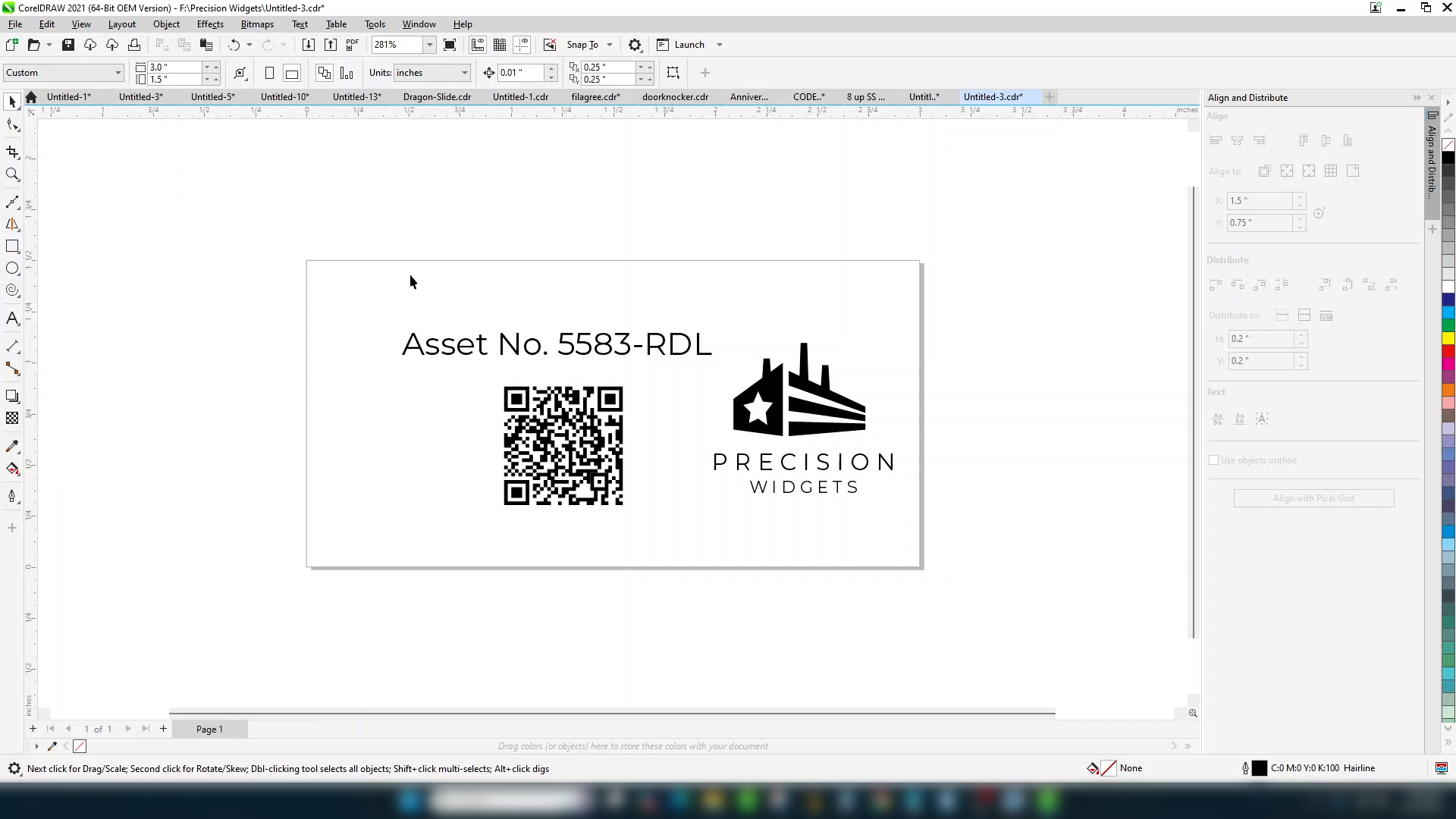
Une bonne façon de commencer est de nommer votre fichier dans votre logiciel de conception.
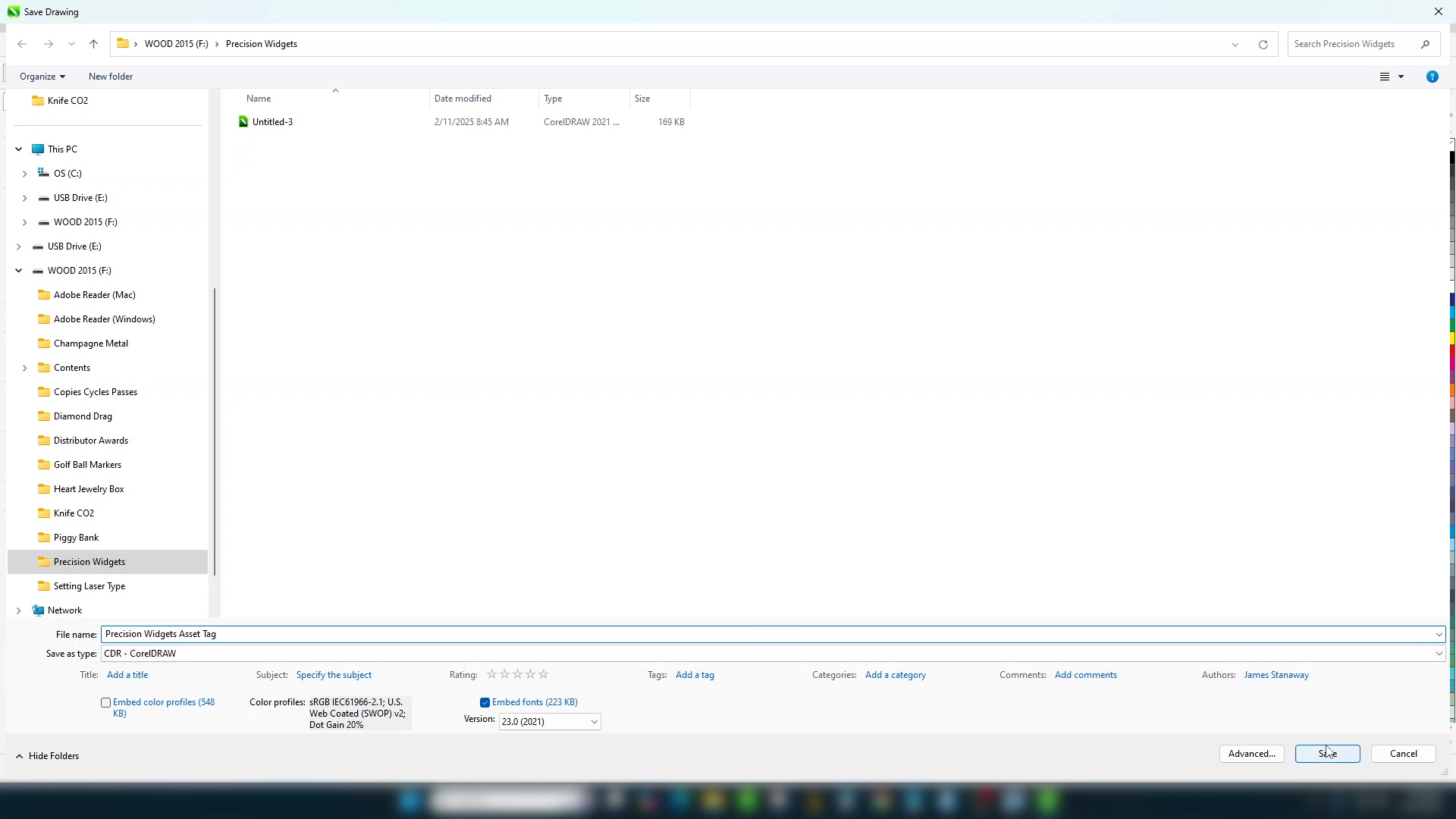
-
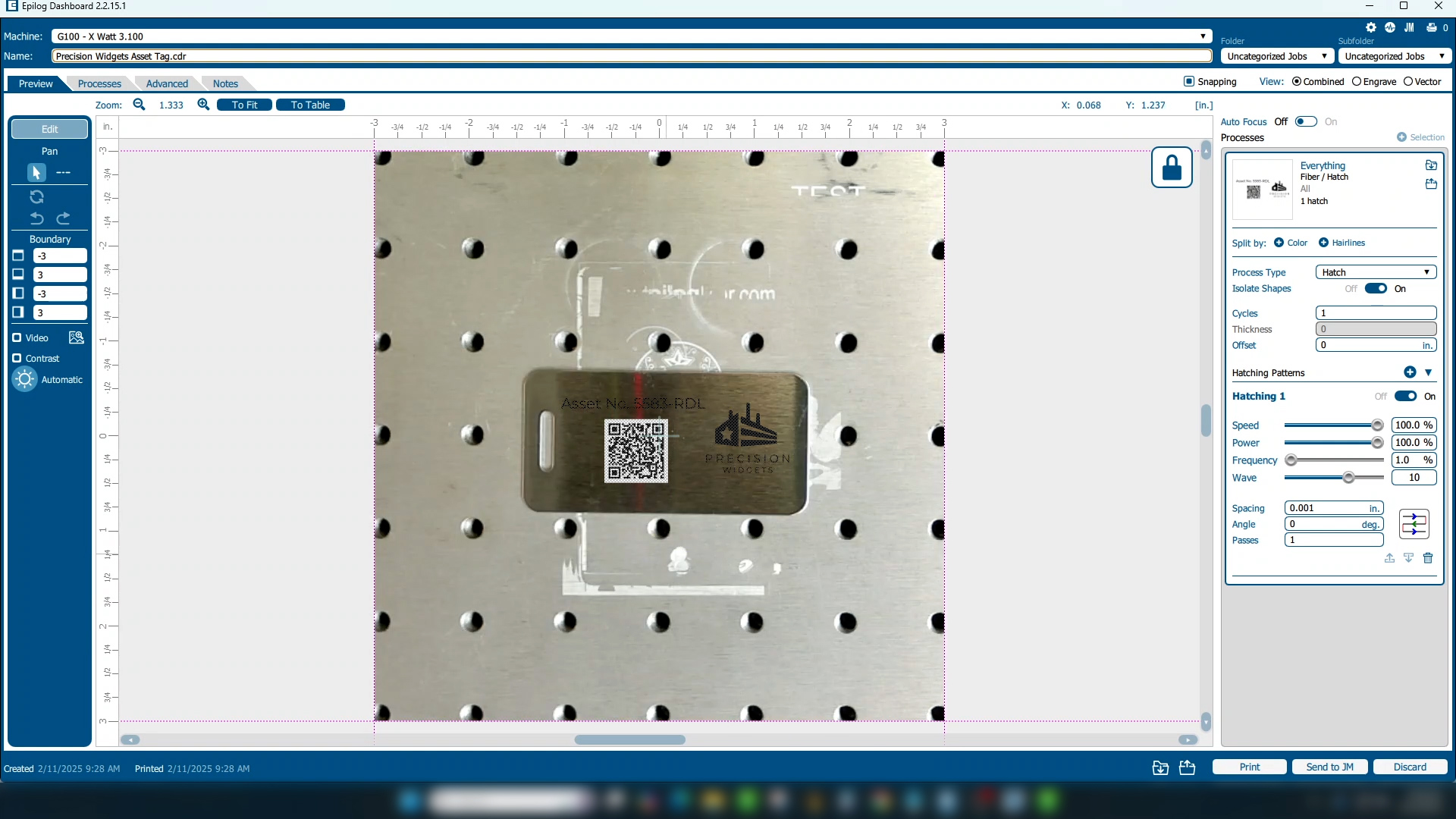
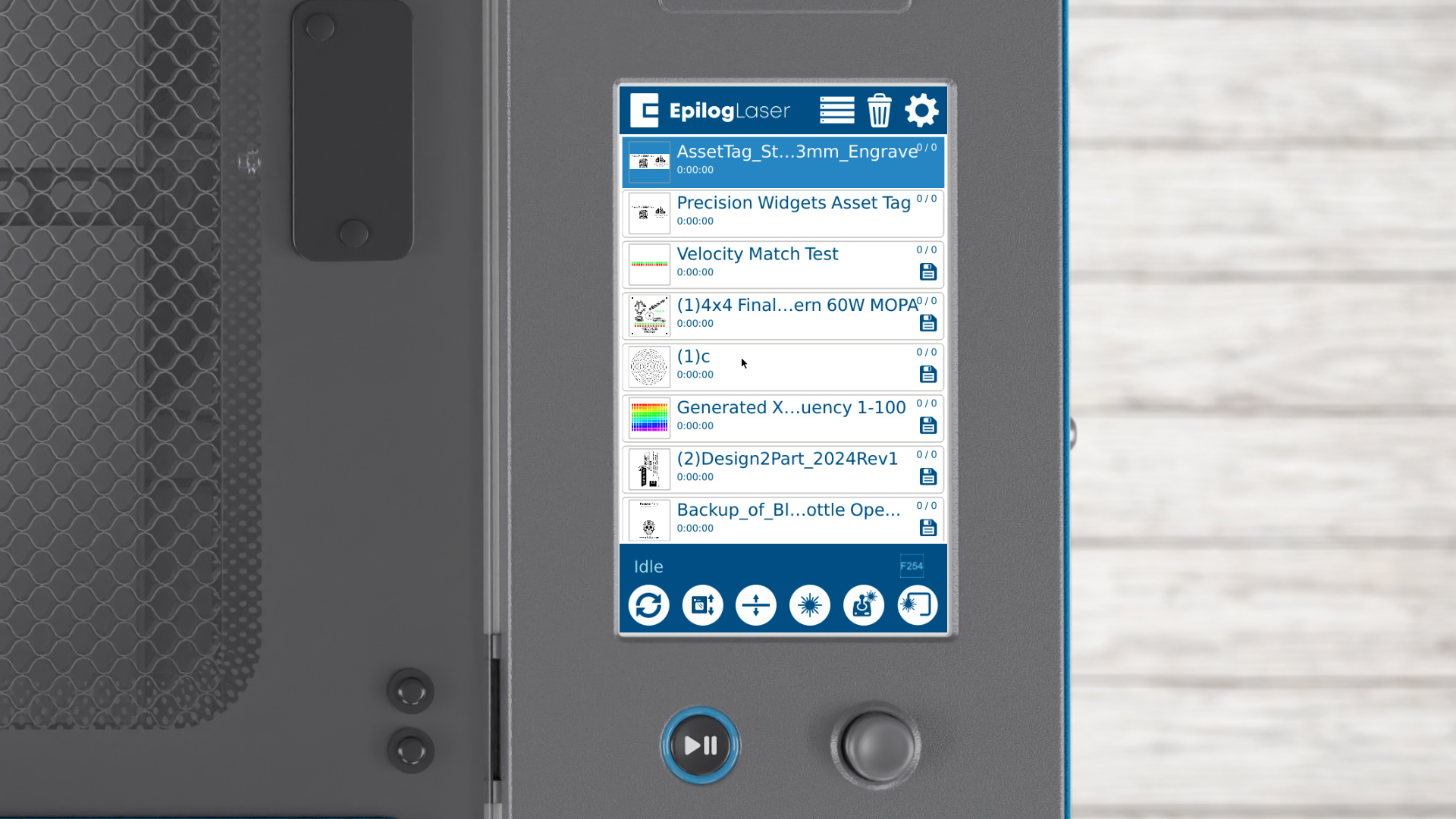
Lorsque vous l'imprimez sur l'imprimante laser, ce nom sera transféré vers le Laser Dashboard.
Cela vous permet de garder une trace du fichier de conception original à la fois dans le Gestionnaire de tâches et dans votre bibliothèque de conception.
-
Le premier avantage de nommer votre fichier est qu'il sera facilement identifiable dans votre liste de tâches sur le laser. Le deuxième avantage est la réutilisation future : un nom clair facilite la recherche ultérieure.
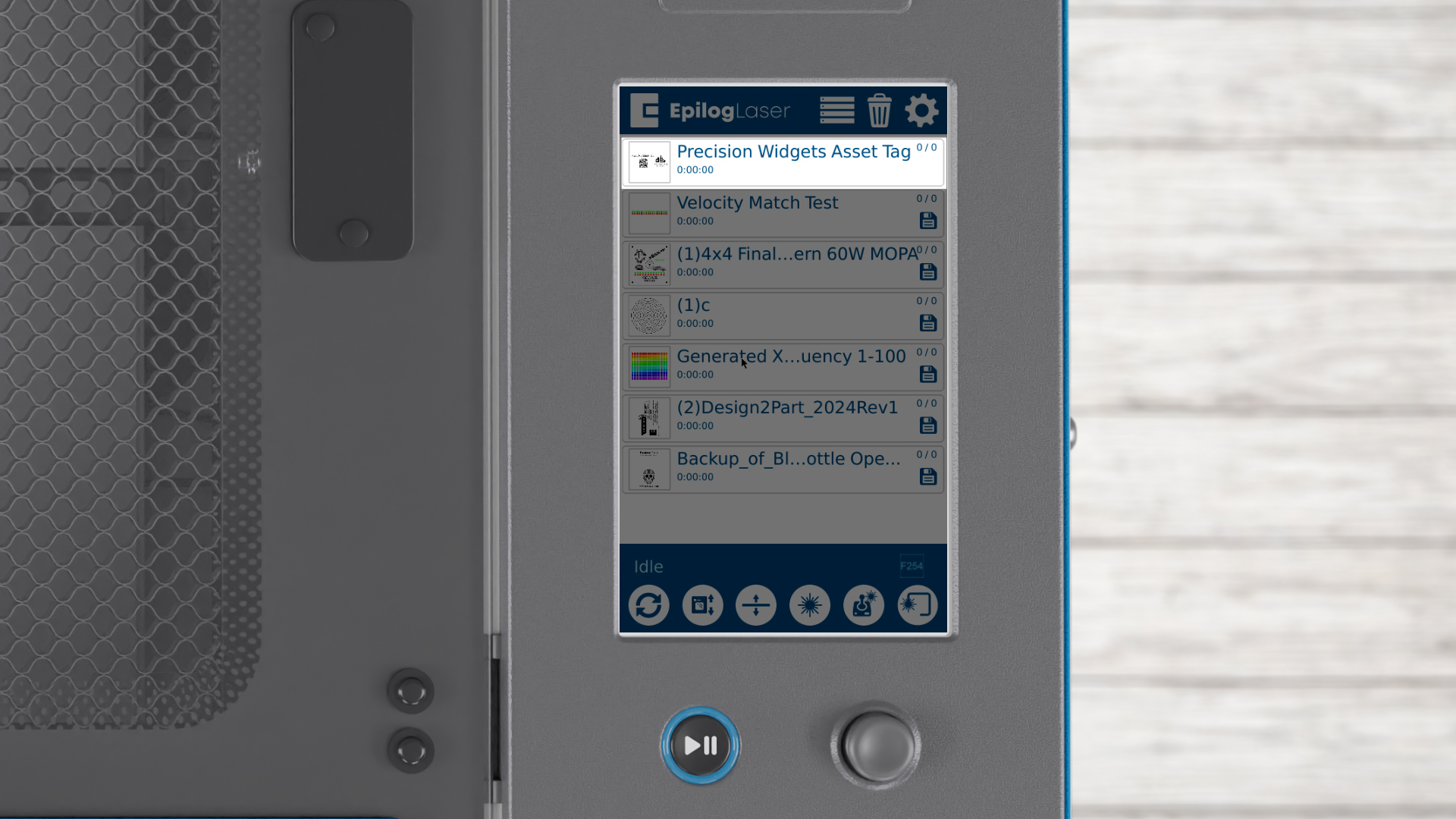
Organiser vos fichiers
-
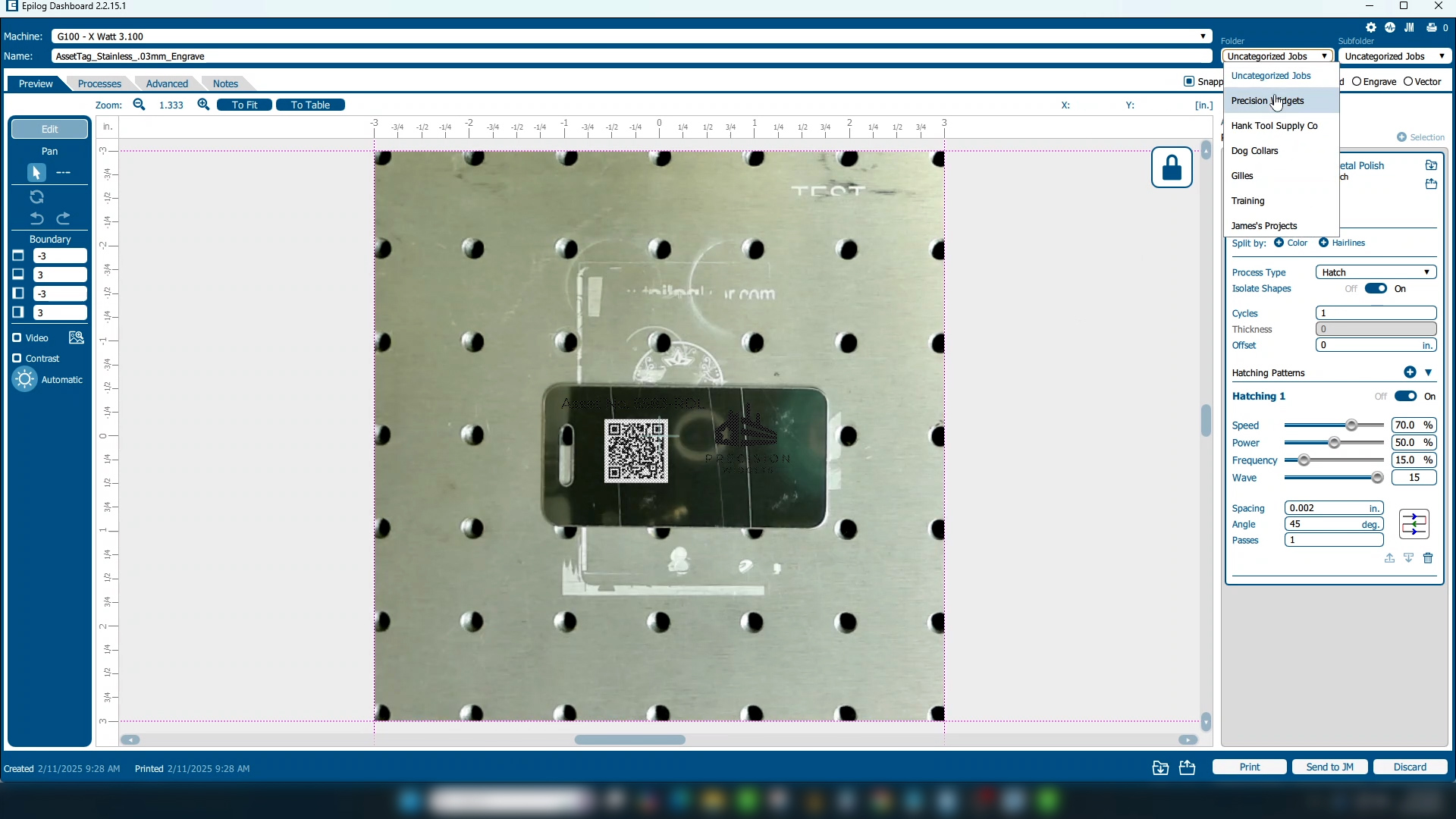
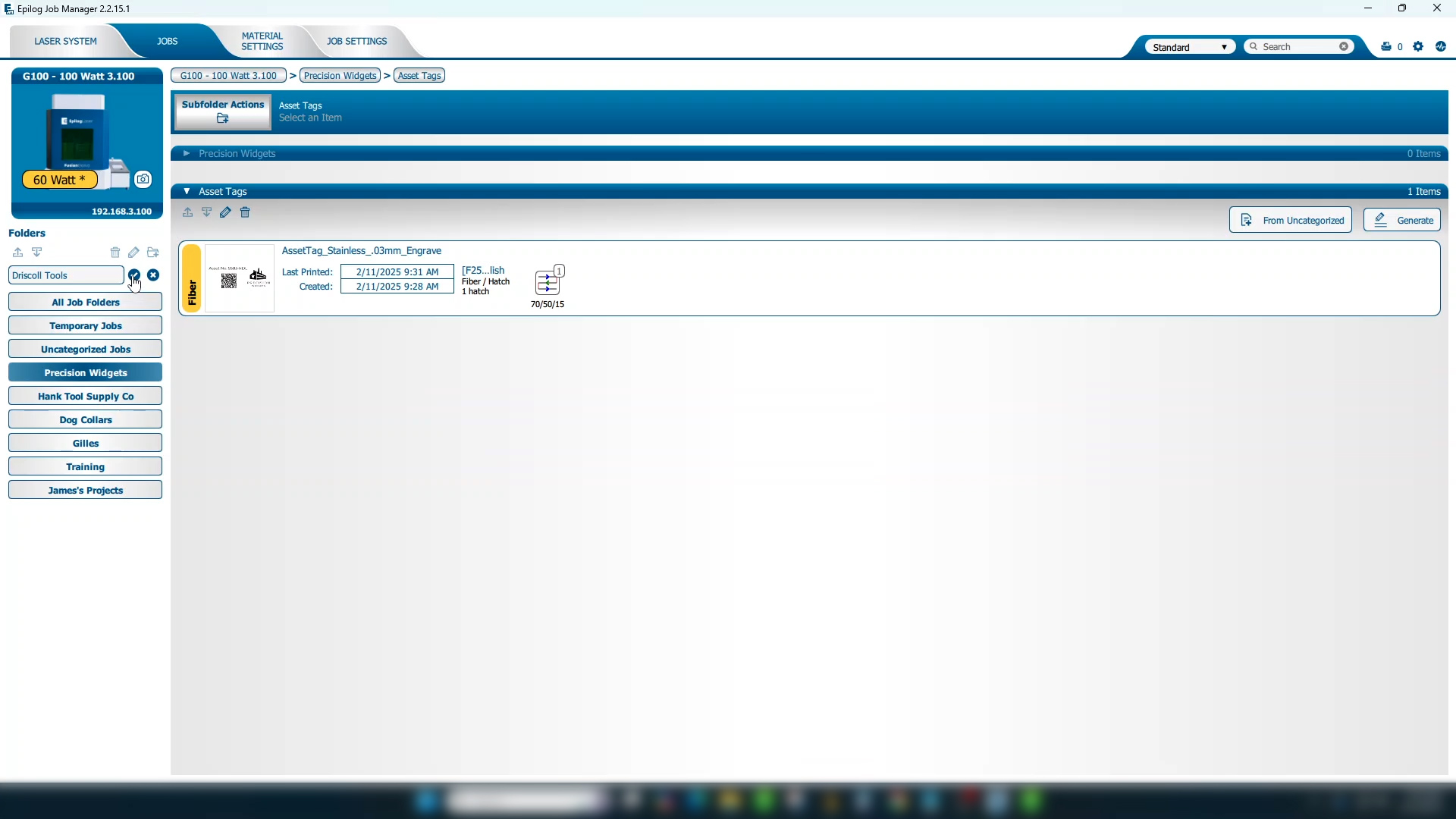
En haut du Laser Dashboard, vous pouvez choisir d'enregistrer votre fichier dans le dossier de votre choix. Celui-ci peut être organisé par matériau, type de travail ou même nom de client.
Ceci peut être configuré dans le Laser Dashboard sélectionnant un dossier dans le menu déroulant situé en haut à droite de l'écran.
-
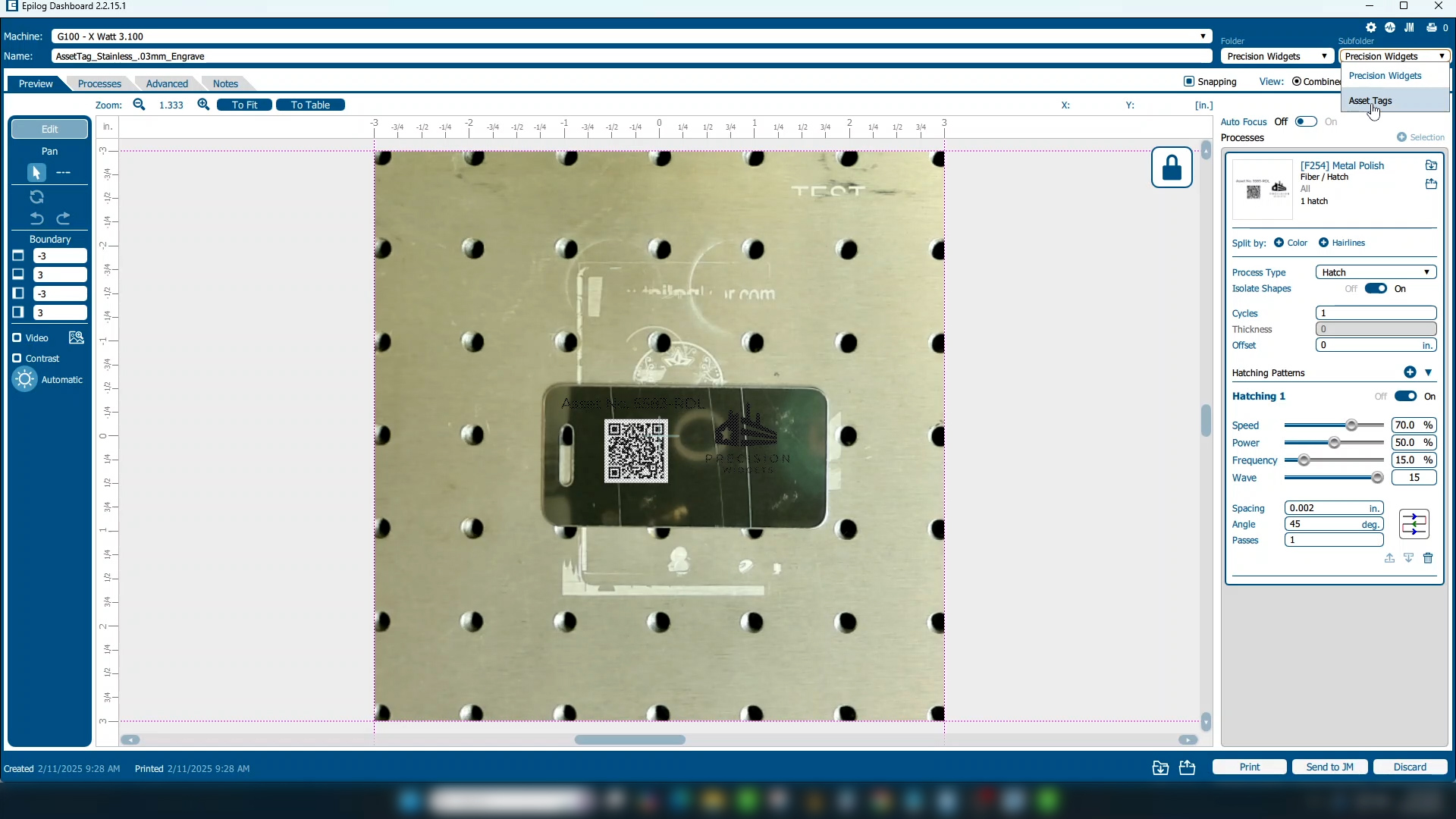
Vous pouvez même utiliser des sous-dossiers pour mieux organiser vos fichiers.
-
Si vous devez créer un nouveau dossier, ouvrez le Gestionnaire de tâches, cliquez sur l'icône du dossier avec le symbole plus, puis saisissez le nom de votre nouveau dossier.
Modification du nom du fichier dans le Laser Dashboard
-
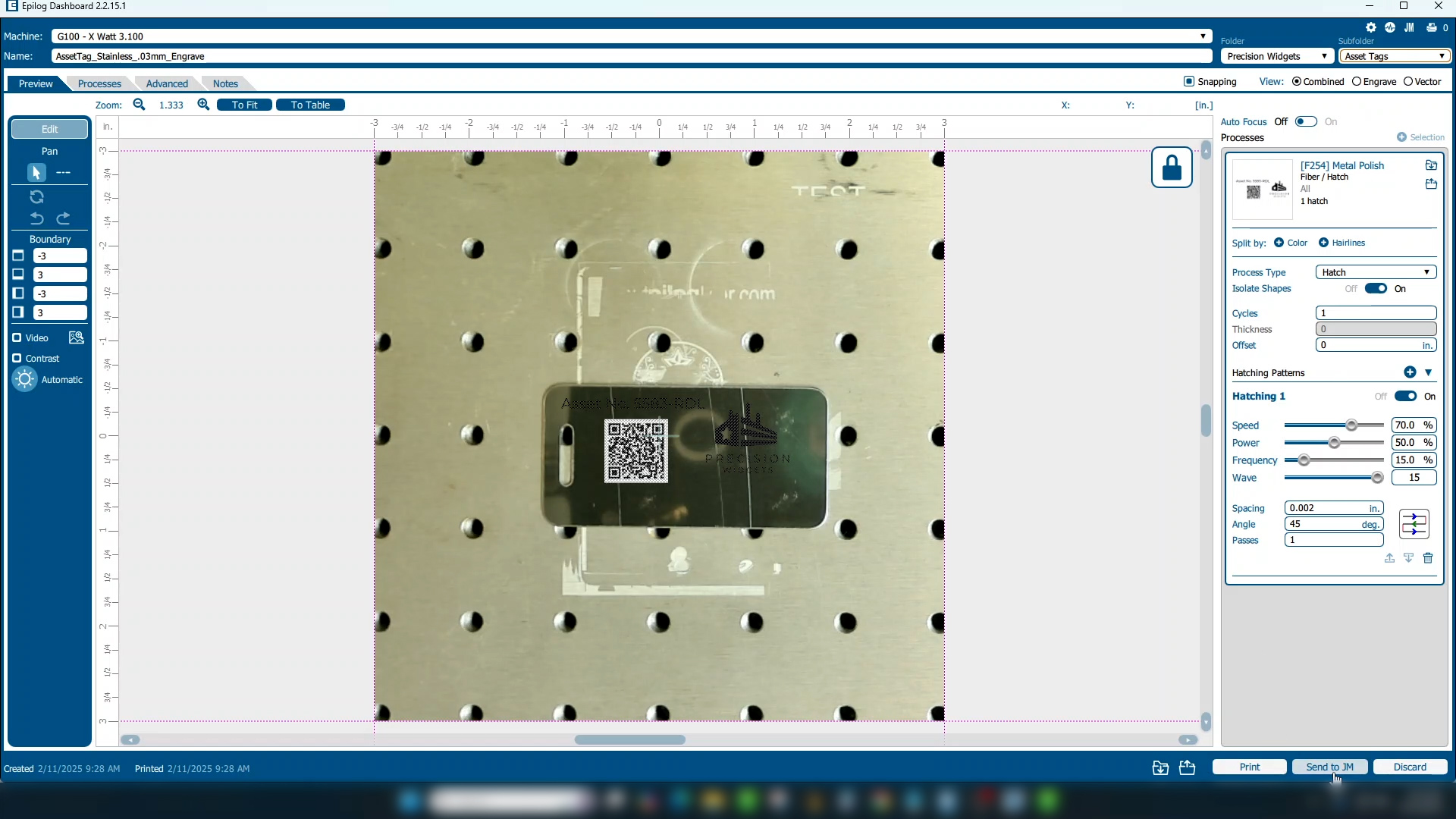
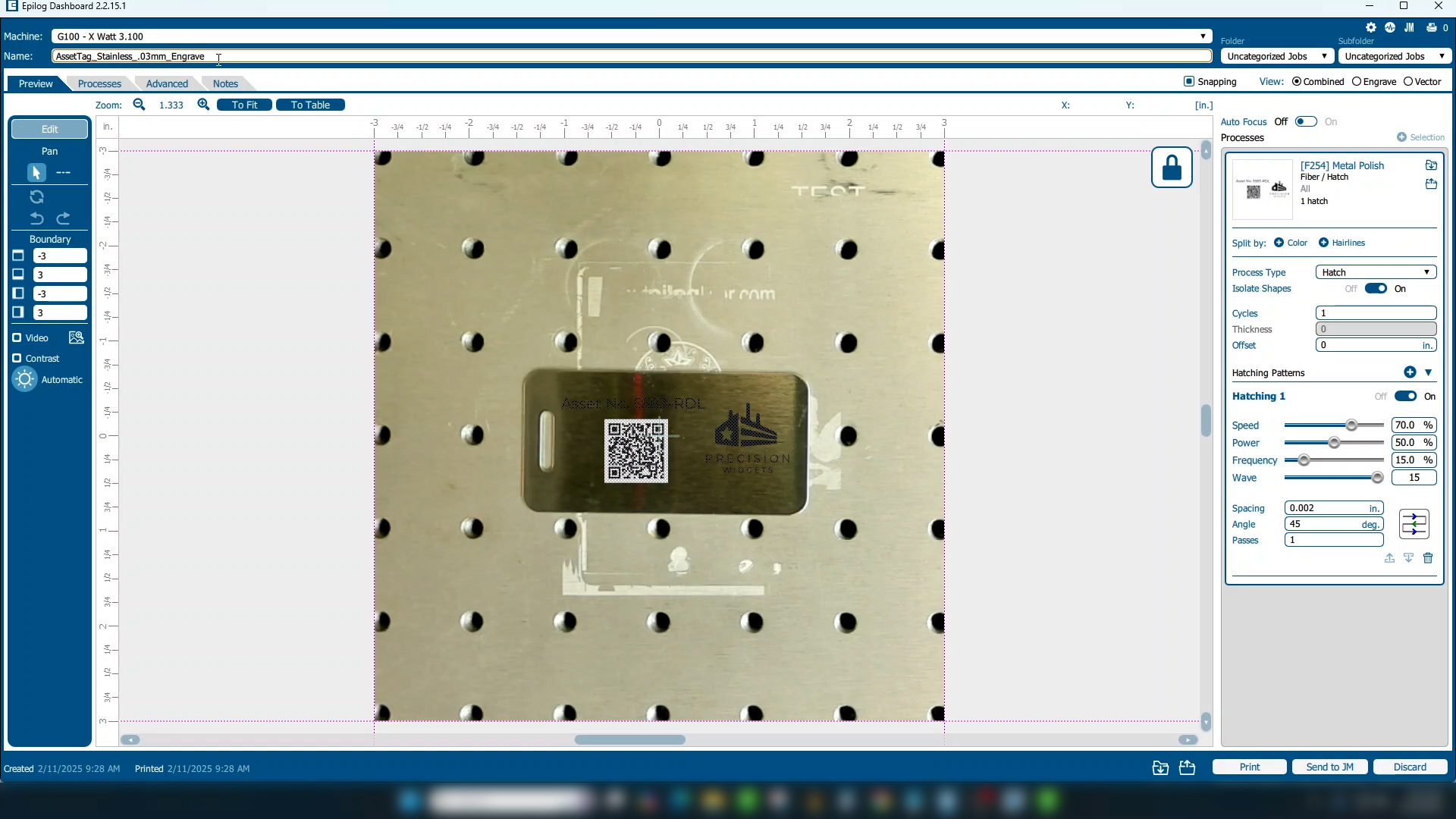
Vous pouvez également renommer votre fichier directement dans le Laser Dashboard.
-
Utilisez un format clair et structuré, tel que : [NomDuProjet][TypeDeMatériau][Épaisseur]_[TypeDeProcédé]
Exemple : AssetTag_Stainless_.03mm_Engrave
Conseils rapides
- Soyez cohérent dans votre format de nommage.
- Incluez les détails importants tels que le type de matériau et le processus.
- Ajoutez des numéros de version si nécessaire, tels que v1, v2, etc., pour gérer les révisions.
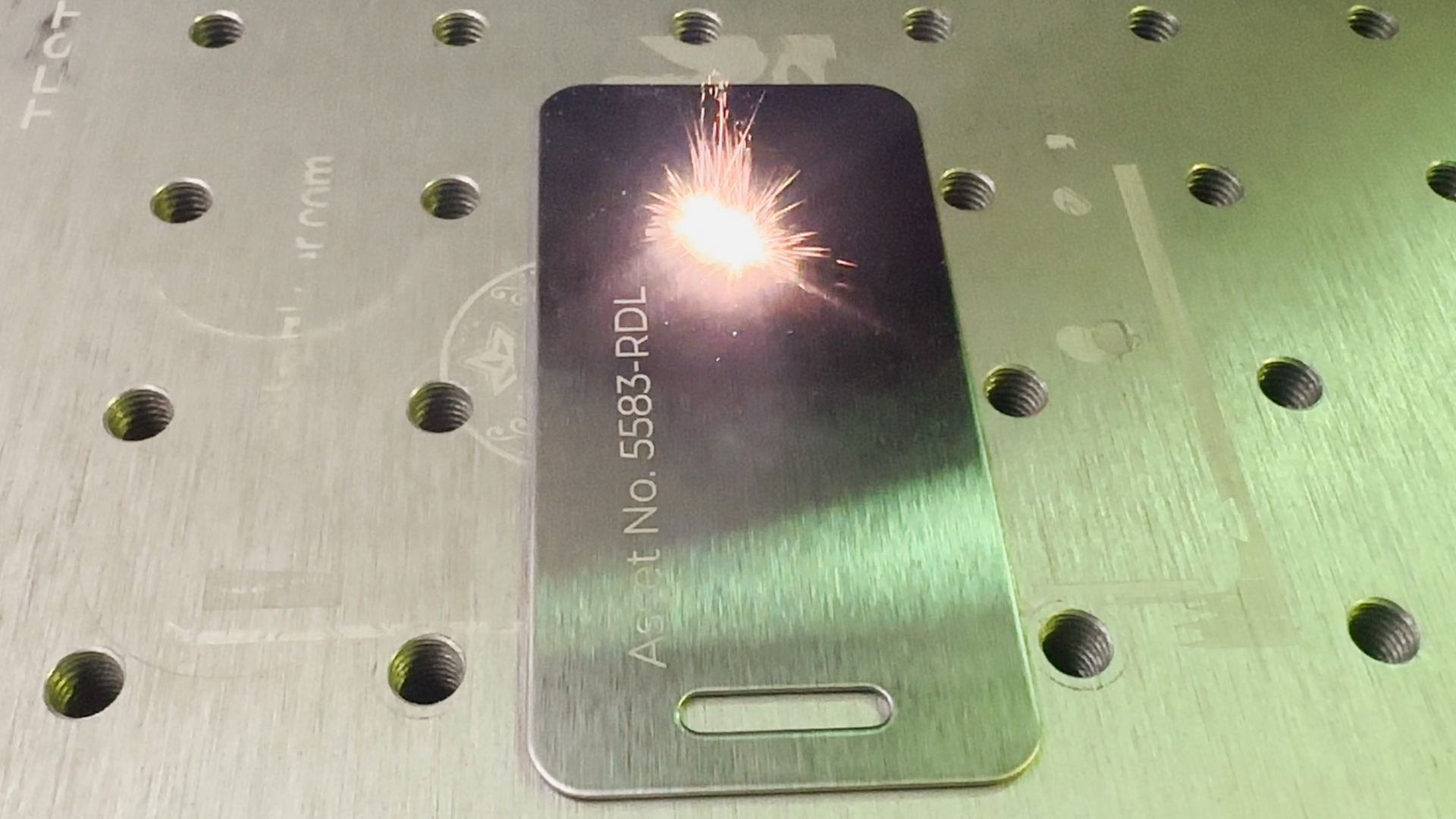
Des fichiers bien organisés facilitent le bon déroulement des projets. Prenez quelques secondes supplémentaires pour nommer correctement vos fichiers : vous en tirerez profit à long terme.