Activation d'un laser
La première fois que vous ouvrez le gestionnaire de tâches, vous verrez un onglet pour chaque gamme de produits.
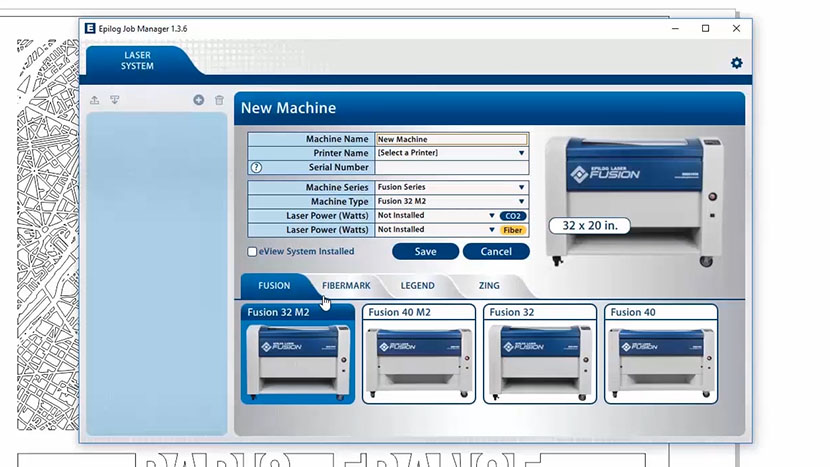
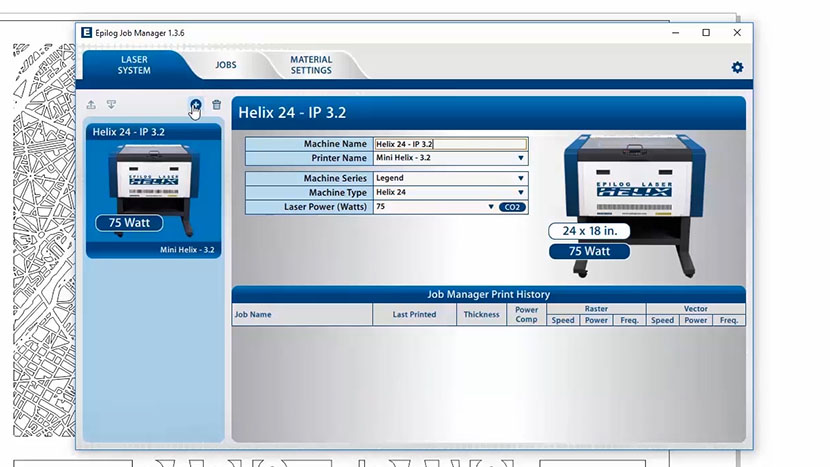
Vous devrez activer votre système laser pour commencer. Cliquez sur l'onglet correspondant à votre laser, puis à votre système. Vous pouvez activer plusieurs machines si vous disposez de plusieurs lasers.
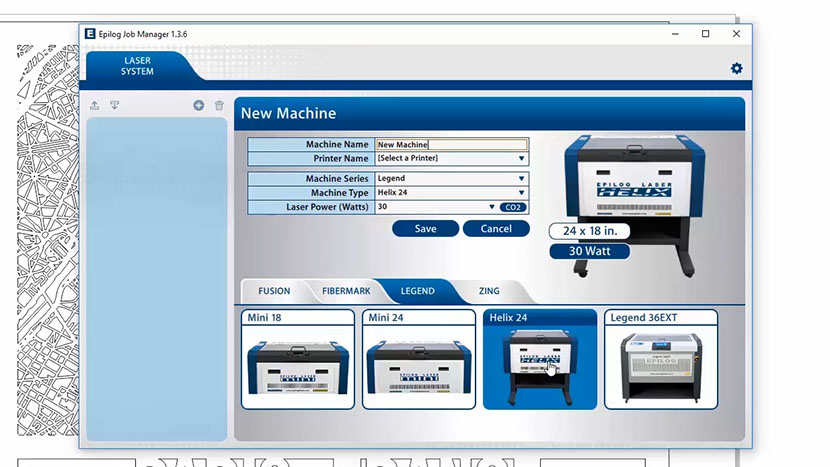
Pour activer votre machine, commencez par lui donner un nom. Choisissez votre laser dans la liste déroulante des imprimantes. Ceci est très important. Si vous ne choisissez pas la bonne imprimante, vous ne pourrez pas imprimer vers Epilog Job Manager.
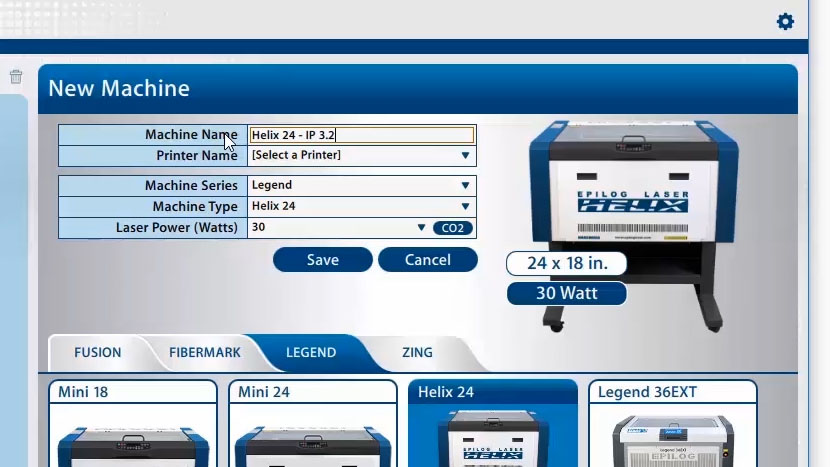
Sélectionnez la série et le type de machine appropriés, ainsi que la puissance du laser. La puissance du laser est très importante, car c'est le paramètre que le gestionnaire de tâches utilisera pour charger automatiquement les fichiers de base de données de paramètres de matériau adaptés à la puissance spécifique de votre laser.
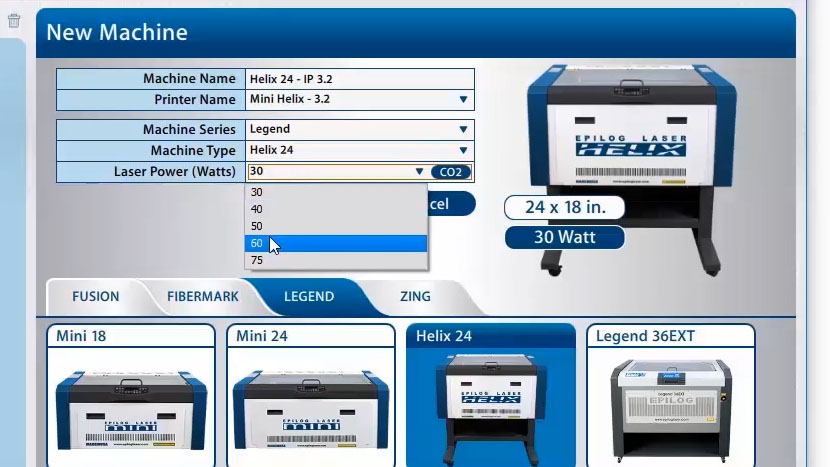
Cliquez ensuite sur le bouton « Enregistrer ».
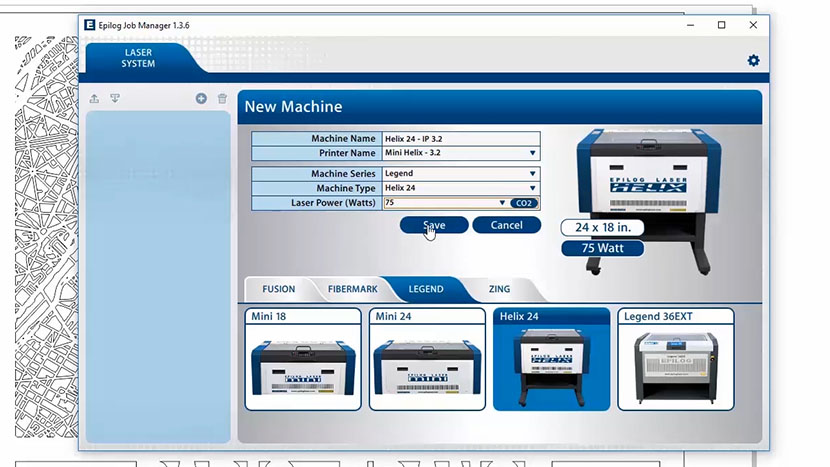
Votre nouveau laser a été activé dans le Gestionnaire de tâches et apparaît dans le panneau de gauche.
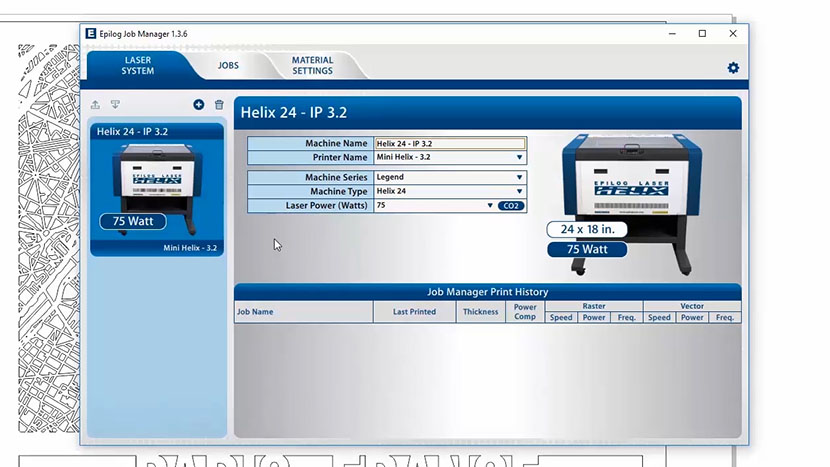
Utilisez les touches Ajouter ou Supprimer pour ajouter des machines supplémentaires ou supprimer un laser. Le gestionnaire de tâches est désormais prêt à accepter les tâches provenant du pilote d'impression.
Impression vers le gestionnaire de tâches Epilog
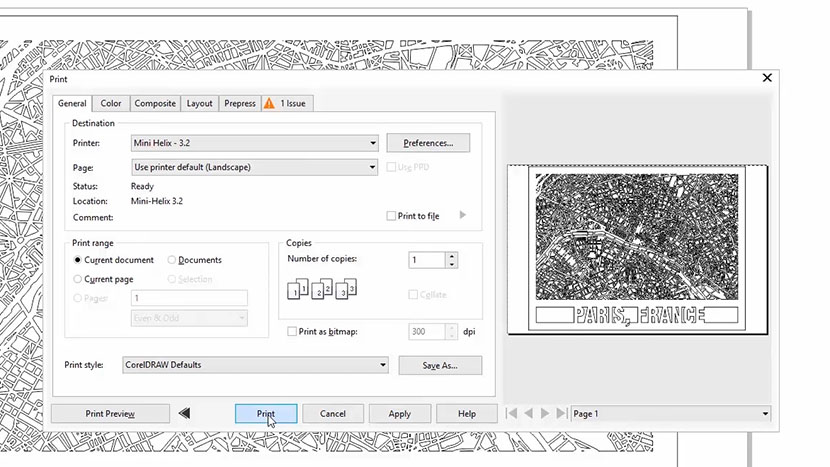
Créez un fichier dans votre logiciel graphique et définissez les paramètres laser dans le pilote d'impression.
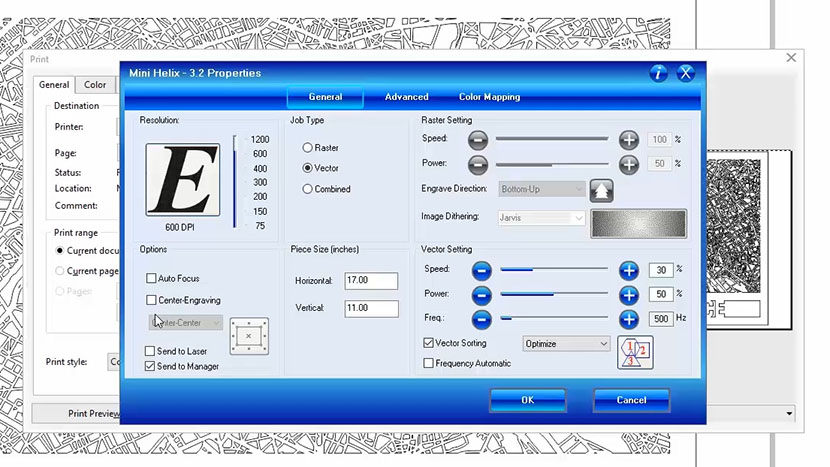
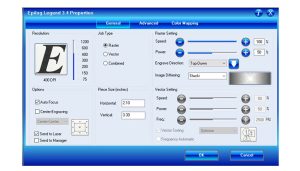
Dans le pilote d'impression, vous verrez une sélection disponible sous Gravure centrale. Vous pouvez choisir d'imprimer sur votre système laser, sur le gestionnaire de tâches ou sur les deux. Cela vous permet d'envoyer votre tâche au gestionnaire de tâches sans l'envoyer au laser, afin de pouvoir ensuite l'imprimer directement à partir du gestionnaire de tâches à un moment ultérieur, sans avoir à accéder à votre logiciel graphique.
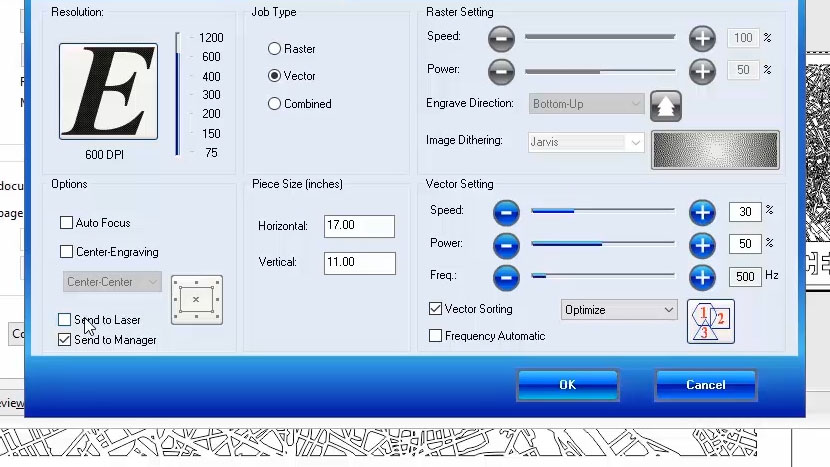
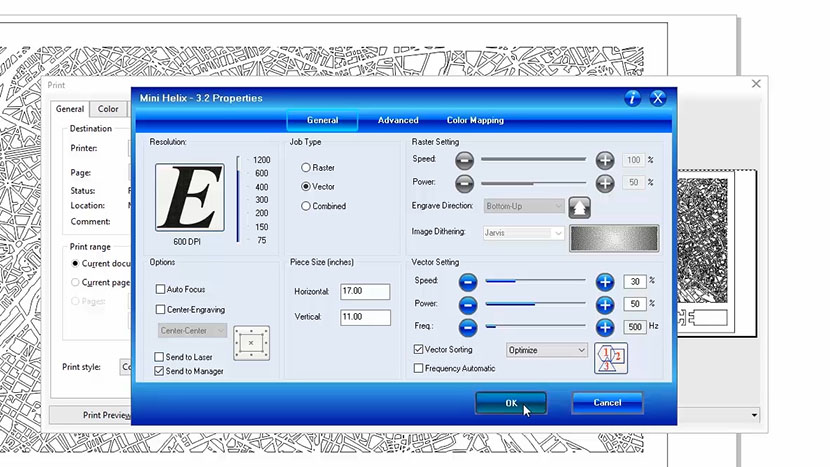
Une fois que vous avez terminé de configurer vos paramètres d'impression, cliquez sur OK, puis sur le bouton Imprimer pour envoyer votre tâche au Gestionnaire des tâches.
Cliquez maintenant sur l'onglet « Tâches ». C'est un moyen simple de configurer toutes les tâches d'une journée entière en un seul endroit.
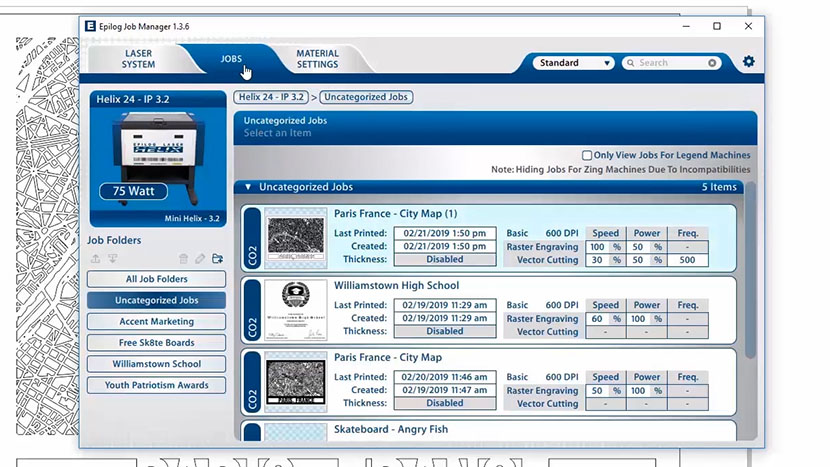
Organisation de vos travaux d'impression
Tous vos nouveaux travaux d'impression seront affichés dans le dossier Non classé. Cliquez sur votre travail pour le mettre en surbrillance.
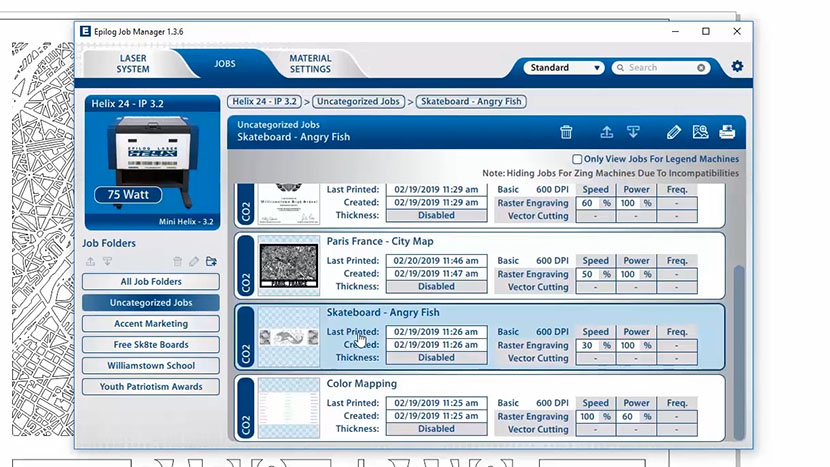
Vous pouvez désormais imprimer, modifier, prévisualiser ou supprimer cette tâche à l'aide des icônes disponibles.
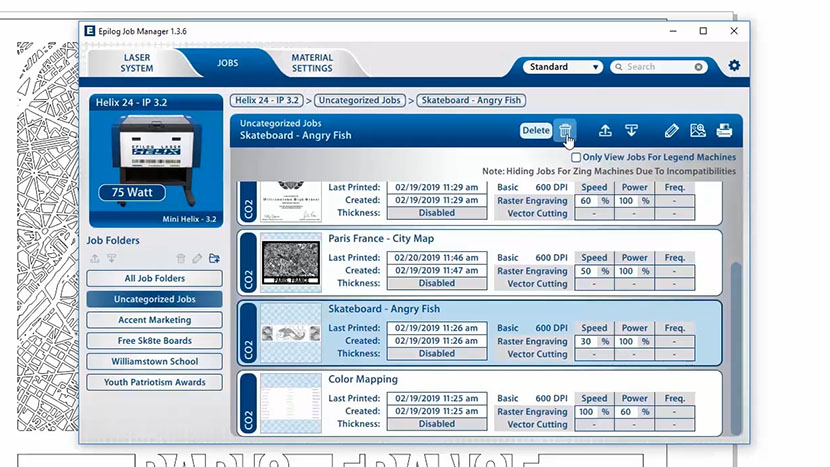
Création et suppression de dossiers
Cliquez sur l'icône Ajouter un dossier de tâches pour ajouter des dossiers. Vous pouvez ajouter autant de dossiers que vous le souhaitez et les organiser comme vous le souhaitez.
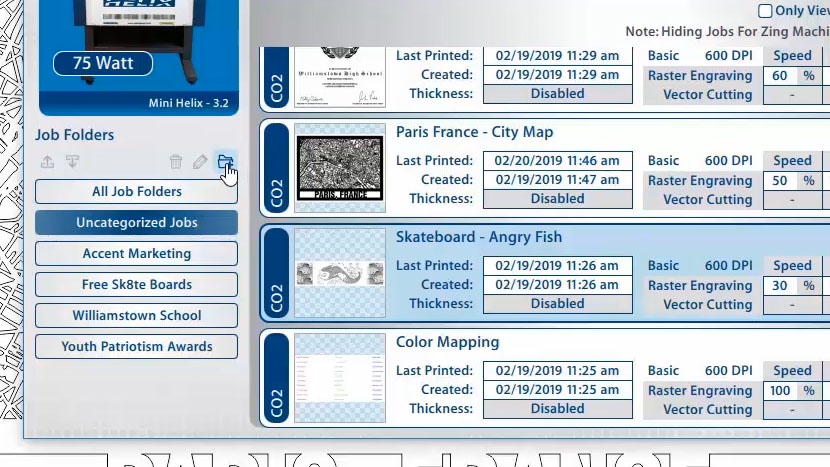
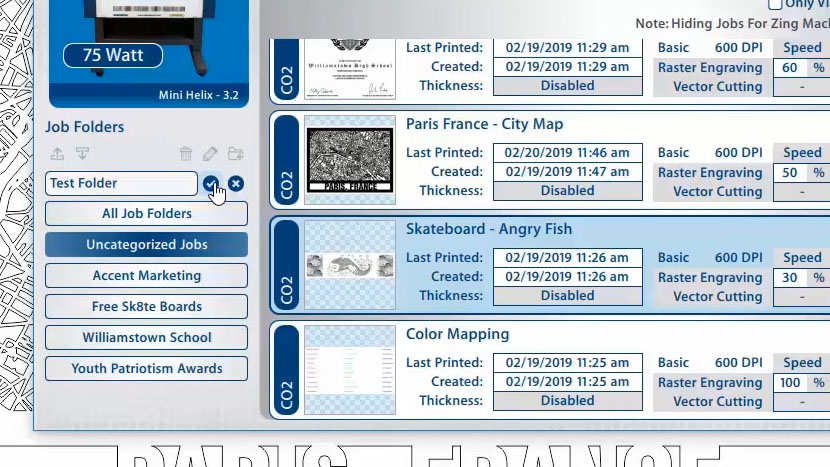
Création de sous-dossiers
Tout d'abord, dans le panneau de gauche, sélectionnez le dossier Job auquel vous souhaitez ajouter un sous-dossier.
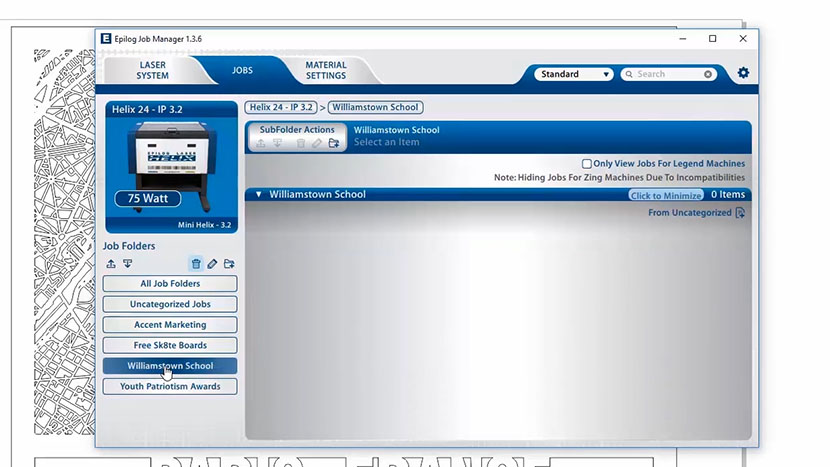
Cliquez maintenant sur l'icône Ajouter un sous-dossier et saisissez le nom que vous souhaitez attribuer au sous-dossier dans le champ Ajouter un sous-dossier.
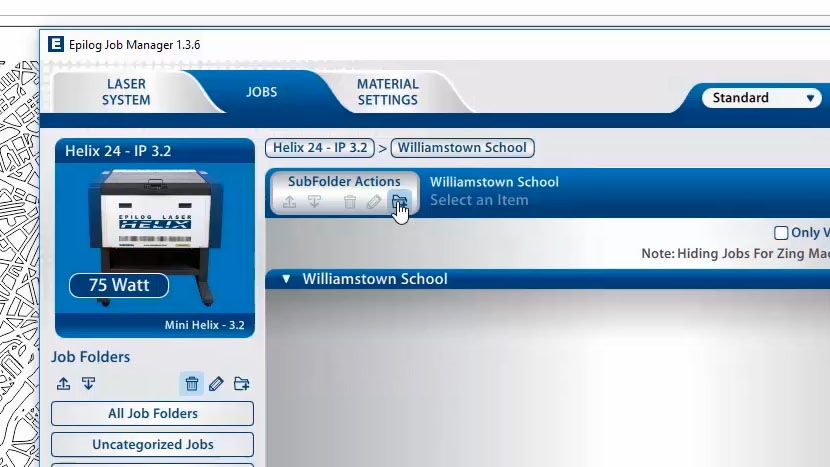
Cliquez ensuite sur la coche pour créer le sous-dossier.
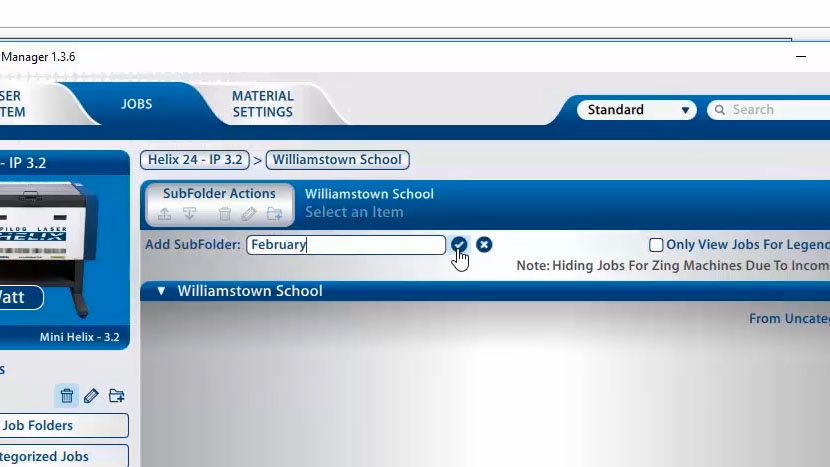
Déplacer une tâche non classée dans un sous-dossier
Lorsque vous sélectionnez un sous-dossier, la mention « À classer » apparaît en bas à droite du dossier.
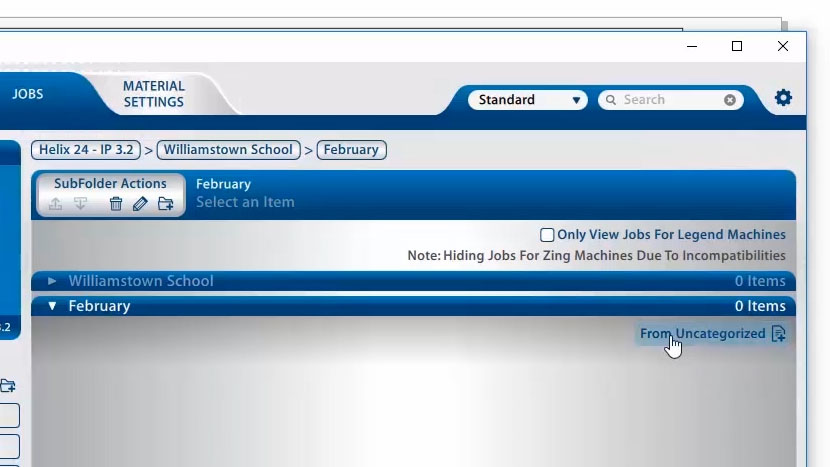
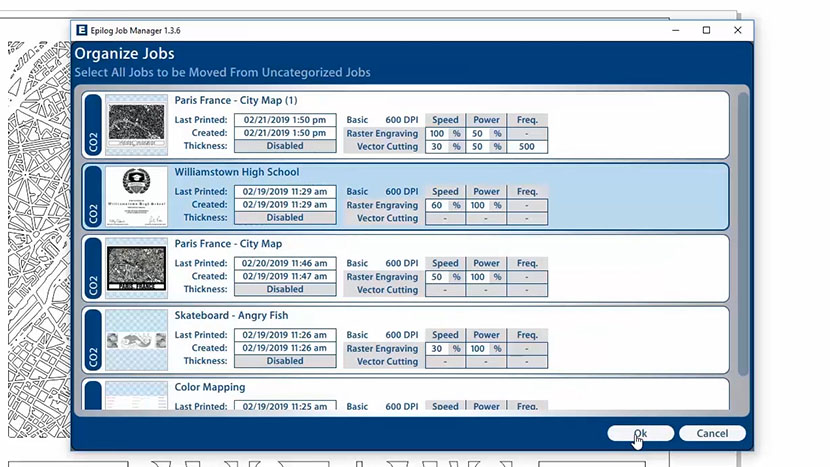
Cliquez sur « Non classé » pour déplacer une tâche du dossier « Non classé » vers ce sous-dossier. Sélectionnez la ou les tâches que vous souhaitez déplacer, puis cliquez sur le bouton « OK » pour déplacer la ou les tâches vers le sous-dossier.
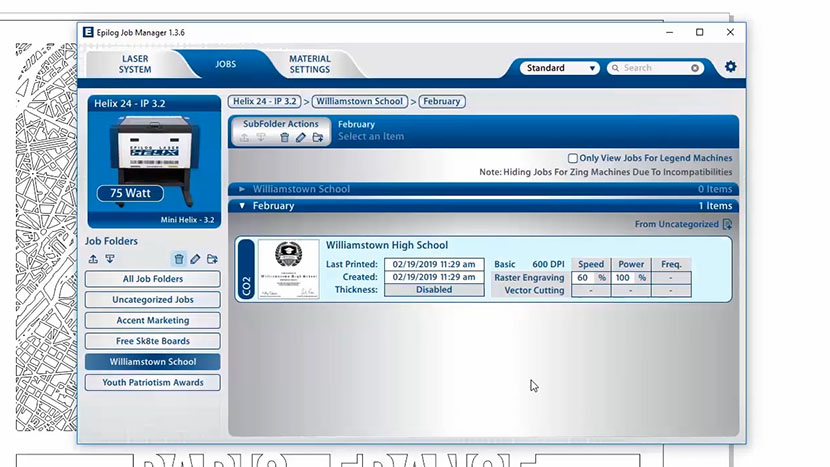
Déplacer des tâches entre les dossiers
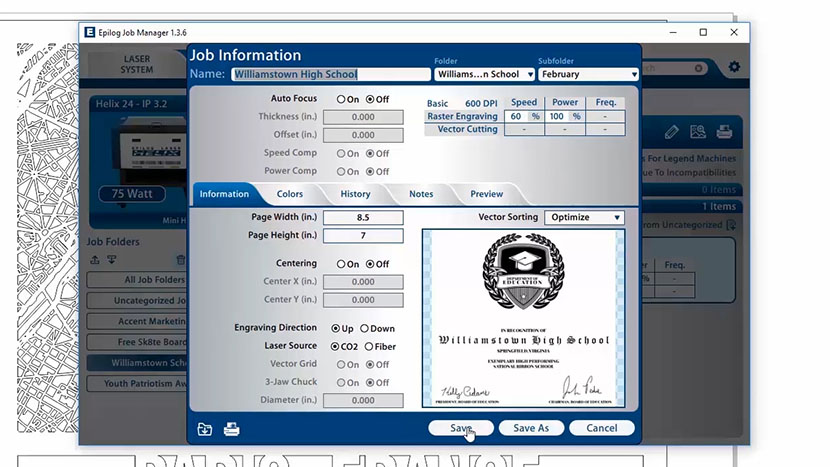
Vous pouvez également déplacer n'importe quel travail vers un autre dossier ou sous-dossier dans le Gestionnaire de travaux. Commencez par double-cliquer sur le travail, puis sélectionnez le dossier et le sous-dossier dans les menus déroulants en haut pour choisir l'emplacement où vous souhaitez enregistrer le travail. Vous pouvez maintenant enregistrer le travail sous le même nom ou sous un nouveau nom. Vous pouvez également modifier les paramètres laser et les enregistrer avec le travail.
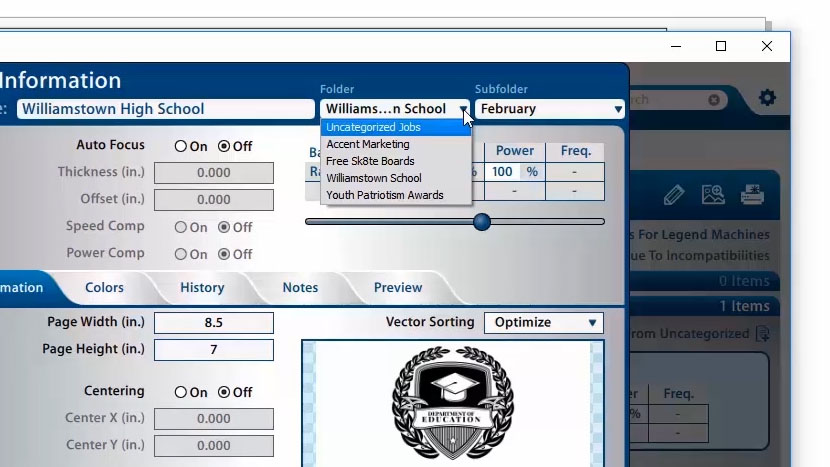
Une fois que vous avez terminé, cliquez sur Enregistrer pour confirmer.
Utilisation de l'onglet Paramètres des matériaux Configurations
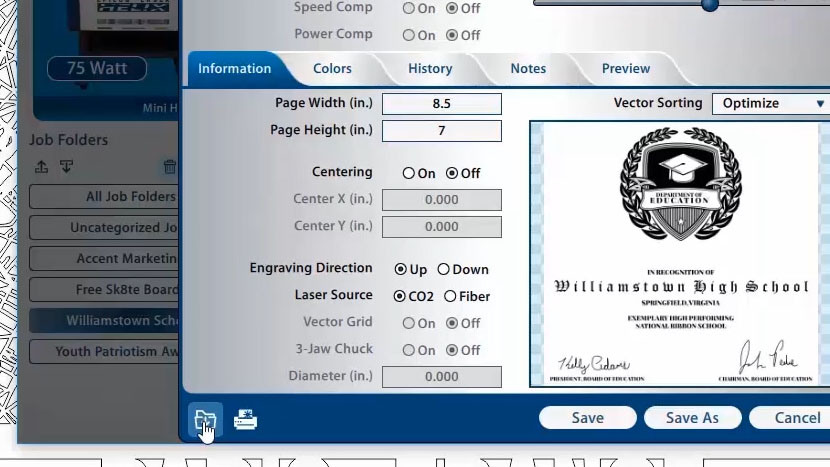
L'onglet Paramètres des matériaux stocke tous les paramètres laser suggérés, tels que la vitesse, la puissance et la fréquence, pour des matériaux spécifiques. Voyons comment charger les paramètres des matériaux pour un travail existant. Ces paramètres ont été chargés en fonction de la puissance spécifiée dans l'onglet Système laser lors de la configuration de votre machine. Pour utiliser les paramètres des matériaux qui ont été automatiquement chargés dans le Gestionnaire de travaux, accédez à l'onglet Travaux et double-cliquez sur le travail. Cliquez ensuite sur le bouton Importer dans le coin inférieur gauche de l'écran.
Accédez aux paramètres matériels dont vous avez besoin en sélectionnant le dossier à gauche, puis le paramètre matériel dans le panneau principal.
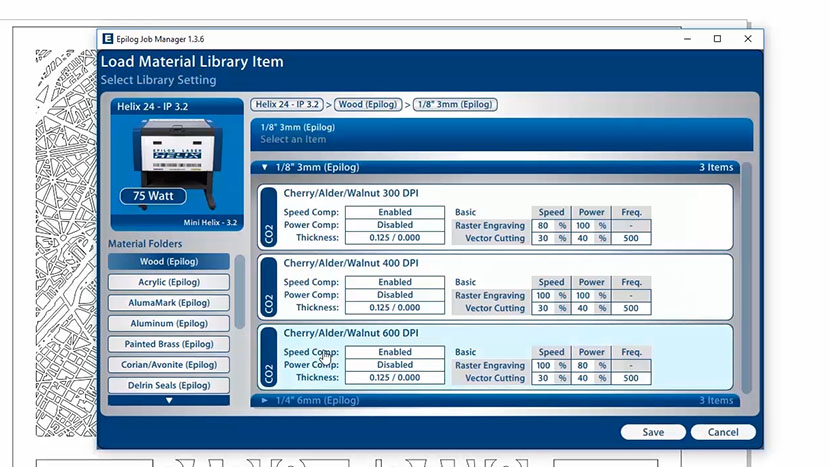
Cliquez ensuite sur le bouton Enregistrer.
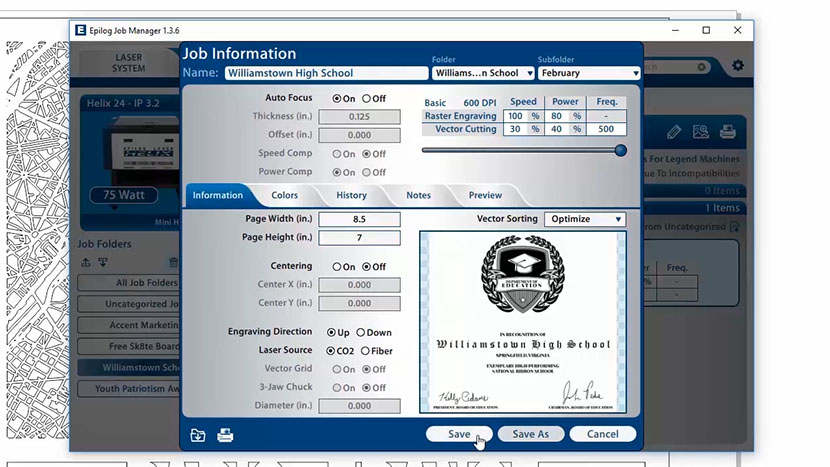
Vos nouveaux paramètres ont été automatiquement appliqués à votre fichier de travail. Vous pouvez désormais enregistrer ce fichier, l'enregistrer sous un autre nom ou l'imprimer à partir de la fenêtre.
Prévisualisation de votre travail
Pour afficher un aperçu de votre tâche, double-cliquez sur celle-ci dans l'onglet Tâches, puis cliquez sur l'option Aperçu.
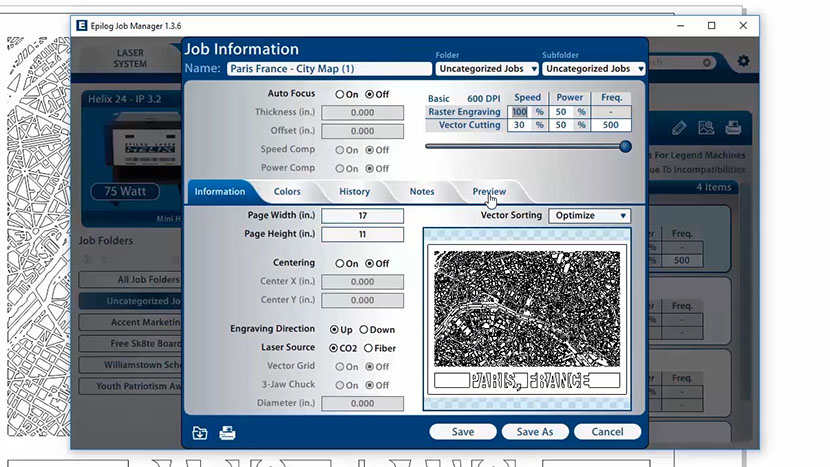
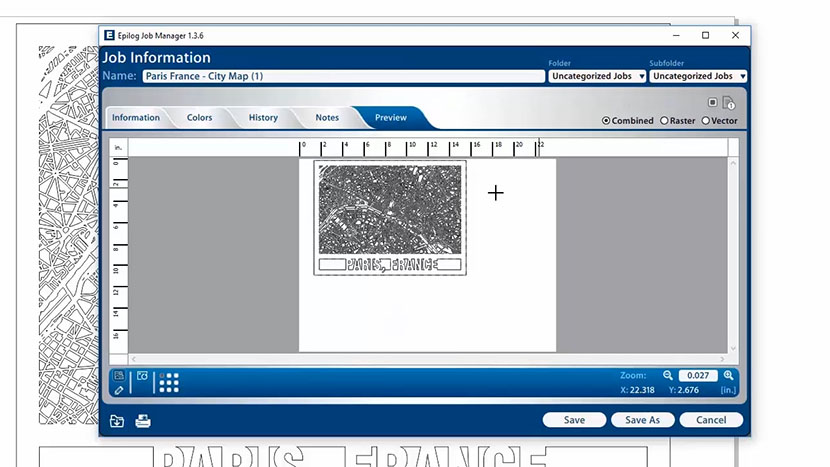
Si vous souhaitez afficher votre travail en plein écran, vous pouvez cliquer sur le bouton Maximiser situé dans le coin supérieur droit de la fenêtre.
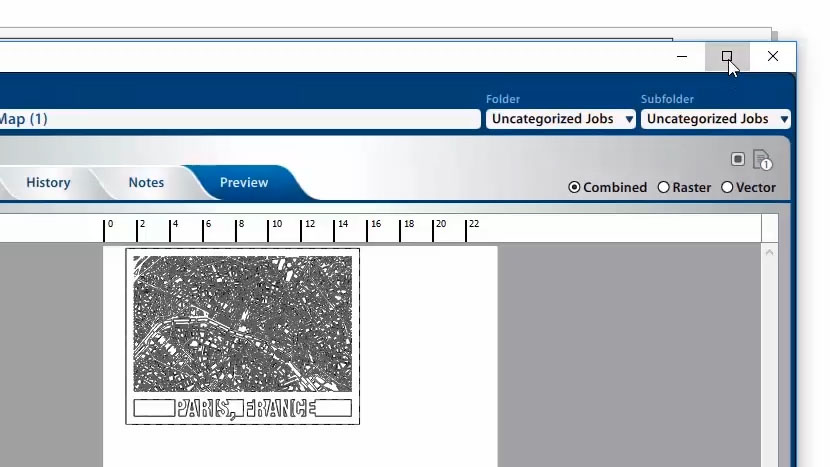
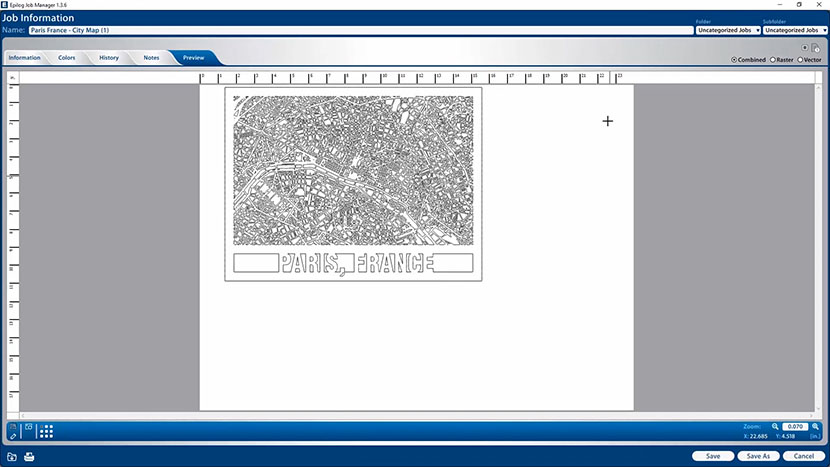
Dans le panneau Aperçu, vous pouvez prévisualiser les composants combinés, raster ou vectoriels de votre travail à l'aide des boutons de sélection situés dans le coin supérieur droit du panneau.
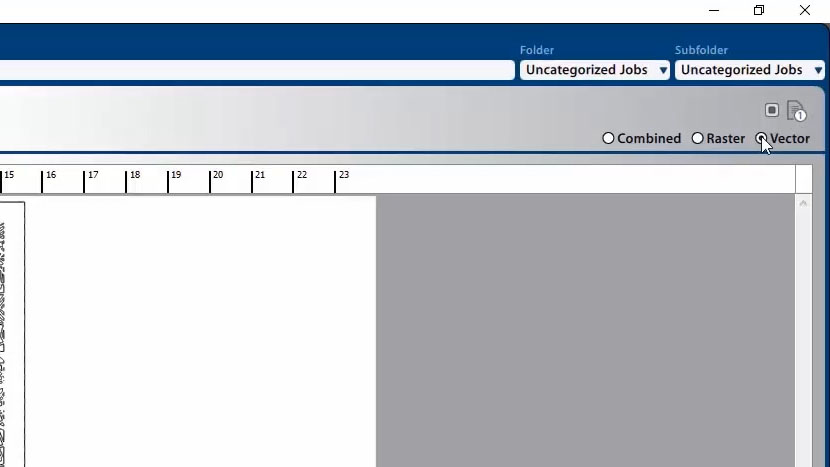
Si vous sélectionnez Raster ou Vector, seuls les composants raster ou vectoriels du travail s'affichent. Si vous sélectionnez Combined, les composants raster et vectoriels s'affichent. Le mode aperçu est très utile pour identifier les composants vectoriels indésirables.
Utilisation de la fonction de recherche
Le Gestionnaire de tâches est équipé d'une puissante fonction de recherche. Il suffit de saisir une partie du nom d'un fichier et d'appuyer sur Entrée pour trouver tous les fichiers contenant un mot ou un nom.
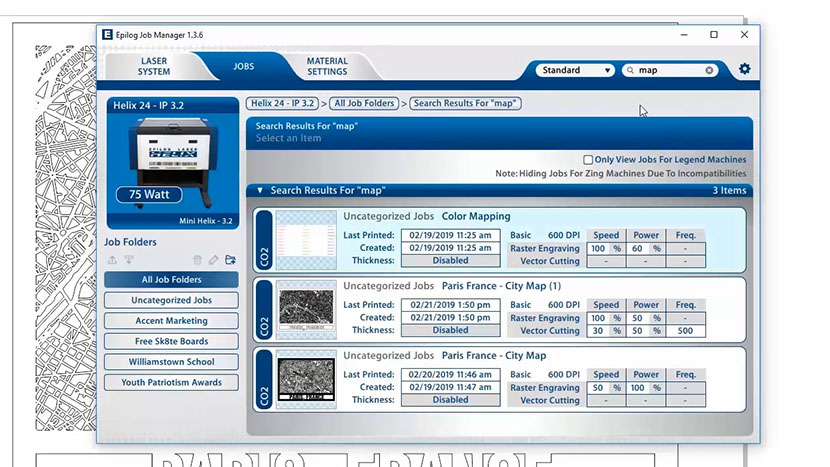
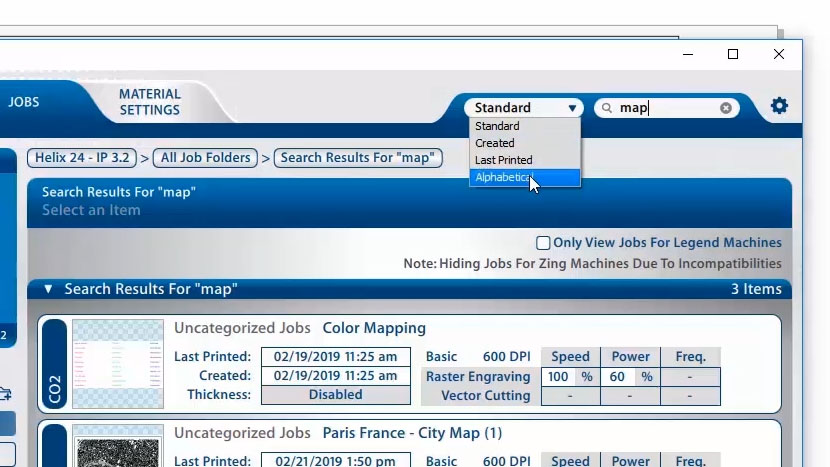
Vous pouvez organiser les résultats de recherche par ordre standard, date de création, date de dernière impression ou ordre alphabétique, ce qui peut être utile lorsque vous recherchez un fichier spécifique.
Historique professionnel
Le Gestionnaire de tâches vous permet de consulter l'historique complet d'une tâche, y compris les paramètres que vous avez utilisés pour chaque impression. Pour accéder à l'historique d'une tâche, double-cliquez sur celle-ci, puis sélectionnez l'onglet Historique.
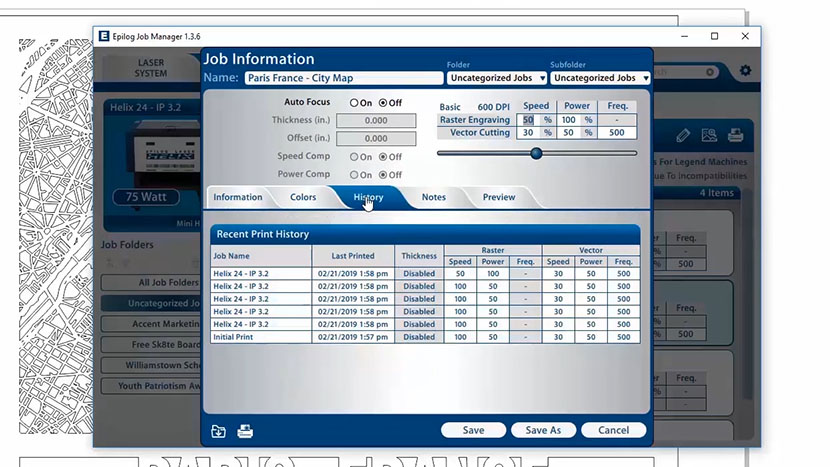
Le panneau Historique affiche l'historique de ce travail : la machine sur laquelle il a été imprimé, la date de la première impression, toutes les impressions suivantes et tous les paramètres laser utilisés. Vous pouvez modifier, imprimer ou enregistrer à partir de ce panneau en utilisant les paramètres répertoriés ou de nouveaux paramètres. Les nouveaux paramètres seront enregistrés comme prochain travail d'impression, avec l'horodatage et la date.
Mappage des couleurs
Pour accéder aux paramètres de mappage des couleurs utilisés dans un fichier, double-cliquez sur le fichier pour ouvrir le panneau d'informations sur le travail, puis cliquez sur l'onglet Couleurs.
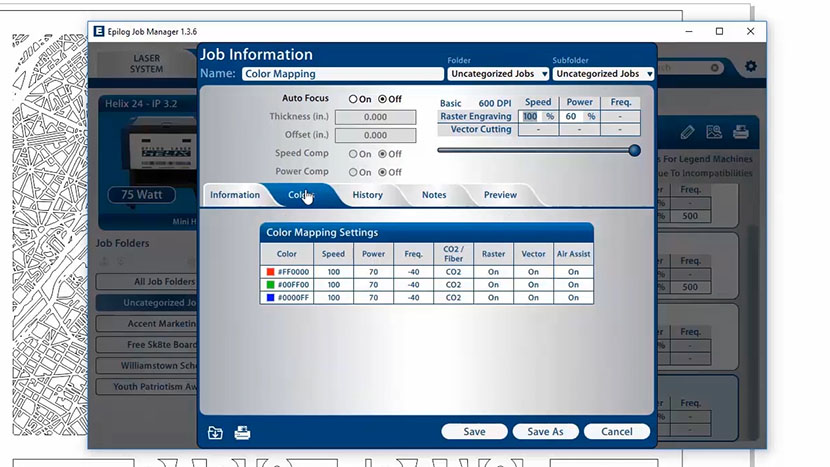
À partir de ce panneau, vous pouvez modifier les paramètres de couleur, enregistrer en tant que nouveau travail, enregistrer en tant que même travail, imprimer ou prévisualiser.
Modification des paramètres du gestionnaire de tâches
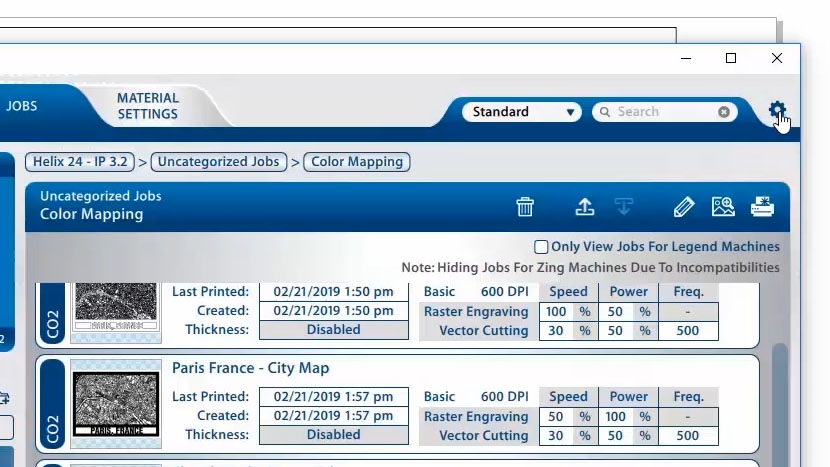
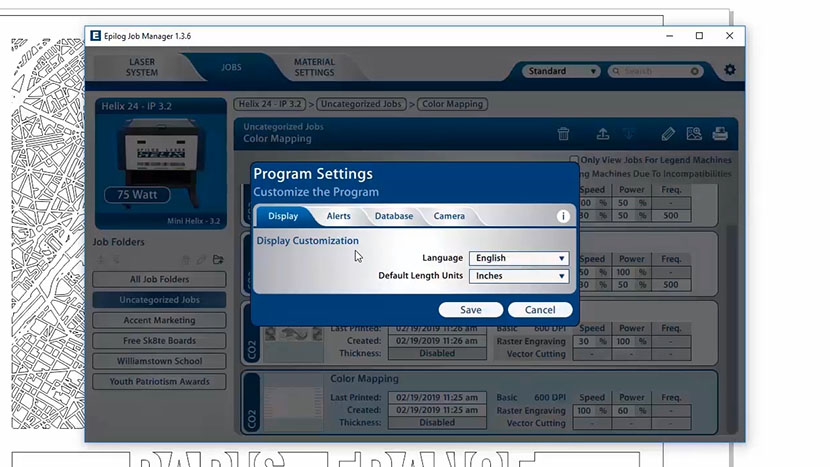
Vous pouvez accéder aux paramètres du programme en cliquant sur l'icône en forme d'engrenage située en haut à droite de la fenêtre.
Cet écran vous permet de définir plusieurs paramètres du gestionnaire de tâches. Dans l'onglet Affichage, vous pouvez choisir parmi plusieurs options de langue et modifier les unités de longueur par défaut en pouces, millimètres ou centimètres.
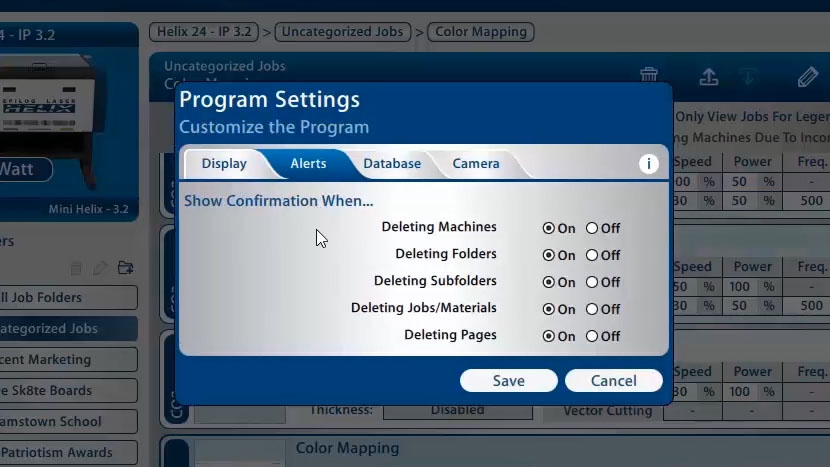
Dans l'onglet Alertes, vous pouvez activer ou désactiver les alertes de confirmation pour la suppression de machines, dossiers, sous-dossiers, travaux, matériaux et pages.
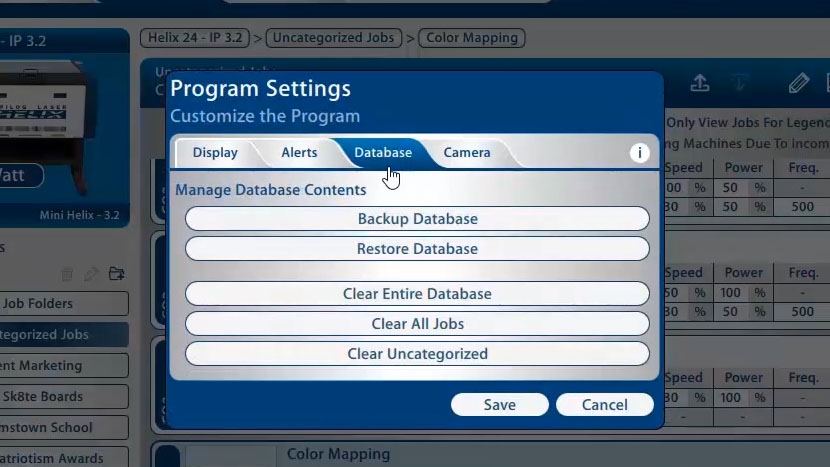
L'onglet Base de données vous permet de créer une sauvegarde de la base de données ou de restaurer une base de données précédente. Vous pouvez également effacer l'intégralité de la base de données, effacer toutes les tâches ou effacer le dossier Non classé.
Nous ajoutons constamment de nouvelles fonctionnalités au Gestionnaire d'emplois. Vous pouvez vous inscrire pour recevoir des notifications sur epiloglaser.com/register.