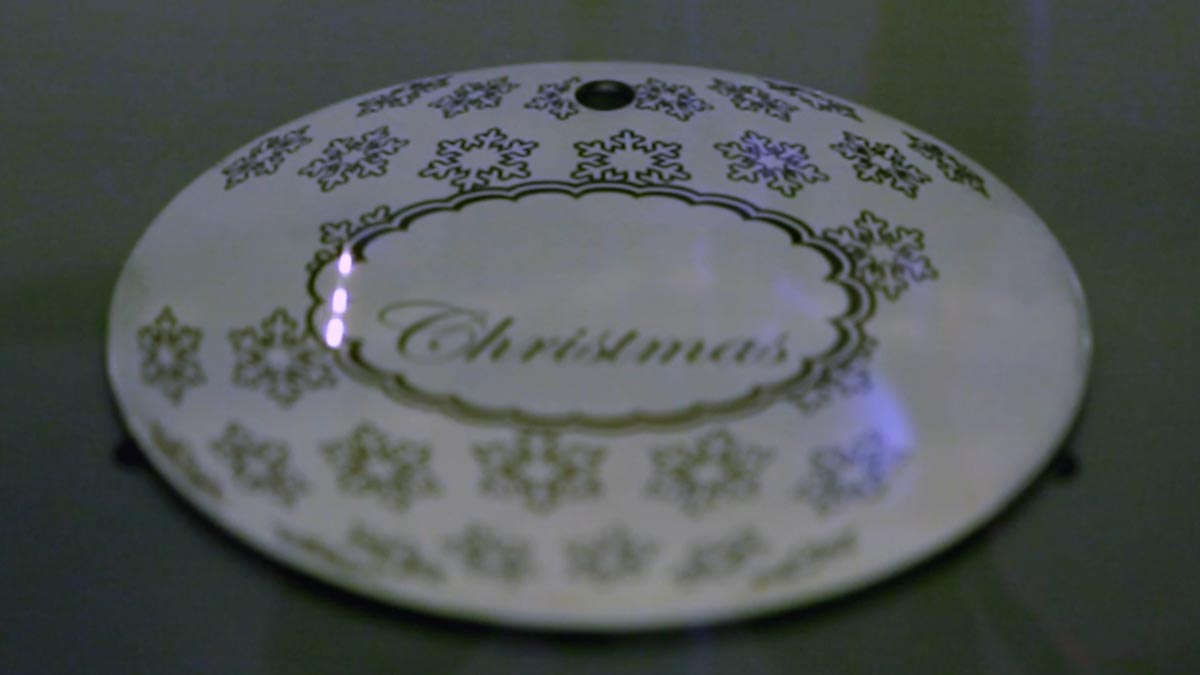
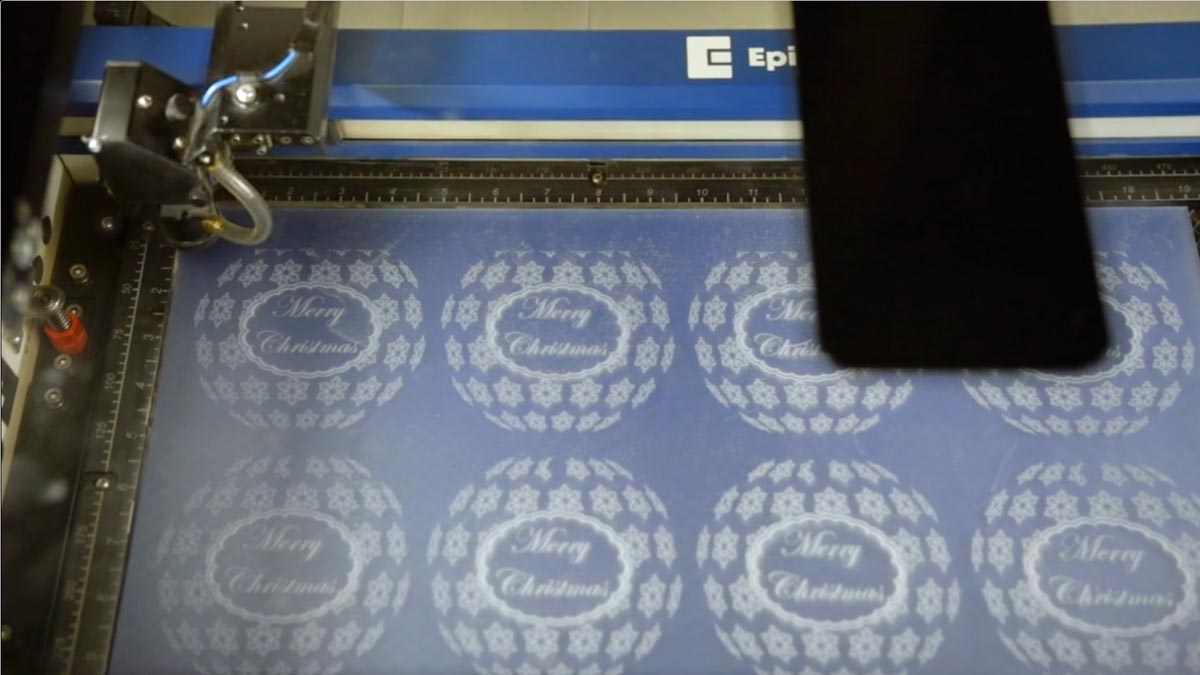
Dans cette vidéo, nous prenons une image au design simple et créons un effet sphérique à l'aide de la fonction 3D Revolve IllustratorAdobe Illustrator. Nous allons créer un motif personnalisé pour une décoration de Noël que nous graverons à la fois sur le fiber laser Fusion Galvo fiber laser sur notre CO2 Fusion Maker à l'aide de cette technique simple.
Configurer l'illustration
Nous avons ici un motif en forme de flocon de neige que nous avons reproduit dans un motif en grille décalée afin de le transformer en un motif sphérique en 3D.
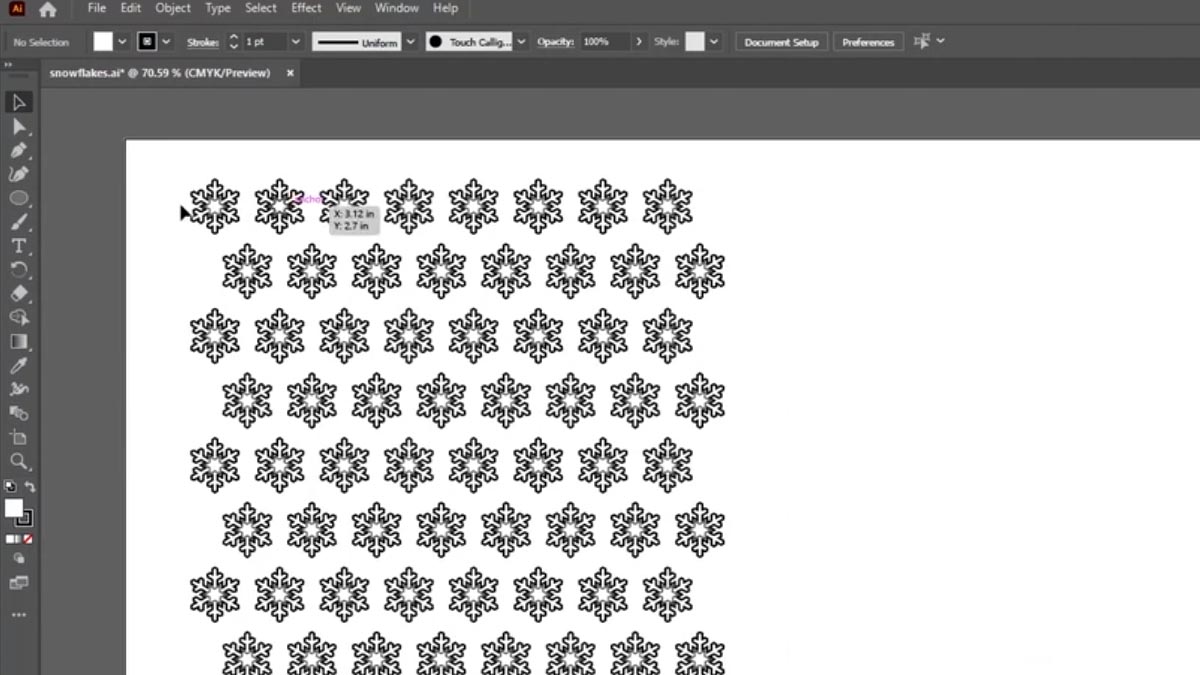
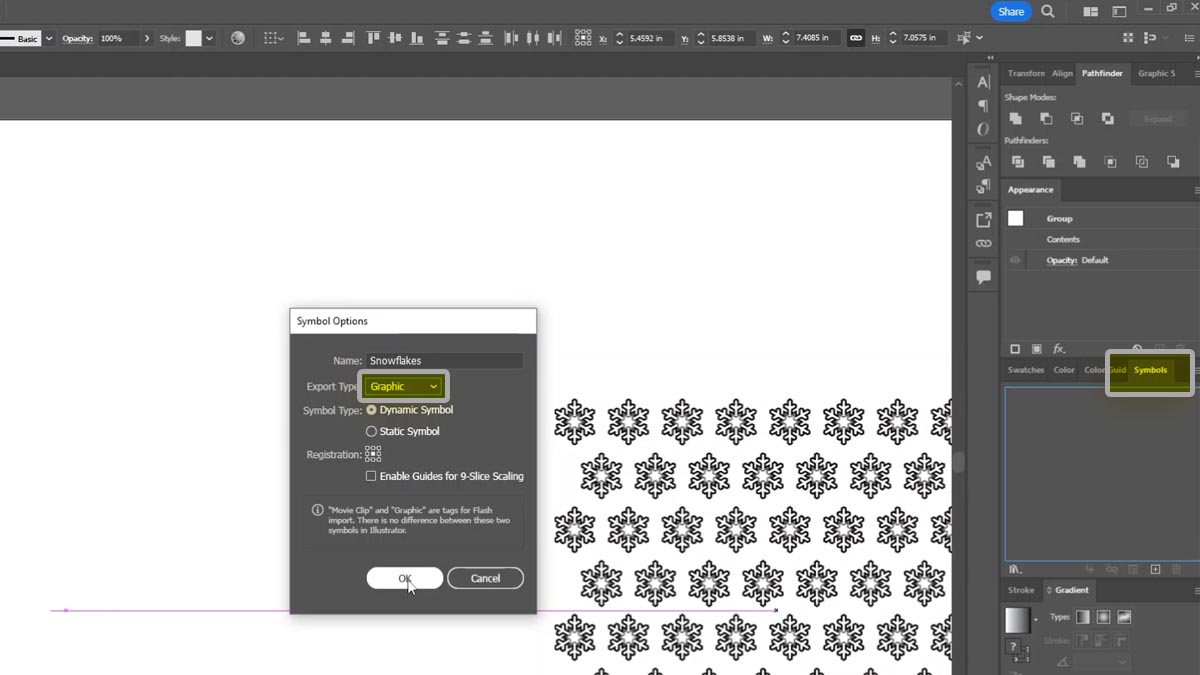
Sélectionnez le motif et faites-le glisser dans l'onglet Symboles.
Nommez le design
Et définissez le type d'exportation sur graphique.
Supprimer le dessin.
Créer un effet sphérique 3D
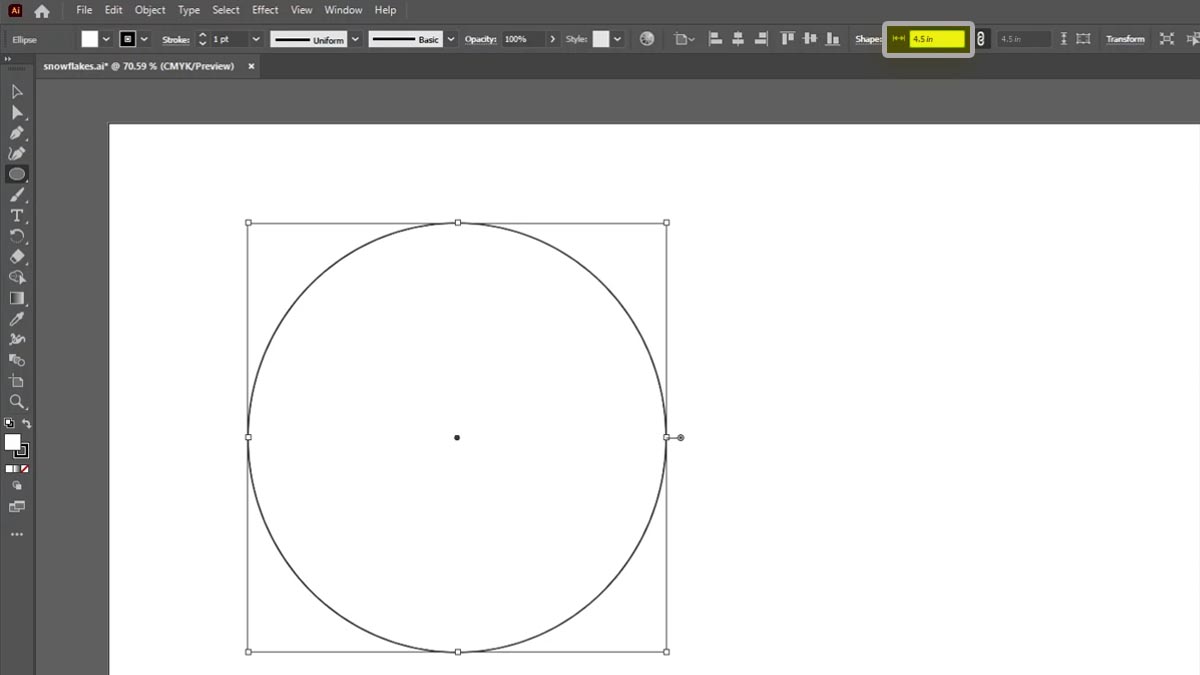
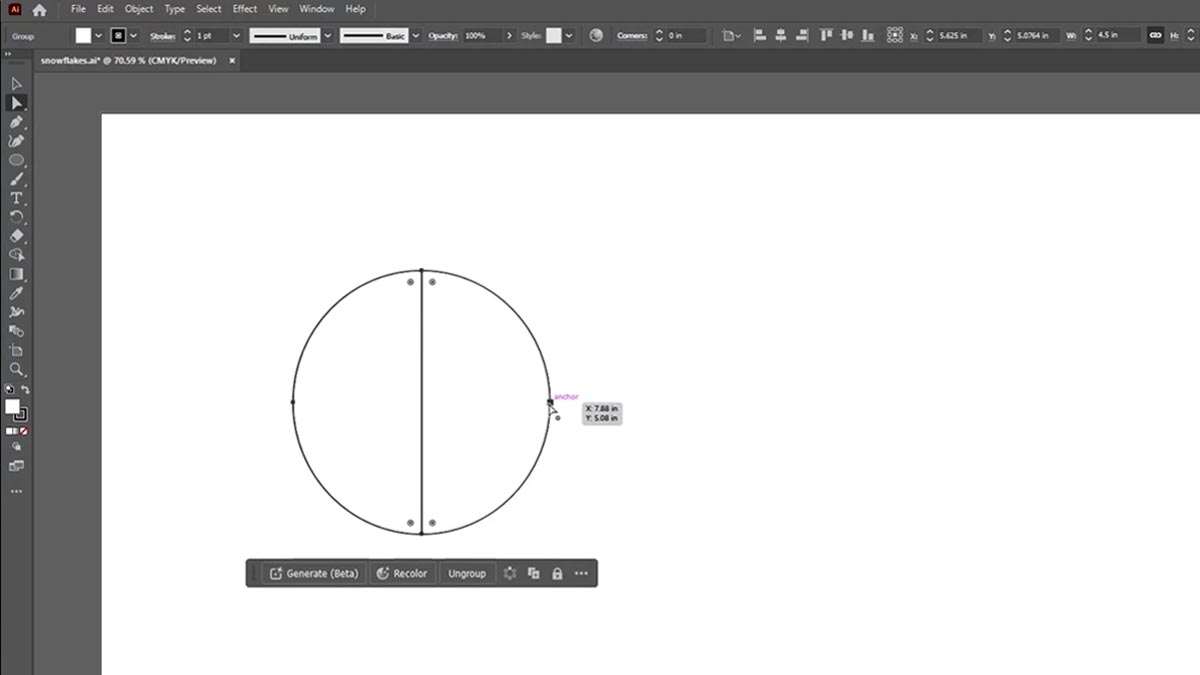
À l'aide de l'outil Ellipse, créez un cercle de 4,5 pouces.
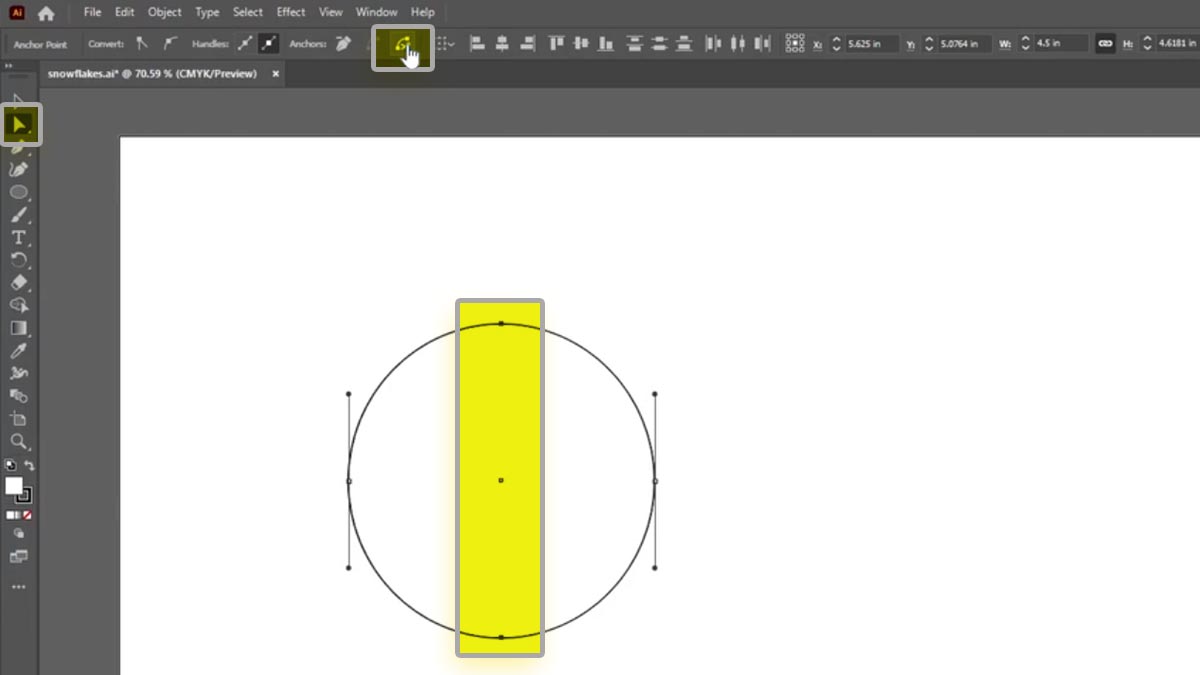
Une fois le cercle sélectionné, cliquez sur l'outil Sélection directe avec flèche remplie.
Mettez en surbrillance les nœuds supérieur et inférieur du cercle.
Sélectionnez l'outil « Tracé de découpe aux points d'ancrage sélectionnés » dans la barre de menu.
Sous l'onglet Pathfinder, sélectionnez l'outil Divide.
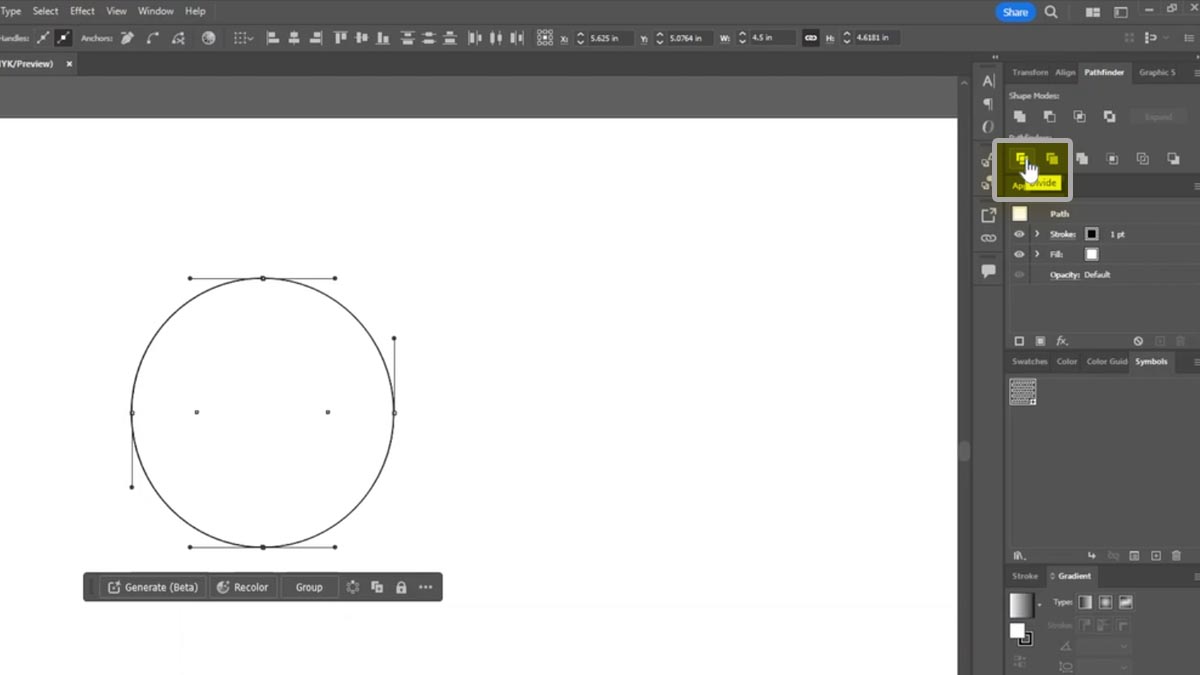
Supprimez le nœud de droite.

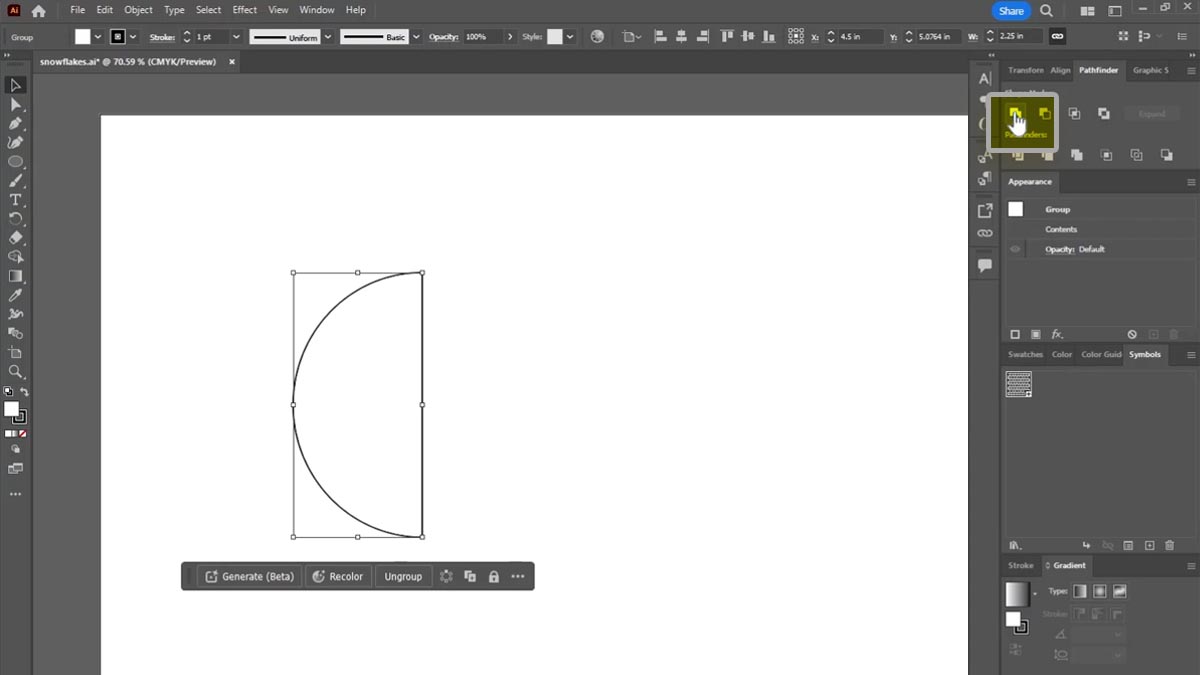
Sélectionnez le demi-cercle et cliquez sur l'outil Unite dans l'onglet Pathfinder Shape Modes.
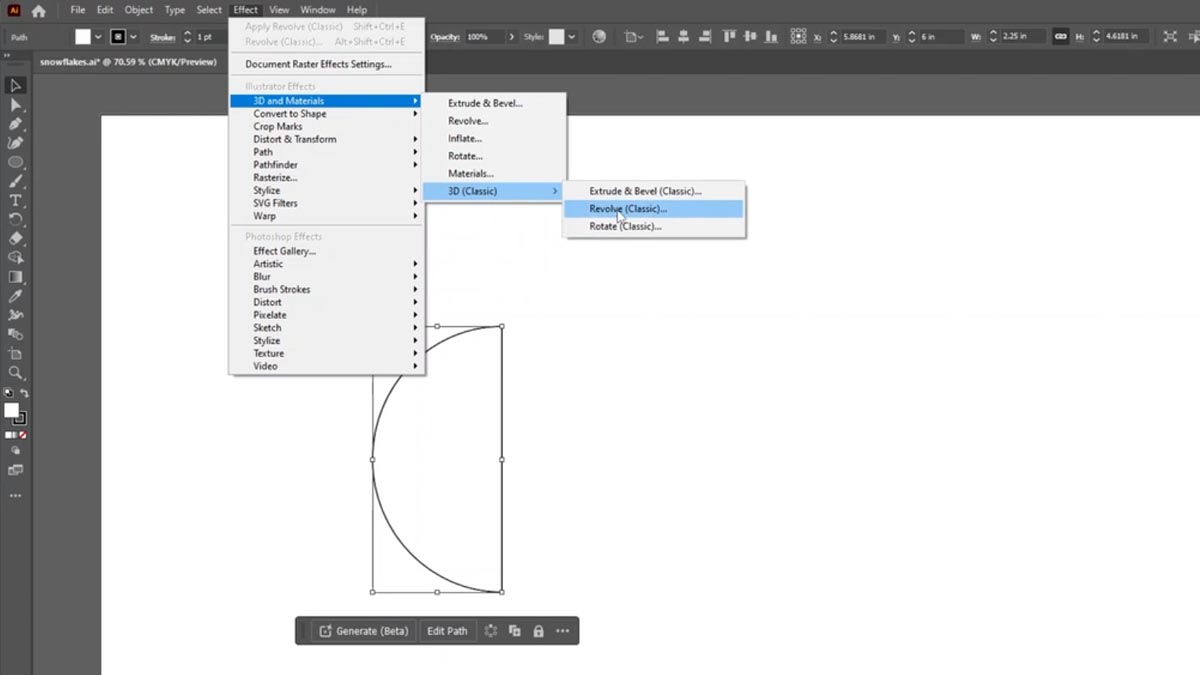
Sélectionnez le menu Effet > 3D et matériaux > 3D (classique) > Révolution (classique)
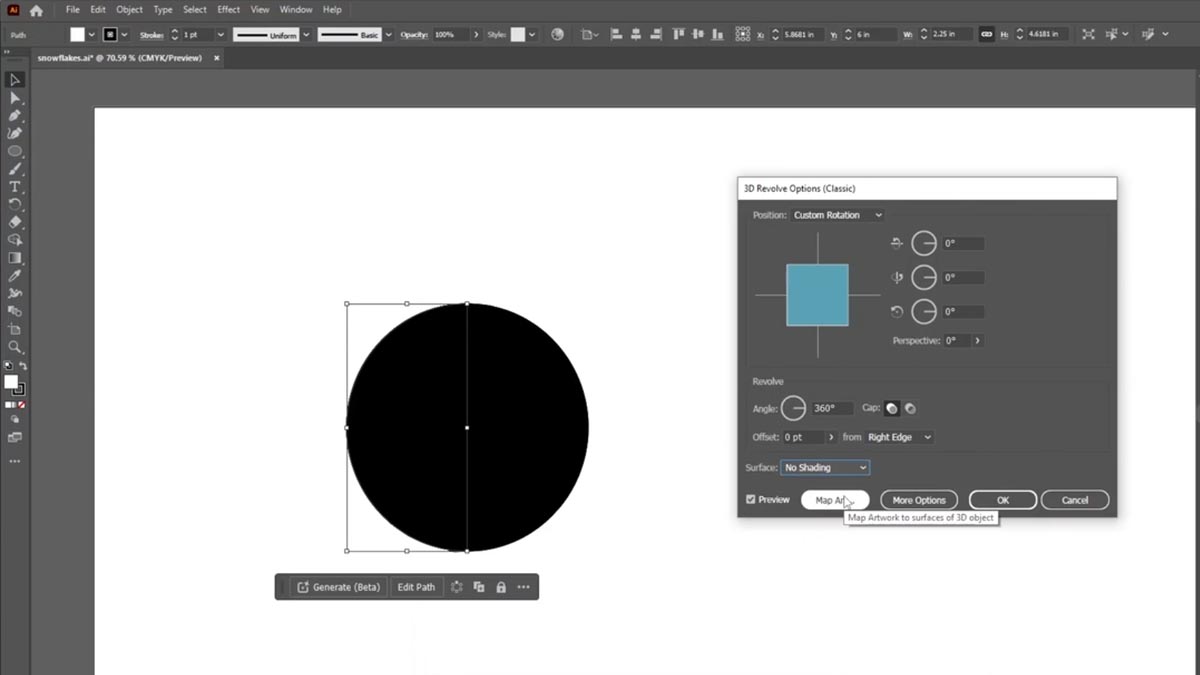
Réglez les trois angles sur 0 degré. À côté de Décalage, sélectionnez Bord droit. Réglez la Surface sur Aucun ombrage. Cliquez sur le bouton Mapper l'image.
Cliquez sur Géométrie invisible. À côté de Symbole, sélectionnez le symbole que nous avons créé précédemment. Faites maintenant glisser le graphique de manière à ce qu'il se trouve uniquement sur la partie blanche de la zone de fichier.
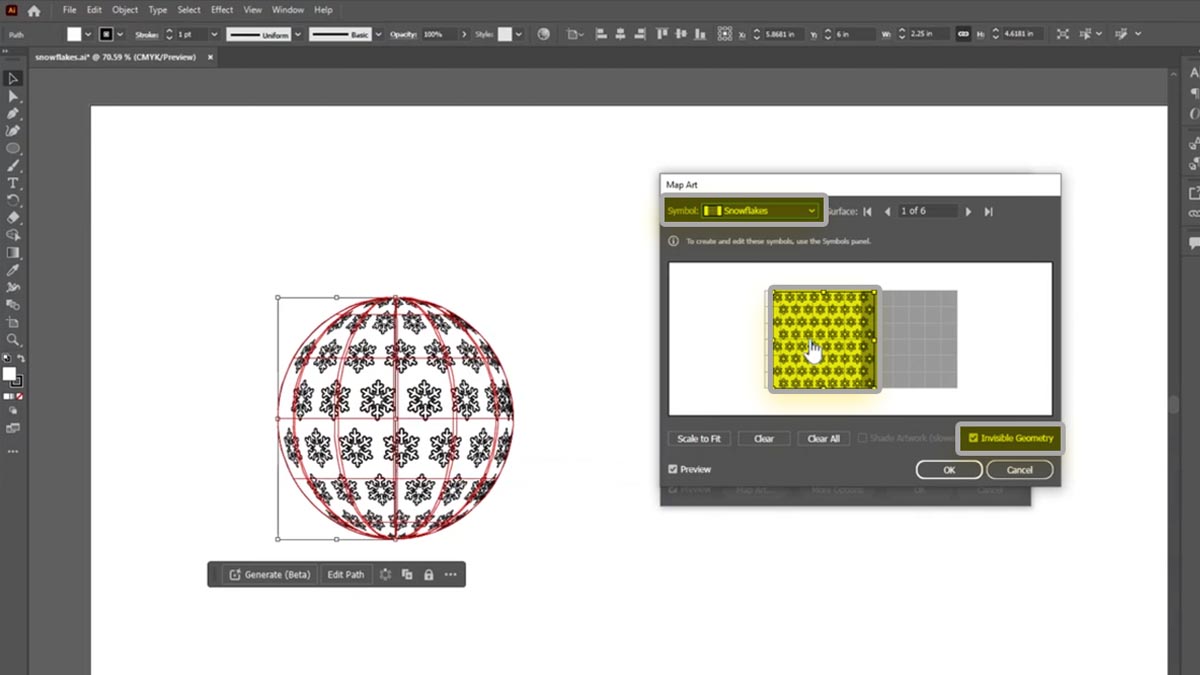
Cliquez sur OK.
Et OK, encore une fois.
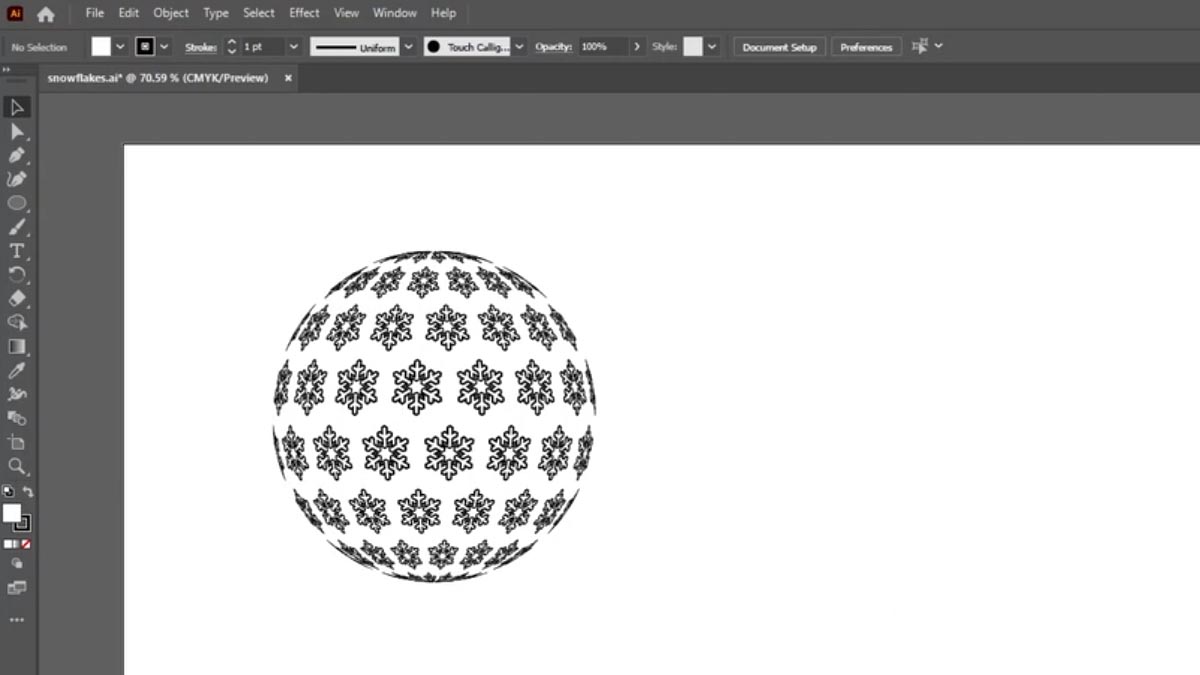
Notre conception de sphère 3D est désormais disposée dans notre fichier.
Ajouter des personnalisations
Nous pouvons désormais personnaliser davantage le design de la sphère 3D.
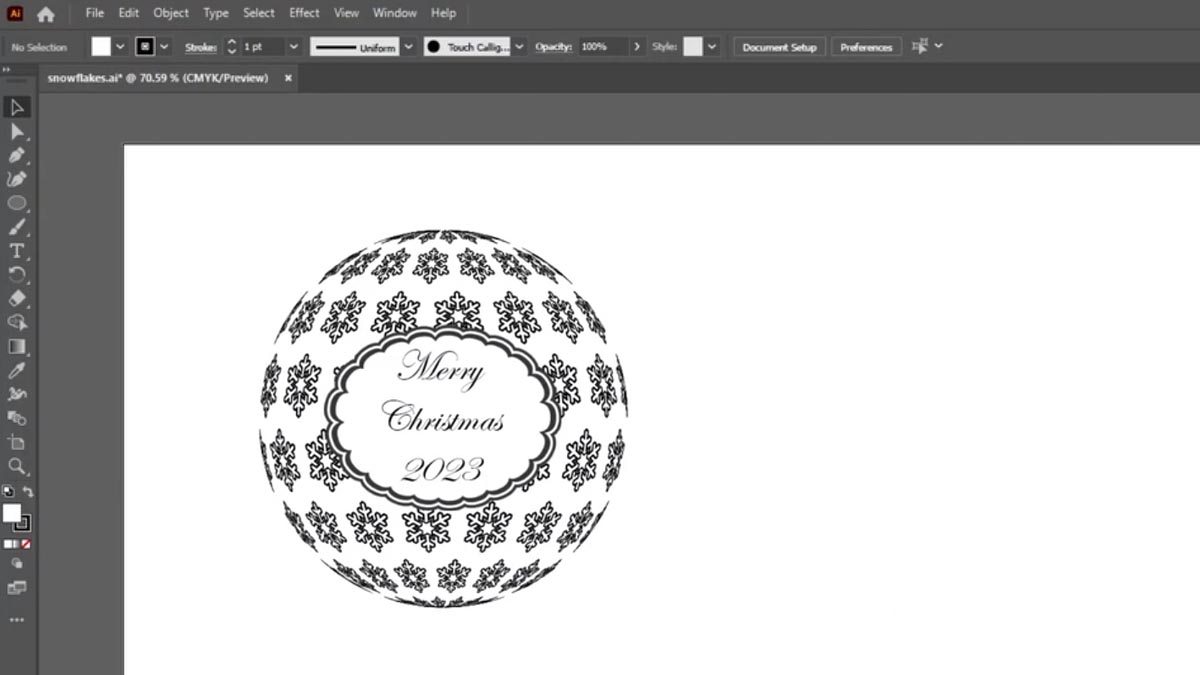
Nous ajouterons une image de bordure au fichier.
Et ajoutez notre texte personnalisé.
Graver le motif sphérique en 3D
Nous sommes prêts à placer notre illustration dans le Laser Dashboard.
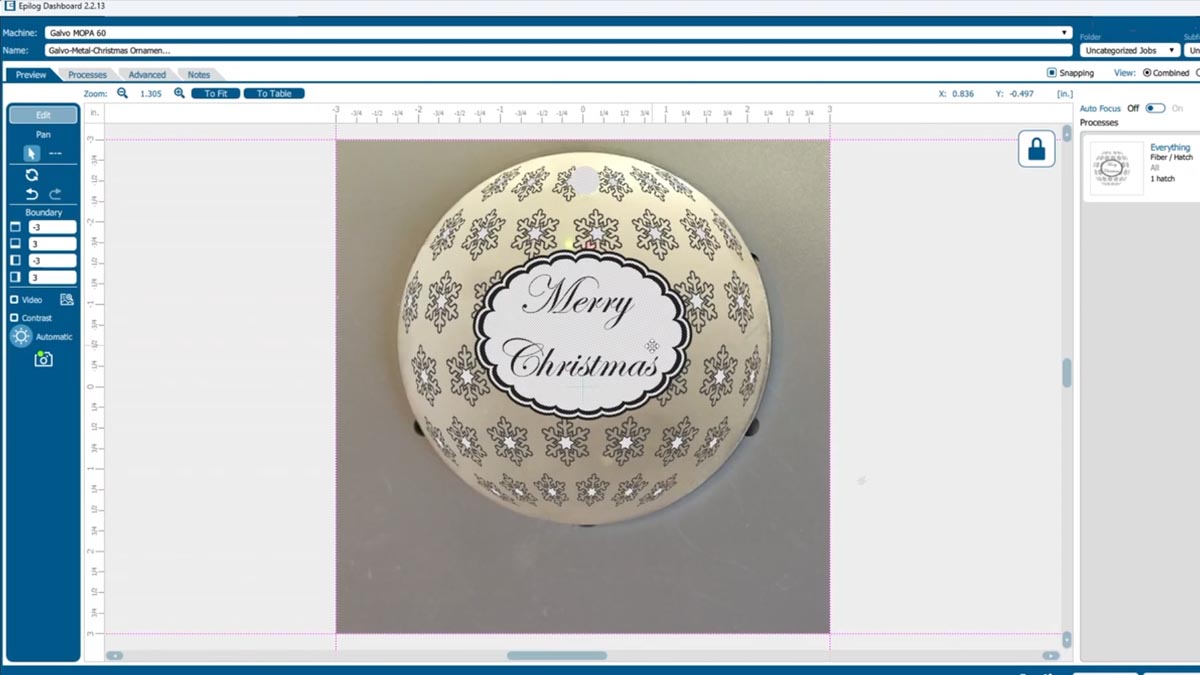
Une fois qu'il est parfaitement aligné, sélectionnez votre réglage de matériau.
Et imprimez-le sur l'imprimante laser.