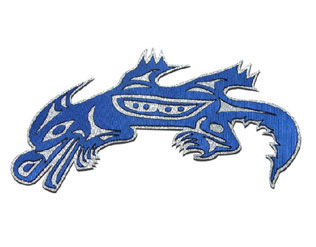
En quelques étapes simples, vous pouvez créer votre propre appliqué personnalisé à partir de twills à deux épaisseurs ! Suivez ces instructions pour découvrir comment nous avons optimisé un clipart afin de créer ce superbe motif !
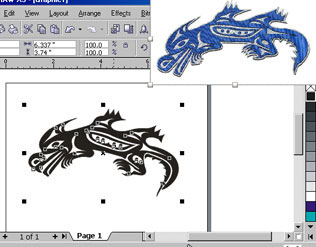
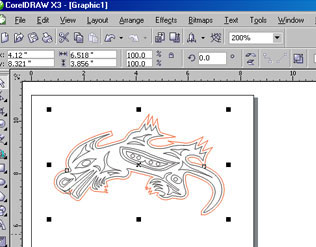
Commencez par dissocier l'ensemble de l'image. Ensuite, nous devons ajouter un contour autour de l'image. Il s'agira de la ligne qui traverse les couches bleue et argentée du tissu. Nous utiliserons l'outil Contour interactif pour créer automatiquement le contour.
Une fois les lignes extérieures de l'image sélectionnées, cliquez sur l'outil Contour interactif dans la barre d'outils.
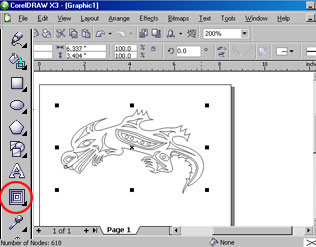
En haut de la page, vous pouvez modifier les paramètres de l'outil Contour interactif. Nous voulons lui demander de créer la ligne de contour à l'extérieur de notre image, alors sélectionnez le bouton Ligne de contour extérieure.
Définissez également la distance à partir de laquelle créer le contour. Nous voulons un décalage de 0,09 pouce, donc tapez 0,09 dans la case Contour Offset (Décalage du contour) et appuyez sur Entrée.
Nous avons maintenant une ligne autour de notre image positionnée à 0,09 pouce de notre original pour créer notre appliqué.
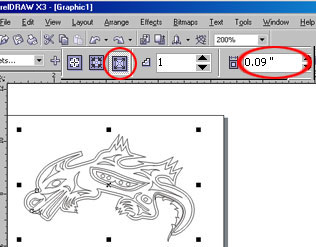
L'outil Contour relie automatiquement les deux lignes. Nous devons séparer les deux lignes afin de pouvoir indiquer au laser de découper les deux couches de tissu sur la ligne extérieure et une seule couche sur la ligne intérieure. Cliquez sur Organiser dans la barre d'outils en haut de la page et sélectionnez Séparer le groupe de contours.
Maintenant que les deux lignes sont séparées, nous devons configurer notre mappage des couleurs afin que le laser sache quelle ligne découper à travers les deux couches et laquelle découper à travers une seule couche. Changez la ligne extérieure en rouge pour indiquer qu'elle découpe les deux couches.
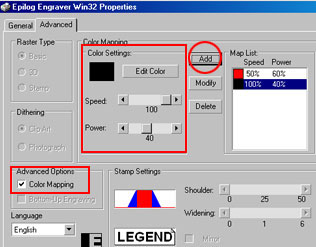
Imprimez le projet sur l'imprimante laser et définissez les propriétés de l'imprimante, mais ne réglez pas la vitesse et la puissance. Vous le ferez dans la fenêtre de mappage des couleurs.
Cliquez sur l'onglet Avancé, puis sur la case à côté de Mappage des couleurs sous Options avancées. Sous Paramètres de couleur, cliquez sur le bouton Modifier la couleur. Choisissez l'échantillon de couleur noir (r:0, g:0, b:0) et réglez la vitesse et la puissance associées aux lignes noires sur une valeur qui ne coupera qu'une seule couche de tissu. Sur une Helix de 35 watts, Helix avons utilisé une vitesse de 100 % et une puissance de 40 %.
Répétez le processus en choisissant l'échantillon rouge (r:255, g:0, b:0) et réglez la vitesse et la puissance associées aux lignes rouges à un niveau permettant de découper les deux couches de tissu. Sur le modèle 35 watts, nous avons utilisé une vitesse de 50 % et une puissance de 60 %.
Commencez le travail au laser et éliminez les parties du tissu bleu où vous souhaitez que l'argent apparaisse.
Lorsque vous découpez un tissu sergé double épaisseur, vous pouvez créer des appliqués incroyablement complexes. Le bord du tissu sera brûlé par le laser, ce qui évitera tout effilochage !
Essayez maintenant avec vos propres images clipart préférées !