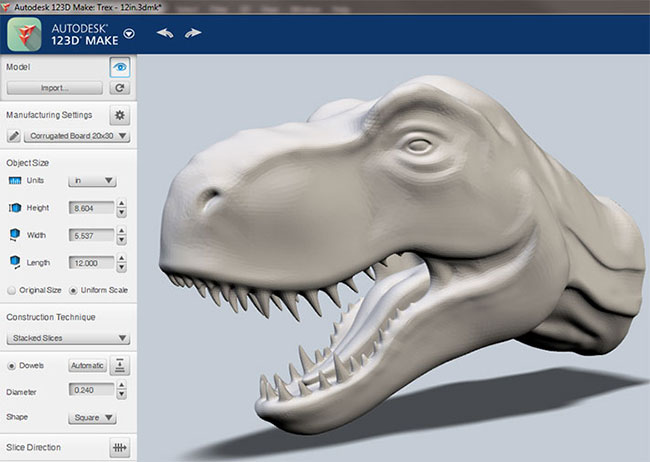
Transformer vos modèles 3D en objets réels est rapide et facile grâce à la puissance combinée du logiciel 123D Make d'AutoDesk et d'un Epilog Laser .
1. Commencez par ouvrir l'un des modèles d'exemple dans 123D Make ou l'un de vos propres modèles.
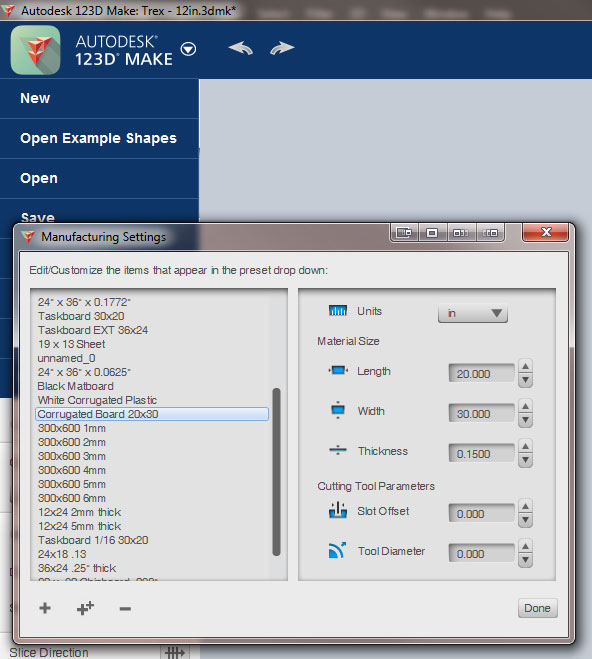
2. Configurez ensuite les paramètres de la feuille pour le matériau que vous utiliserez pour fabriquer votre modèle.
Entrer le Largeur, Hauteur, et Épaisseur de la feuille que vous utiliserez, et remplir 0,00 pour les deux Décalage de fente et Diamètre de l'outil.
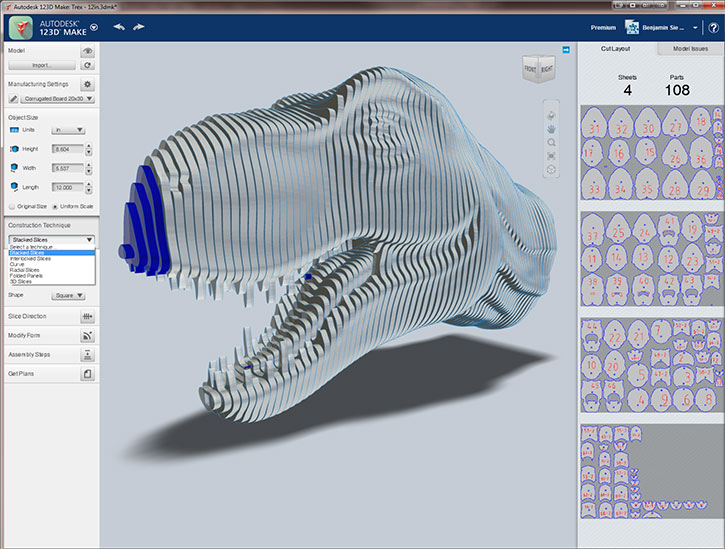
3. Dans le panneau Taille de l'objet, vous pouvez modifier la taille du modèle. Dans cet exemple, la longueur du modèle a été modifiée à 12 pouces et les autres mesures ont été redimensionnées proportionnellement.
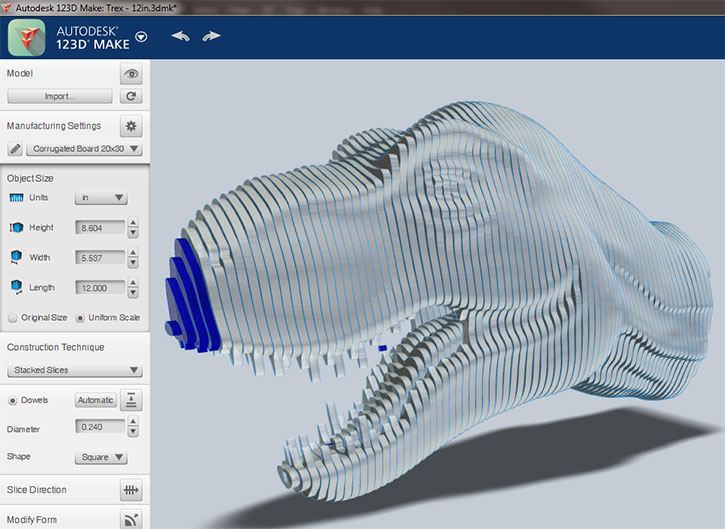
4. Sélectionnez maintenant votre technique de construction dans le menu déroulant. Cet exemple utilise la technique des tranches empilées.
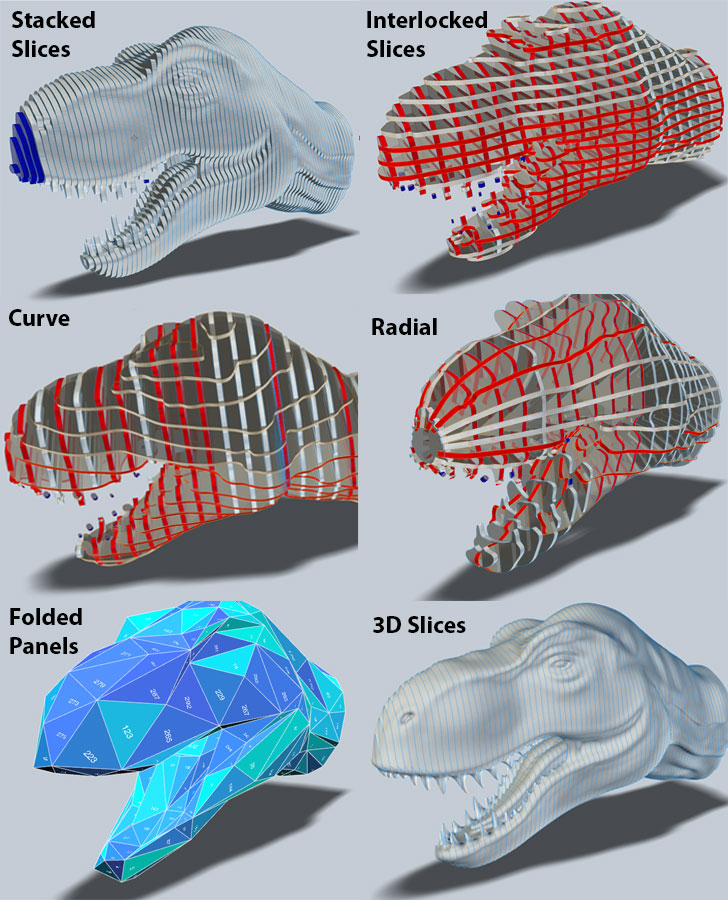
Remarque : vous avez le choix entre 6 techniques de construction différentes :tranches empilées, tranches imbriquées, courbes, radiales, panneaux pliés et tranches 3D. Chaque technique de construction offre un style d'assemblage et un aspect très différents qui conviennent à différents types de modèles de différentes manières. Choisissez la méthode qui représente le mieux votre modèle sur le plan visuel, qui est la plus rapide à assembler ou qui gaspille le moins de matériel : c'est à vous de décider !
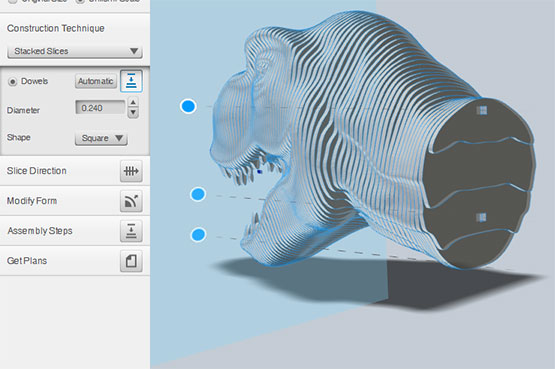
5. Maintenant que nous avons sélectionné « Tranches empilées » comme technique de construction, nous devons définir le diamètreet l'emplacement des trous de chevilles que nous utiliserons pour construire le modèle. Sélectionnez « Square » (Carré) dans le menu déroulant « Shape » (Forme ) et entrez le diamètre des chevilles que vous utiliserez pour construire le modèle. Pour ajouter d'autres trous de chevilles, double-cliquez simplement à proximité de l'emplacement souhaité, puis cliquez et faites glisser le point bleu vers l'emplacement souhaité.
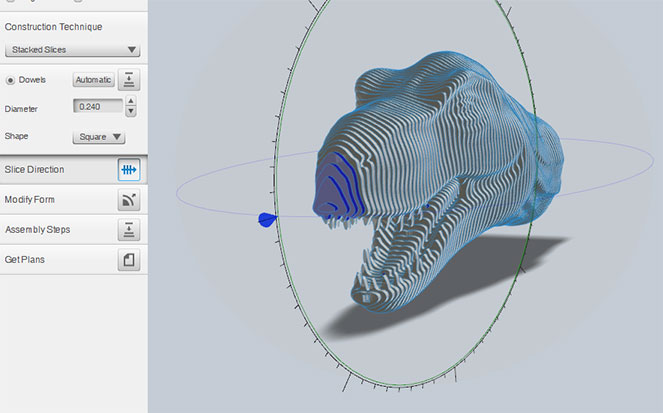
6. En fonction des résultats recherchés, vous pouvez définir une direction de tranche différente pour votre modèle en cliquant sur Direction de tranche, puis en faisant glisser le cône bleu.
7. 123D Make dispose d'un panneau Étapes d'assemblage intégré pour vous aider tout au long du processus d'assemblage. Cette fonctionnalité est utile pour certains autres styles de techniques de construction, en fonction de la complexité du modèle.
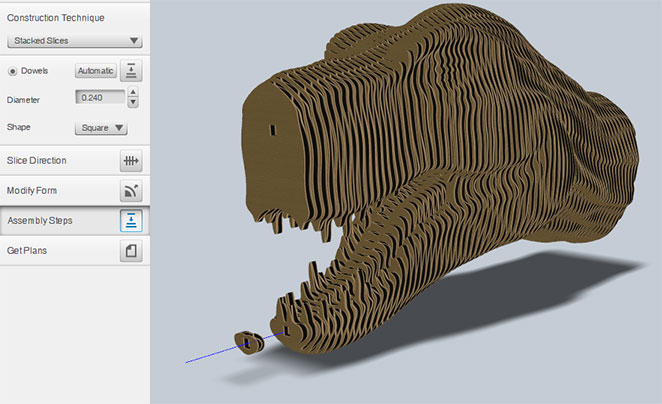
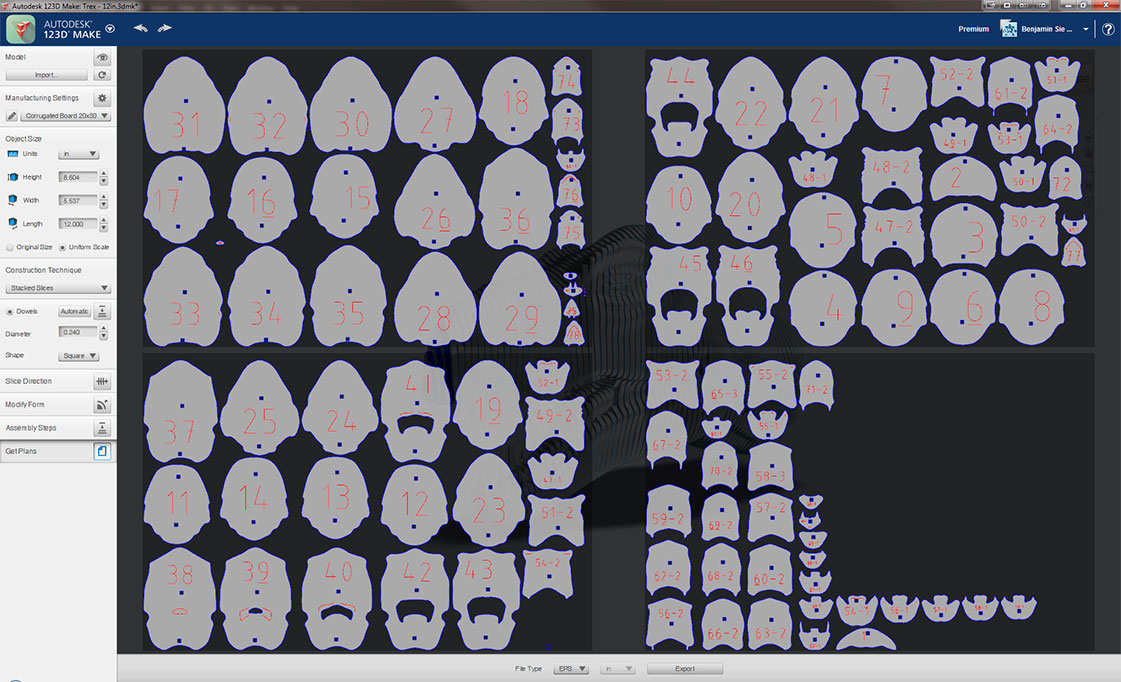
8. La dernière étape du processus de création de votre modèle 3D consiste à exporter les fichiers au format PDF, EPS ou DXF, puis à les ouvrir dans un logiciel graphique vectoriel et à les imprimer sur une imprimante laser pour les découper.
Pour télécharger une copie du modèle 3D du T-Rex et les fichiers de découpe nécessaires à sa création, rendez-vous sur notre page Club d'échantillons de modèles en carton découpés au laser représentant une tête de T-Rex.