Bouton « Go »
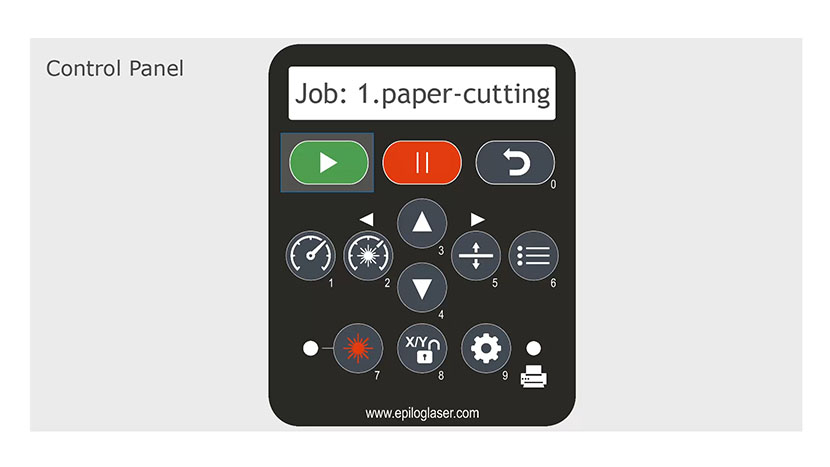
Le premier bouton du panneau de commande est la touche verte Go. Appuyez sur ce bouton pour démarrer ou reprendre une tâche. Une fois la tâche lancée, l'écran affiche un minuteur et la résolution de gravure. Le minuteur est un outil de production utile qui affiche le temps écoulé depuis le début de la gravure.
Bouton Pause
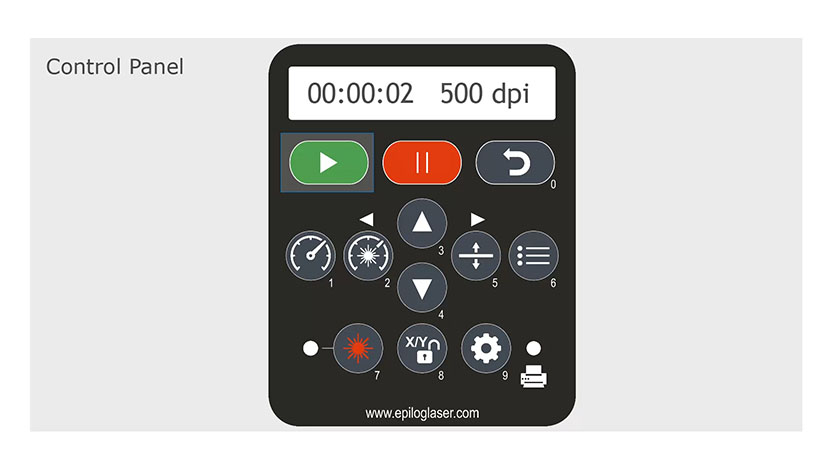
Il s'agit du bouton de pause qui permet d'interrompre le déplacement du chariot de la lentille et le laser beam une tâche. Si vous appuyez sur cette touche pendant la gravure tramée, le chariot de la lentille s'arrête à l'extrême gauche ou à l'extrême droite de la ligne de gravure en cours. En mode vectoriel, le chariot de la lentille s'arrête à la fin du segment de ligne ou à l'emplacement du nœud de ligne suivant.
Bouton de réinitialisation
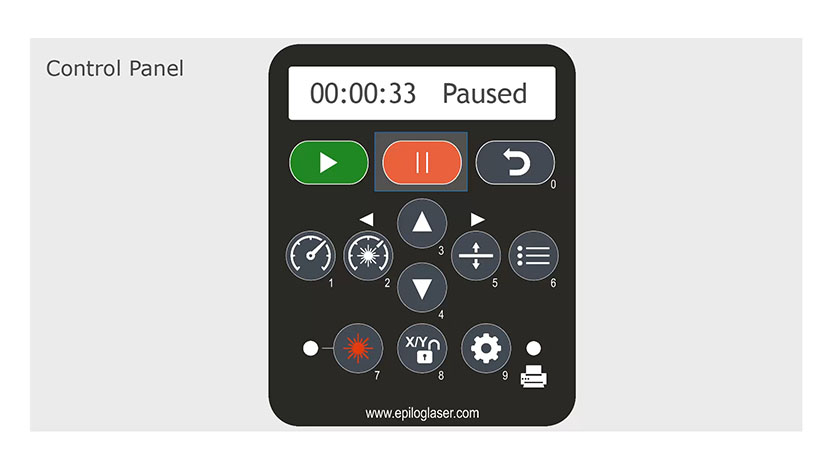
Appuyez sur le bouton de réinitialisation pour ramener le chariot à sa position initiale. Cela n'efface pas la tâche de la mémoire du système laser, mais arrête la gravure en cours et ramène le chariot à sa position initiale.
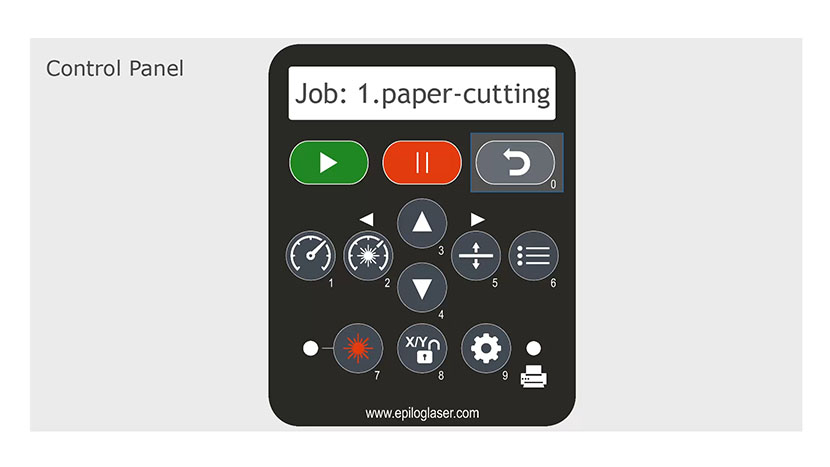
Bouton de vitesse
En descendant vers les boutons circulaires, vous trouverez le bouton de vitesse. Appuyez sur ce bouton pendant une gravure ou lorsque le laser est inactif pour afficher la vitesse de gravure envoyée au laser. En mode raster, vous pouvez modifier la vitesse avant de lancer la gravure ou pendant celle-ci en appuyant sur les flèches haut ou bas. Cette fonction est utile pour tester un nouveau matériau et trouver la vitesse de gravure idéale.
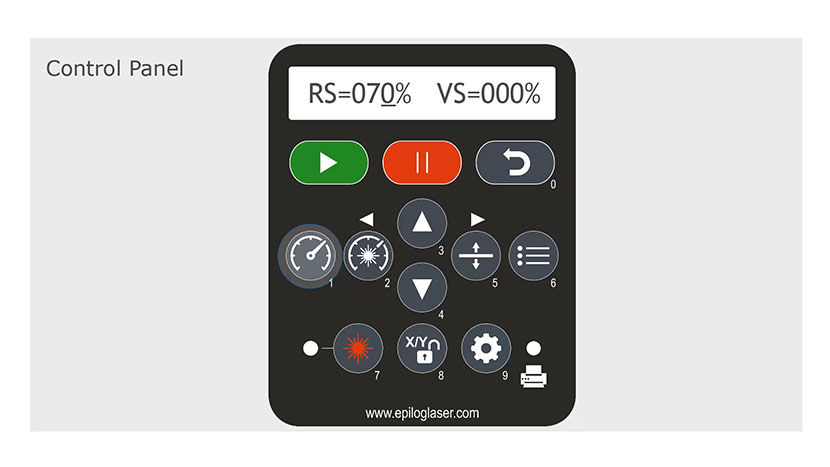
Bouton d'alimentation
Le bouton d'alimentation fonctionne de la même manière que le bouton de vitesse et affiche la puissance du travail envoyé au laser. En mode raster, vous pouvez régler la puissance du travail en sélectionnant le bouton d'alimentation, puis en appuyant sur la flèche vers le haut ou vers le bas. Cette opération peut être effectuée à la volée pendant que le laser fonctionne.
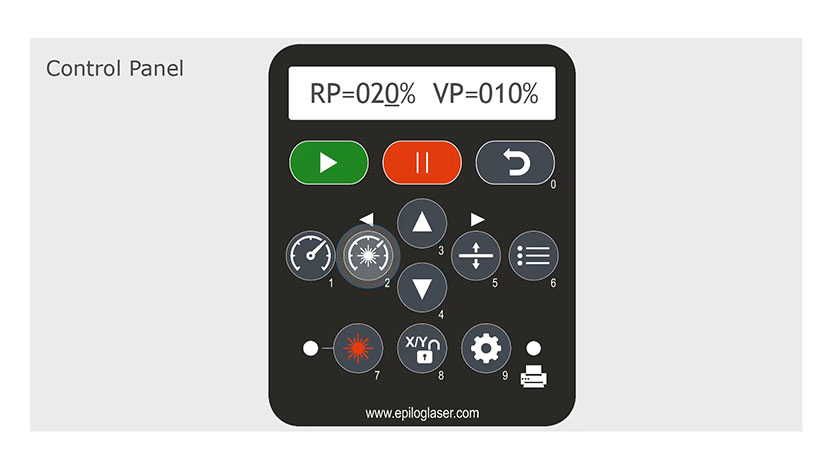
Bouton Focus
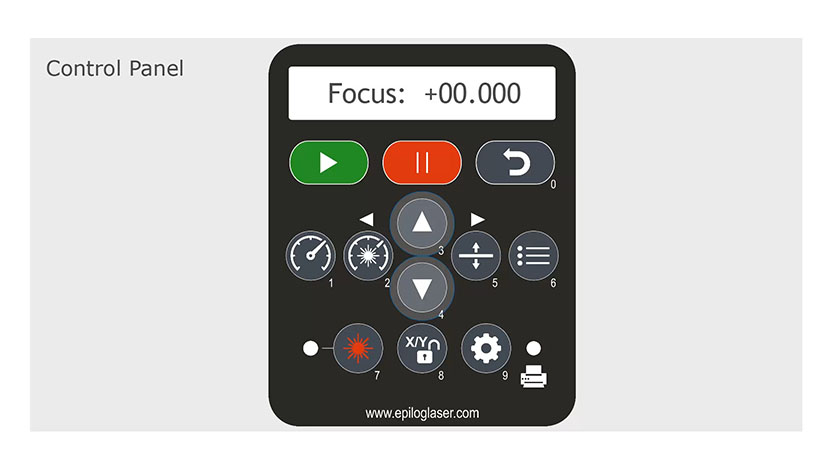
Appuyez sur le bouton de mise au point pour monter ou descendre la table à l'aide des touches fléchées haut et bas. En mode mise au point, l'écran LCD affiche une lecture numérique de la position relative de la table.
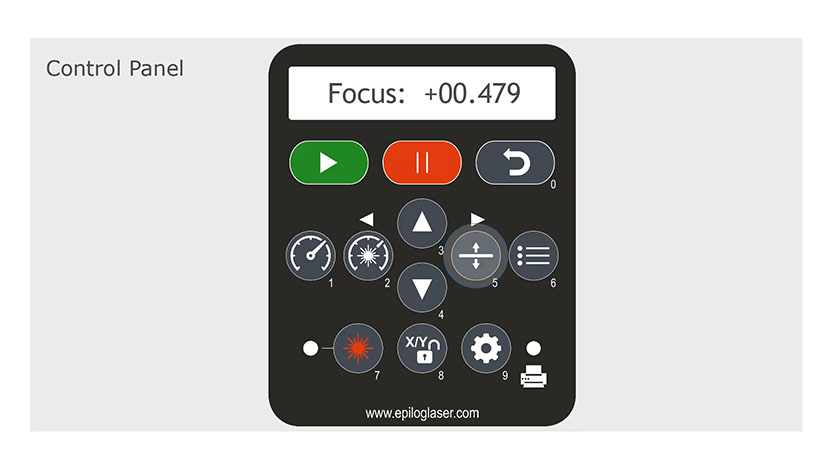
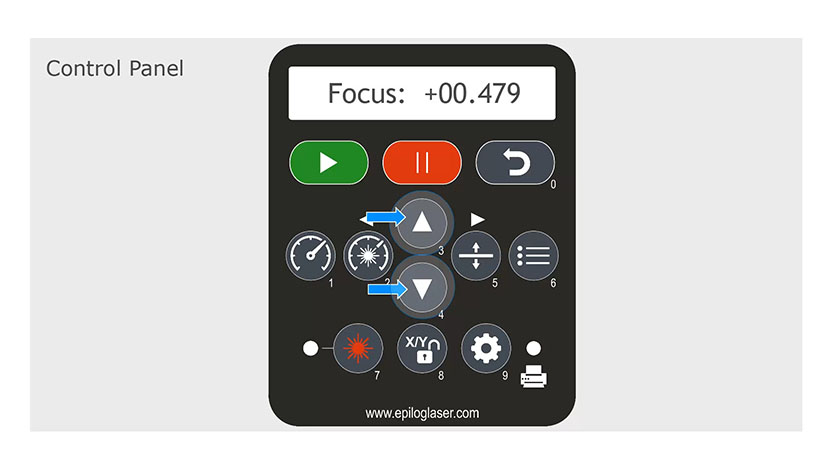
Vous pouvez remettre le compteur à zéro en appuyant simultanément sur les touches haut et bas afin de générer une position relative de zéro. Cela est utile pour déterminer avec précision la distance à laquelle vous souhaitez vous éloigner de la mise au point nominale. Certains matériaux, comme l'acrylique, se gravent mieux lorsqu'ils sont légèrement flous.
Bouton Emploi
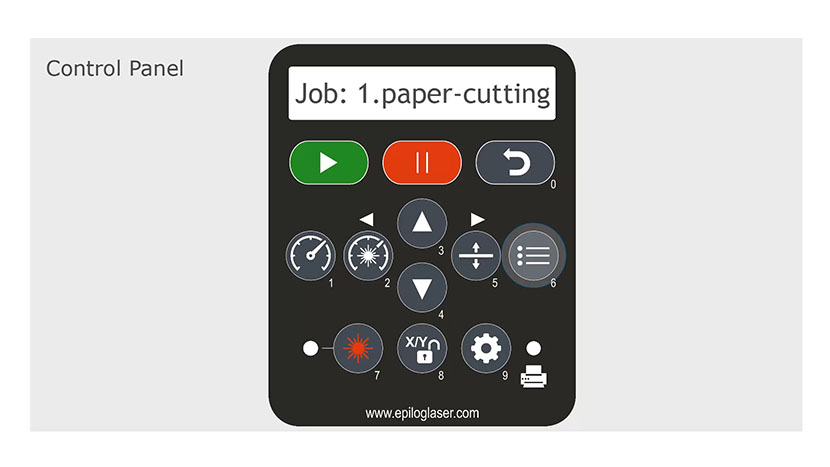
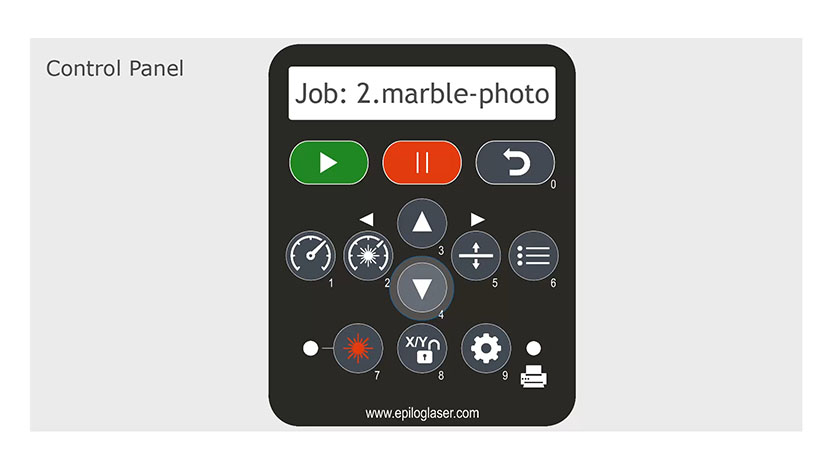
La touche Job affiche le nom du dernier travail enregistré en mémoire. Après avoir appuyé sur la touche Job, appuyez sur les flèches haut ou bas pour faire défiler tous les travaux enregistrés dans la mémoire intégrée du laser.
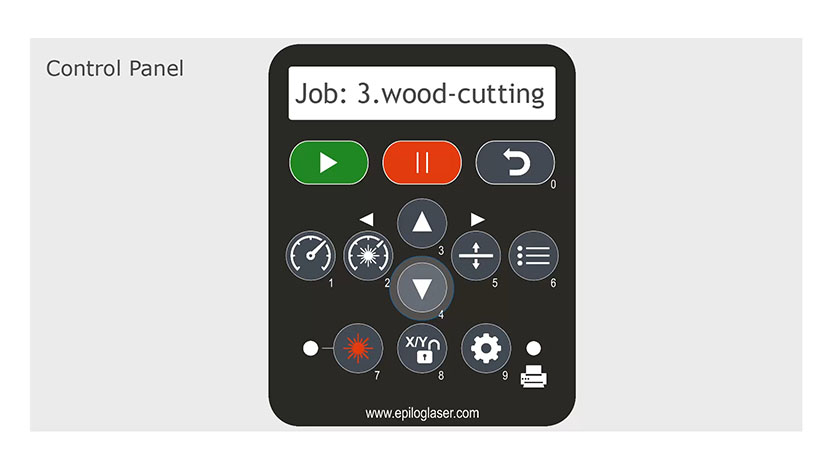
Pointeur à point rouge
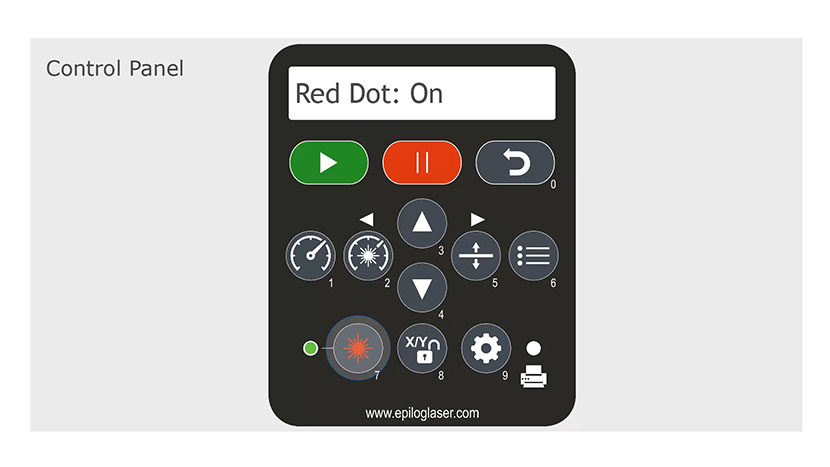
Le pointeur rouge est un interrupteur à bascule qui active ou désactive le pointeur rouge du système laser. Il sert à représenter visuellement l'endroit où le laser va tirer ou à définir une position d'origine personnalisée.
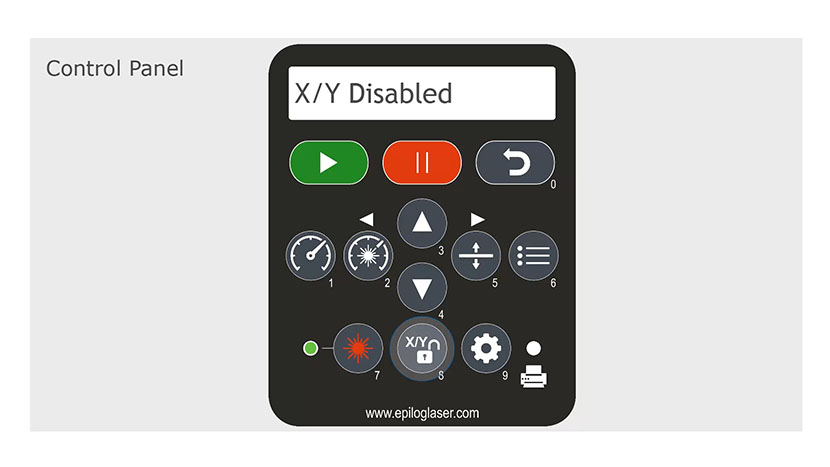
Bouton d'arrêt X/Y
Appuyez sur la touche X/Y Off pour désactiver les moteurs X et Y du laser et déplacer manuellement le chariot vers n'importe quel emplacement sur la table. Cela vous permet de faire la mise au point manuellement n'importe où sur la table ou de créer une position d'origine temporaire.
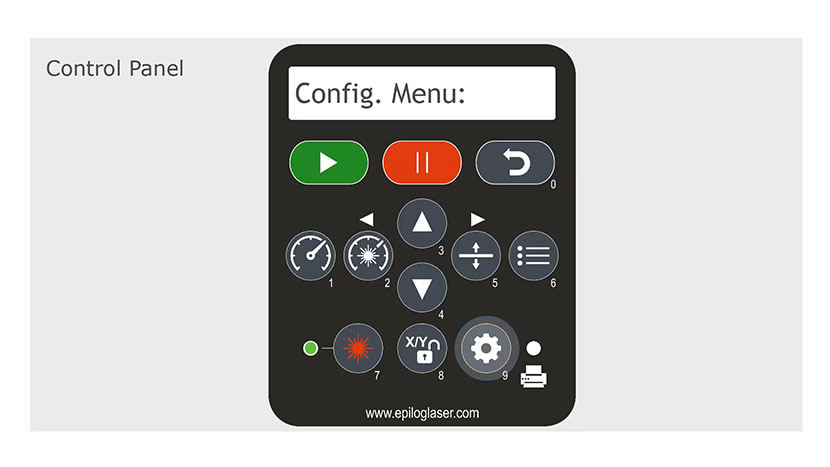
Bouton de configuration
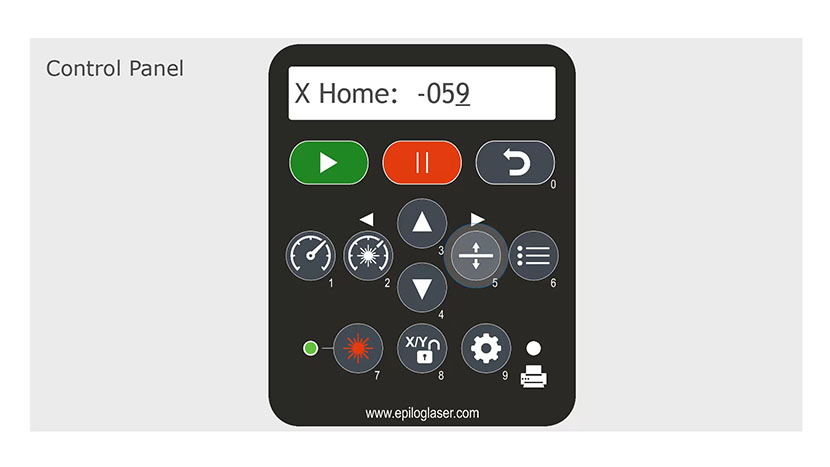
Le bouton de configuration vous permet d'accéder à plusieurs réglages d'usine. Utilisez la flèche droite pour faire défiler les options. Les flèches haut et bas permettent d'augmenter ou de diminuer la valeur.
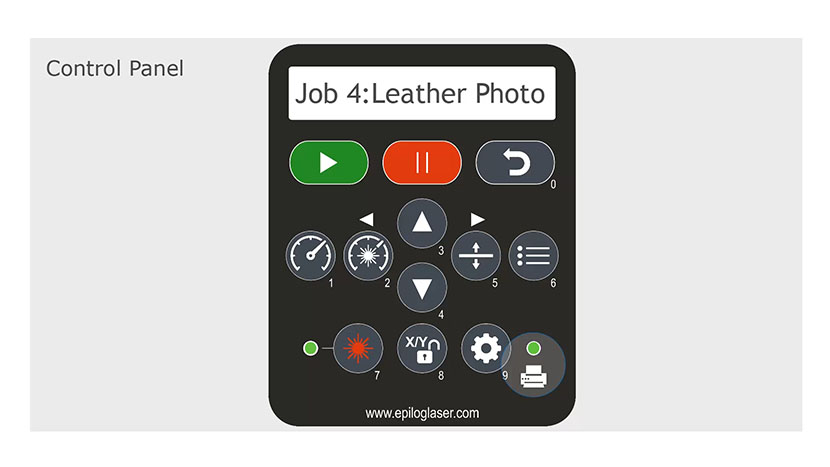
Données légères
Il s'agit du voyant lumineux qui s'allume lorsque des données sont envoyées au laser.
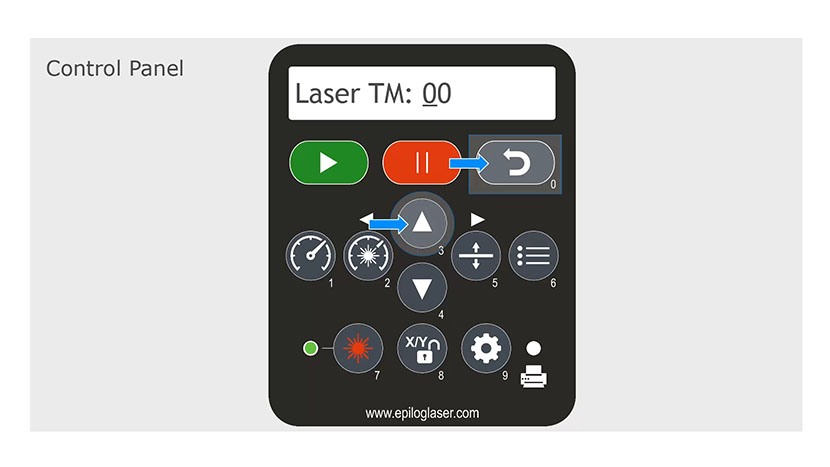
Laser TM
Il existe également plusieurs configurations à deux touches. Laser TM active le mode chatouille laser en appuyant simultanément sur les touches Reset et Flèche vers le haut.
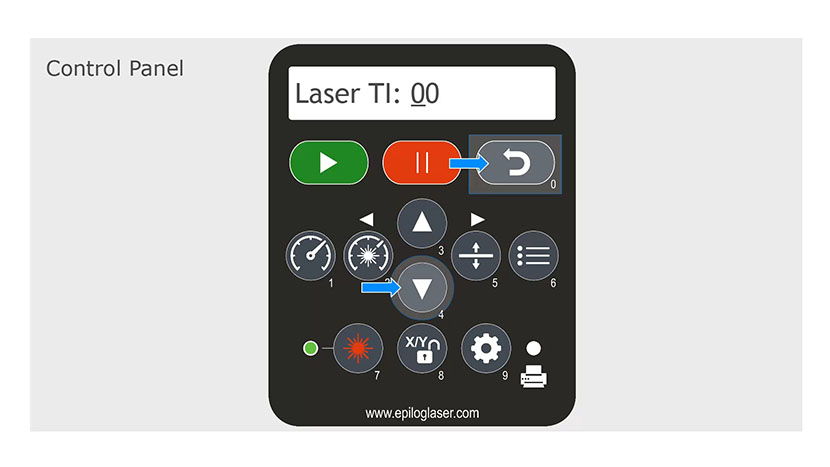
Laser TI
La durée du laser TI, ou durée du chatouillement laser, est accessible en appuyant sur les touches de réinitialisation et de flèche vers le bas.
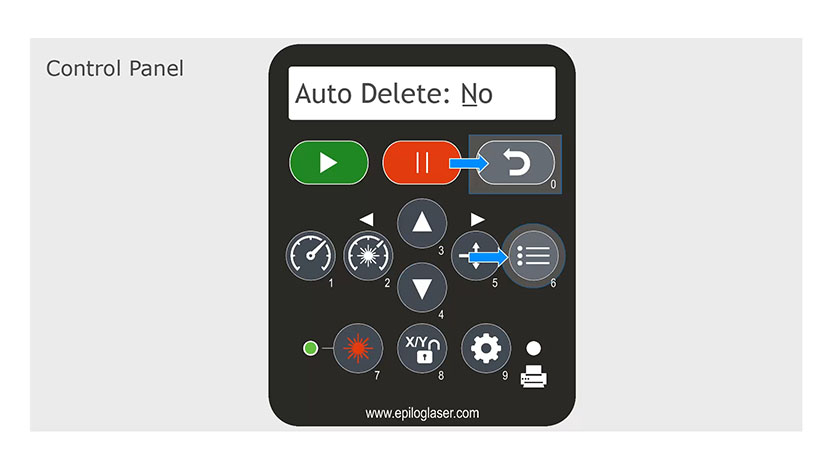
Suppression automatique
La suppression automatique est accessible en appuyant simultanément sur les touches « reset » et « job » et supprime toutes les tâches une fois leur exécution terminée.
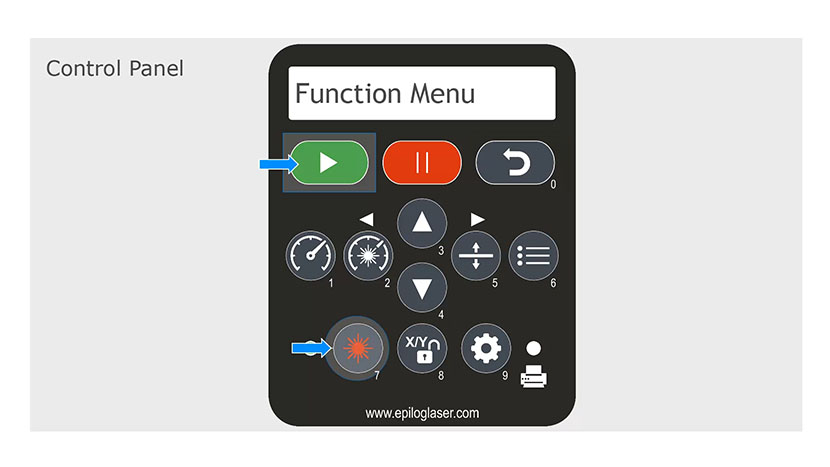
Menu Fonctions
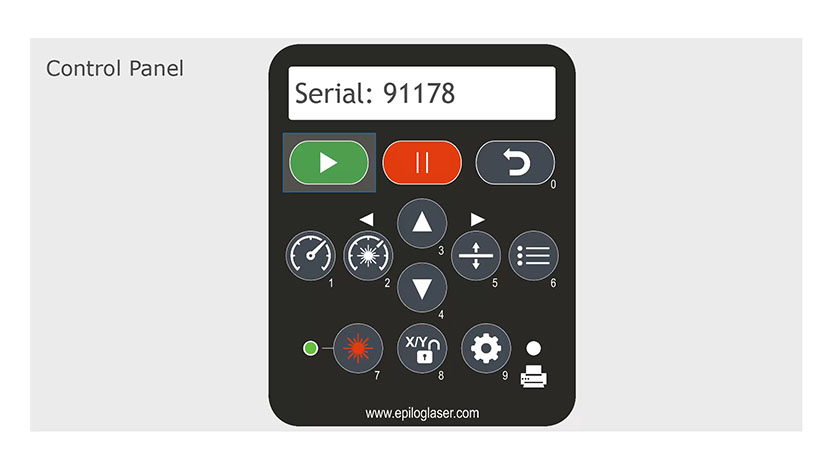
Appuyez simultanément sur les touches GO et Pointer pour accéder au menu Fonctions. Appuyez sur le bouton GO pour faire défiler le numéro de série, l'adresse IP et plus encore.
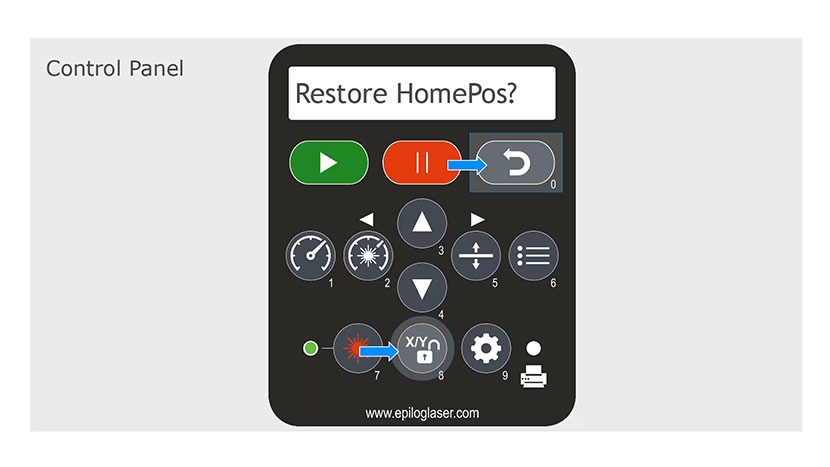
Réinitialiser la position d'origine
Pour réinitialiser votre position d'origine, appuyez simultanément sur les touches X/Y Off et Reset, puis appuyez sur le bouton GO pour accepter la restauration.
Voici un aperçu rapide du panneau d'affichage Zing Epilog Zing .
Consultez la section consacrée au panneau de commande dans votre manuel pour obtenir plus d'informations ou pour voir toutes les fonctions auxquelles vous pouvez accéder.