Introduction
Les plans de ville gravés ou découpés au laser sont faciles à créer et deviendront rapidement un excellent ajout à votre gamme populaire de produits gravés et découpés au laser. Créez vos propres plans de ville et gravez-les au laser sur des planches à découper, des carreaux de marbre et des petites tables, ou créez des versions découpées au laser à partir de papier, de bois et d'acrylique, ou accrochez-les comme décoration murale : les possibilités et les combinaisons de matériaux sont infinies !
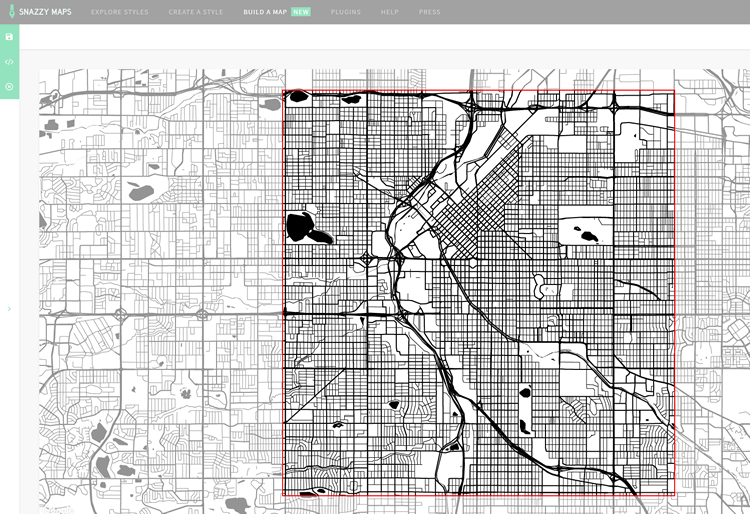
Capture d'image du plan de la ville
Gravure ou découpe laser d'un plan de ville
- Commencez par visiter snazzymaps.com pour créer une carte personnalisée pour la gravure ou la découpe au laser. Il n'est pas nécessaire de créer un compte, mais si vous souhaitez créer différentes cartes pour vos clients ou vos amis, l'inscription vous permettra d'enregistrer les emplacements des cartes et les styles personnalisés pour une utilisation ultérieure. Ne vous inquiétez pas, c'est entièrement gratuit !
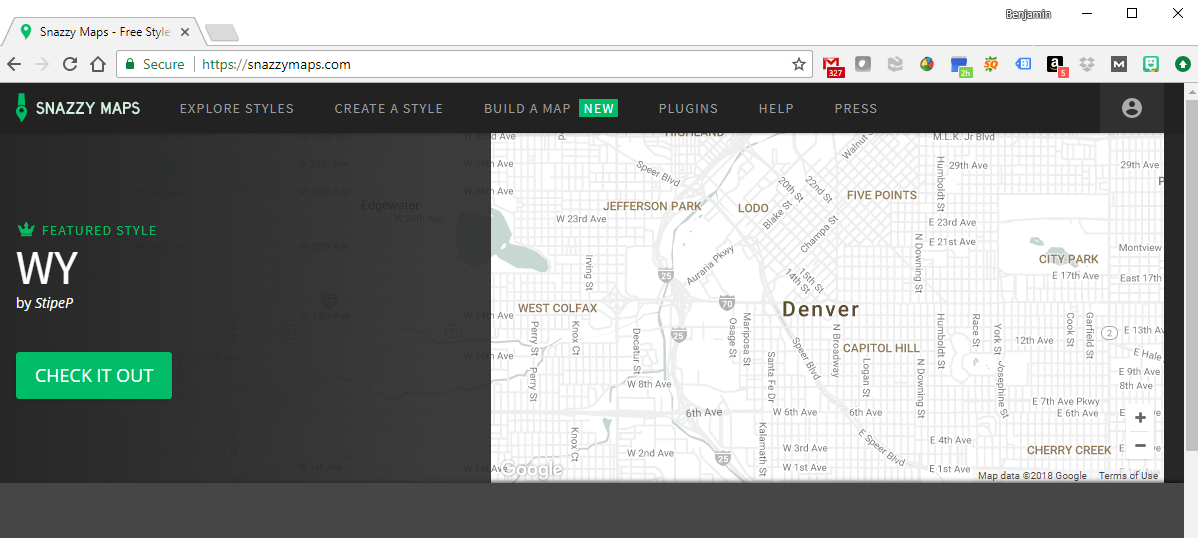
- Une fois sur le site Web Snazzy Maps, cliquez sur le bouton « Créer une carte » en haut de la page.

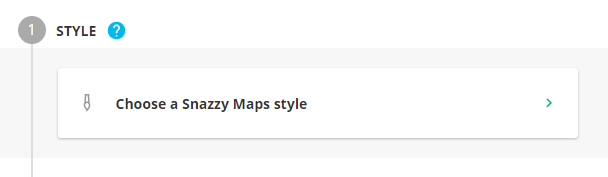
- Vous êtes maintenant prêt à créer une carte personnalisée. Commencez par cliquer sur le bouton « Choisir un style Snazzy Maps » sous « Style ».
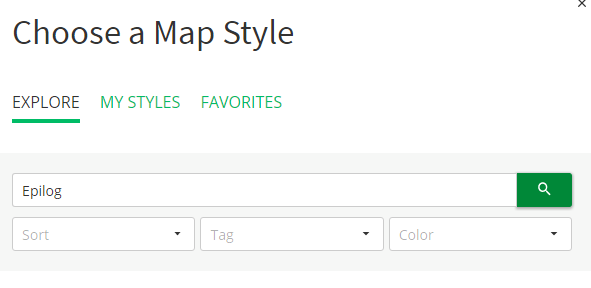
- Dans le champ Recherche, tapez Epilog, puis cliquez sur le bouton Rechercher.
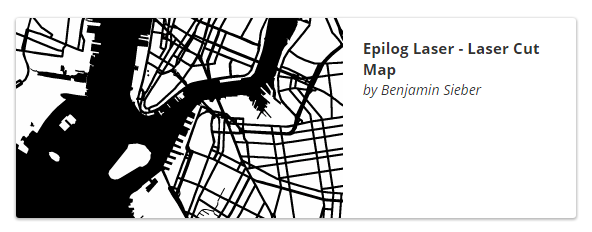
- Sélectionnez le style «Epilog Laser Laser Cut Maps » dans la section des résultats en cliquant sur l'option, puis cliquez sur « Apply Style » (Appliquer le style) en bas de la page.

- Cliquez maintenant sur l'option Taille et emplacement dans le panneau Créer une carte.
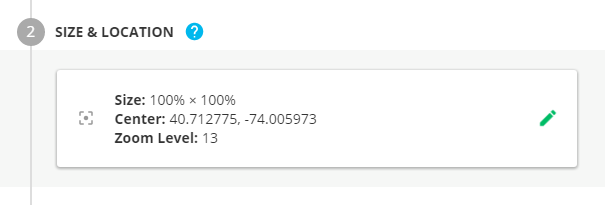
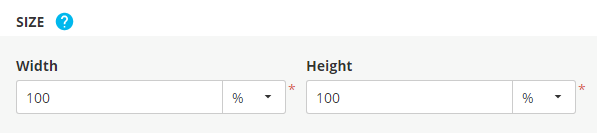
- Dans la section Taille, modifiez l'option Hauteur à 100 %.
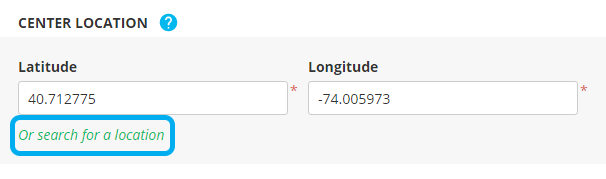
- Dans la section Emplacement central, cliquez sur le bouton « Ou recherchez un emplacement » situé sous les coordonnées de latitude et de longitude.
- Entrez le nom de la ville et appuyez sur Entrée, ou sélectionnez votre ville dans les options prédéfinies du menu déroulant.
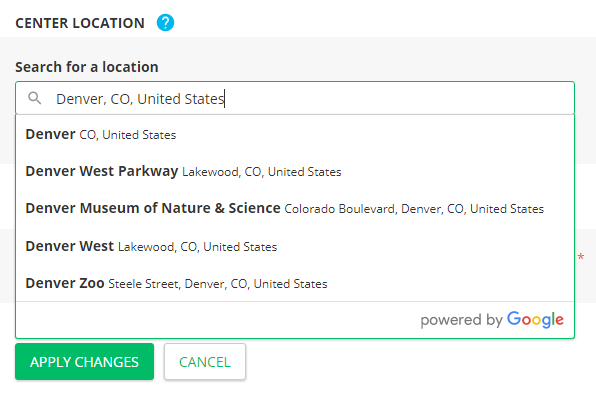
- Dans la section Niveau de zoom, réglez le zoom sur 13, puis cliquez sur Appliquer les modifications. Il peut être nécessaire d'ajuster ce paramètre en fonction de la taille globale de la ville sur laquelle vous travaillez et du recadrage que vous souhaitez obtenir. Vous pourrez ajuster le niveau de zoom ultérieurement à l'aide de la molette de votre souris sur l'écran de la carte.
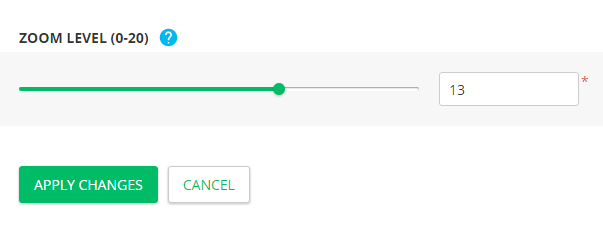
- Nous n'utiliserons pas la section Marqueurs pour cette carte, mais nous allons vous présenter une utilisation intéressante qui pourrait vous être utile. Cliquez sur la section Marqueurs pour découvrir rapidement comment l'utiliser et trouver des idées d'utilisation.
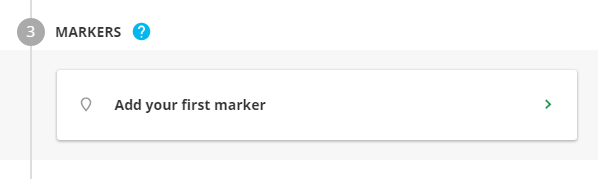
- La section Marqueurs comprend un nom, un emplacement et un style d'icône qui peuvent être utilisés pour ajouter des emplacements personnalisés à votre carte. Nous pourrions ajouter des marqueurs pour une maison, des restaurants préférés, le lieu d'un mariage, etc. afin d'ajouter un niveau supplémentaire de personnalisation.
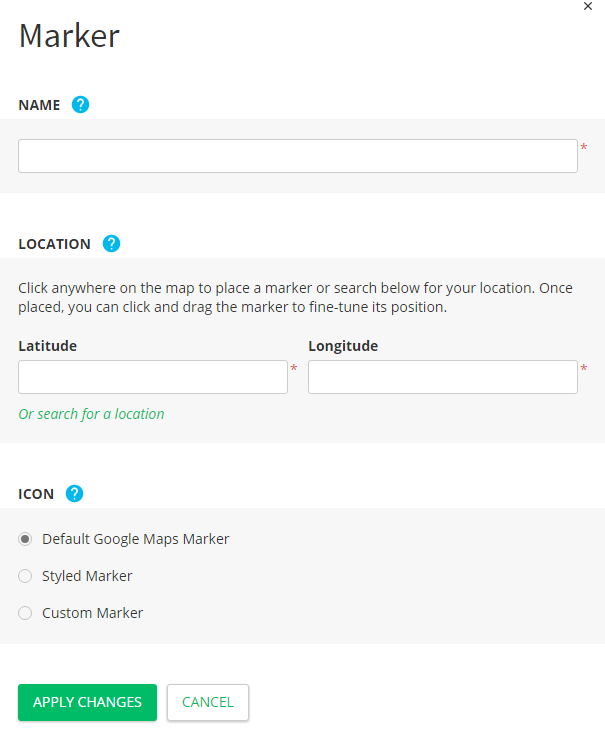
- Cliquez sur Annuler pour revenir à la section Marqueur.

- Cliquez ensuite sur la section Paramètres avancés.
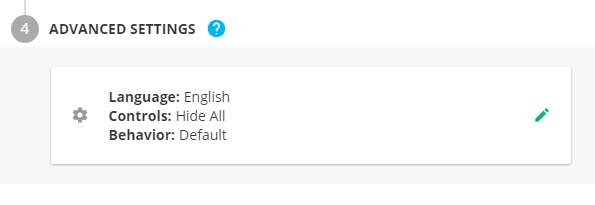
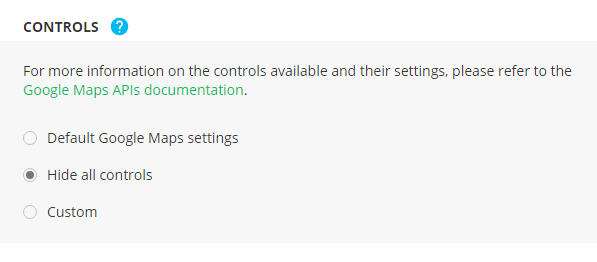
- La plupart des paramètres de cette section s'appliquent à l'utilisation des cartes sur un site Web, vous pouvez donc ignorer la plupart d'entre eux. Dans la section Contrôles, cliquez sur le bouton à côté de Masquer tous les contrôles. Cela facilitera la capture d'une image de la carte. Cliquez ensuite sur Appliquer les modifications.

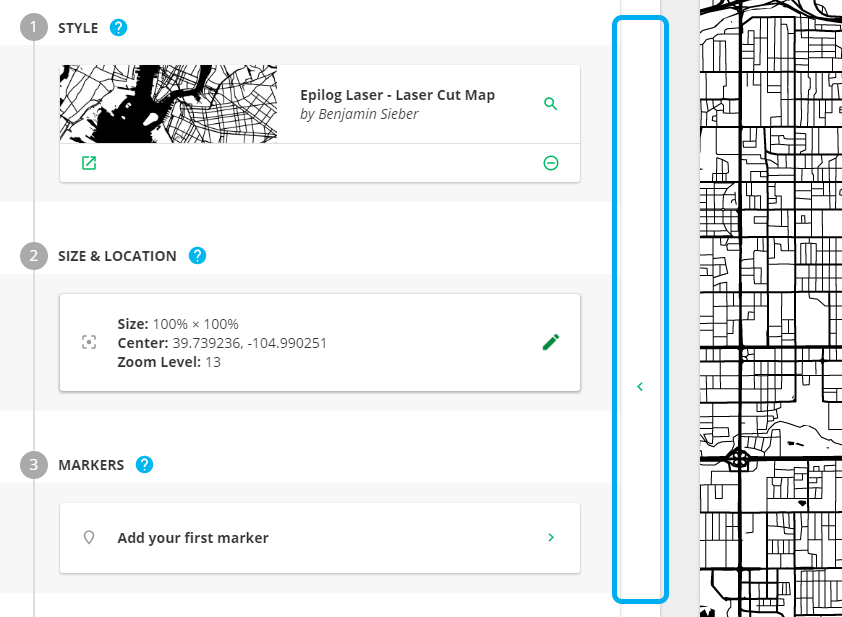
- Cliquez maintenant sur le bouton Masquer le panneau situé à droite du panneau Créer une carte.
- À ce stade, nous sommes prêts à capturer une image de la carte, que nous importerons ensuite dans CorelDRAW Adobe Illustrator la vectoriser.
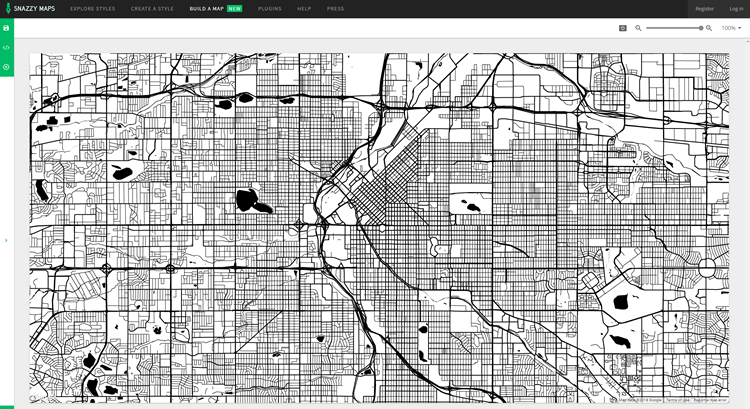
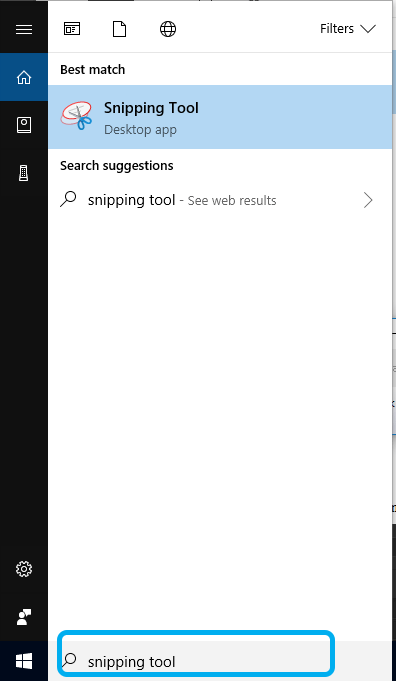
- Ouvrez l'application Outil Windows .
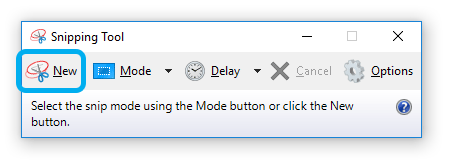
- Sélectionnez l'option Nouveau.
- Cliquez ensuite et faites glisser votre souris sur la partie supérieure de la carte affichée à l'écran pour créer une capture d'écran (snip) de la carte.
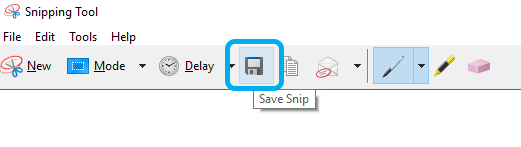
- Cliquez ensuite sur l'option Enregistrer la capture (icône Disque) en haut de l'écran.
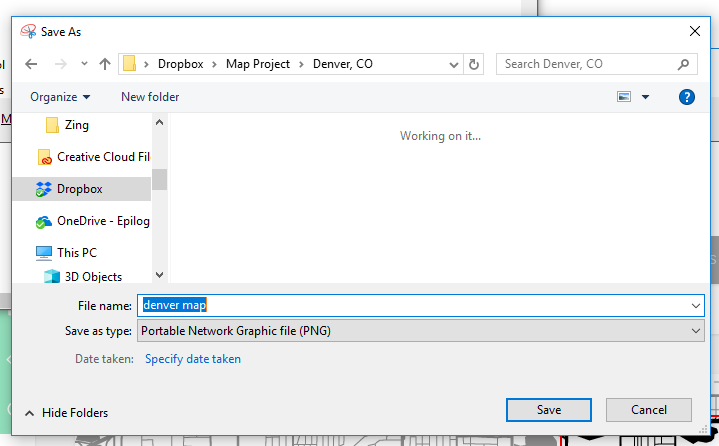
- Nommez le fichier et sélectionnez l'option .PNG dans le menu déroulant Type, puis cliquez sur Enregistrer. Remarque : Le format de fichier .PNG vous donnera la meilleure image, avec peu de compression, pour le tracé vectoriel dans CorelDRAW Illustrator.
- Pour finaliser la carte en vue de la gravure ou de la découpe laser avec votre Epilog Laser , nous utiliserons Adobe Illustrator créer rapidement un tracé vectoriel de notre capture d'écran, ajouter un cadre et y inscrire le nom de la ville.
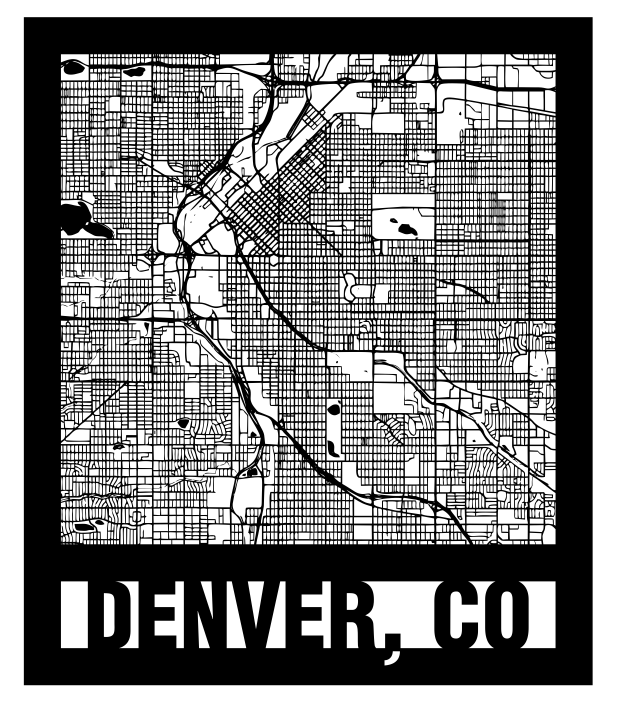
Trace vectorielle – Adobe Illustrator Windows)
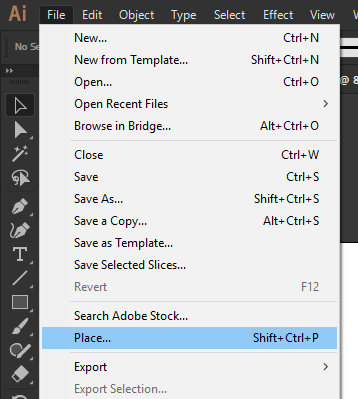
- Une fois Adobe Illustrator et une nouvelle page créée, commencez par sélectionner l'option Placer dans le menu Fichier en haut de la page (Ctrl + Maj + P).
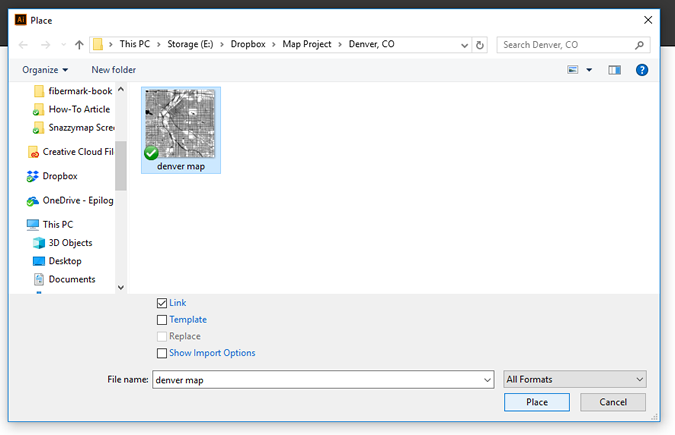
- Dans la fenêtre du navigateur de fichiers, accédez à l'emplacement où vous avez enregistré la capture d'écran, cliquez sur le fichier .PNG, puis sur le bouton Placer.
- Cliquez n'importe où sur la page pour placer l'illustration.
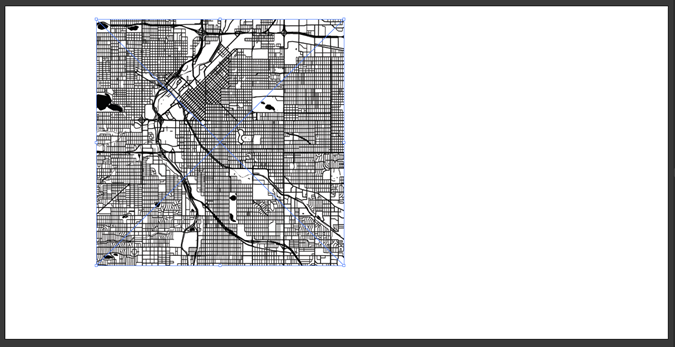
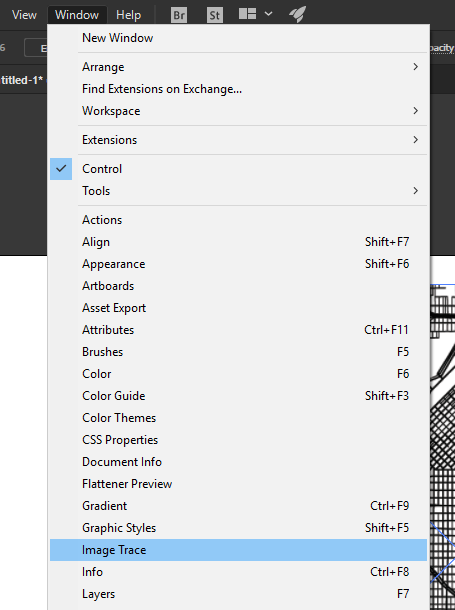
- Tout en gardant l'illustration sélectionnée, ouvrez le panneau Image Trace en cliquant sur Window dans le menu en haut de la page, puis cliquez sur Image Trace.
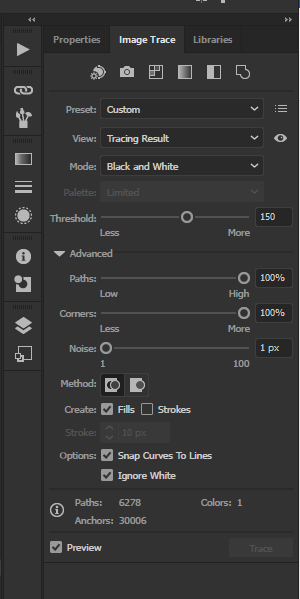
- Dans le panneau Image Trace, modifiez les paramètres suivants :
- Modifiez le préréglage en logo noir et blanc (celui-ci passera à Personnalisé lorsque vous commencerez à modifier les autres paramètres).
- Définir le seuil à 150
- Cliquez sur Avancé pour ouvrir les options avancées.
- Définir les chemins d'accès à 100 %
- Régler les coins à 100 %
- Définir le bruit sur 1 px
- Et activez Ignorer le blanc
- Cliquez ensuite sur le bouton Développer, situé en haut de l'écran dans la barre de contrôle, pour finaliser l'aperçu en direct du tracé d'image.

- Nous allons maintenant créer le cadre qui entoure la carte à l'aide de l'outil Rectangle.
- Sélectionnez l'outil Rectangle (M) et tracez un rectangle qui recouvre le plan de la ville. Assurez-vous que le rectangle se trouve juste à l'intérieur des limites extérieures du plan.

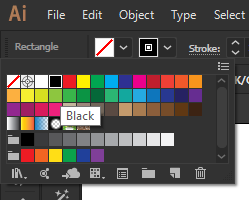
- Les rectangles étant toujours sélectionnés, modifiez la couleur de remplissage du rectangle en « Aucune » et la couleur du contour en « Noir » à l'aide des options de la barre de contrôle située en haut de l'écran.
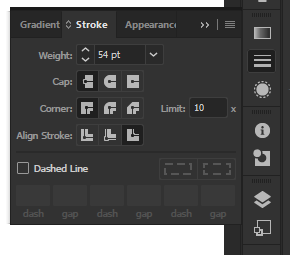
- Ouvrez le panneau Contour (Ctrl + F10) en sélectionnant Fenêtre / Contour dans le menu en haut de l'écran, puis modifiez l'épaisseur du trait à 0,75 pouce (ou 54 pt) et sélectionnez Aligner le contour vers l'extérieur, à côté de Aligner le contour.
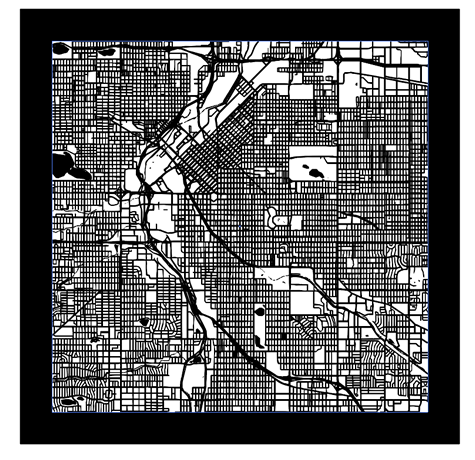
- Nous allons maintenant créer un cadre pour le texte de la ville. Sélectionnez l'outil Rectangle et tracez un rectangle à partir du coin inférieur intérieur du cadre créé autour du plan de la ville. Déplacez ensuite le haut du rectangle du cadre de texte pour qu'il chevauche le bas du cadre du plan. Ce rectangle deviendra le cadre du texte de la ville.
Remarque : il peut être utile d'activer les guides intelligents avec l'option « Aligner sur le point » activée pour cette étape afin de faciliter l'alignement des rectangles.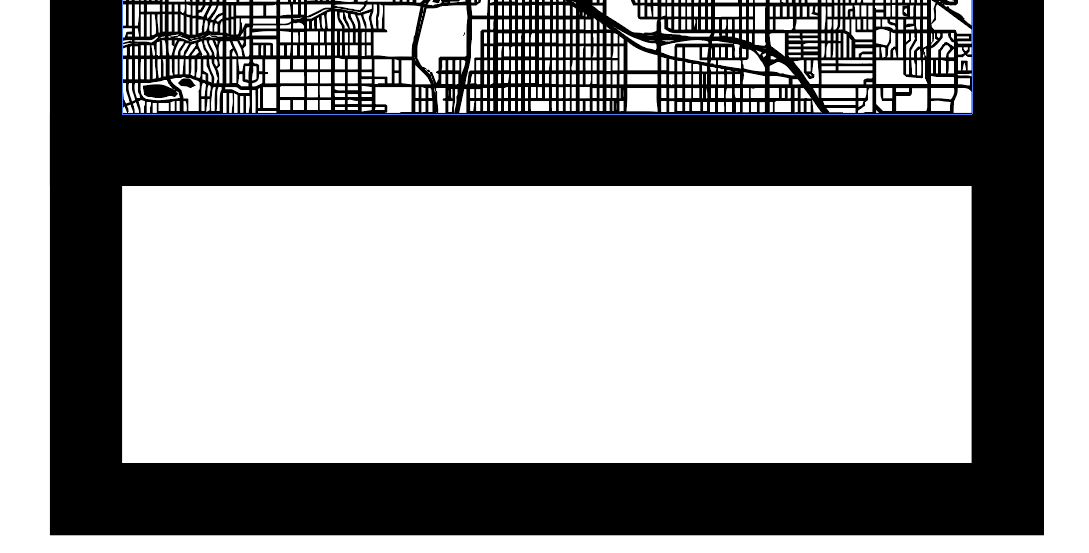
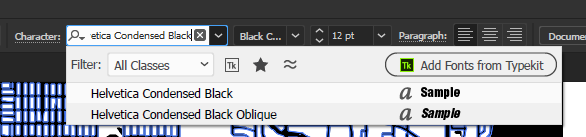
- Nous allons ensuite créer le texte « city ». Une police de caractères condensée et en gras conviendra parfaitement à ce design. Nous utiliserons donc Helvetica Condensed Black pour cet exemple. Commencez par sélectionner l'outil Texte, cliquez dans la zone de recherche Nom de la police dans la barre de contrôle en haut de l'écran, tapez « Helvetica Condensed Black », puis appuyez sur Entrée. Si vous ne disposez pas de Helvetica, Arial ou Myriad Pro constituent de bonnes alternatives.
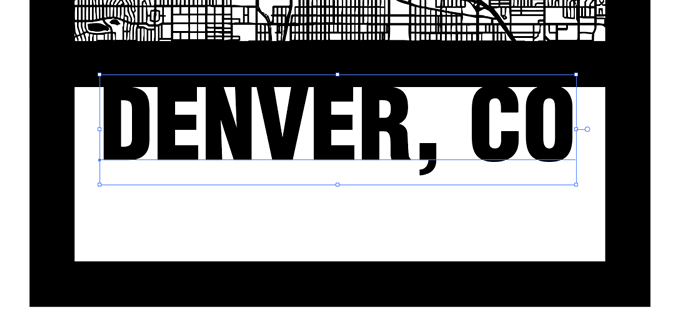
- Avec l'outil Texte toujours sélectionné, cliquez à l'intérieur du cadre de texte que vous avez créé à l'étape précédente, puis saisissez le nom de la ville en majuscules et ajustez la taille de manière à laisser un espace d'environ 1,25 cm à 2,5 cm entre le texte et le cadre de chaque côté du texte. Positionnez ensuite le texte de manière à ce que le haut du texte chevauche légèrement le bas du cadre de la carte.
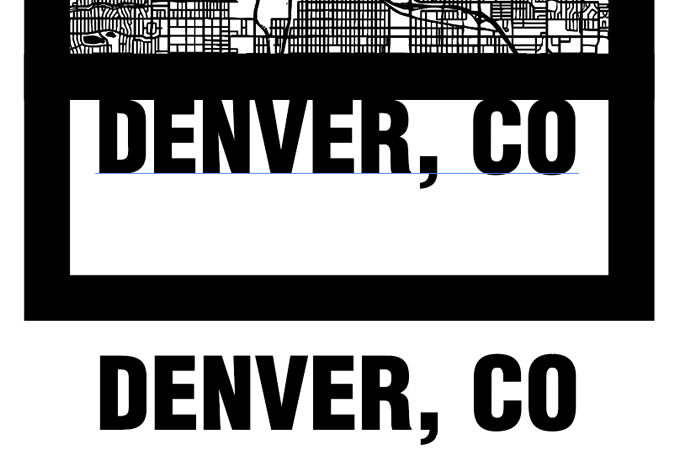
- Créez maintenant une copie du texte « city » et faites-la glisser sur le côté. Nous utiliserons la copie du texte « city » pour rajouter la descente de la virgule à l'illustration une fois que nous aurons uni le texte au cadre dans une étape ultérieure.
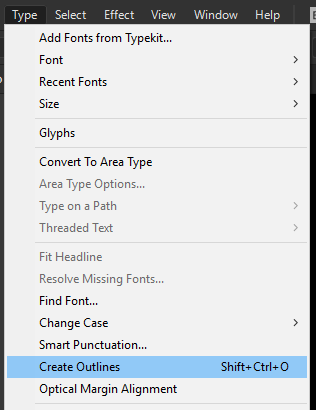
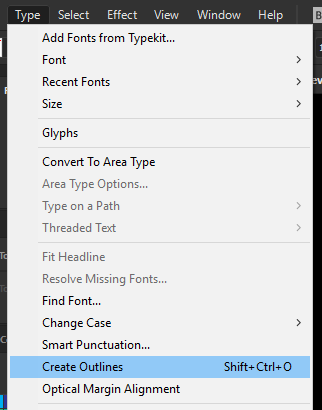
- Le texte étant toujours sélectionné, convertissez-le en contours en sélectionnant Type / Créer des contours (Ctrl + Maj + O) dans le menu en haut de l'écran.
- Utilisez l'outil Sélection directe pour sélectionner le bloc de texte et faites glisser le bas du bloc vers le haut afin qu'il chevauche le bas des objets texte.

- Ensuite, nous allons tracer le contour du cadre en sélectionnant à la fois les lignes du cadre de la carte et celles du cadre de texte à l'aide de l'outil Sélection. Une fois l'outil Sélection sélectionné, maintenez la touche Maj enfoncée, puis cliquez sur les deux cadres. Sélectionnez maintenant Objet / Chemin / Contour du trait dans le menu en haut de l'écran pour convertir les traits en objets contourés.
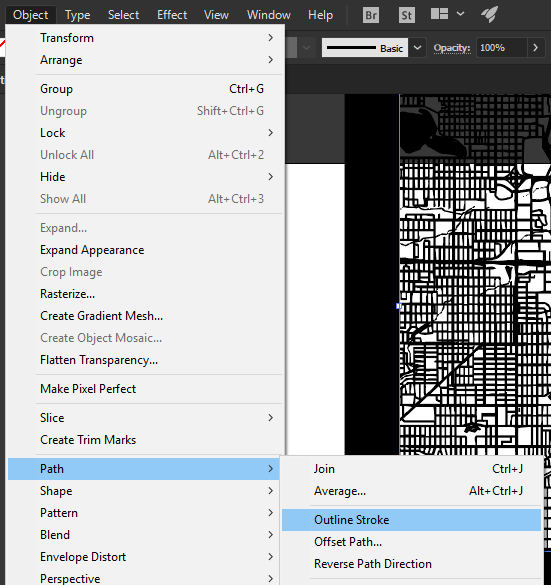
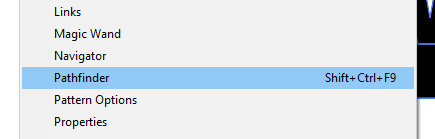
- Une fois tous les objets de la carte de la ville terminés, il ne reste plus qu'à les unir. Commencez par sélectionner tous les objets de la carte de la ville à l'aide de l'outil Sélection, puis ouvrez le panneau Pathfinder en allant dans Fenêtre / Pathfinder (Ctrl + Maj + F9).
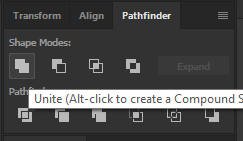
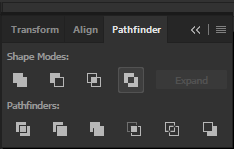
- Dans le panneau Pathfinder, sous Modes de forme, cliquez sur l'option Unir pour combiner tous les objets vectoriels.
- Pour finir, nous allons rajouter la virgule descendante à l'aide de la fonction Exclure. Commencez par supprimer tous les caractères sauf la virgule dans le texte de la ville que vous avez créé à l'étape précédente.
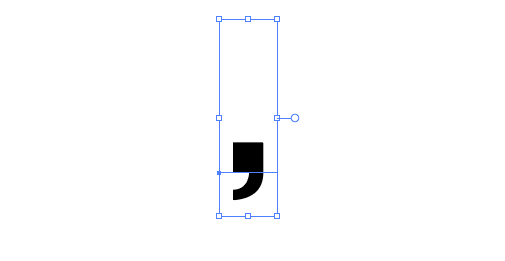
- Sélectionnez ensuite la virgule et convertissez-la en contours en sélectionnant Type / Créer des contours (Ctrl + Maj + O) dans le menu en haut de l'écran.
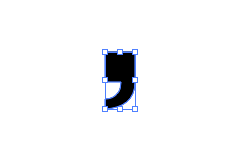
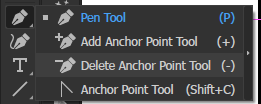
- Cliquez et maintenez le bouton de l'outil Plume dans le panneau Outils pour afficher les options cachées, puis sélectionnez l'option Outil Supprimer le point d'ancrage.
- Cliquez maintenant sur les 3 nœuds supérieurs de la virgule pour supprimer la partie supérieure de la virgule et ne laisser que la partie inférieure.

- À l'aide de l'outil Sélection, déplacez la virgule juste sous la virgule attachée au cadre de la carte de la ville.
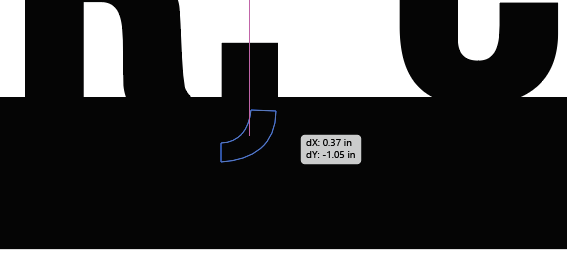
- Sélectionnez à la fois l'illustration du plan de la ville et la virgule descendante à l'aide de l'outil Sélection, puis dans le panneau Pathfinder, sous Modes de forme, cliquez sur l'option Exclure pour supprimer l'objet du cadre.

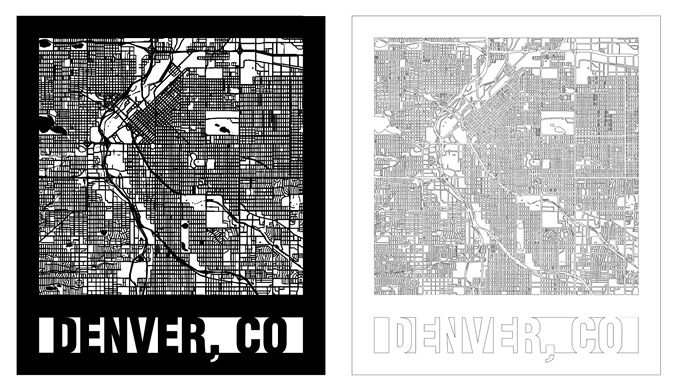
- À ce stade, si vous souhaitez graver l'illustration, vous avez terminé. Si vous souhaitez découper une version de la carte, remplacez la couleur de remplissage par Aucune, remplacez la couleur du trait par Noir, puis définissez l'épaisseur du trait sur 0,001 pouce pour la découpe avec votre Epilog Laser .
Cela vous a-t-il été utile ?
Merci pour vos commentaires !