Graver un objet de forme irrégulière ou courbée, comme une crosse de fusil, peut s'avérer très difficile. Nous allons vous présenter quelques CorelDRAW et outils CorelDRAW qui faciliteront considérablement la gravure sur une surface courbée comme celle-ci.
Dans cet exercice, nous allons vous montrer comment configurer un support d'arme à feu pour la gravure 3D dans CorelDRAW .
Le fichier créé dans cet exercice peut être téléchargé ici.
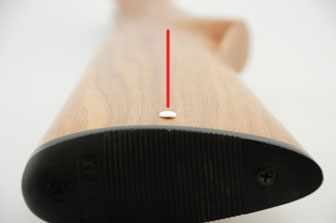
1) Commencez par examiner la crosse du fusil depuis l'extrémité arrière et sur le côté. Estimez le point central de la courbe et placez un point de mastic ou de ruban adhésif à cet endroit.
2) Ensuite, à l'aide d'une règle, mesurez 1/8 po à partir du bord supérieur de la crosse du fusil et placez un point.
3) À l'aide de votre règle, placez le bord supérieur sur votre point. À l'endroit où la règle rencontre le bord de la crosse, tracez deux points à environ 1,27 cm de la surface en bois de la crosse (figure 3a). Le résultat sera similaire à celui de la figure 3b.
Figure 3a
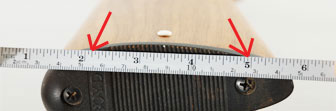
Figure 3b
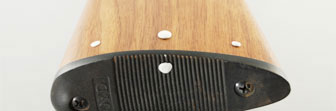
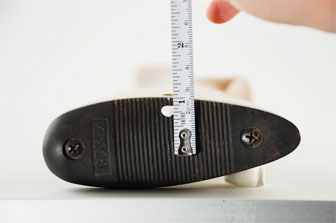
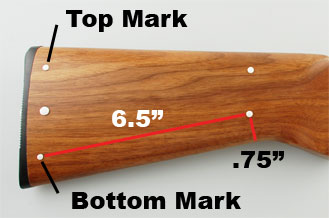
4) En regardant la crosse du fusil sur le côté, placez un point à 6,5 pouces de la marque inférieure, puis mesurez 0,75 pouce à partir du bas de la crosse et placez un point (photo de droite). Faites maintenant la même chose à partir de la marque supérieure et placez un point.
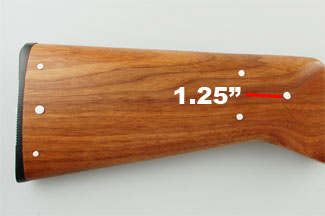
5) Pour le dernier point, mesurez 1,25 pouce à partir du centre des deux points précédents.
6) Maintenant que vous avez marqué la crosse du fusil avec les limites de la zone de gravure, vous êtes prêt à passer à CorelDRAW. Ouvrez CorelDRAW créez une page de 16,5 pouces x 4,5 pouces (les dimensions extérieures de la crosse du fusil).
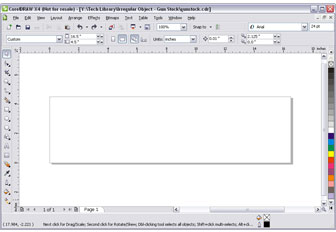
7) À l'aide d'un scanner ou d'un appareil photo numérique, numérisez ou photographiez la crosse du fusil et importez l'image dans CorelDRAW. Remarque : avant de numériser ou de photographier la crosse du fusil, retirez le repère central indiqué à l'étape 1.
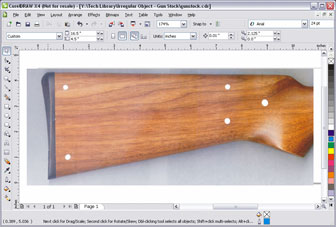
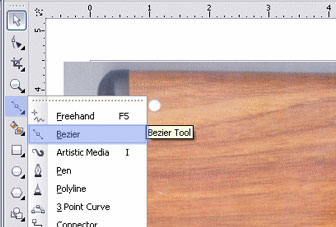
8) Ensuite, cliquez et maintenez l'outil Freehand jusqu'à ce que le menu déroulant apparaisse. Dans le menu déroulant, sélectionnez l'outil Bézier.
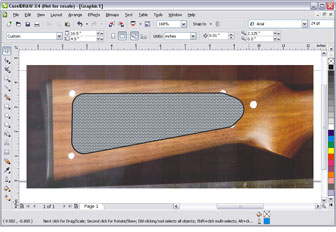
9) Une fois l'outil Bézier sélectionné, commencez par cliquer sur le point supérieur gauche que vous avez marqué. Ensuite, cliquez sur le point supérieur droit pour créer une ligne (Figure C). En suivant les points dans le sens des aiguilles d'une montre, cliquez sur chaque point jusqu'à revenir au point de départ (Figure D).
Figure C
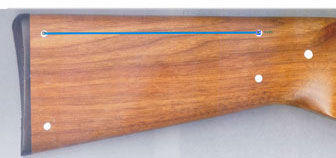
Figure D
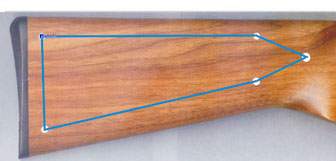
10) Sélectionnez l'outil Sélectionner.
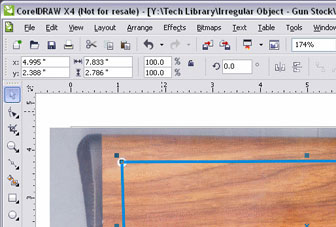
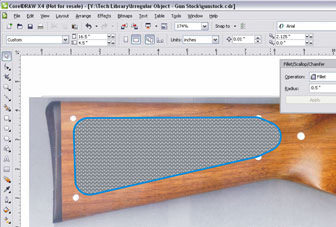
11) Ouvrez leChamfer en sélectionnant Fenêtre > Dockers >Chamfer.
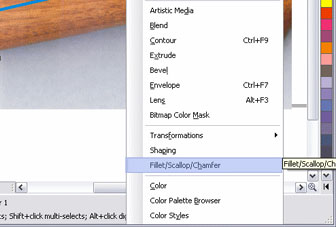
12) LeChamfer (Congé/Festonnage/Chanfrein) s'affiche alors à droite de la page. Définissez l'opération sur Fillet (Congé) et le rayon sur 0,5 pouce, puis cliquez sur Apply (Appliquer) pour créer un effet d'angle arrondi.
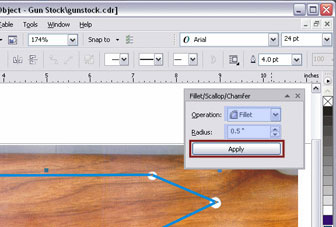
13) Maintenant que la zone de gravure de la crosse du fusil a été délimitée, nous sommes prêts à appliquer un motif 3D à l'aide de Powerclip au contour que nous avons créé. Importez le motif 3D dans la page en sélectionnant Fichier > Importer, puis en choisissant le motif 3D dans la boîte de dialogue.
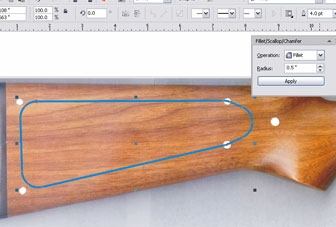
14) Ensuite, sélectionnez l'outil Sélectionner et cliquez sur le motif 3D.
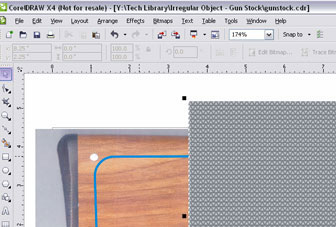
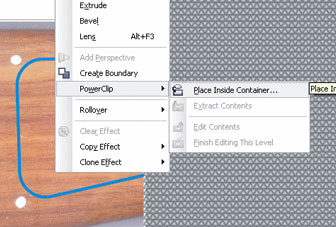
15) Sélectionnez Effets > PowerClip > Placer dans le conteneur, puis cliquez sur la forme pour placer le motif 3D à l'intérieur de la forme.
16) Retirez l'image de la crosse d'arme à feu de l'arrière-plan et vous êtes prêt à graver le motif 3D sur une crosse d'arme à feu. Utilisez le pointeur rouge pour tracer le contour de votre image afin de vous assurer que la crosse d'arme à feu est correctement placée dans la machine, puis envoyez l'image powerclipped pour commencer à graver votre motif.