
Si vous recherchez un rendu plus sophistiqué lorsque vous recadrez et gravez des photos, pensez à utiliser la vignette, une technique de recadrage qui produit un bord doux et estompé très esthétique.
Pour créer une vignette, il est nécessaire de recadrer l'image au préalable. Lorsqu'ils recadrent une photo dans PhotoPaint ou PLP (PhotoLaser Plus), de nombreux utilisateurs se découragent car il est difficile, voire impossible, d'obtenir la taille et la forme souhaitées. En raison de cette difficulté, ces instructions vous présenteront une autre technique de recadrage dans CorelDRAW facile à mettre en œuvre et très précise.
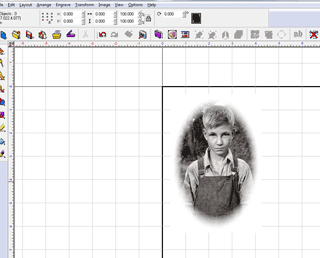
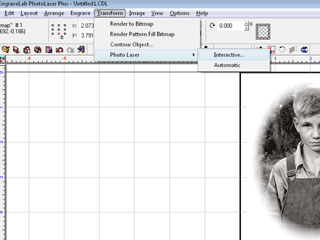
Sélectionnez la photo et allez dans Transformer/PhotoLaser/Interactif. En choisissant Interactif, vous pouvez choisir parmi une variété de matériaux différents.
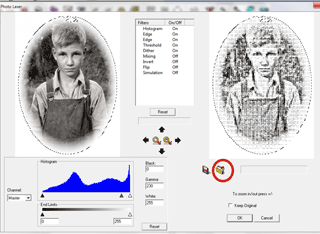
Pour choisir un nouveau matériau, ouvrez le dossier jaune Matériaux en cliquant sur l'icône du dossier (entourée en rouge à droite) de la photo transformée.
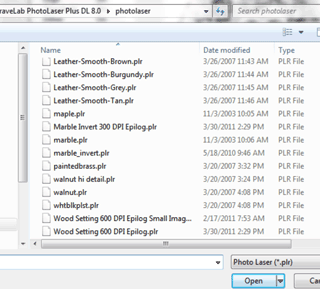
Il existe une longue liste de matériaux parmi lesquels choisir. Les noms de matériaux contenant « Epilog » intègrent les paramètres que nous avons trouvés pour créer le meilleur rendu possible pour ce matériau. Il existe des fichiers de matériaux Epilog pour le bois, le verre, l'acrylique, le cuir, le marbre et l'aluminium anodisé.
Si vous ne voyez pas les paramètres Epilog, vous pouvez les télécharger à l'adresse support.epiloglaser.com/article/ka-01038/. Nous mettons également à jour ou ajoutons occasionnellement des éléments à ces fichiers. Nous vous invitons donc à consulter notre site Web pour vous tenir au courant des dernières nouveautés dans le domaine de la gravure photo !
Terminer la transformation :
Vous pouvez désormais prévisualiser la photo. Le logiciel met à votre disposition divers outils si vous souhaitez ajuster nos paramètres. Ceux-ci comprennent notamment l'histogramme, les contours, le seuil, etc.
Si vous souhaitez conserver à l'écran à la fois la photo originale et la photo transformée, vous pouvez cocher la case Conserver l'original sur cet écran, sinon elle sera remplacée par la photo transformée.
Appuyez sur OK et la fenêtre se fermera pour vous ramener à la page principale.
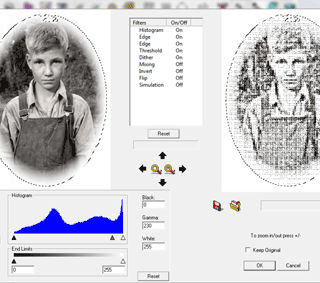
L'image à droite est l'image transformée que vous allez maintenant exporter.
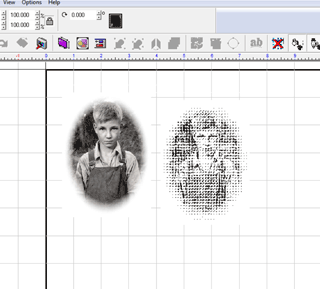
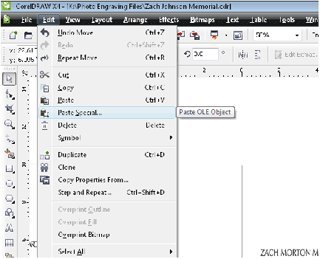
Copiez et collez l'image transformée dans Corel :
Allez dans Édition|Copier pour copier l'image dans PLP. Revenez ensuite dans Corel et utilisez la commande Collage spécial pour importer l'image dans Corel. Dans la fenêtre Collage spécial, sélectionnez Image (métafichier amélioré).
Vous pouvez également enregistrer l'image transformée au format .bmp et l'importer dans Corel.
Allez dans Fichier|Exporter l'image et enregistrez (exportez) l'image transformée au format .bmp. Notez l'emplacement où vous avez enregistré le fichier afin de pouvoir le retrouver lorsque vous serez prêt à l'importer dans Corel.
Vous pouvez exporter à la fois les ressources/images/base de connaissances ou uniquement l'image transformée. De nombreux utilisateurs suppriment l'original et exportent uniquement l'image transformée.
Une fois que vous avez exporté l'image depuis PLP, retournez dans Corel, allez dans Fichier|Importer et importez l'image enregistrée dans Corel. Vous êtes maintenant prêt pour la gravure laser !
