Pour créer une connexion Ethernet directe à votre Epilog laser, vous devez attribuer une adresse IP statique à votre ordinateur. L'adresse du port TCP/IP que vous configurez sur le PC n'est pas la même que l'adresse IP du laser. Ce guide explique comment configurer les paramètres TCP/IPv4 sous Windows .
Configuration du port TCP/IP
-
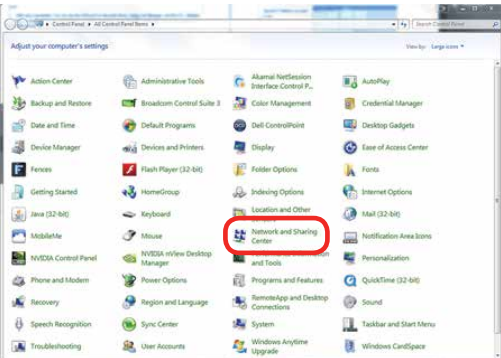
Ouvrez le Centre Réseau et partage à partir du Panneau de configuration.
-
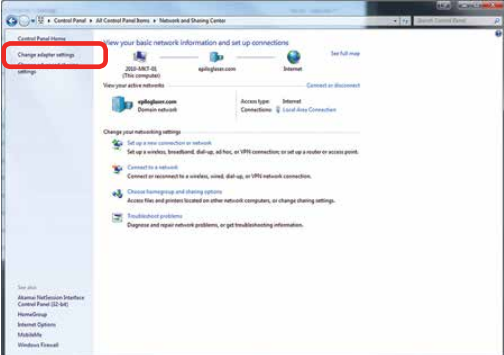
Cliquez sur Modifier les paramètres de la carte.
-
Cliquez avec le bouton droit sur Connexion au réseau local (ou sur la connexion intitulée Réseau non identifié) et sélectionnez Propriétés.
Remarque : si plusieurs adaptateurs s'affichent, débranchez puis rebranchez le câble Ethernet afin d'identifier la connexion du laser.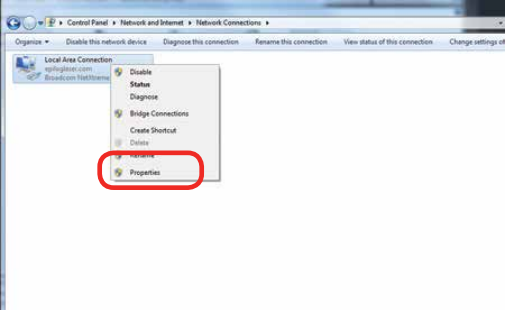
-
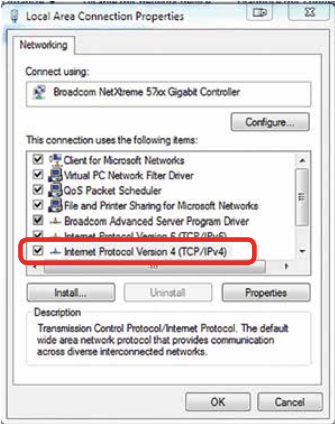
Sélectionnez Protocole Internet version 4 (TCP/IPv4) et cliquez sur Propriétés.
-
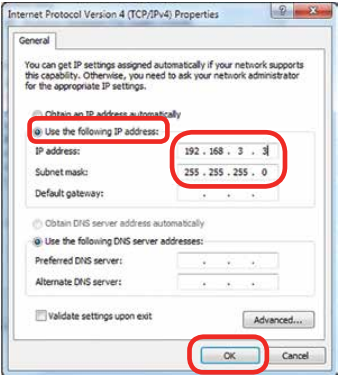
Sélectionnez Utiliser l'adresse IP suivante et entrez 192.168.3.3 comme adresse IP.
Remarque : le dernier octet doit être différent de l'adresse IP du laser, ceci est intentionnel. -
Définissez le masque de sous-réseau sur 255.255.255.0, puis cliquez sur OK pour enregistrer les paramètres.