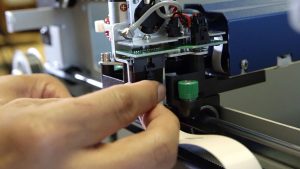
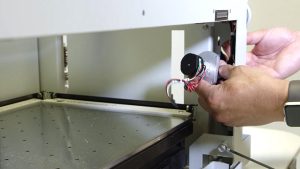
このガイドでは、Mini、Helix 、およびFiberMark のY軸スライダーブロック(ベアリングブロックアセンブリ)の交換方法について説明します。
必要な部品
- Y軸ベアリングブロックアセンブリ(スライダーブロック)
必要な道具
- プラスドライバー
- 5/16インチナットドライバー
安全第一:パネルを取り外したり、内部部品に触れたりする前に、彫刻機の電源が完全に切れていること、および電源コードが抜かれていることを確認してください。
スライダーブロックの削除
彫刻機の電源を切る
彫刻機をオフにしてください。
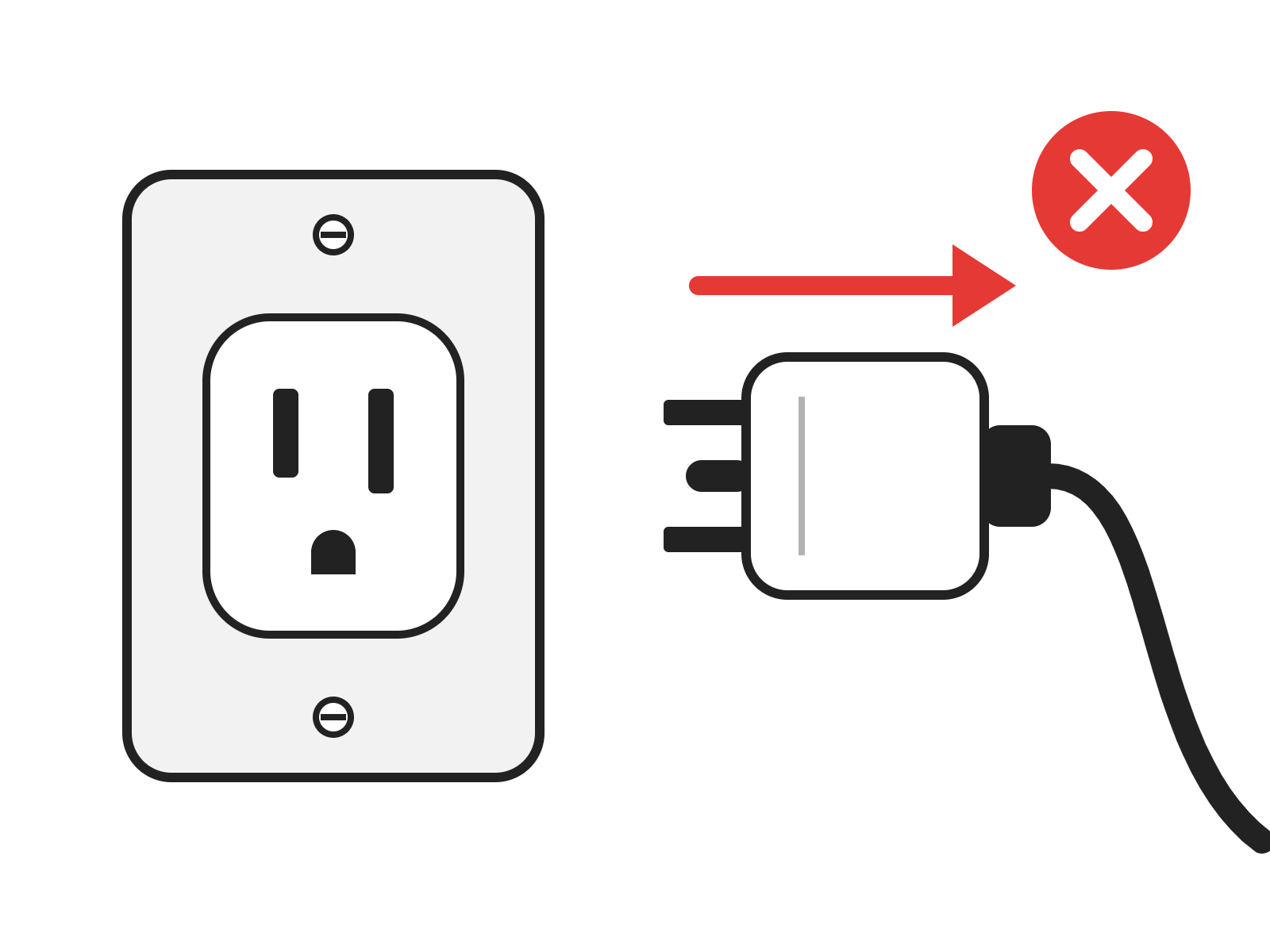
電源を切る
彫刻機の電源コードを抜いてください。
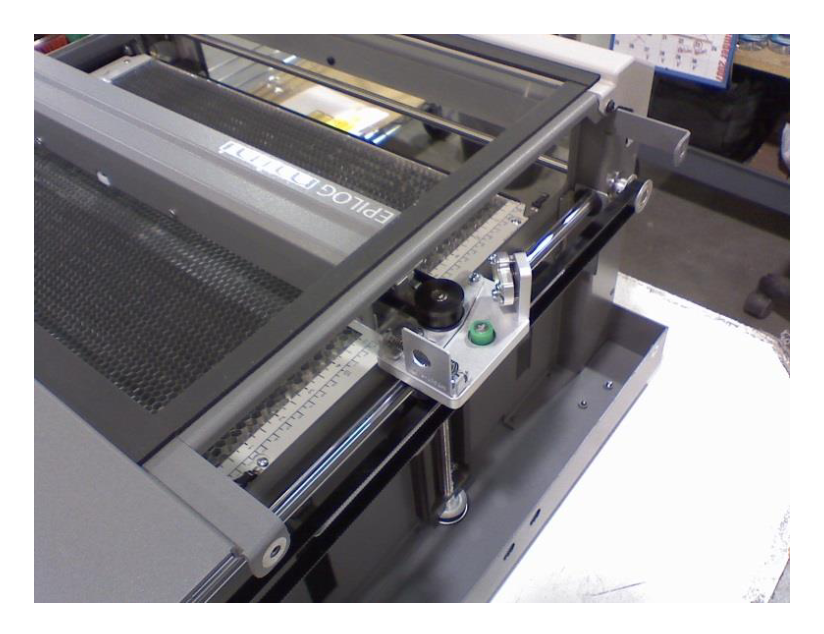
左側の固定ネジを緩める
Iビームの左端にある緑色の固定ネジを緩めてください。
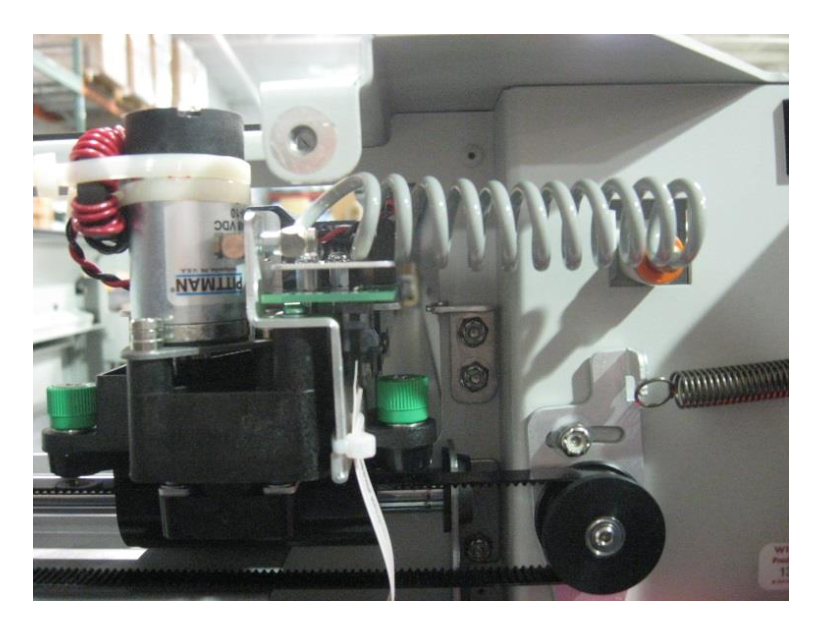
右側の固定ネジを緩める
Iビームの右端にある2本の緑色の固定ネジを緩め、右側のリボンケーブルを抜いてください。
I形鋼を取り外す
Iビームをスライダーブロックから持ち上げて、脇に置いておきます。
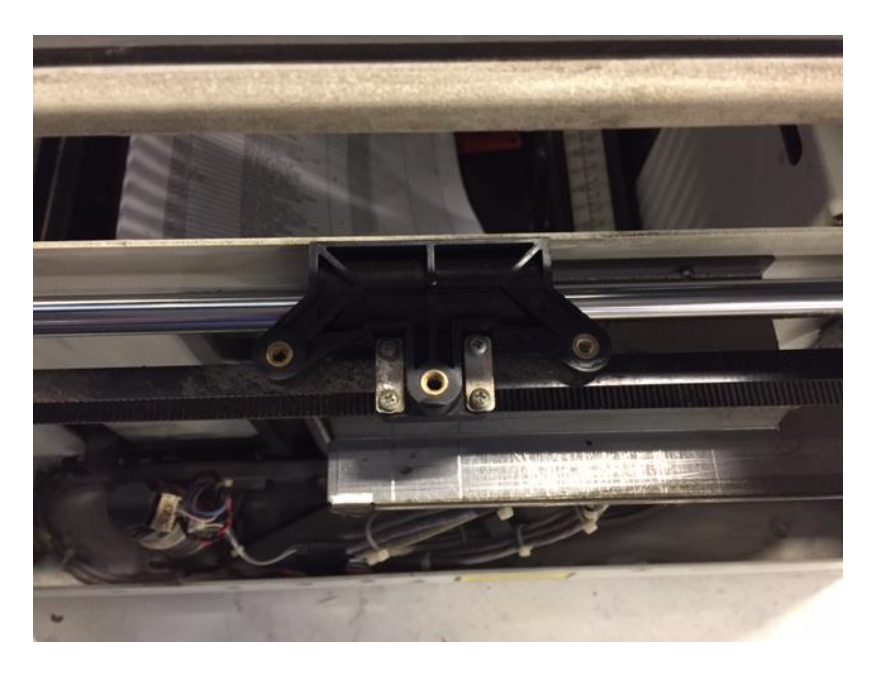
スライダーブロックを見つける
Iビームを取り外すと、両側に1つずつ、計2つのY軸スライダーブロックが現れます。
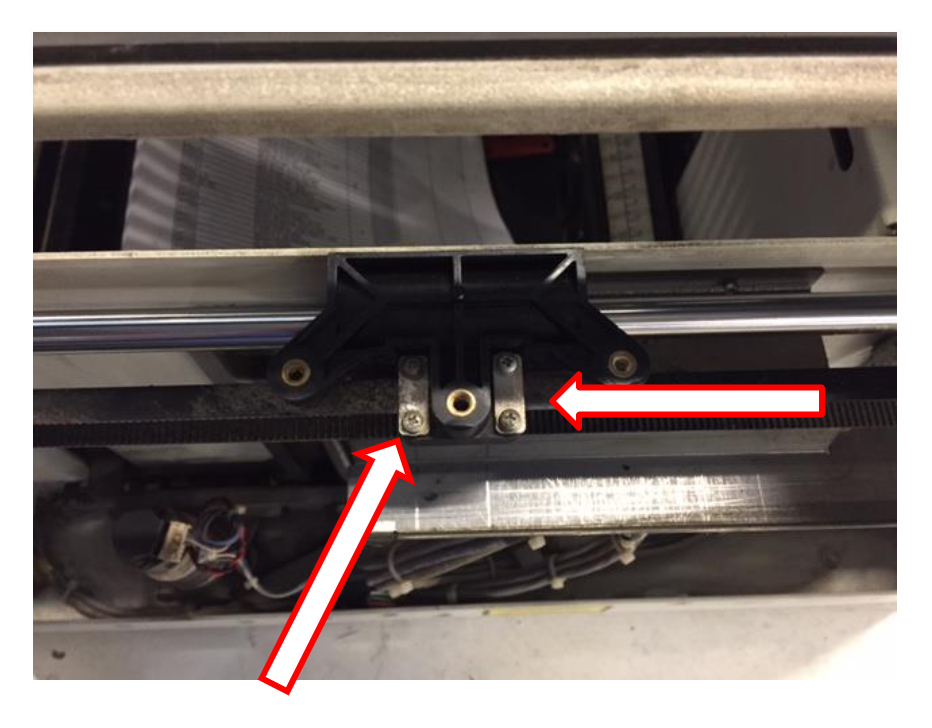
Y軸のベルトを緩める
スライダーブロックにベルトクランプを固定している4本のプラスネジを取り外し、クランプを取り外して、後で再取り付けできるよう脇に置いておきます。
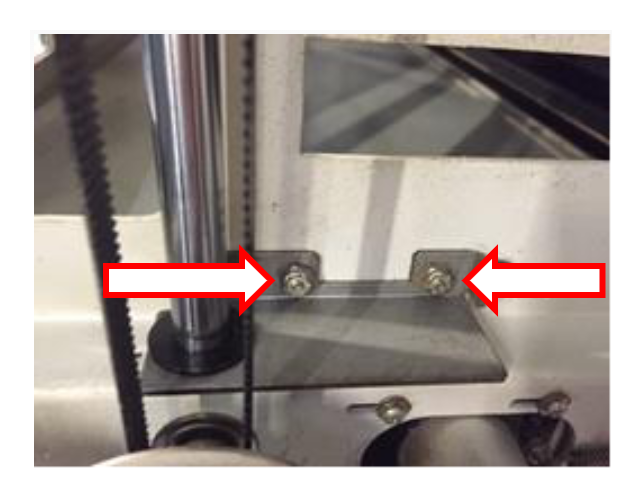
フロントロッドハウジングを取り外す
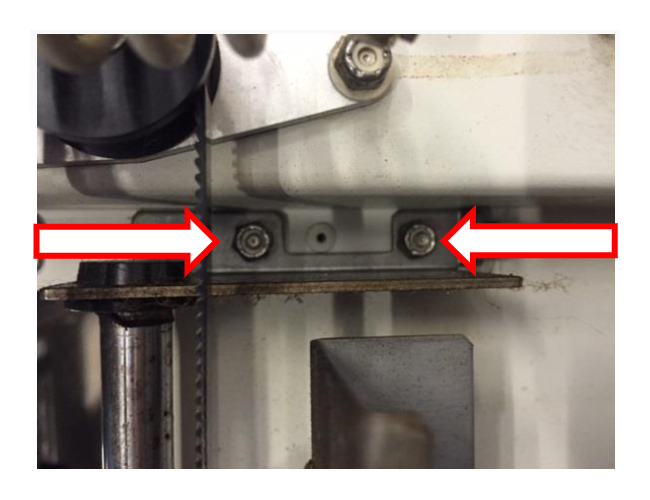
5/16インチのナットドライバーを使用して、フロントロッドハウジングを固定しているナイロン製ロックナットを取り外し、ハウジングを取り外します。
バックロッドハウジングを取り外す
バックロッドハウジングを固定しているナイロン製ロックナットを取り外し、ハウジングを取り外してください。
スライダーブロックを削除する
両方のハウジングを取り外すと、ロッドが自由に動くようになります。古いスライダーブロックをロッドからスライドさせて外してください。
スライダーブロックの取り付け
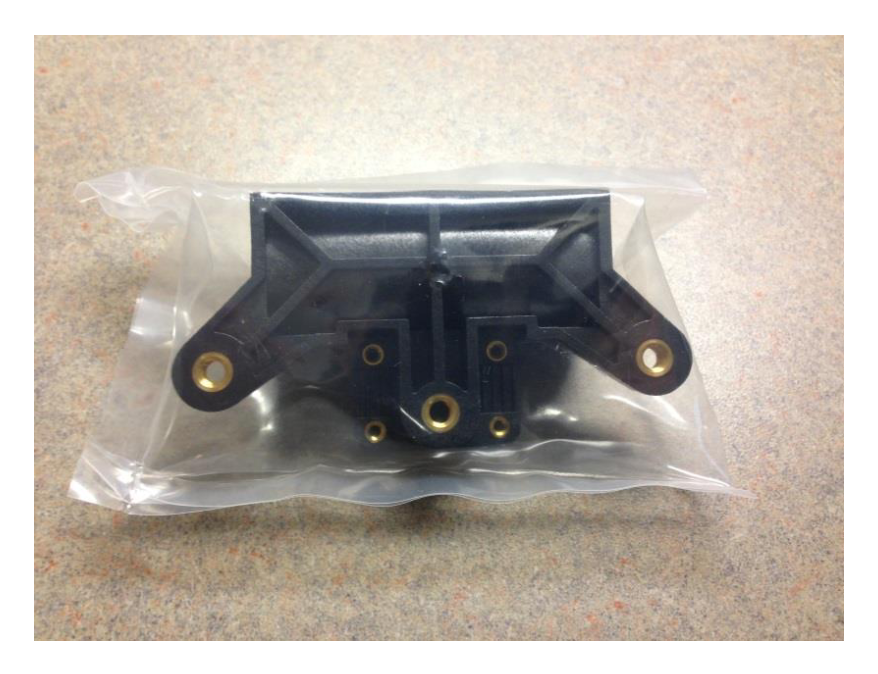
新しいスライダーブロックを配置する
新しいスライダーブロックをロッドにスライドさせて取り付けます。
ロッドハウジングを再取り付けする
ロッドを元の位置に戻し、フロントおよびリアのロッドハウジングを、それぞれのナイロン製ロックナットで取り付けてください。
Y軸のベルトを再度取り付ける
クランプと4本のプラスネジを使用して、Y軸のベルトをスライダーブロックに再び固定してください。
反対側についても同様に繰り返す
両方のスライダーブロックを交換する場合は、反対側でも手順7~13を繰り返してください。
Iビームを再取り付けする
Iビームをスライダーブロックに戻し、3本の緑色のキャプティブネジを締め付け、リボンケーブルを再び接続してください。
電源を再接続する
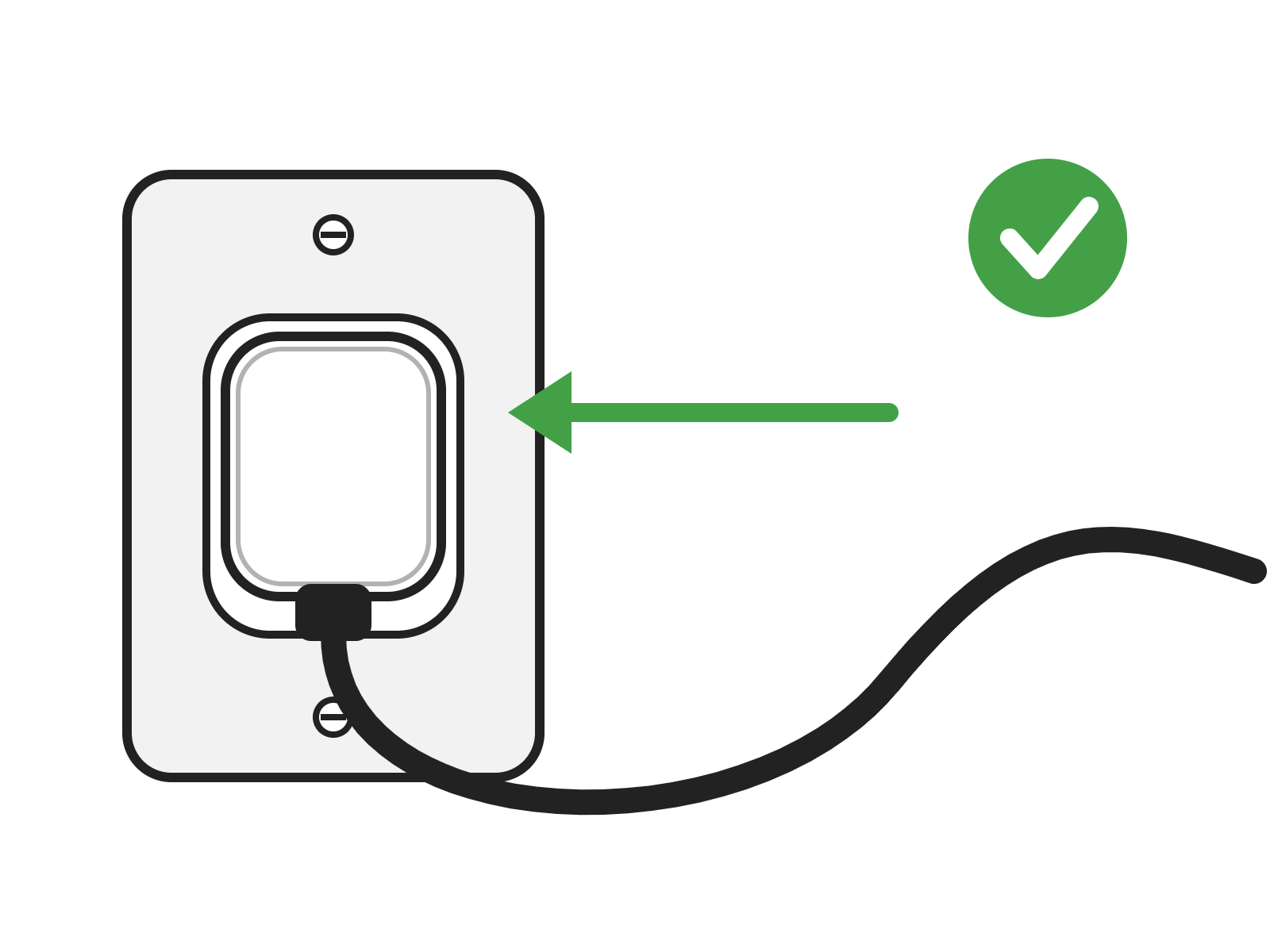
電源コードを再び差し込み、彫刻機の電源を入れてください。