
このガイドでは、Fusion Pro 32および48におけるCO2 レーザーの調整方法について説明します。調整は3つの段階に分かれています。まず、CO2 レーザーと赤点を同軸にする「事前調整」、次に「切断用レーザー(ミラー)の調整」、そして「直交調整」です。
必要な部品
- CS0935– ホルダー、ターゲット、位置合わせ
必要な道具・材料
- 5/32インチの六角レンチ
- 3/32インチの六角レンチ
- マスキングテープ
- 眼鏡または保護メガネ
いつ位置合わせを行うか
CO2 のレーザー位置合わせを定期的に確認し、彫刻機の性能を最適な状態に保ってください。以下の場合は、この手順を実行してください:
- テーブルの特定の箇所、特に左から右にかけて、レーザーの出力が弱く見えます。
- 推奨設定またはその付近の設定では、彫刻機が素材を完全に切り抜くことができません。
- レンズアセンブリ内の光学系が早期に故障する。
- 彫刻師は新しい場所へ移動しました。
あるいは、以下の部品のいずれかが交換されている場合:レーザー管、ミラー1、2、または3、X軸アセンブリ、あるいはレッドドットダイオード。
CO2 レーザーの安全: CO2 レーザーは、安全手順に従わない場合、重篤または永続的な傷害を引き起こすおそれがあります。彫刻用パネルを取り外した状態でレーザーを発射しないでください。レーザーの稼働中は、体のいかなる部分もビーム経路に入れないでください。また、安全インターロックシステムを無効にしないでください。作業中は、現場にいる全員が、度付き眼鏡やレキサン(Lexan)製、あるいはその他のポリカーボネート製の安全ゴーグルなどの眼の保護具を着用してください。
事前位置合わせ
事前調整を行うことで、CO2 レーザーとレッドドットダイオードが同軸になるように調整されるため、レッドドットを利用してミラーの位置合わせを行うことができます。
「Engraver」をオンにする
彫刻機を起動し、起動プロセスが完了するまで待ちます。
アライメントターゲットを取り付ける
レンズキャリッジの左側にあるウィンドウ光学素子の上に、CS0935レーザーアライメントターゲットを取り付け、そのターゲットの上にマスキングテープを貼ってください。
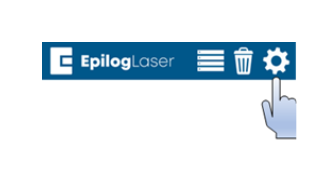
設定メニューを開く
画面上で、歯車アイコンをタップして「設定」メニューを開きます。
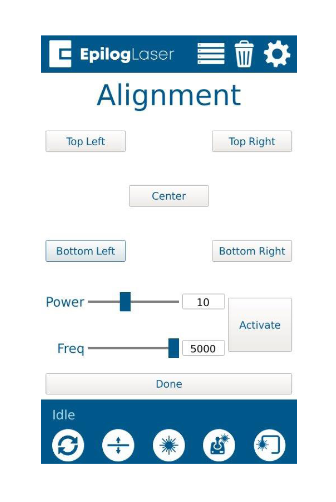
アライメントモードを開く
「アライメント」ボタンを押すと、アライメントモードメニューが開きます。このモードでは、ジョブを送信せずにレンズキャリッジをセットテーブルの位置に移動させ、レーザーを発射します。120ワット未満のレーザーの場合は、「右下」(位置4)を押してください。120ワットのレーザーの場合は、「中央」を押してください。
レーザーを発射する
レーザー出力を10%に設定し、「Activate」ボタンを1回押してレーザーを発射してください。上部のドア越しに、あるいは必要に応じてドアを開けて、レーザーがマスキングテープに印を付けたかどうかを確認してください。
印がない場合
上部のドアを閉め、マスキングテープを見ながら「Activate」ボタンを長押ししてください。レーザーがテープに印をつけたのが確認できたら、すぐに指を離してください。
注:位置合わせが著しくずれている場合、位置4に焼き跡がつかないことがあります。その場合は、位置1に焼き跡がつくよう試してみてください。
「レッドドット」と「焼け跡」を比較する
「レッドドットポインター」ボタンを押して赤点を点灯させ、その位置が焼き跡に対してどこにあるかを確認してください。正確に位置合わせを行うには、赤点と焼き跡が完全に同じ位置にある必要があります。一致している場合は、「レーザー切断の位置合わせ」に進んでください。
注:この段階では、赤い点や焼け跡が標的の中心に対してどの位置にあるかは問題ではありません。
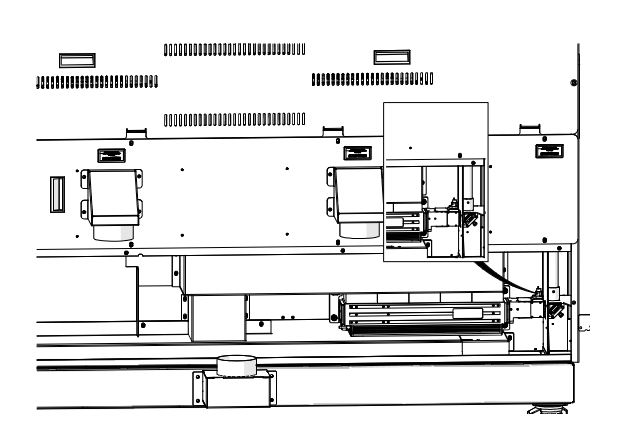
赤色ドットダイオードの位置を確認してください
赤い点と焼け跡が同じ場所にある場合は、彫刻機の下部背面パネルを取り外し、レーザー管の右側にある赤い点の発光ダイオードを探してください。
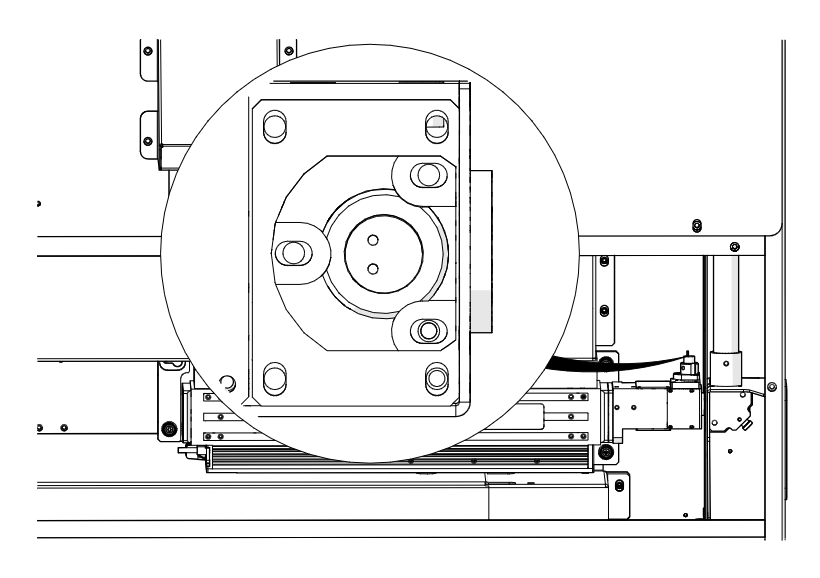
レッドドットを調整する
3本の六角調整ネジを使って、マスキングテープの焦げ跡の上にレッドドットがくるように位置を合わせてください。
下部リアパネルの取り付け
赤い点と焼き跡が完全に一致したら、下部背面パネルを取り付け、「レーザー位置合わせ(切断)」に進んでください。
レーザー切断の位置合わせ
重要:作業を開始する前に、レーザーとレッドドットが同軸になっている必要があります。同軸になっていないと、レーザーを正しく調整することができません。
テーブル位置
位置合わせを行うため、テーブルは4つの位置に分割されています。位置合わせモードでキャリッジを各位置に移動させ、その都度チェックを行います。
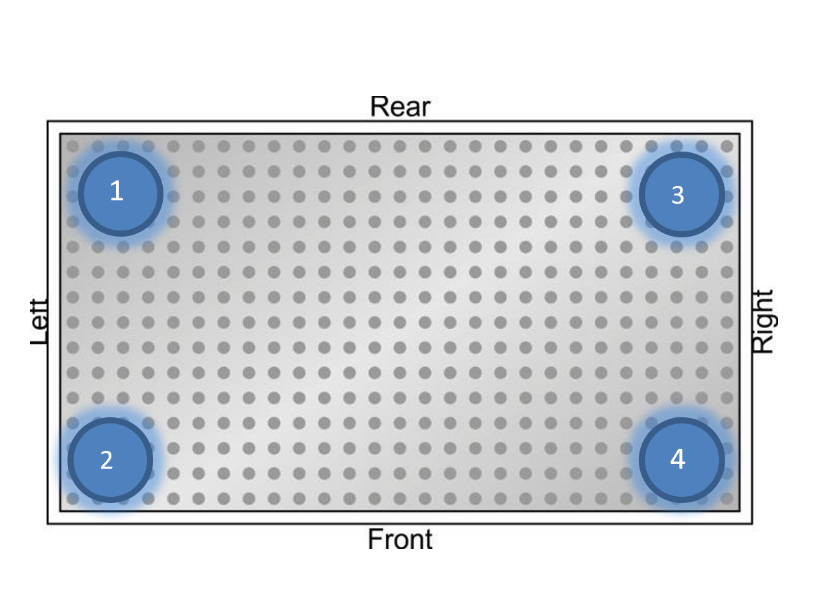
ミラーの設置場所
CO2 専用のFusion Proには4つのミラーが搭載されています。各ミラーはテーブル上の位置に対応しているため、確認したい位置に合わせてミラーを調整してください。
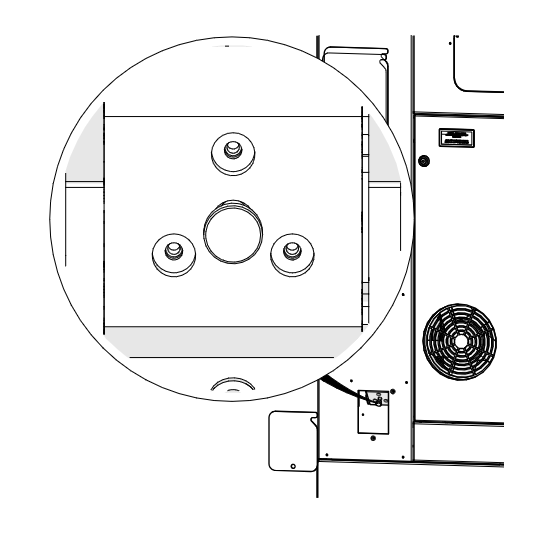
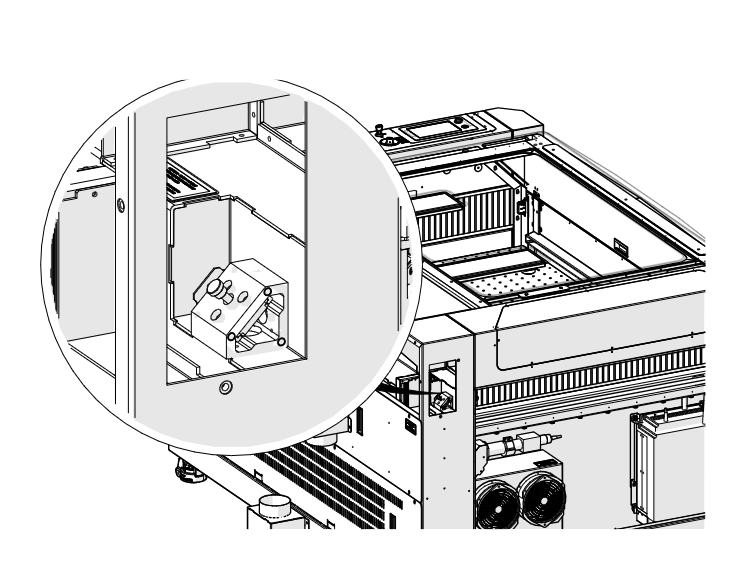
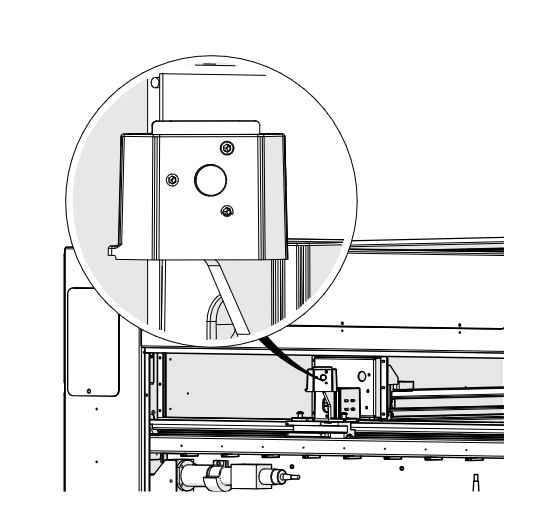
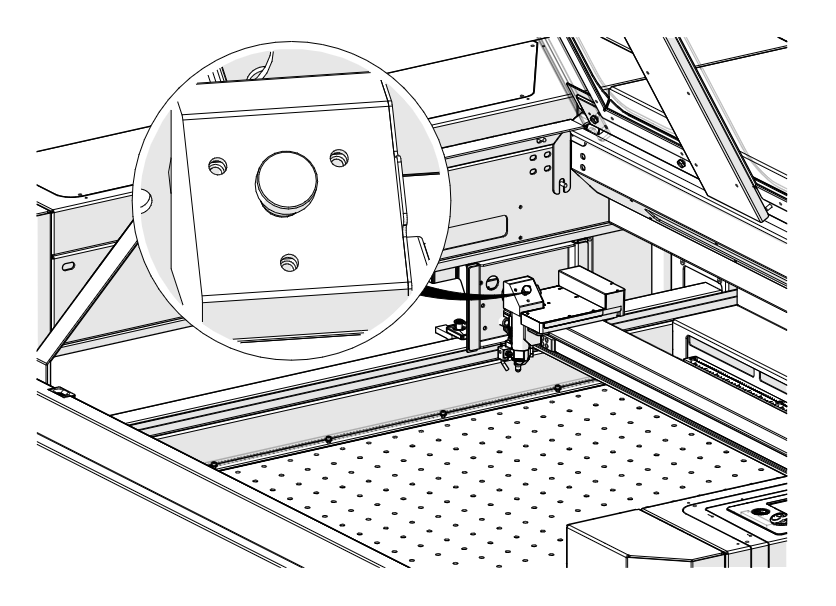
ミラー1の調整(位置1)
位置1へ移動
アライメントターゲットに新しいマスキングテープを貼り、赤いドットポインターが点灯していることを確認してください。アライメントモードで、「左上」ボタンを押して、レンズキャリッジを位置1に移動させます。赤いドットがターゲットの中心にない場合は、ミラー1の調整が必要です。
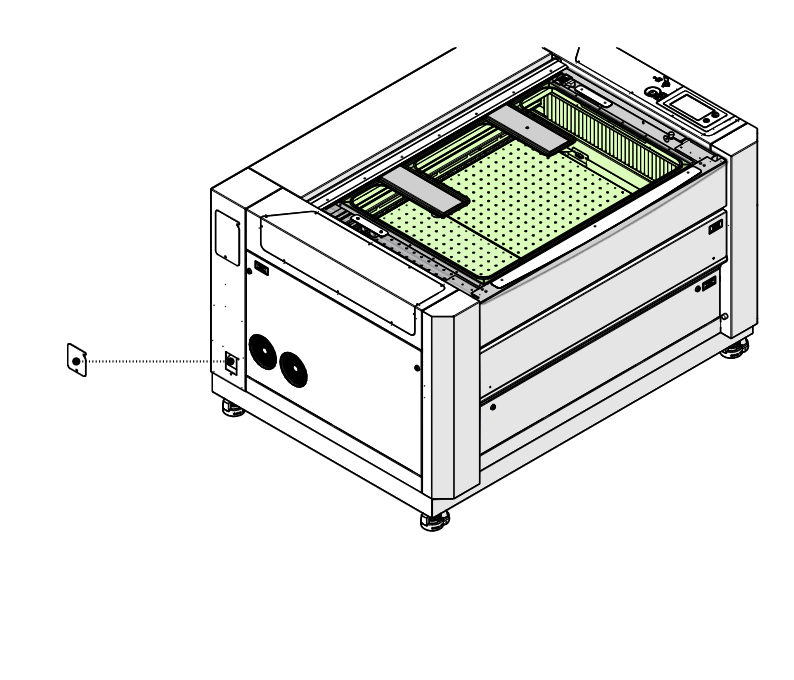
下部ミラーカバーを取り外す
彫刻機の背面左隅にある下部のミラーカバーを取り外してください。
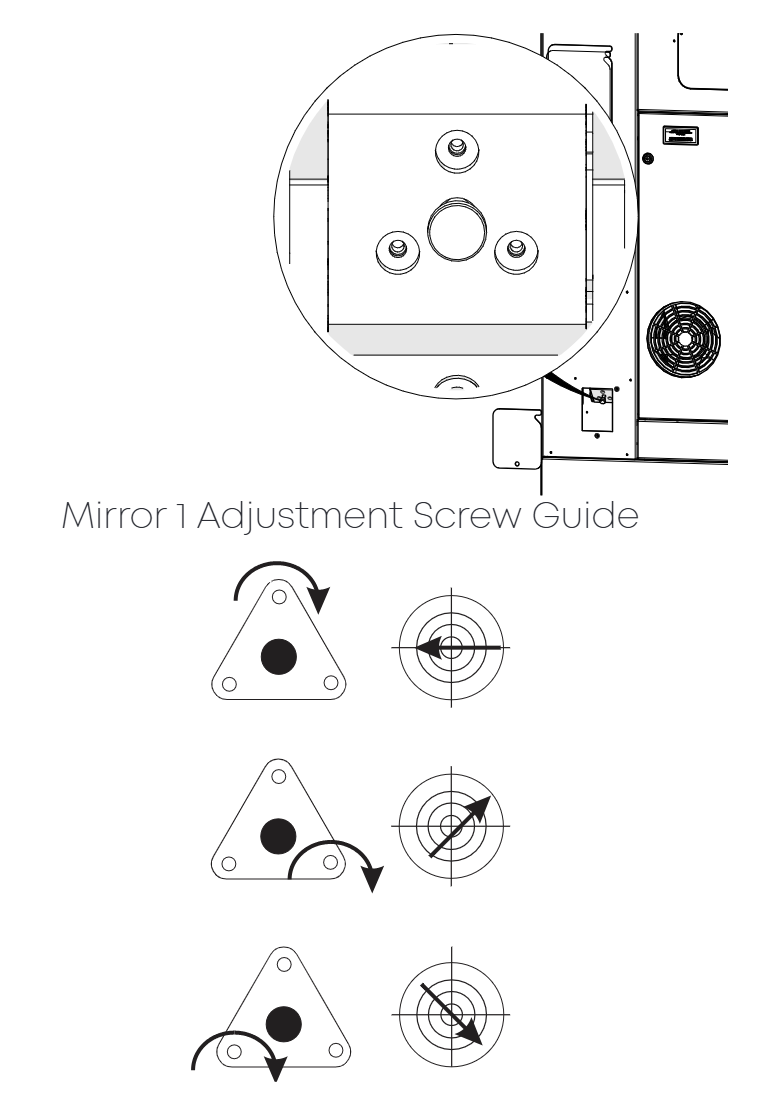
ミラー1の調整
ミラー1の背面にある3本の六角調整ネジを使って、赤点をアライメントターゲットの中央に合わせてください。ネジガイドには、各ネジを回すと赤点がどの方向に動くかが示されています。
ミラー2の調整(位置2)
位置2へ移動
赤いドットのポインターが点灯していることを確認してください。「位置合わせモード」で、「左下」を押してレンズキャリッジを位置2に移動させます。赤いドットがターゲットの中心に合っていない場合は、ミラー2の調整が必要です。
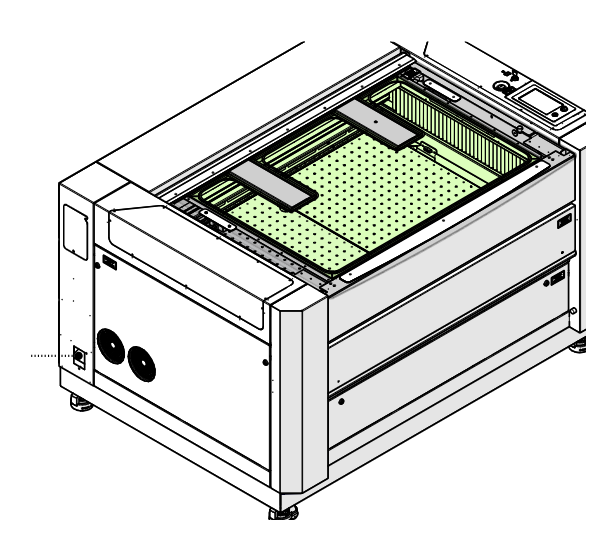
上部ミラーカバーを取り外す
彫刻機の背面左隅にある上部のミラーカバーを取り外してください。
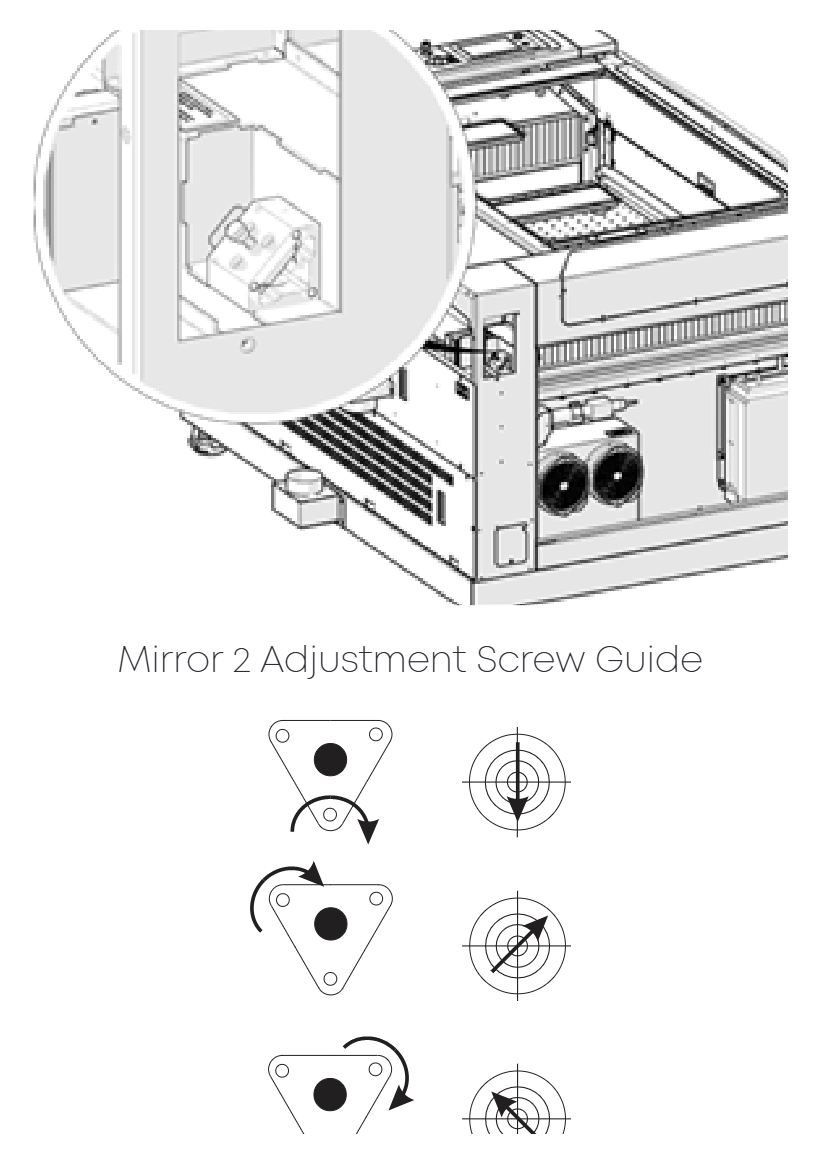
ミラー2の調整
ミラー2の背面にある3本の六角調整ネジを使って、赤点をアライメントターゲットの中央に合わせてください。
位置1を再確認
キャリッジを位置1に戻します。赤い点が依然として中央にある場合は、ミラー3に進んでください。そうでない場合は、ミラー1を再調整し、位置1と位置2の間を移動しながら、それぞれの位置で対応するミラーを調整し、両方の位置で赤い点が中央に来るまで調整を続けてください。
注:場合によっては、位置を何度か行き来する必要があることがあります。各位置で、正しいミラーを調整していることを確認してください。
ミラー3の調整(位置3および4)
位置3へ移動
赤いドットのポインターが点灯していることを確認してください。「位置合わせモード」で、「右上」ボタンを押して、レンズキャリッジを位置3に移動させます。赤いドットがターゲットの中心に合っていない場合は、ミラー3の調整が必要です。
左側のパネルを取り外す
彫刻機の左側のパネルを取り外してください。
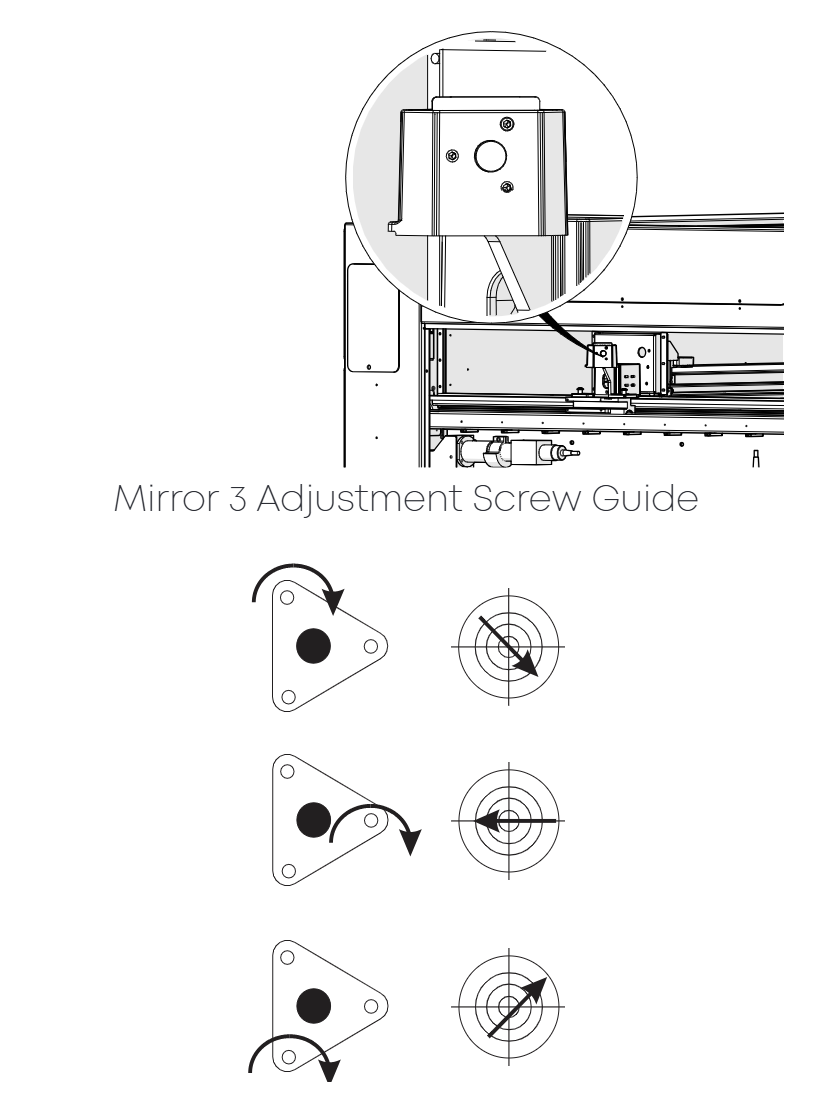
ミラー3の調整
ミラー3の背面にある3本の六角調整ネジを使って、赤点をアライメントターゲットの中央に合わせてください。
位置1と2を再確認してください
キャリッジを位置1および2に戻します。両方の位置で赤い点が依然として中央にある場合は、「垂直調整」に進んでください。そうでない場合は、ミラー1または2を再調整し、位置1、2、3の間を移動しながら、各位置で対応するミラーを調整し、3つの位置すべてで赤い点が中央に来るまで調整を続けてください。
注:場合によっては、位置を何度か行き来する必要があることがあります。各位置で、正しいミラーを調整していることを確認してください。
垂直アライメント
ミラーの位置合わせが完了したら、ビームが真下に照射され、ベクトルカットの角度が90度にできるだけ近くなるよう、ミラー4を調整してください。これは、切断作業を頻繁に行うお客様にとって特に重要です。
重要:垂直位置合わせを省略すると、ベクトルの性能が低下したり、レンズキャリッジ内の光学系が早期に故障したりするおそれがあります。
テーブルを高くする
赤いドットポインターが点灯していることを確認してください。「フォーカス」メニューを使用してテーブルを上昇させますが、オートフォーカスプランジャーを押し込む手前で止めてください。
ターゲットをテーブルの上に置く
アライメントターゲットをレンズキャリッジから取り外し、レンズチューブの真下のテーブルの上に置きます。赤い点がターゲットの中央に来るまでターゲットを移動させ、動かないようにテープで固定してください。
テーブルを下げる
「フォーカス」メニューを使用して、テーブルを3~4インチ(75~100 mm)下げてください。
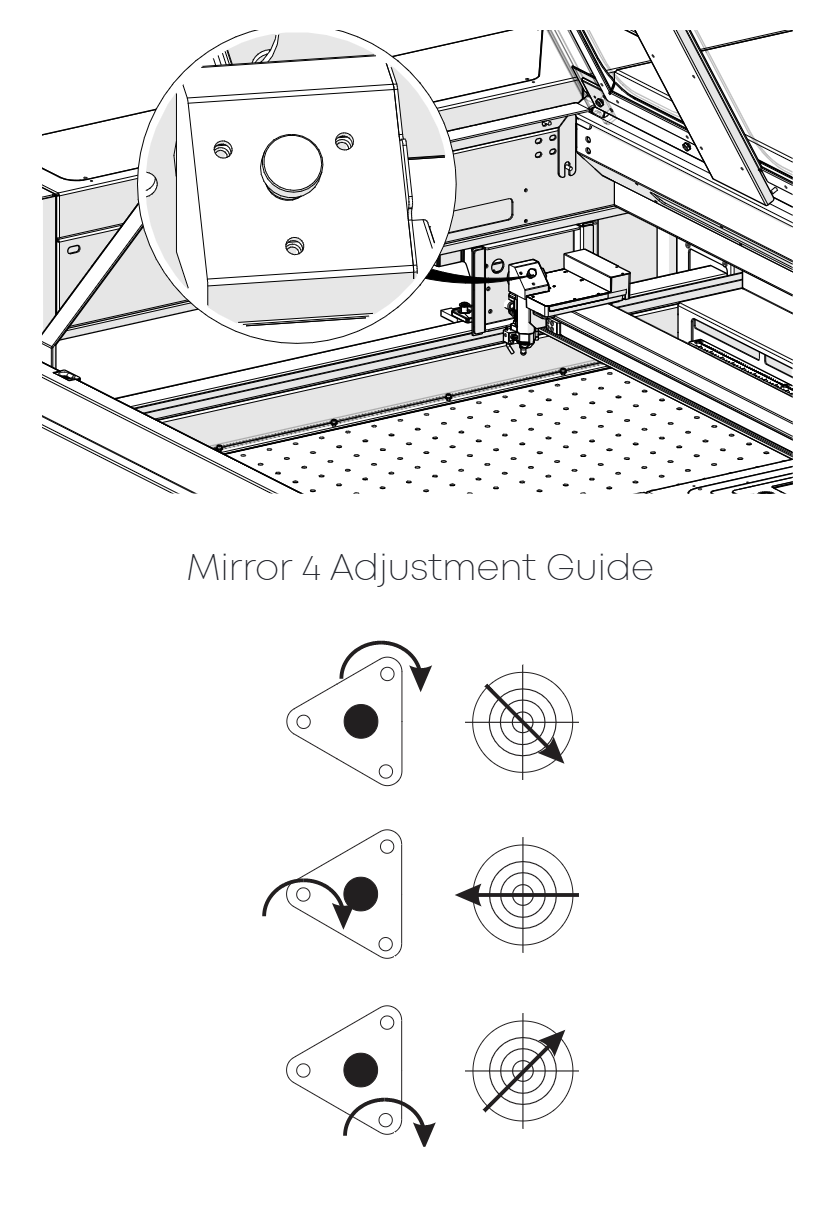
ミラー4の調整
赤い点がターゲットの中心からずれてしまった場合は、ミラー4の調整ネジを使って中心に合わせてください。
実行しながら検証する
赤い点を注視しながらテーブルを持ち上げてください。赤い点がターゲットの中心からずれてしまった場合は、テーブルを上下させても赤い点が定位置に留まるようになるまで、この手順を繰り返してください。
仕上げ
作業を行う前に、テーブルから位置合わせ用ターゲットを取り外し、ミラーカバーと左側のパネルを再度取り付けてください。