AdobeからVectorのジョブを送信するIllustrator AdobeIllustrator を使用する際、頻繁なアップデートによってデフォルト設定が変更されたり、ベクターパスの解釈に影響を与える変更が加えられたりすることがあります。このガイドでは、ベクター認識に影響を与える主な設定について解説します。線の太さ、ストローク、または厚さの設定について、Epilogダッシュボードでは、ラスター処理とベクター処理を(...)によって区別しています。
対話型接続ガイド このガイドでは、Epilog Laser システムのネットワーク設定、接続の確立、および制御ソフトウェアのインストール手順について解説します。まず、以下のリストからご使用の機種を選択してください。 接続設定 ステップ1:レーザーシステムを選択 どのEpilog Laser モデルを設定しますか? 旧型システム 旧世代の機種 (...)
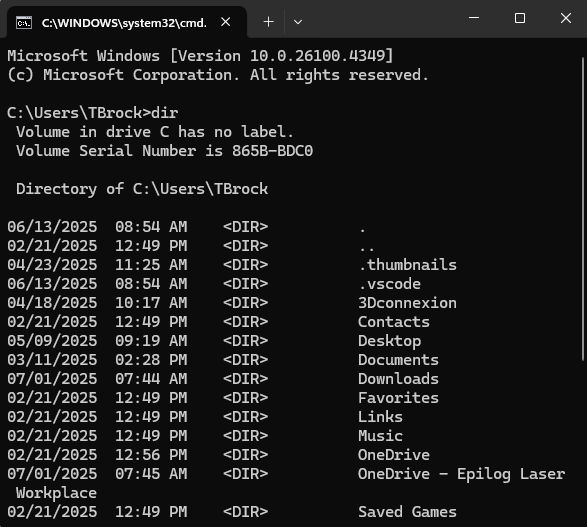
Epilog Software Suite のサイレントインストール バージョン 2.2.16.2 以降、Epilog Software Suite のインストーラーではサイレントインストールがサポートされていますが、いくつかの重要な注意点があります。サイレントインストールはサポートされていますが、ヘッドレスモードでは正しく動作しない場合があります。インストール中に、Windows から、Epilog をドライバー発行元として信頼するかどうかを確認するプロンプトが表示される場合があります。(...)
Epilog Laser システムでグラフィックスソフトウェアを設定する方法 このガイドでは、Epilog Laser システムで、よく使われているグラフィックデザインソフトウェアを設定・使用するための手順を順を追って説明します。 ソフトウェアの設定CorelDRAW セットアップCorelDRAW を開きます。注:CorelDRAW Graphics Suiteは、Epilog Laser システムでの使用に推奨されるCorelDraw のバージョンです。Student版やStandard版などの他のバージョンでは、メニューのオプションや設定が異なる場合があります。「ツール」>「オプション」>「全般」>「印刷」>「ドライバーの互換性」を選択します。「Epilog (...)」を選択します。
PhotoLaser Plus の使用方法 PhotoLaser Plus を使って、彫刻用の写真を素早く準備する方法をご紹介します。 写真の準備 まず、PhotoLaser Plusに写真をインポートします。「ファイル」メニューから「インポート」を選択します。次に、写真を選択します。作業領域をクリックして、写真を配置します。続いて、彫刻対象物に合わせて画像のサイズを変更します。この例では、彫刻対象物のサイズは6インチ×(...)です。
ドライバーおよびファームウェアのダウンロード お使いのレーザー用の最新のドライバーとファームウェアはどこからダウンロードできますか? Epilog Laserの最新ドライバーおよびファームウェアは、www.epiloglaser.com/support/drivers/ からダウンロードできます。新しいドライバーがリリースされた際に最新情報を受け取りたい場合は、同ページにある「ドライバー通知メーリングリスト」に登録してください。
ロータリーアタッチメントを使用した彫刻用のアートワークの設定方法 ロータリーアタッチメントを使用して彫刻を行う際、アートワークを周囲に回り込ませるように設定するにはどうすればよいですか? ロータリーアタッチメントを使用して360度の彫刻を行うことで、Epilog laser システムの汎用性がさらに高まります。オブジェクトの周囲を覆うようにアートワークを設定するのは非常に簡単です。この演習では、The Torch社のMAG-Lite懐中電灯を例に、設定方法について解説します(...)
Epilog Laser ダッシュボードでの設定の保存 プリントドライバーの設定を保存するにはどうすればよいですか? EpilogのLaser Dashboard™を使えば、よく使うレーザー彫刻・切断の速度や出力の設定を保存できることをご存知でしたか?「設定」機能は、個々のジョブに関するDashboardの設定をすべて保存するデータ管理ツールです。Dashboardの設定をデータベースファイル(.dat)として保存することで、(...)を呼び出すことができます。
Epilog Laser ダッシュボードでの「センター・センター」オプションの使用方法 彫刻の位置決めを簡単に行うために、プリンタドライバの「センター・センター」オプションをどのように使用すればよいですか? 独特な形状のアイテムに彫刻を行う際、Epilog Laser ダッシュボード内の「センター・センター」オプションは、非常に役立つツールとなります。「センター・センター」オプションを使用すると、アートワークの中心を、彫刻や切断の主要な基準点(ホームポジション)として定義することができます。この機能は、(...)と組み合わせて使用するように設計されています。
ルーターを介してEpilog Laser へのワイヤレス印刷 ルーターを使って、Epilog Laser システムをワイヤレスプリンターとして設定するにはどうすればよいですか? 現在のEpilog laser シリーズ(Zing 、Mini、Helix 、EXT、FiberMark )には、ワイヤレスプリンターとして設定できる機能があることをご存知でしたか?つまり、ワイヤレス機能を備え、通信範囲内にあるどのコンピュータからでも、このレーザープリンターにワイヤレスで印刷することができるのです。その設定方法は驚くほど簡単です(…)
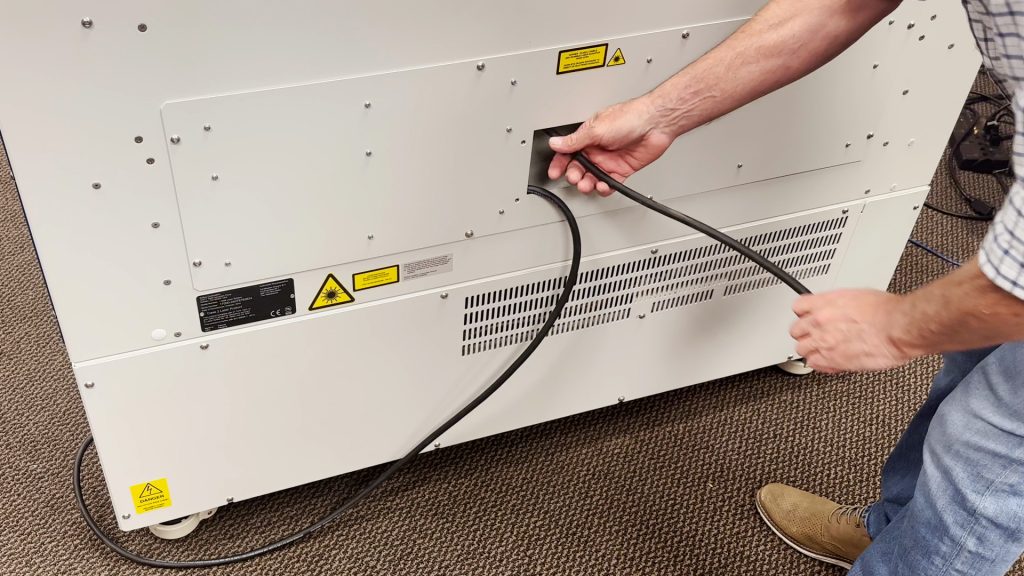
220VAC 電源接続:コアエンドタイプと写真 220VACで動作させるには、どのような電源コードが必要ですか? Epilog社のレーザーシステムには、50~60Hz、110~240ボルトの入力電圧に対応する自動切替式電源が搭載されています。安定した信頼性の高い性能を確保するため、動作電圧にかかわらず、専用の15Aのブレーカーを使用することをお勧めします。米国で220Vで動作するシステムの場合、(...)
以下のデバイスからレーザープリンターへ印刷するにはAutoCAD AutoCAD を使って、レーザープリンターで印刷するにはどうすればよいですか? 以下の記事では、AutoCAD ソフトウェアからEpilog Laser システムへ印刷を行う際の一般的な手順とヒントについて解説します。AutoCAD は、レーザーを用いた切断用途で頻繁に併用される、非常に高性能なソフトウェアツールです。他のツールと同様、その仕組みや限界を理解しておくことは(…)に役立ちます。