デザインソフトウェアをお選びください
Epilogのレーザーシステムは、オープンアーキテクチャ設計に基づいた「Epilog Laser Suite」を通じて動作するため、CorelDRAW、Illustrator、Photoshop、AutoCADなど、あらゆるグラフィックデザインソフトでアートワークファイルを作成できます。ご自身が最も使い慣れたソフトをお選びいただければ、デザインソフトの操作を新たに習得するために貴重な時間を費やす必要はありません。
ジョブの送信
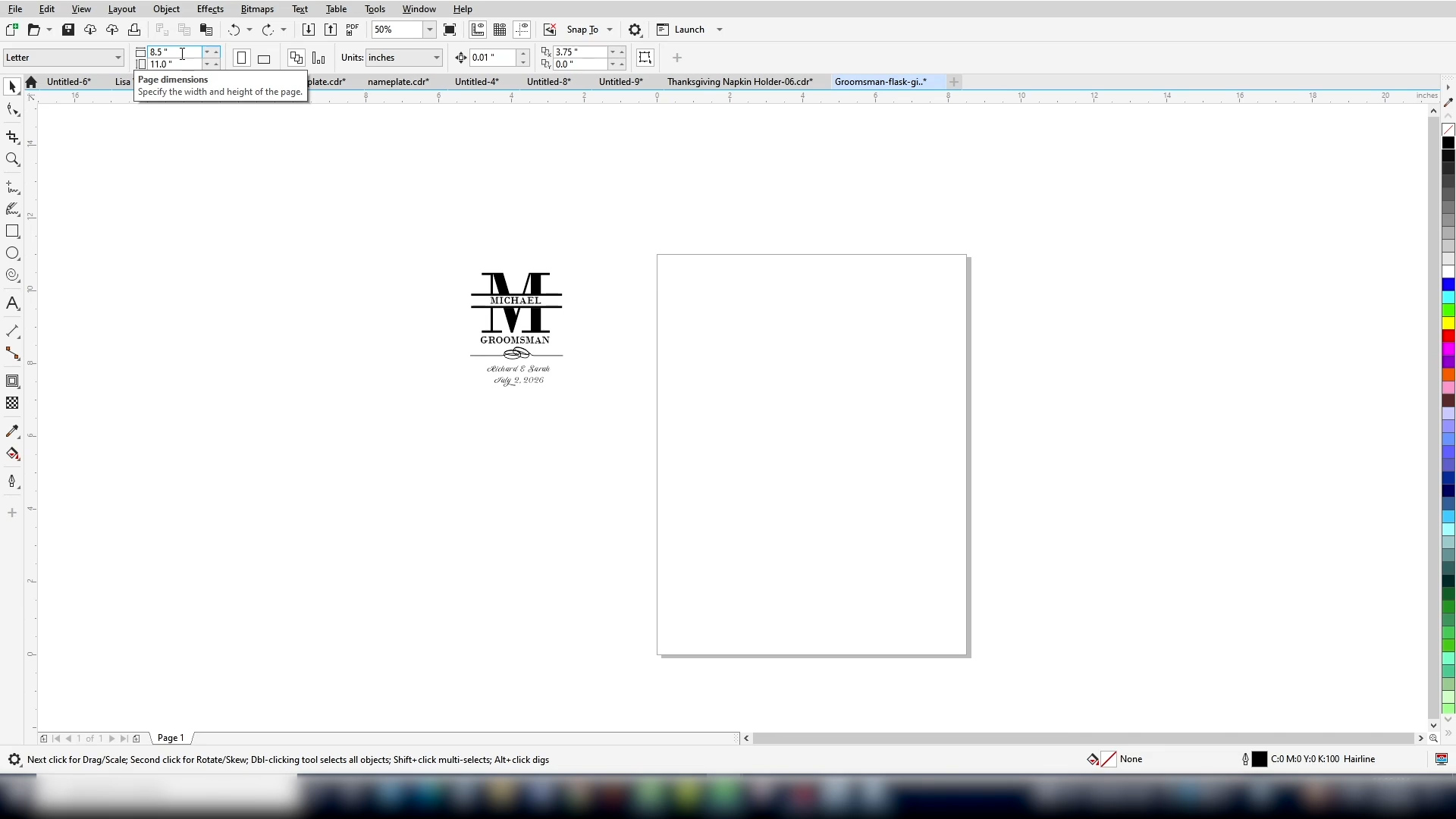
まずはページサイズを選択してください。ページサイズには、主に2つの一般的な設定方法があります。作業中の作品のサイズに合わせる方法と、彫刻テーブルのサイズに合わせる方法です。どちらの方法でも、アートワークを簡単に配置することができます。
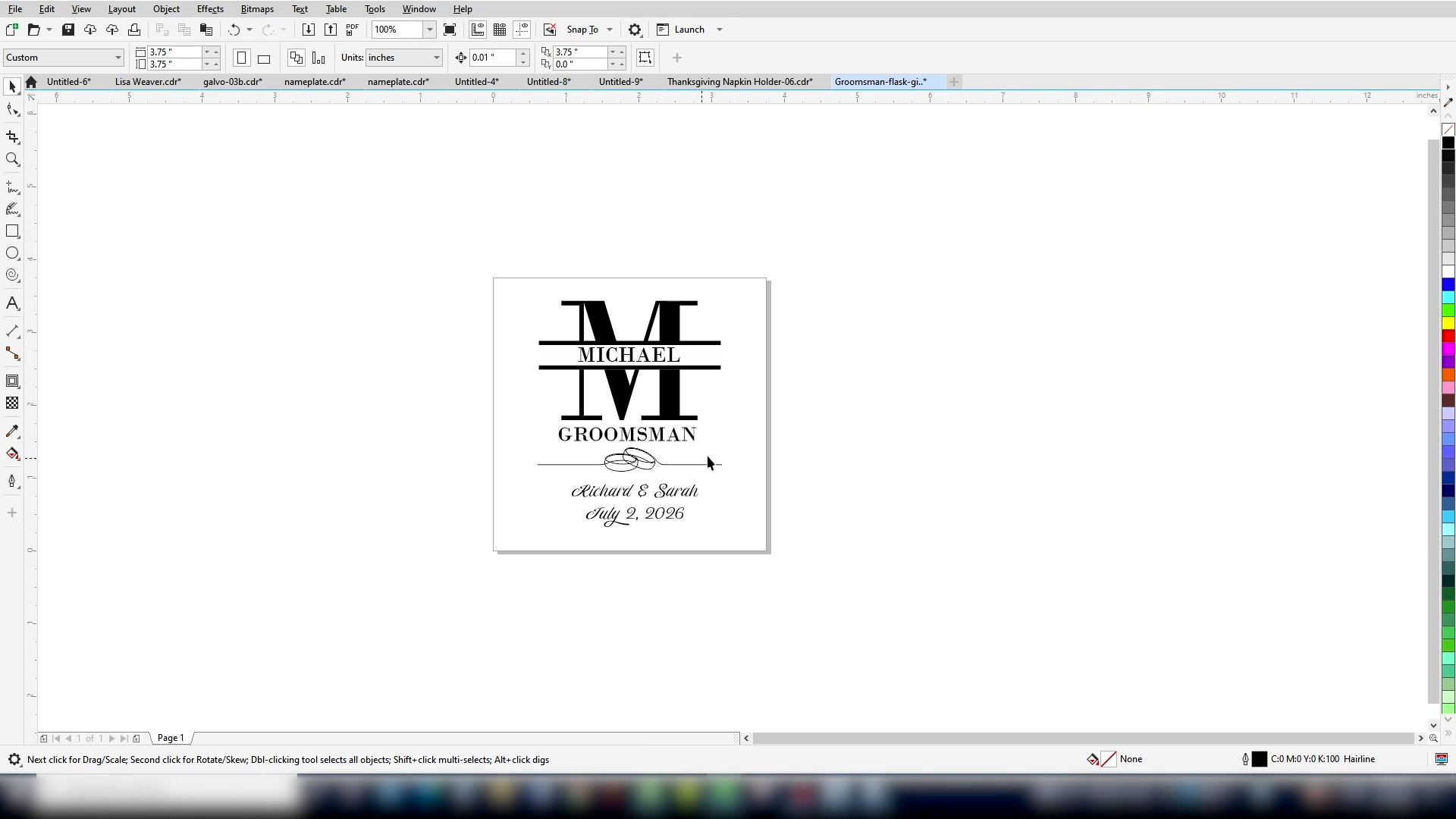
こちらは、コーティング加工された金属製のフラスコに彫刻を施す、花婿の付添人への贈り物です。彫刻対象物のサイズである3.75インチ×3.75インチに合わせて設定すれば、このグラフィックを画像の中央に簡単に配置することができます。
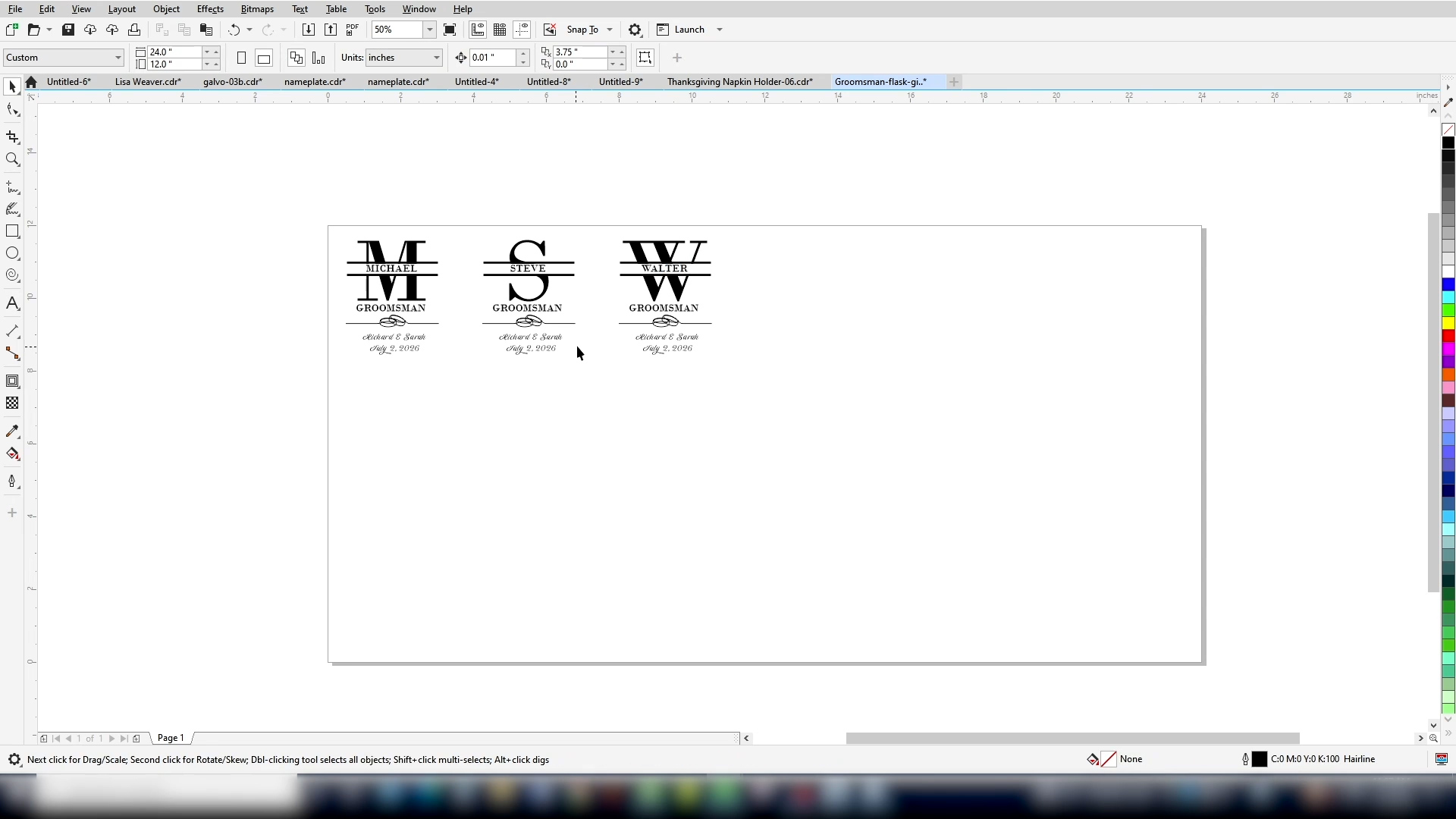
ページサイズを彫刻台のサイズに設定すれば、複数のフラスコでテーブル全体を簡単に埋め尽くすことができます。必要な数だけ画像をページ全体に複製し、それぞれのデザインを編集してカスタマイズすることができます。
今日はフラスコを1つ彫刻するので、ページサイズを単品サイズに戻します。デザインに問題がなければ、レーザー加工機へ送信する準備が整います。
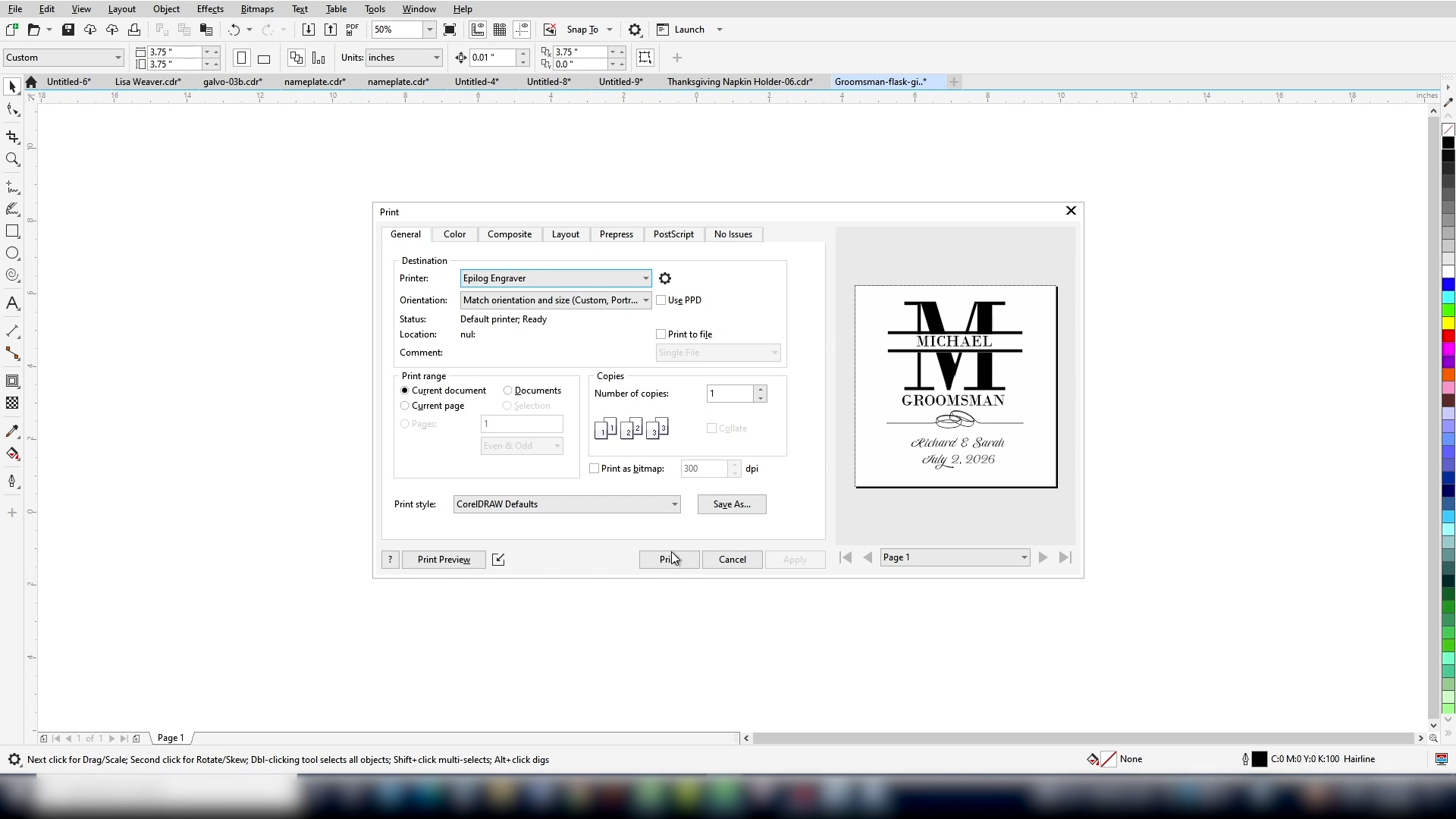
通常のプリンターで印刷するのと同じようにファイルを印刷します。「印刷」ドロップダウンメニューには、Epilog Software Suiteのインストール時に追加された「Epilog Engraver」が表示されます。そこで「印刷」を選択してください。
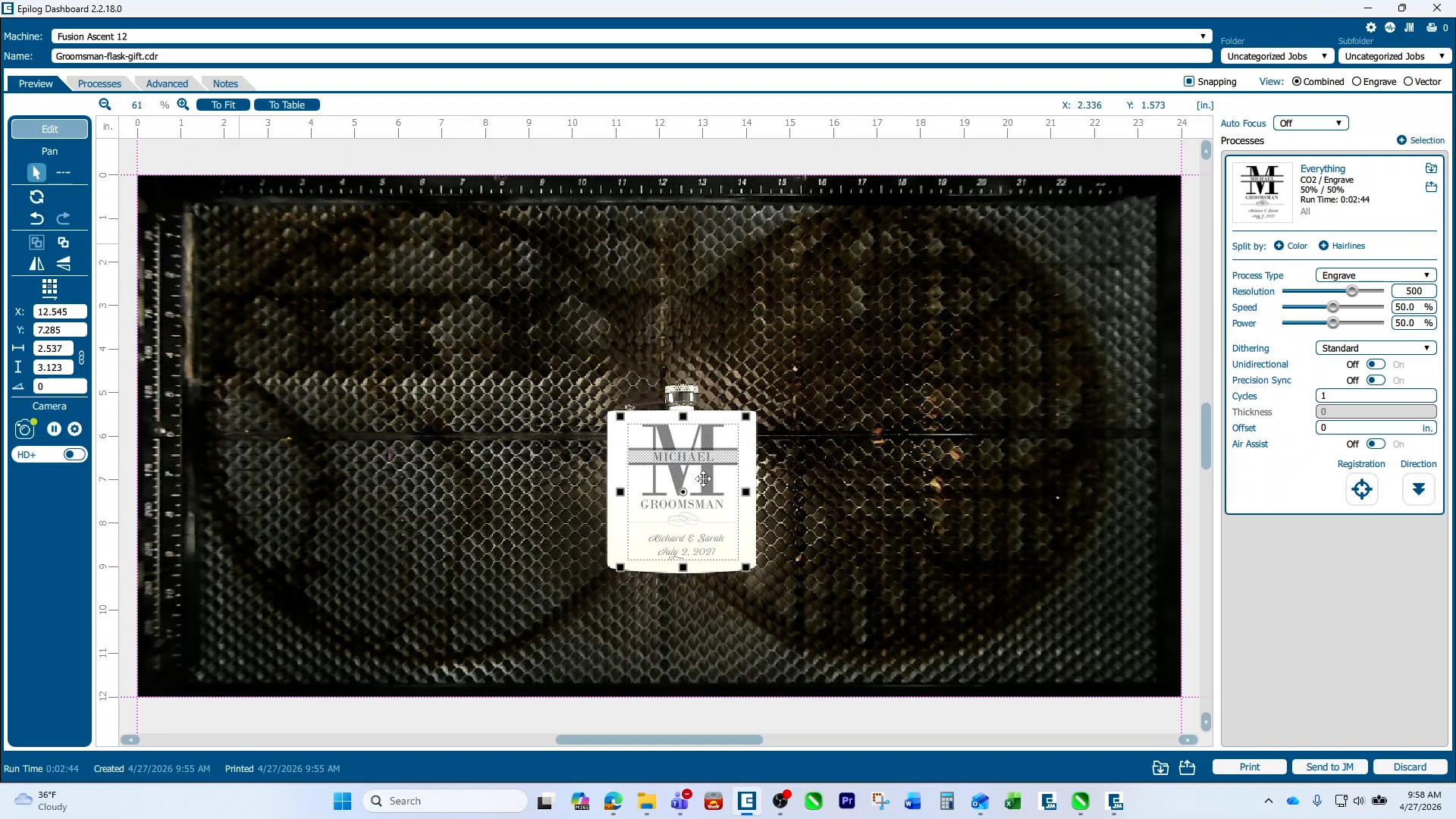
ジョブは、デザインとレーザーを連携させるEpilogのインターフェースである「Laser Dashboard」に表示され、ここですべての設定を行います。ここでは、彫刻台の左上隅を基準にするか、カメラを使用してグラフィックの位置決めを行うことができます。
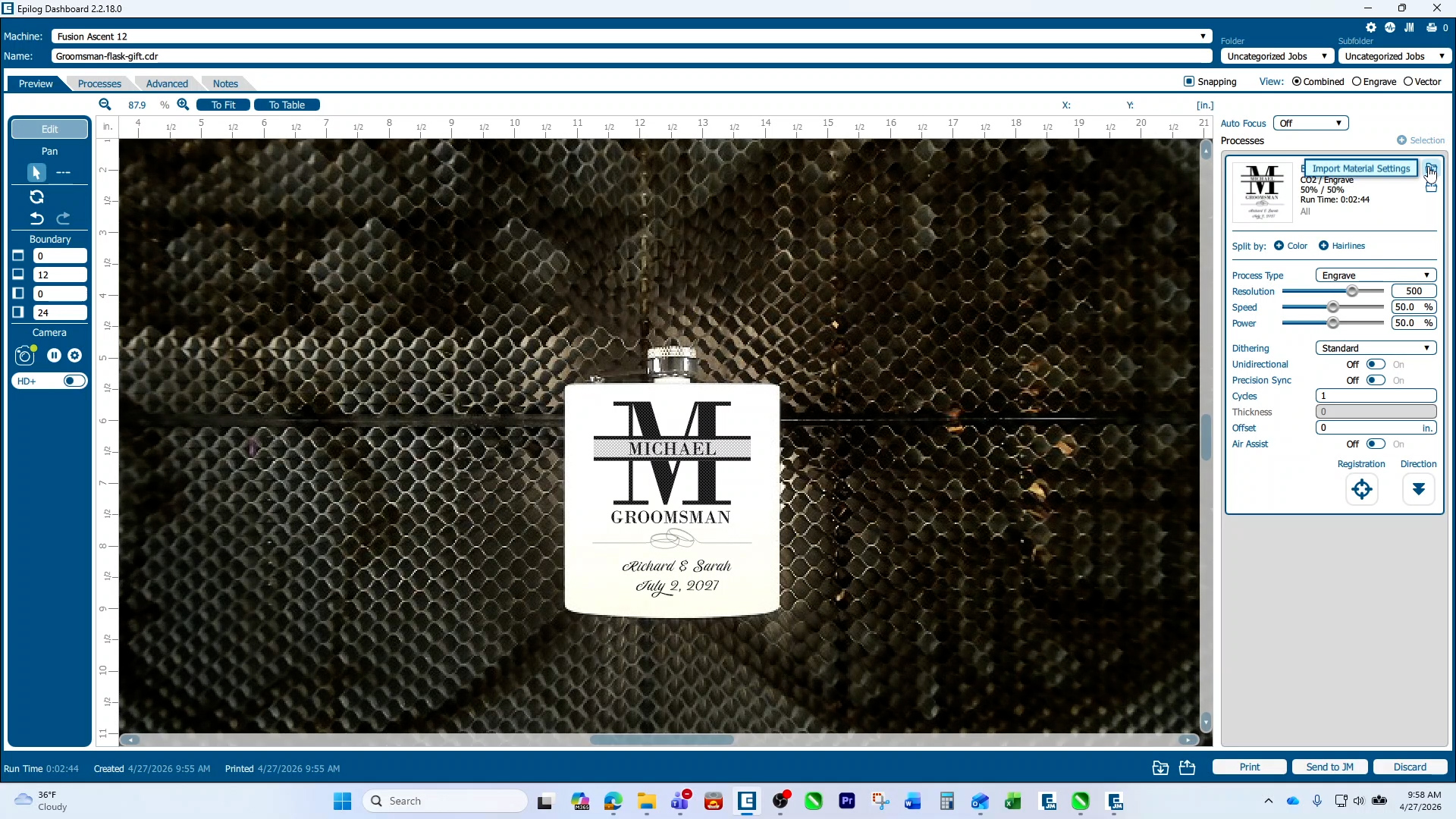
素材の設定については、まずは当社の標準素材リストをご利用ください。ドロップダウンアイコンが付いたフォルダをクリックすると、素材リストが開きます。
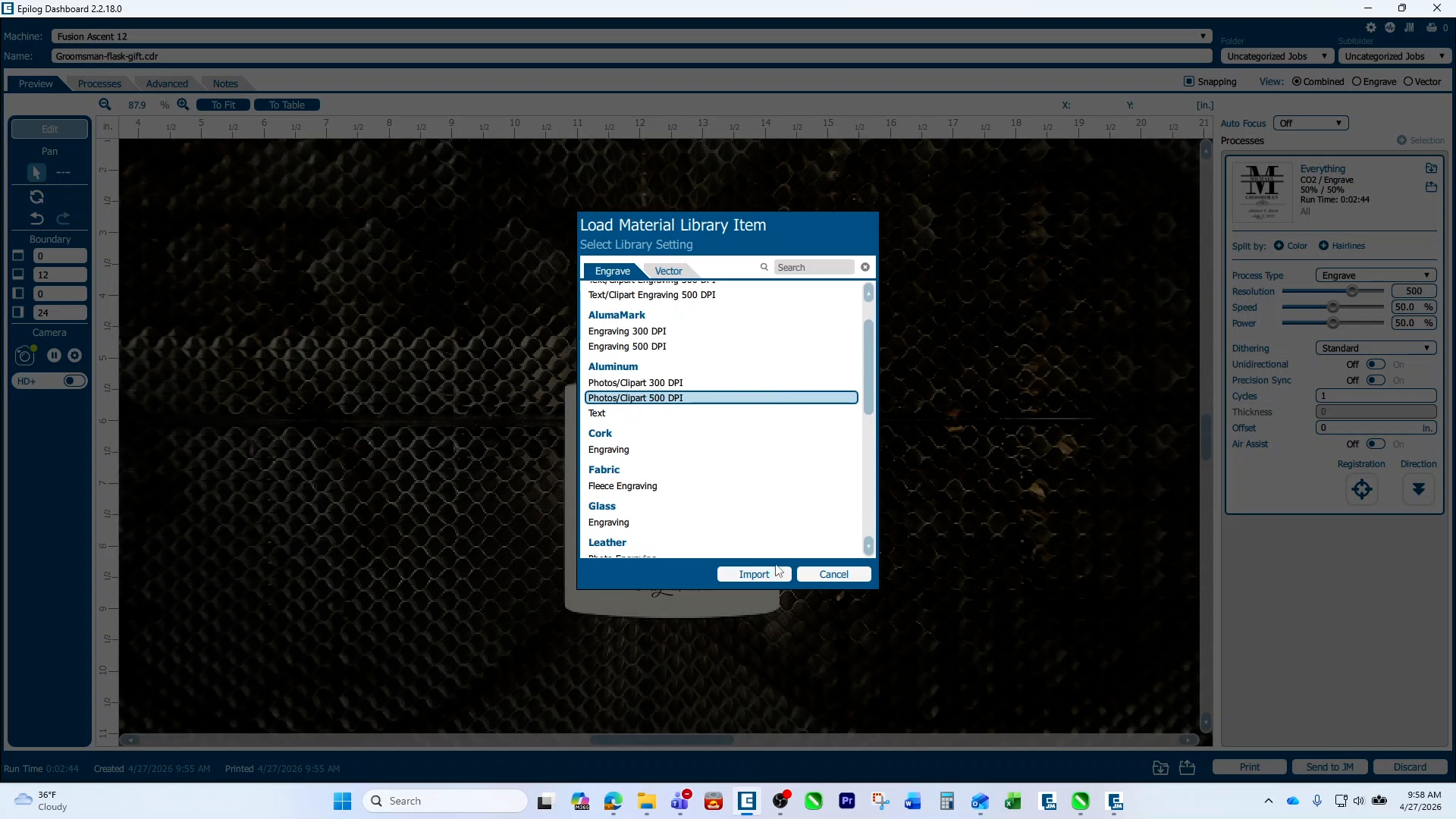
ここには、ご自身の素材設定を微調整するための参考となる設定が複数掲載されています。これはコーティングされた金属であるため、「陽極酸化アルミニウム 500 DPI」の彫刻設定を選択します。「インポート」ボタンをクリックして、これらの設定を適用してください。
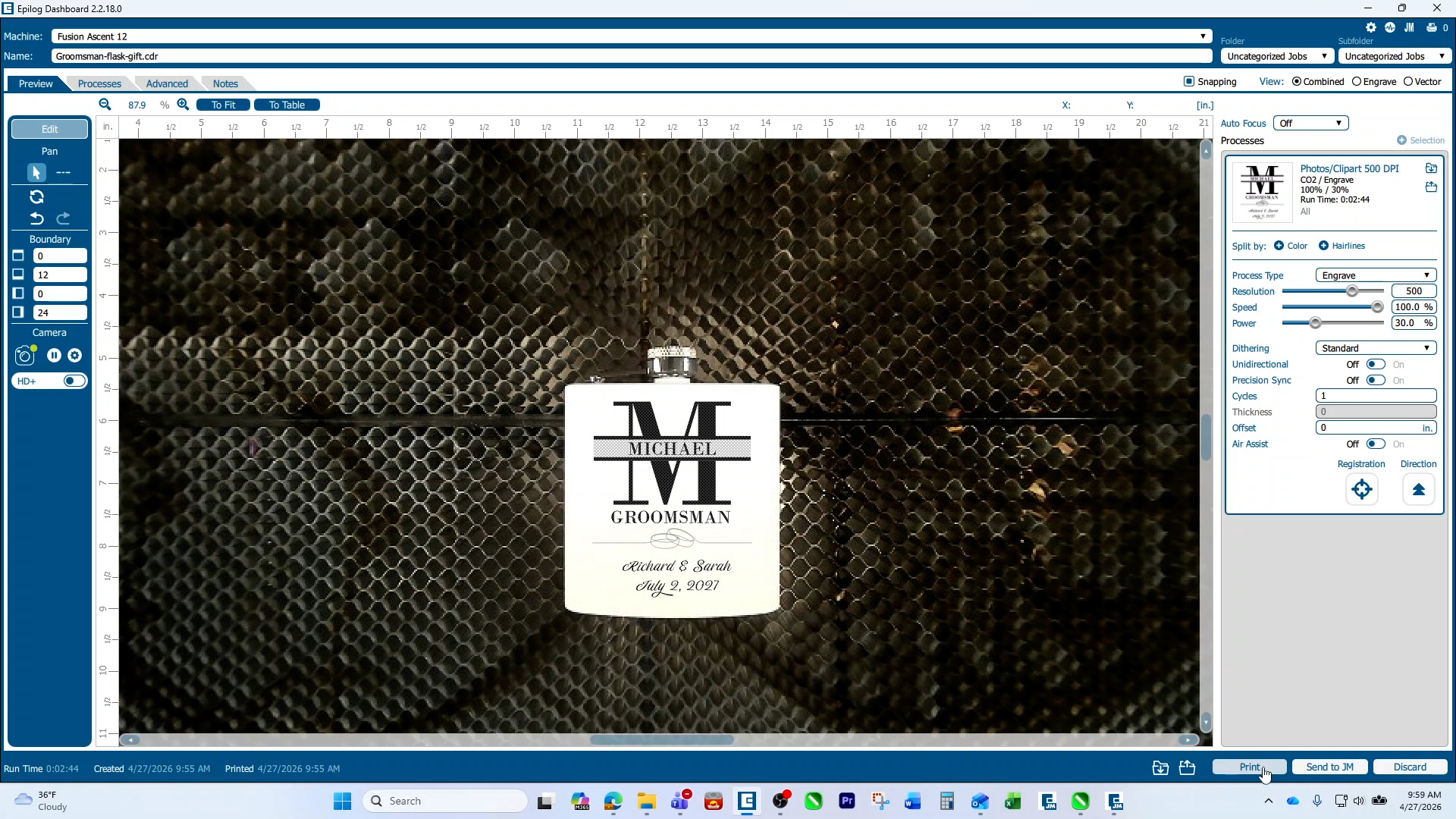
必要に応じてこれらの設定を簡単に調整し、ファイルをレーザープリンターで印刷することができます。
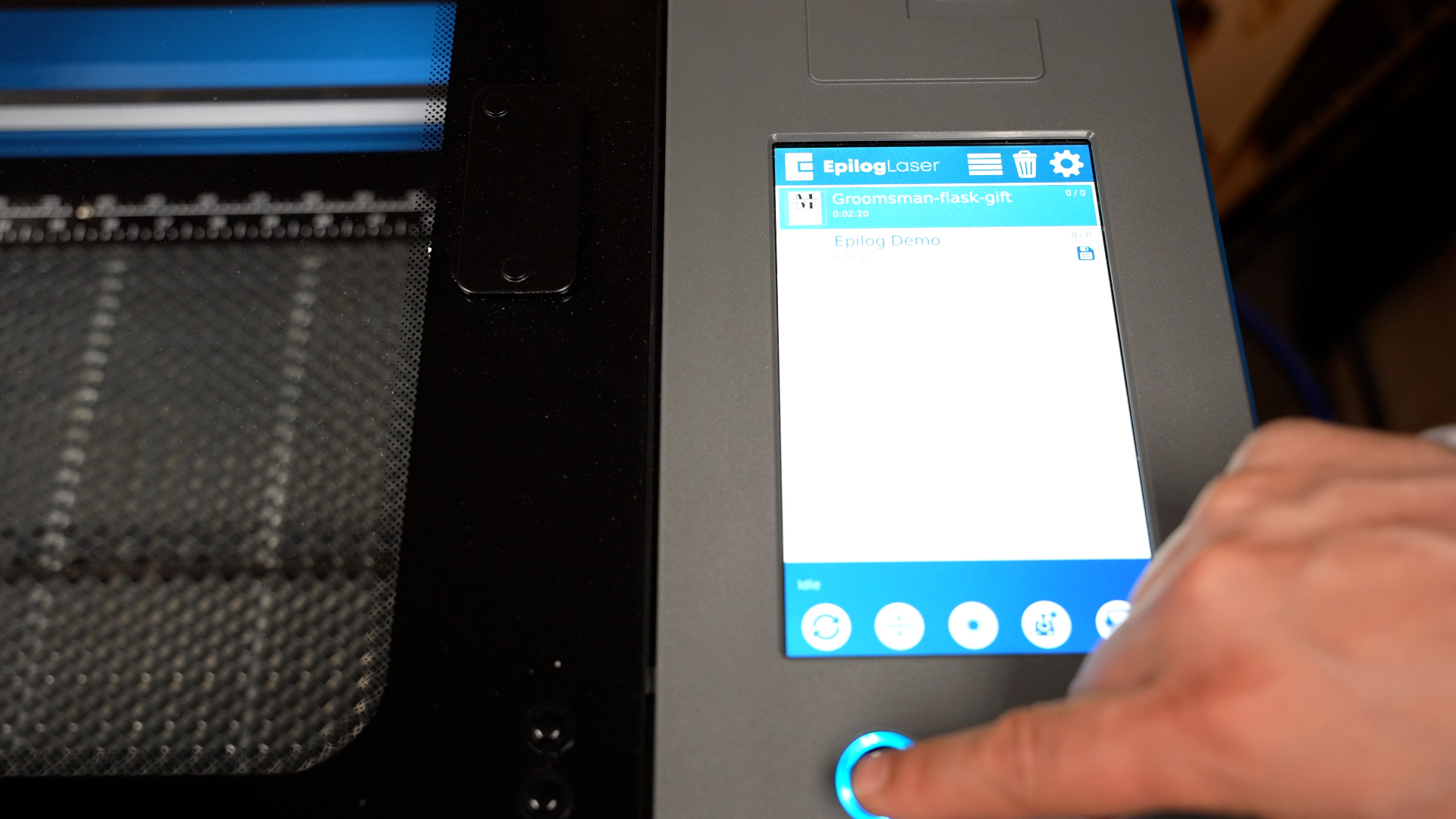
レーザー加工機で、作業を選択し、スタートボタンを押してください。
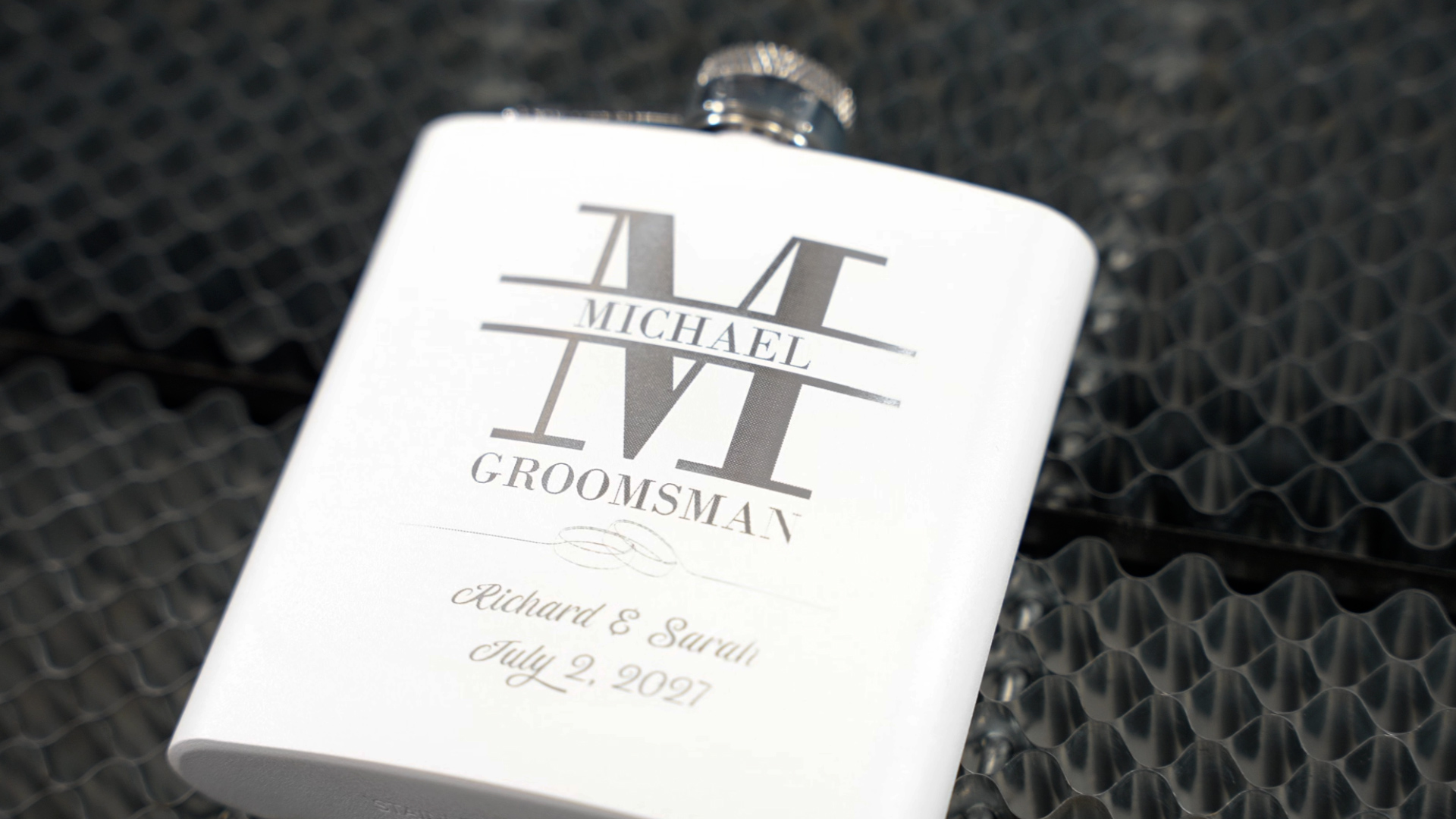
これらのステップバイステップのヒントを参考に、自分だけの美しく収益性の高いプロジェクトを作り始めましょう。