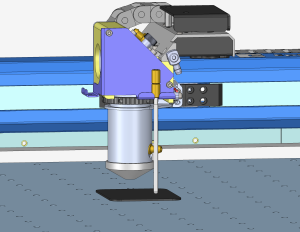
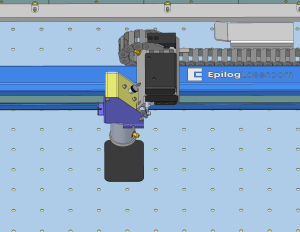
このガイドでは、Fusion Ascentに搭載されたCO2 レーザーの調整方法について説明します。まず、レッドドットポインターをレーザーに合わせ、次にレッドドットを使ってミラーを調整し、ビームがテーブルの隅々で中央に来るようにします。最後に、ビームがレンズキャリッジから真下に向かって出ていることを確認します。 作業を開始する前に、ガイド全体をよくお読みください。「左手」「右手」などの指示は、本機の正面を向いていることを前提としています。画像では、オレンジ色は取り外すネジや部品、青色は調整するネジ、黄色はタッチスクリーン上のタップ位置を示しています。
レーザーの安全対策:この手順では、カバーを取り外した状態でレーザーを発射します。作業中は、その場にいる全員が安全ゴーグルを着用しなければなりません。また、上部のドアを閉めた状態でのみレーザーを発射してください。
レーザーを調整するタイミング
以下のいずれかに該当する場合は、レーザーの位置を調整してください:
- 全体的にパワーが落ちていることに気づく。
- テーブルの一角にある彫刻が薄れてきている。
- テーブルの特定の箇所でパワーが低下します。
- X軸のレールを交換しました。
- レーザー管を交換しました。
- 鏡を取り替えましたね。
- 彫刻機は移動または出荷されました。
始める前に
テーブル位置
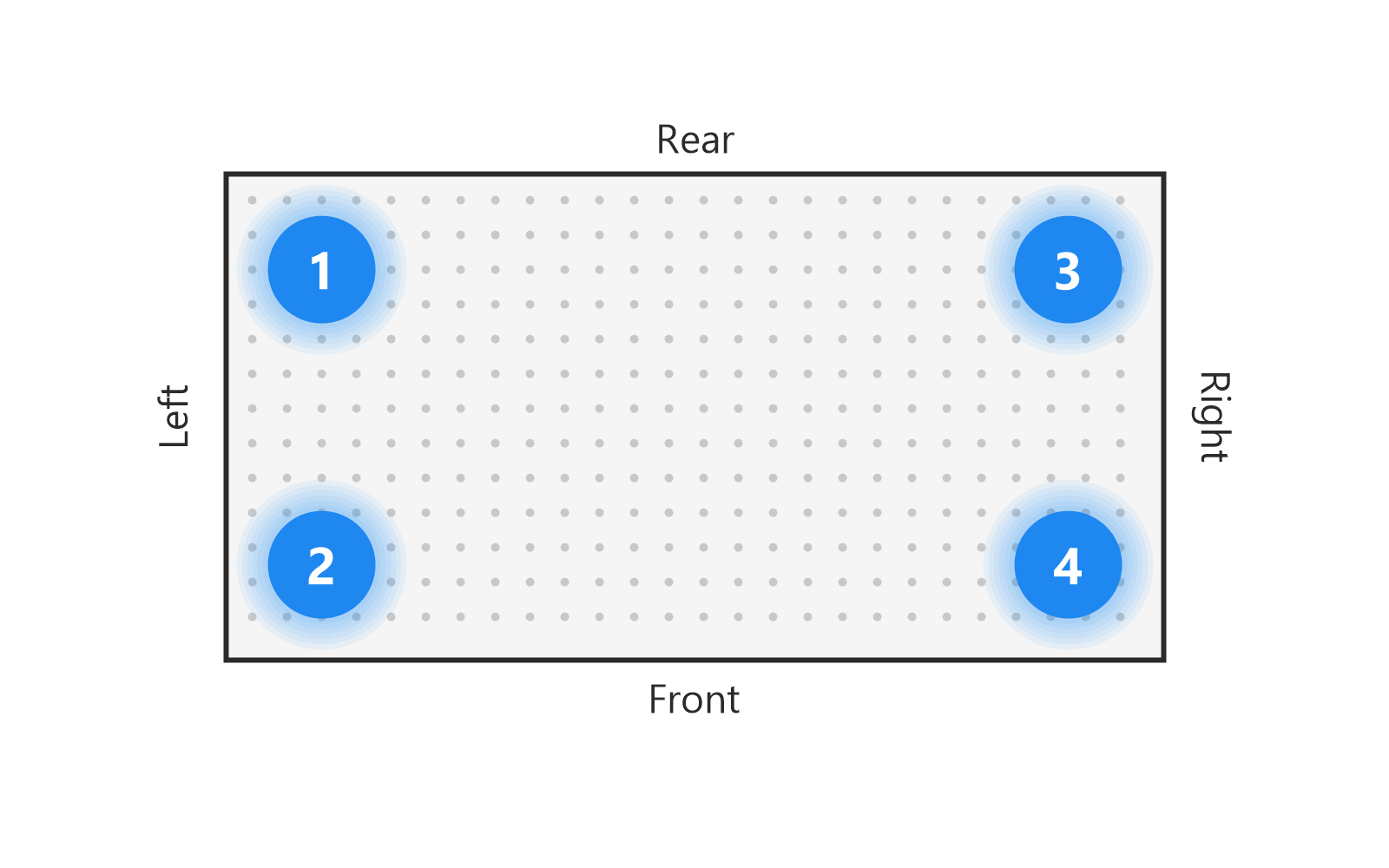
テーブルは4つの位置に分かれており、各コーナーに1つずつ配置されています。各位置は、そこで調整するミラーに対応しています。位置1ではミラー1のみ、位置2ではミラー2のみ、位置3ではミラー3のみを調整します。位置4は、結果を確認するために使用します。
『ミラーズ』
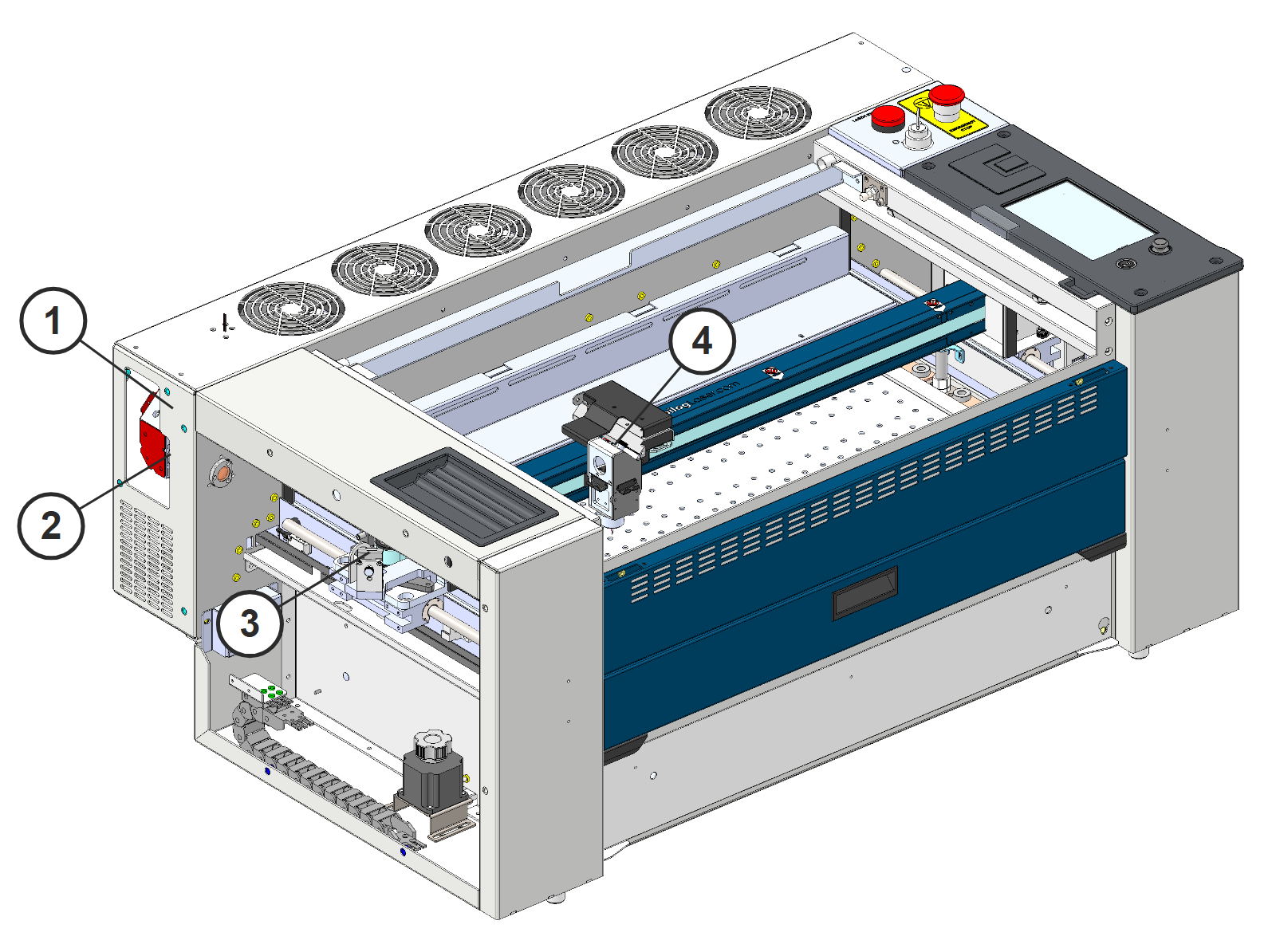
ミラー1と2は、彫刻機の左後端にある位置合わせ用アクセスカバーの後ろにあります。ミラー3は、X軸レールの左端にあります。ミラー4はレンズキャリッジの上部にあり、最後に調整します。
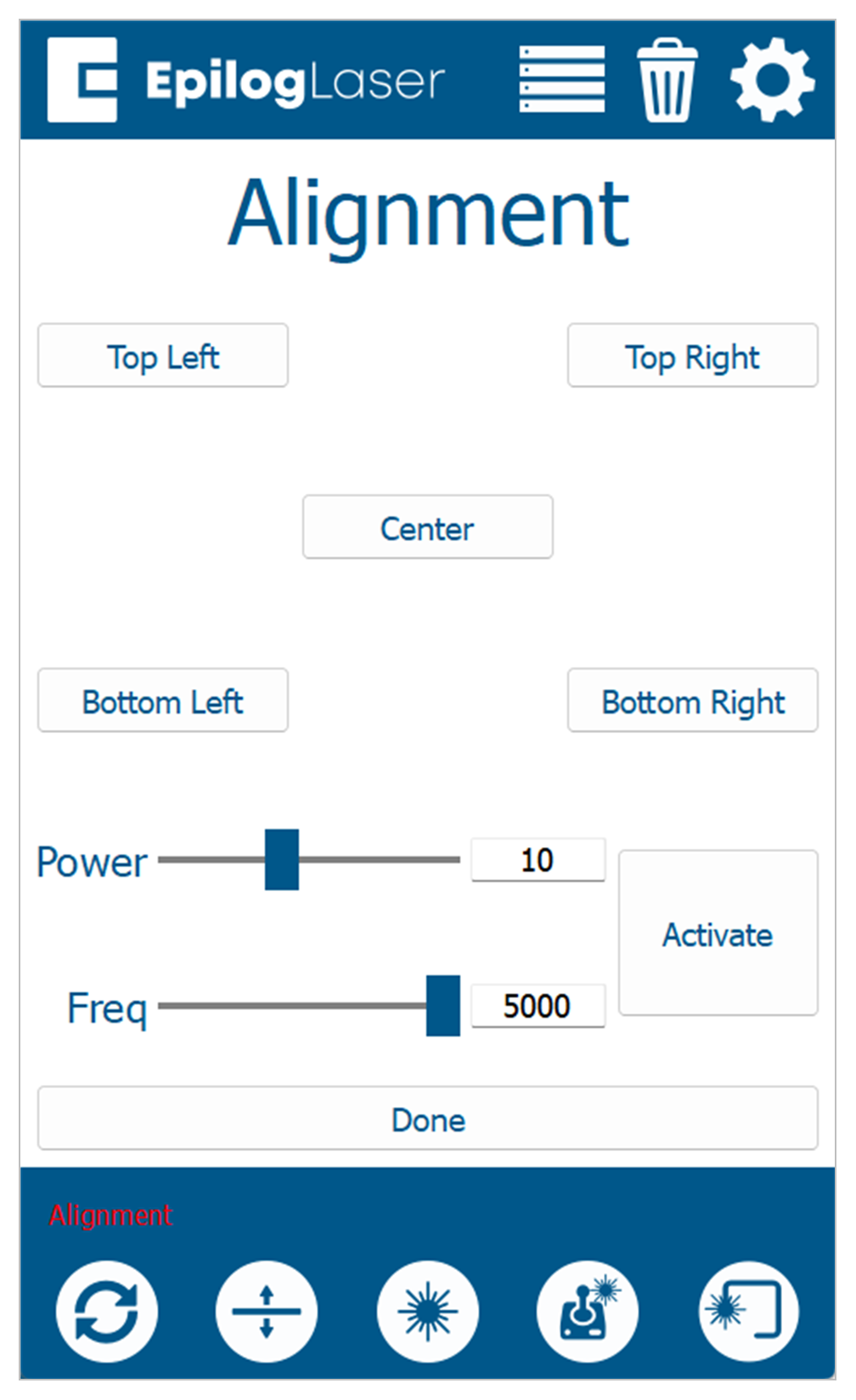
「アライメント」メニュー
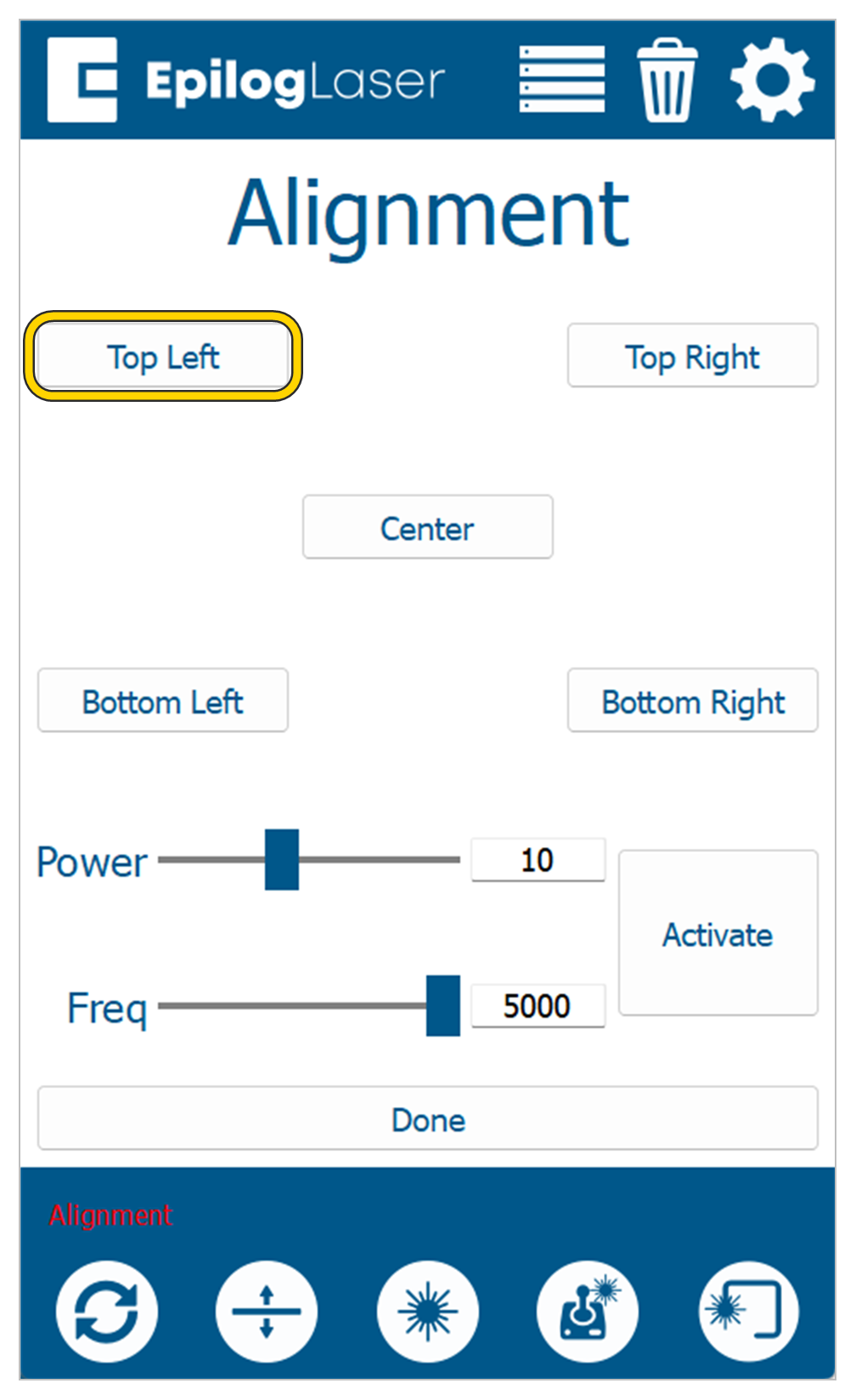
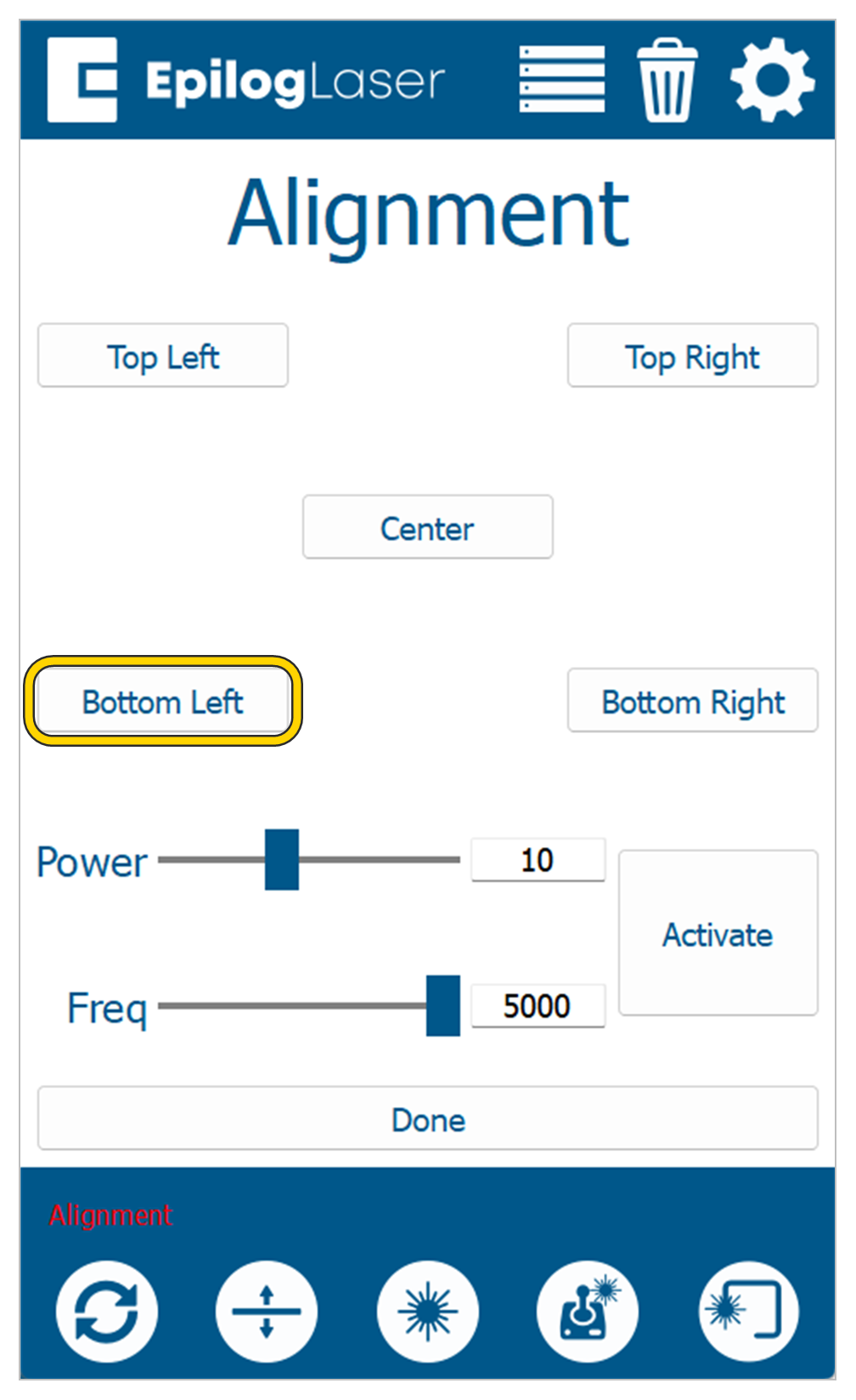
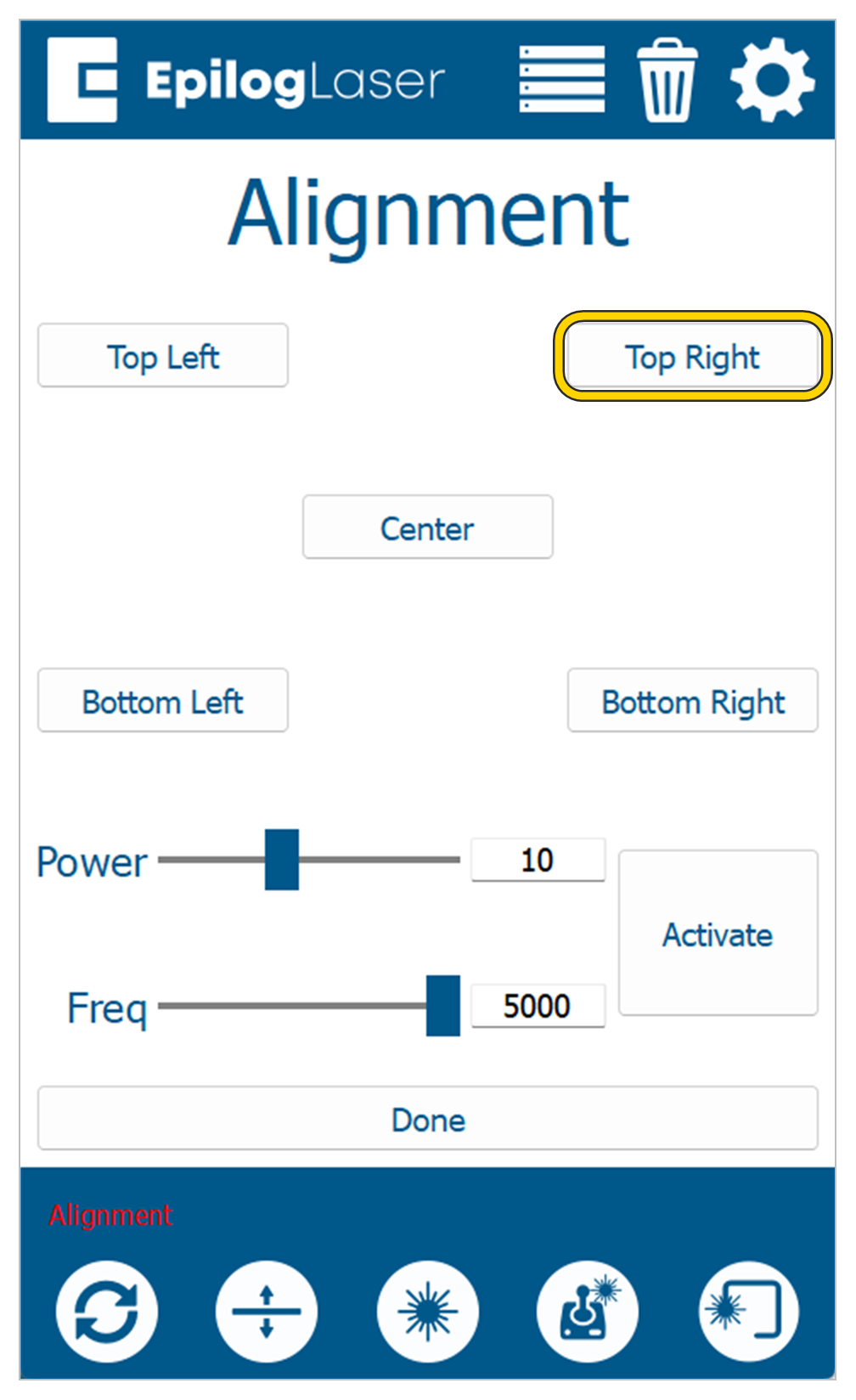
「位置合わせ」メニュー([設定] > [位置合わせ])には、各コーナーに対応するボタンがあり、それぞれその位置にレンズキャリッジを移動させることができます。また、「起動」ボタンを押すと、位置合わせ用のレーザーが発射されます。
アライメント手順
手順 1:レッドドットポインターをレーザーに合わせる
赤いドットポインターは、CO2 レーザーとまったく同じ経路をたどる必要があります。ミラーの調整を行う前に、この2つが互いに位置合わせされていないと、その後の位置合わせはうまくいきません。
注: Mirror 3またはX 軸レールを交換したために調整を行う場合は、手順 2 に進んでください。それ以外の場合は、ここから始めてください。
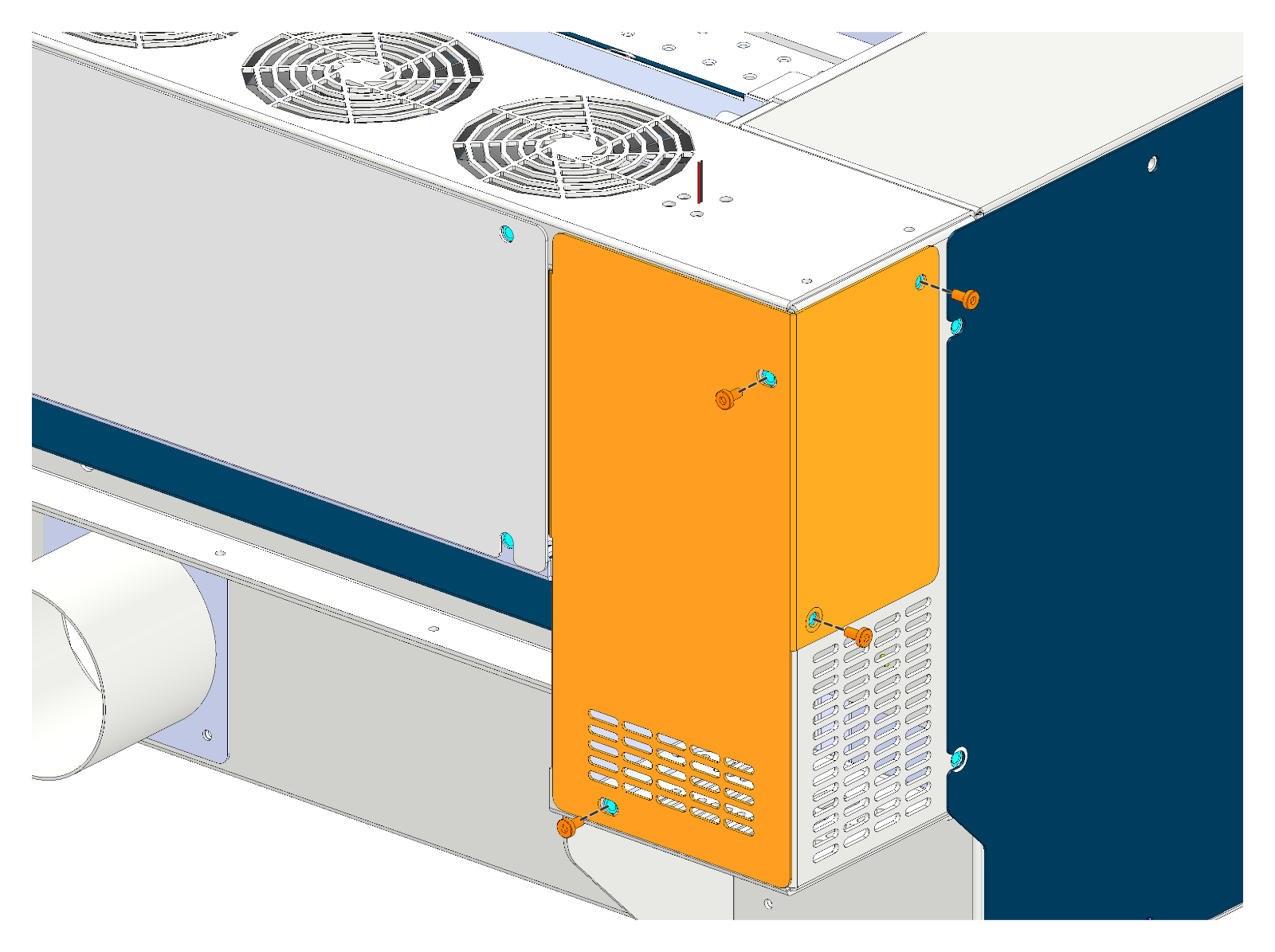
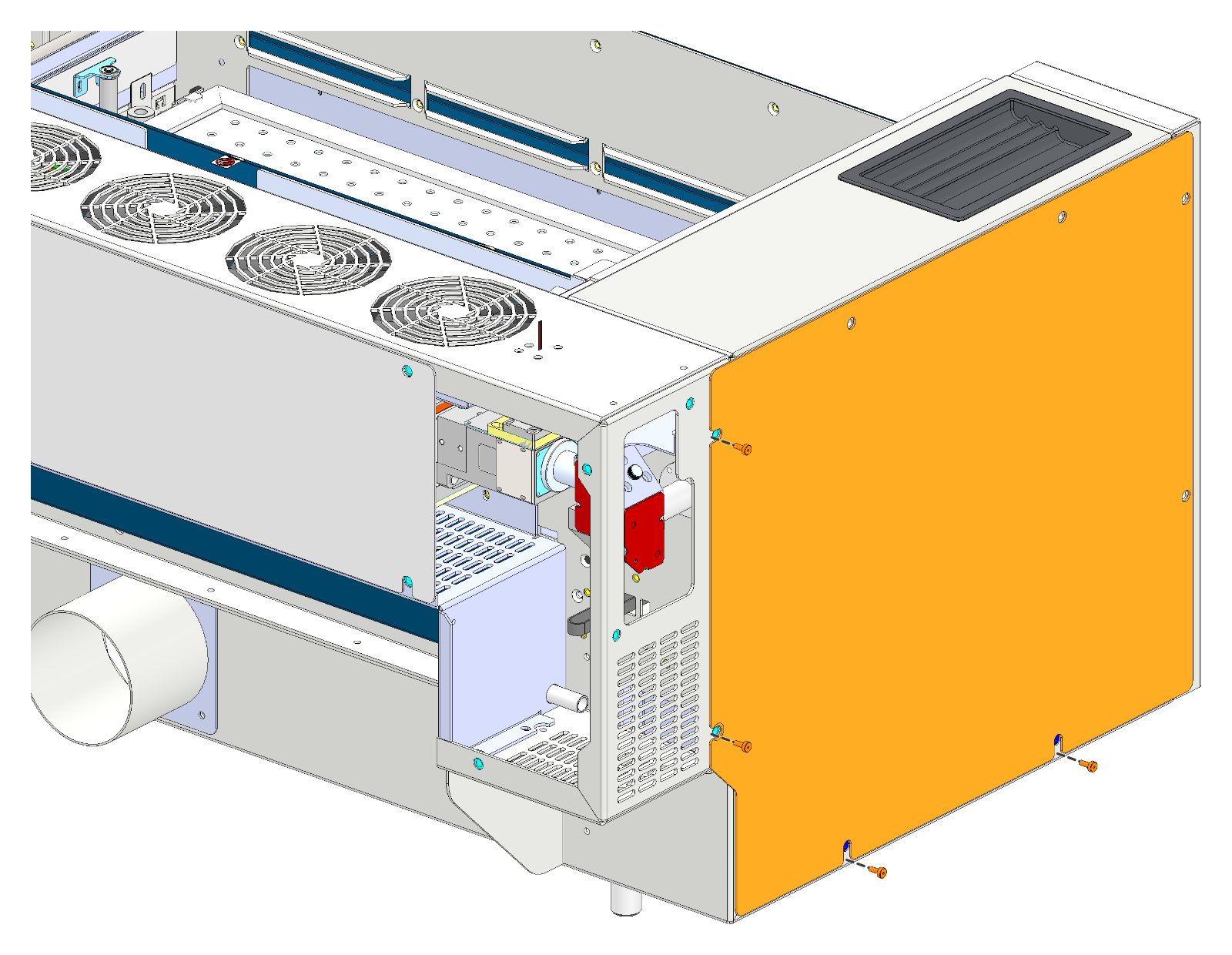
アライメント・アクセスカバーを取り外す
彫刻機の背面左隅にある、位置合わせ用アクセスカバーを固定している4本の5/32インチのボタンヘッドネジ(オレンジ色)を取り外し、カバーを取り外してください。
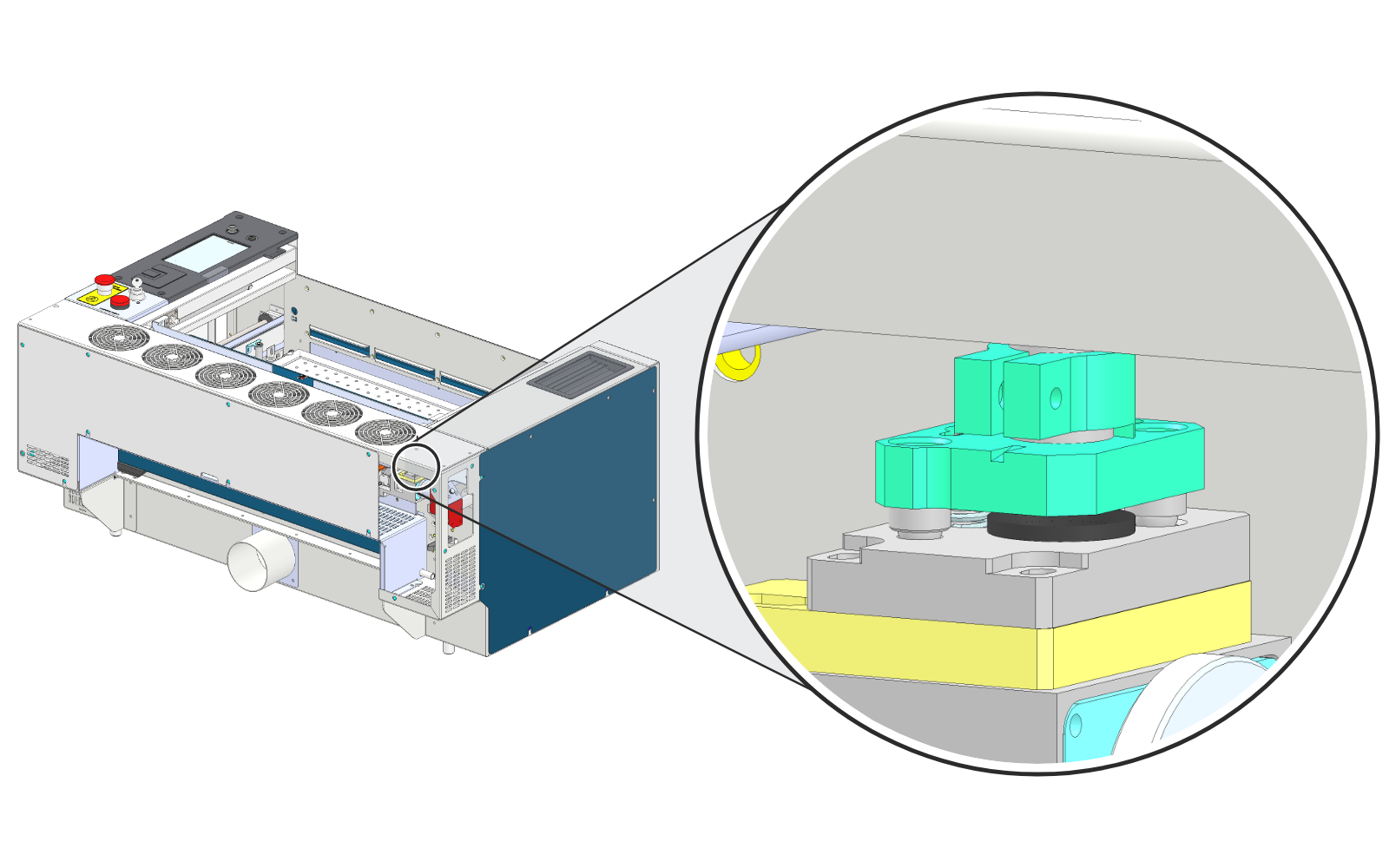
赤いドットのポインターを探してください
赤いドットポインターは、彫刻機の左後方の隅にあるレーザーコンパートメント内、コリメータ(ビームがレーザー管から出る部分)の先端にあります。
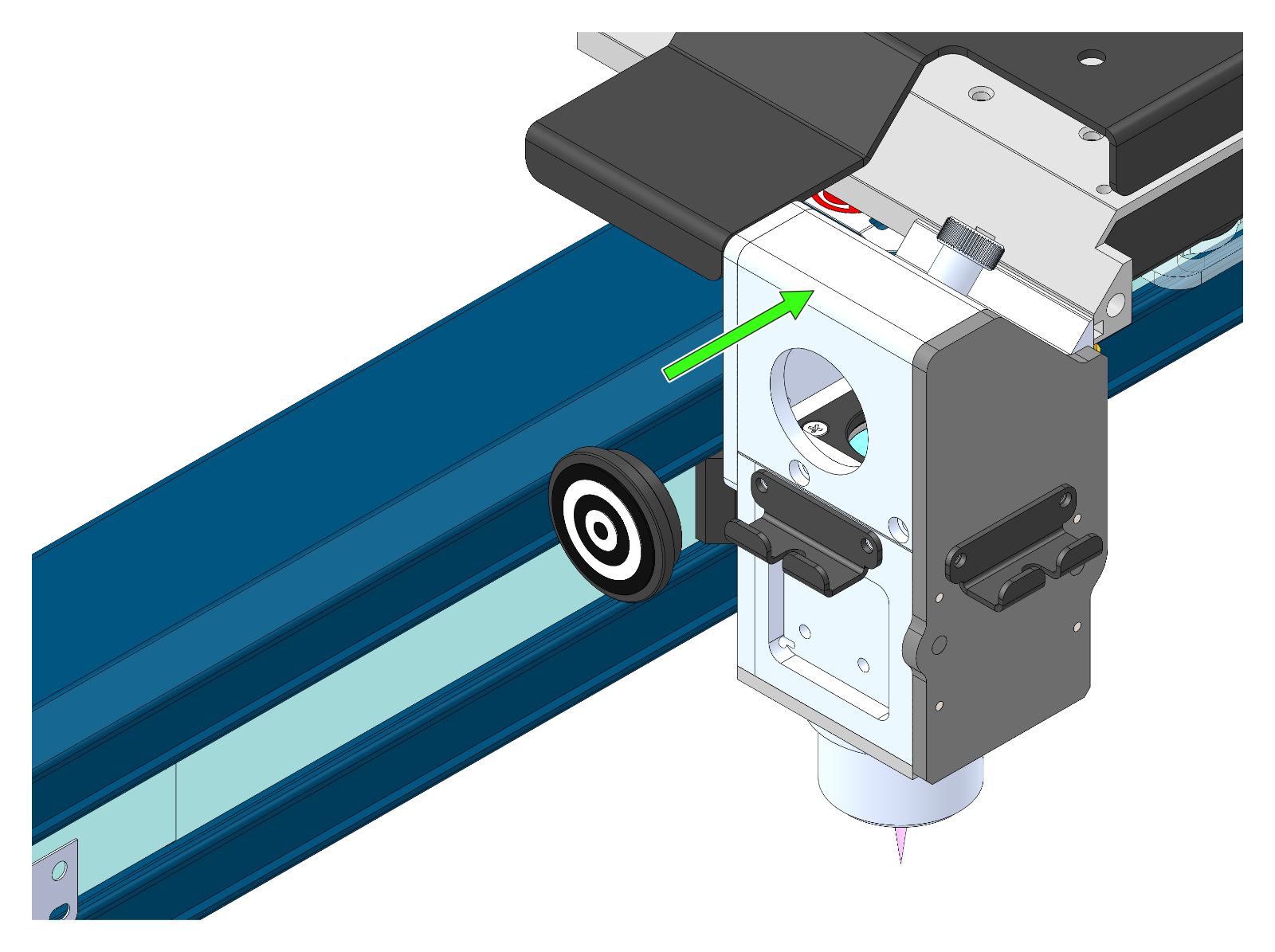
アライメントターゲットを取り付ける
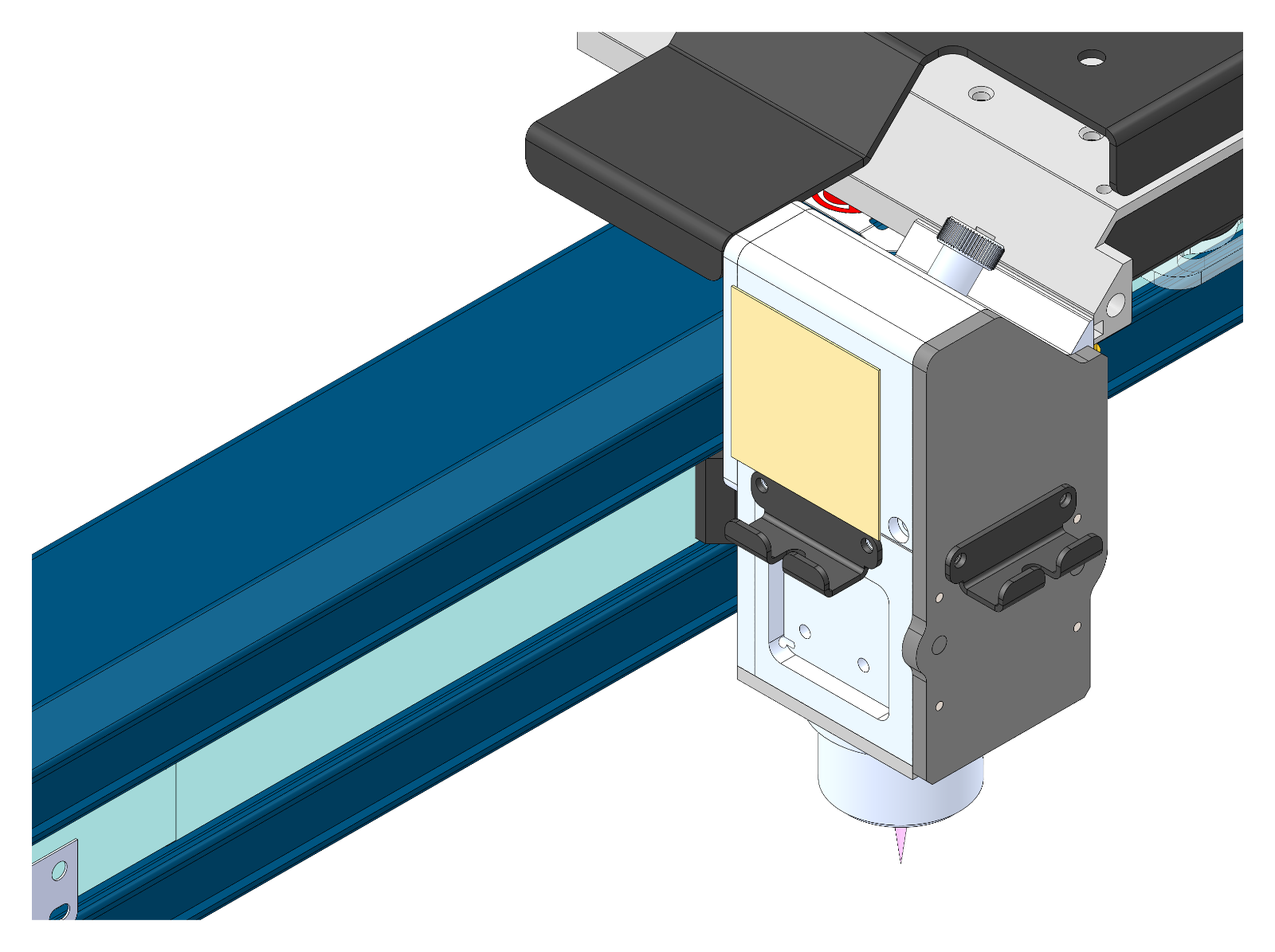
上部のドアを開けてください。アライメントターゲットを、ビームが入ってくるレンズキャリッジの左側にある開口部に、的の中心が左側(外側)を向くように差し込んでください。キャリッジの光学開口部にぴったりと収まります。
ターゲットをテープで覆う
位置合わせターゲットの表面に、小さな正方形のマスキングテープを貼り付け、上部のドアを閉じてください。
「設定」を開く
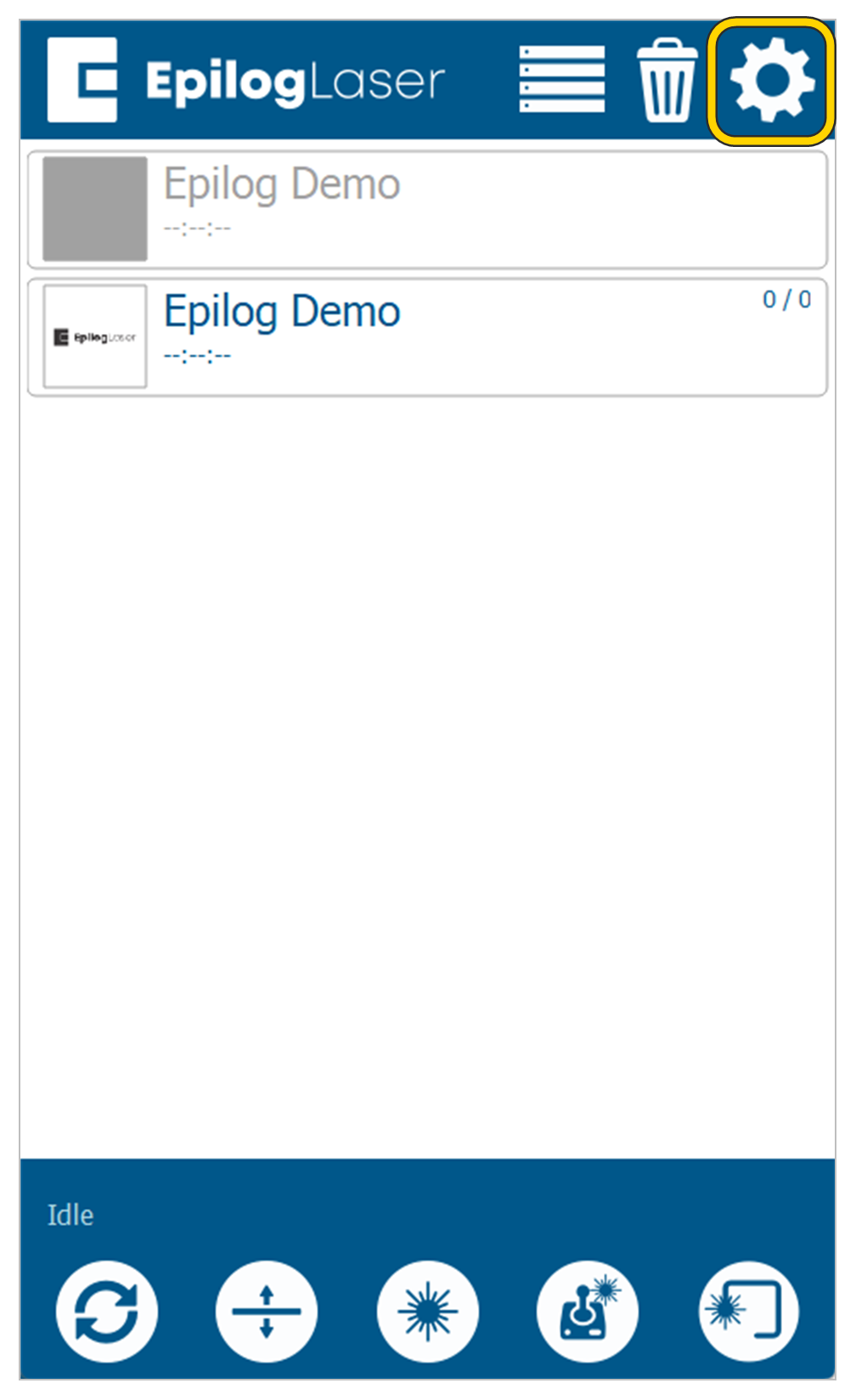
タッチスクリーン上で、右上隅にある「設定」アイコン(歯車)をタップします。
「配置」メニューを開く
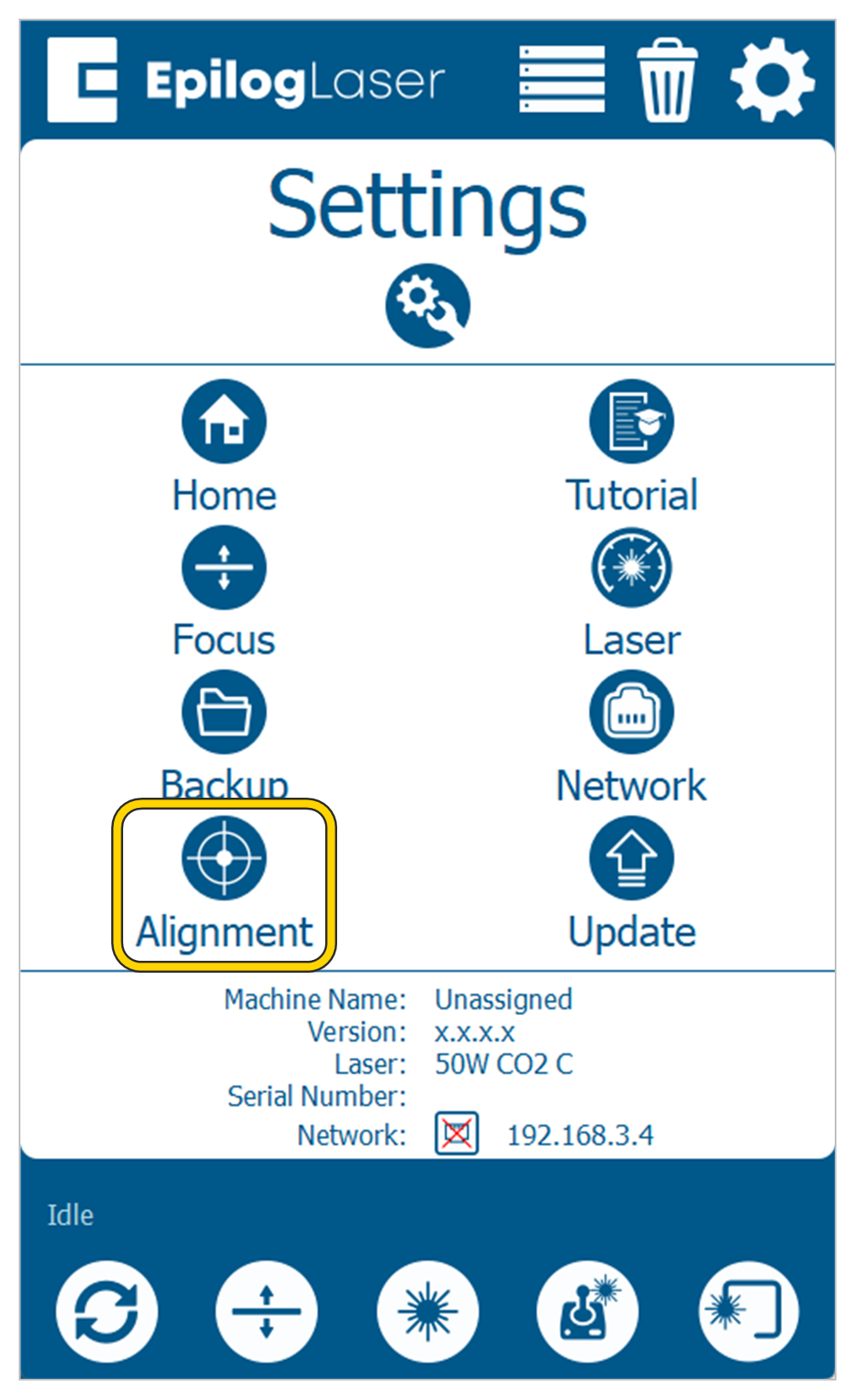
「配置」をタップします。
位置4へ移動
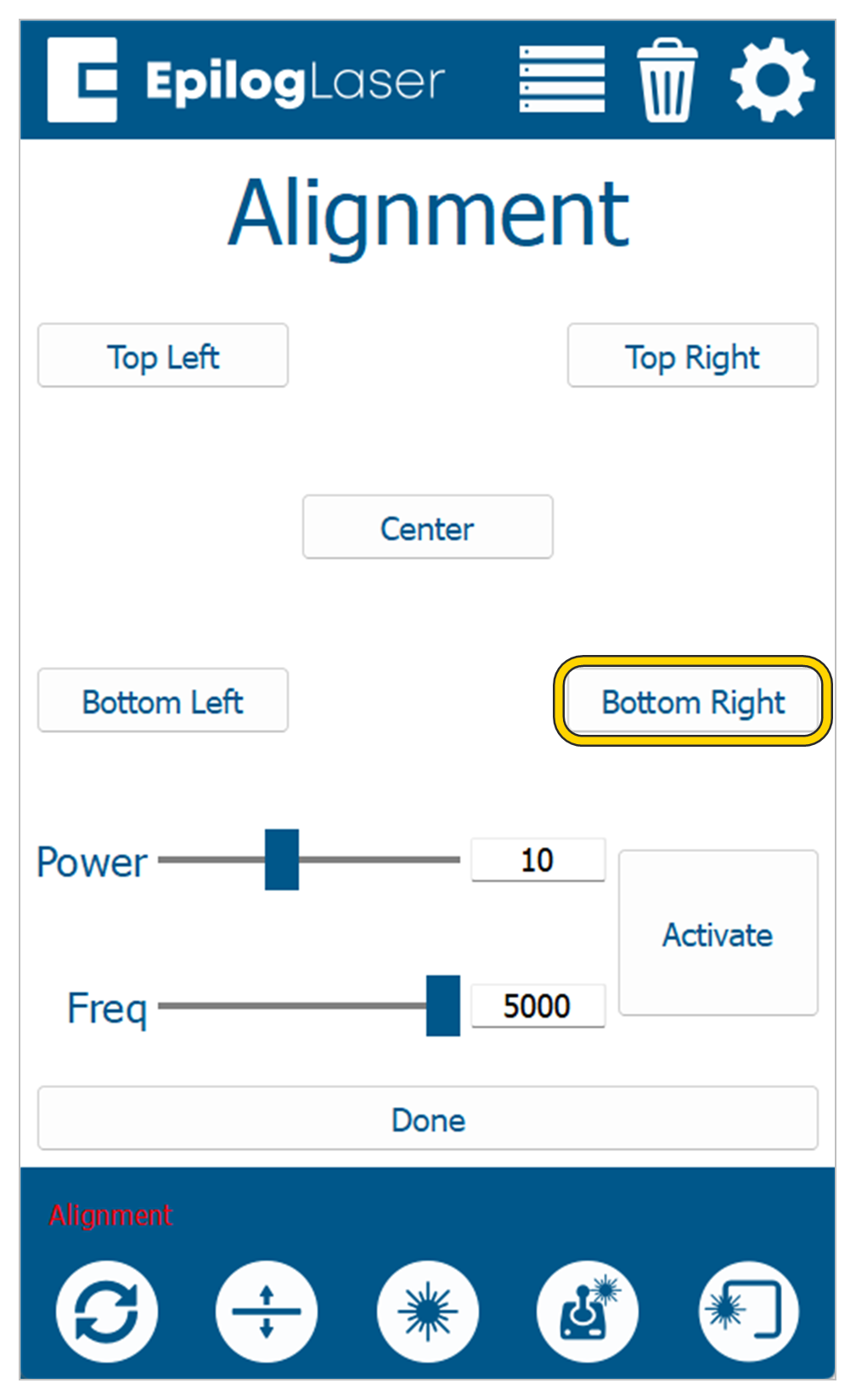
右下をタップしてください。レンズキャリッジが、テーブルの右前隅である位置4に移動します。
レーザーを発射する
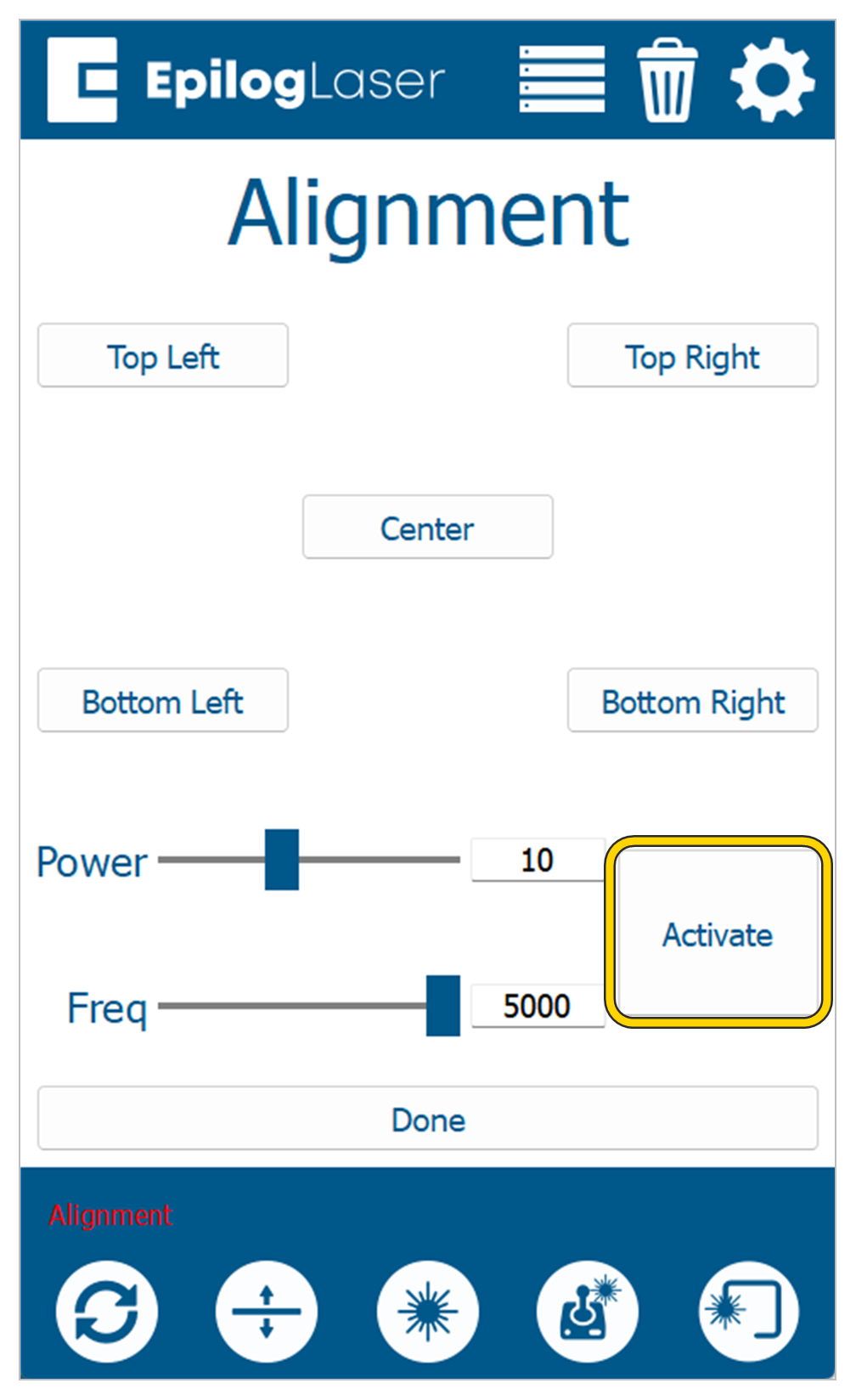
上部のドアを閉めた状態で、「起動」をタップしてテープにレーザーを照射します。短く素早くタップしてください。焼け跡が小さくて薄いほど、その中心に赤い点を合わせやすくなります。
注:レーザーを発射するには、すべての連動ドアを閉じておく必要があります。テープに印がつかない場合は、出力を15~20%に設定し、上部のドアが完全に閉まっていることを確認してください。
焼け跡を確認する
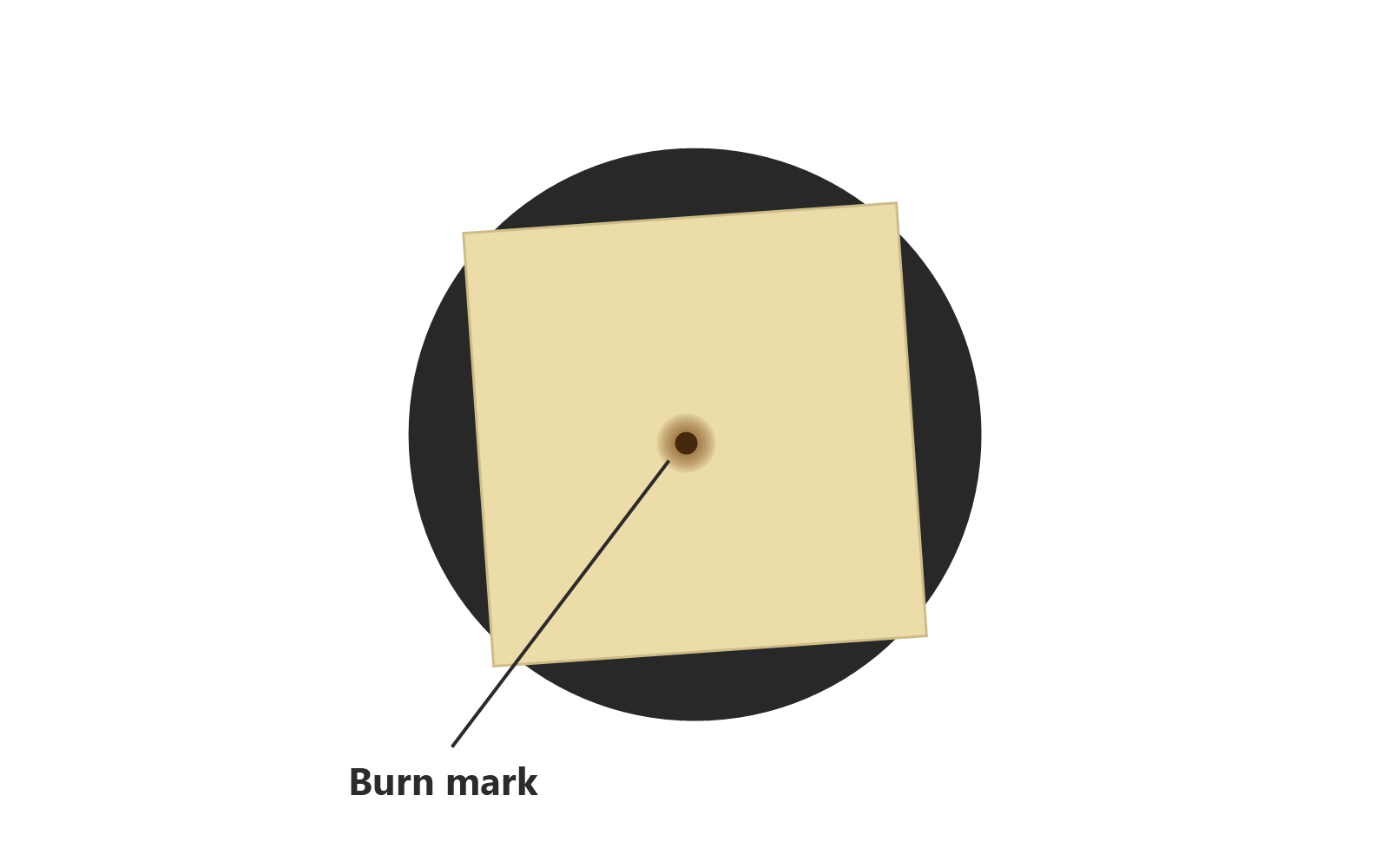
上部のドアを開けて、テープを確認してください。レーザーが当たった場所に、小さな焼け跡があるはずです。テープはそのままにしておいてください。
赤いドットポインターをオンにする
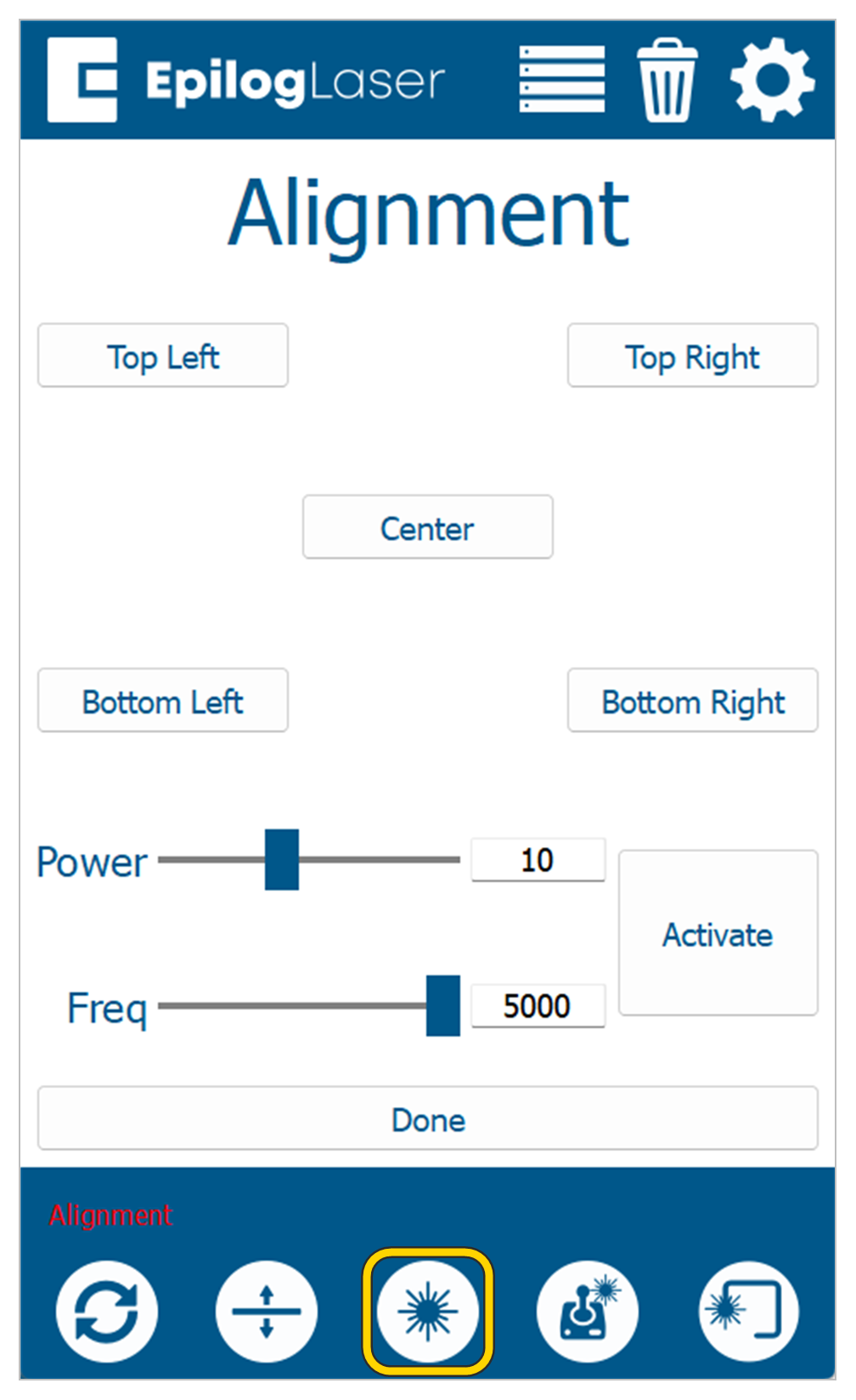
画面下部の赤いポインタアイコンをタップしてください。ポインタがオンになっている間は、アイコンが緑色に変わります。
赤い点をみつけよう
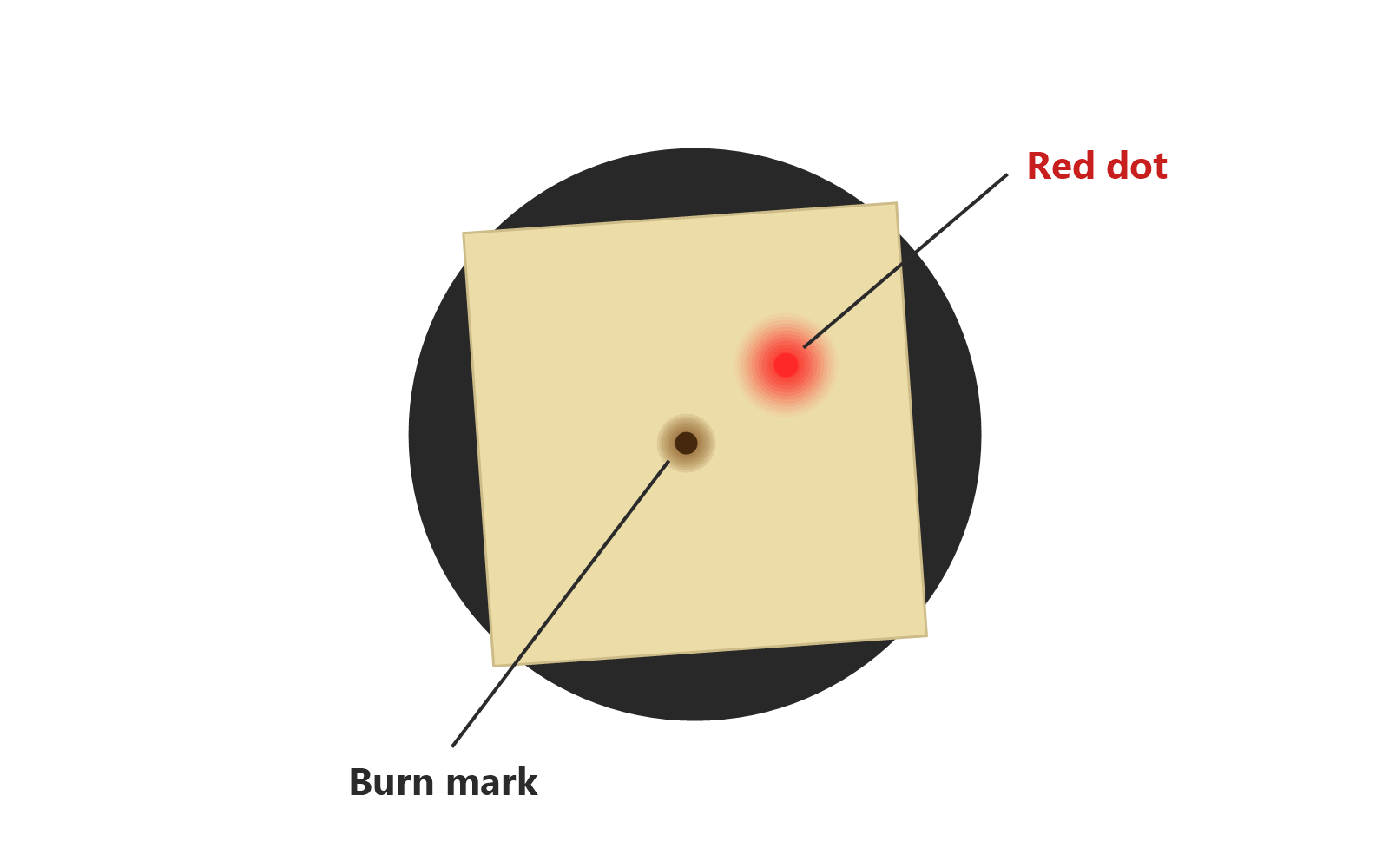
テープ上の赤い点を探してください。もしその点が焼け跡の中にない場合は、赤い点の位置を調整する必要があります。
赤い点を焼け跡の上に合わせてください
彫刻機上部の左後隅にある開口部から、3/32インチの六角レンチを使って、赤いドットポインターの調整ネジにアクセスします。レーザーの種類によって異なる手順はこれだけです。30~40 Wと60~80 Wのレーザーでは、マウントが異なります。お使いのレーザーに対応するセクションを開いてください。(ワット数は、タッチスクリーンの「設定」内の「レーザー」の横、および彫刻機背面のラベルに記載されています。)
-
30~40 Wのレーザー
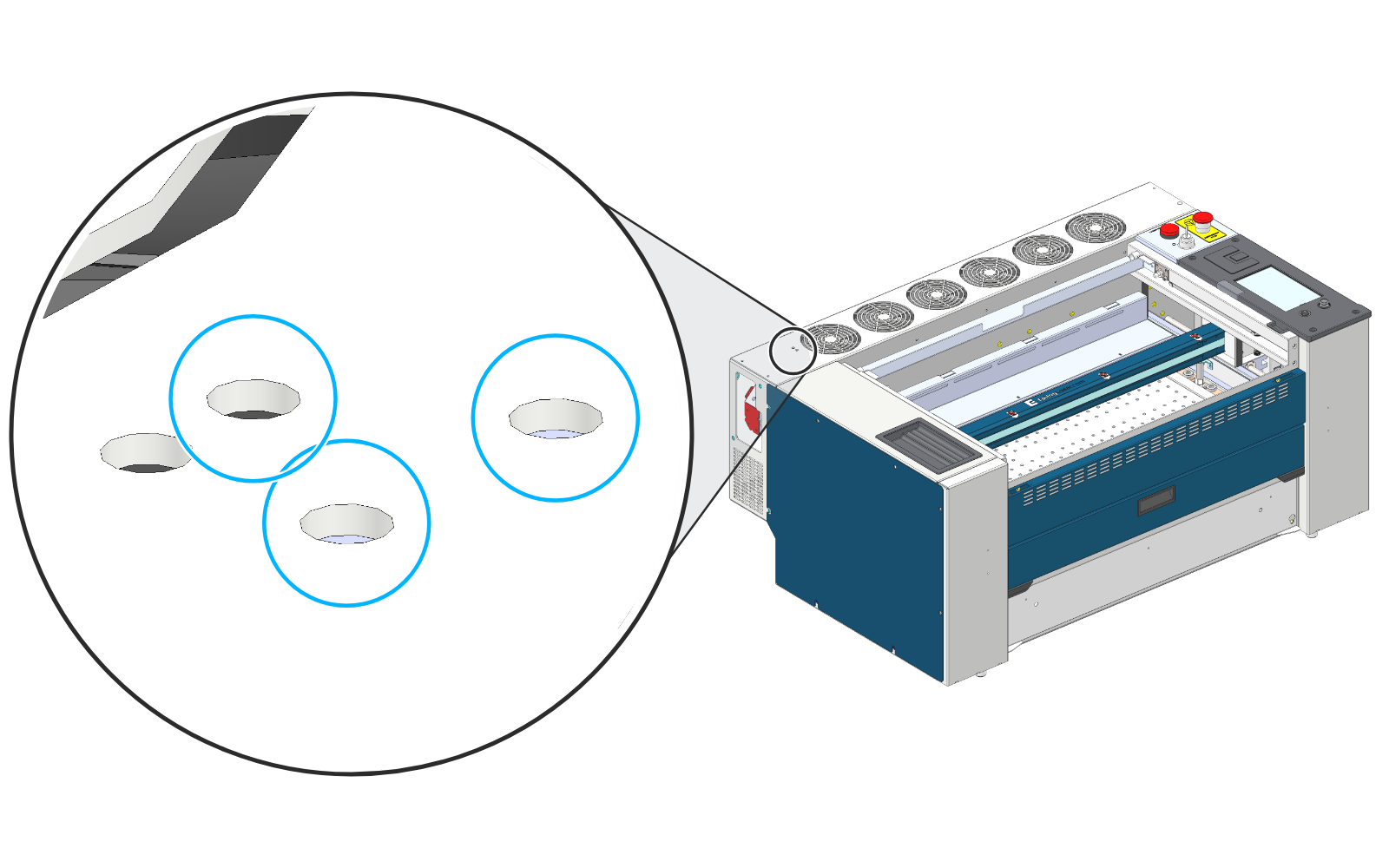
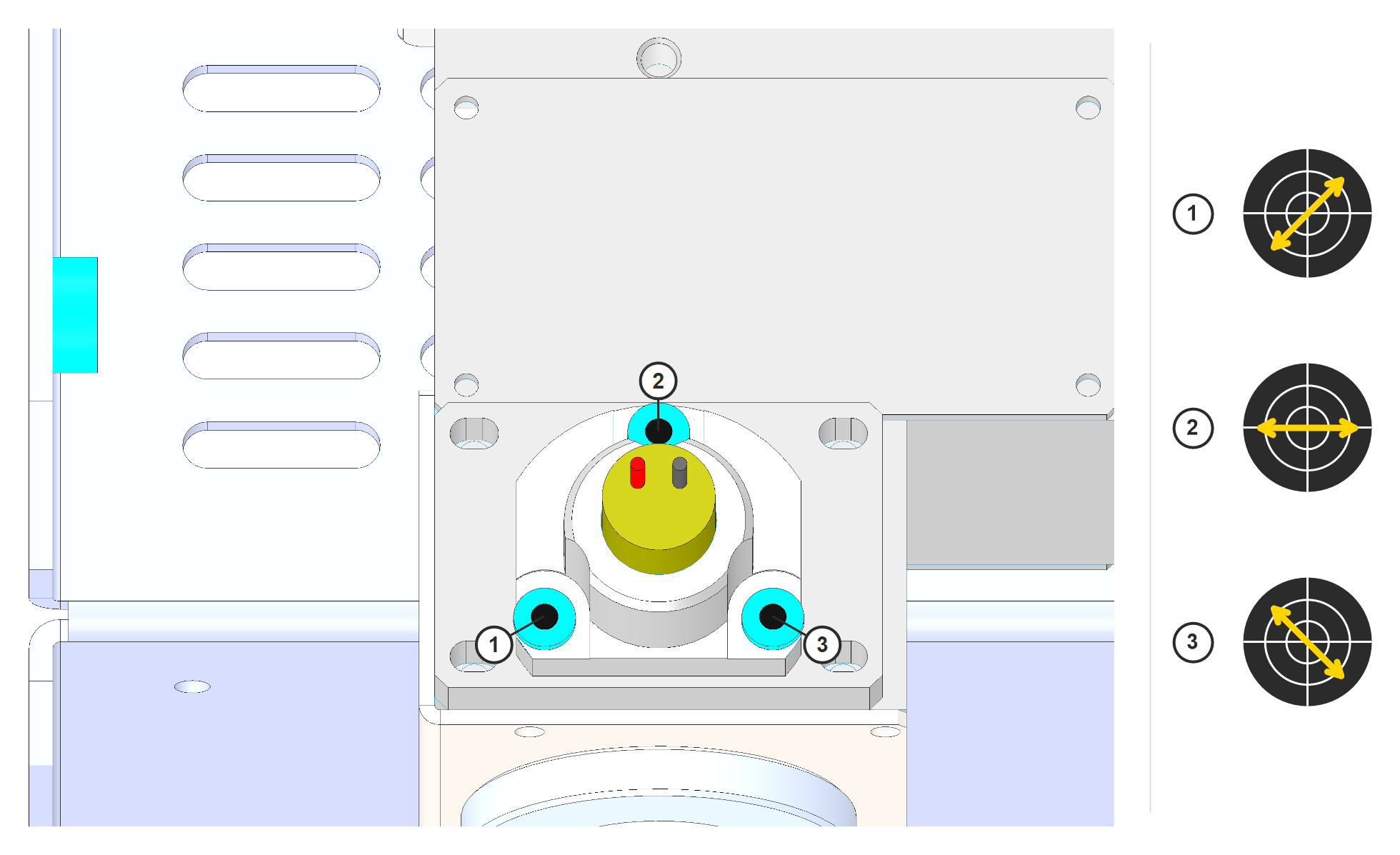
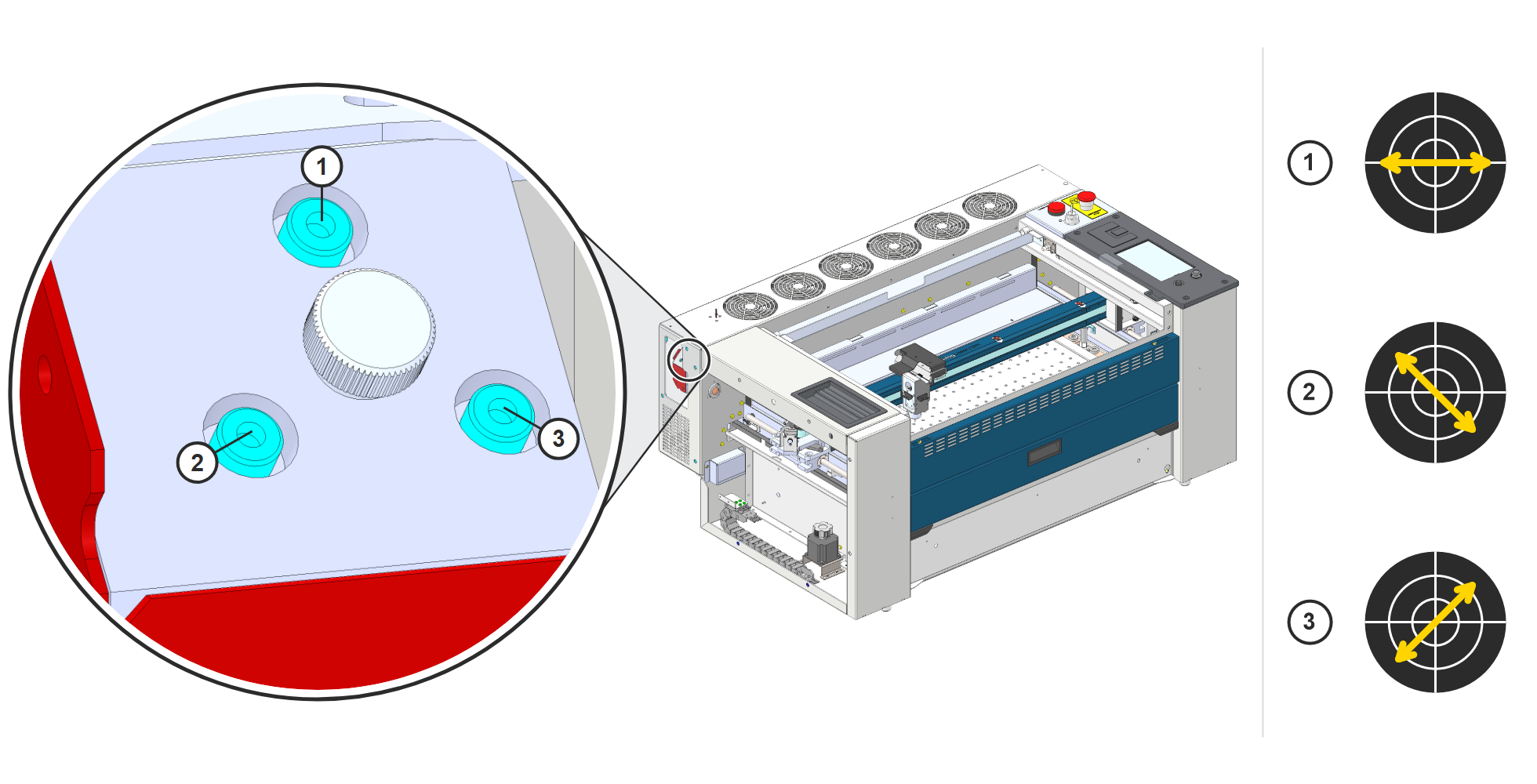
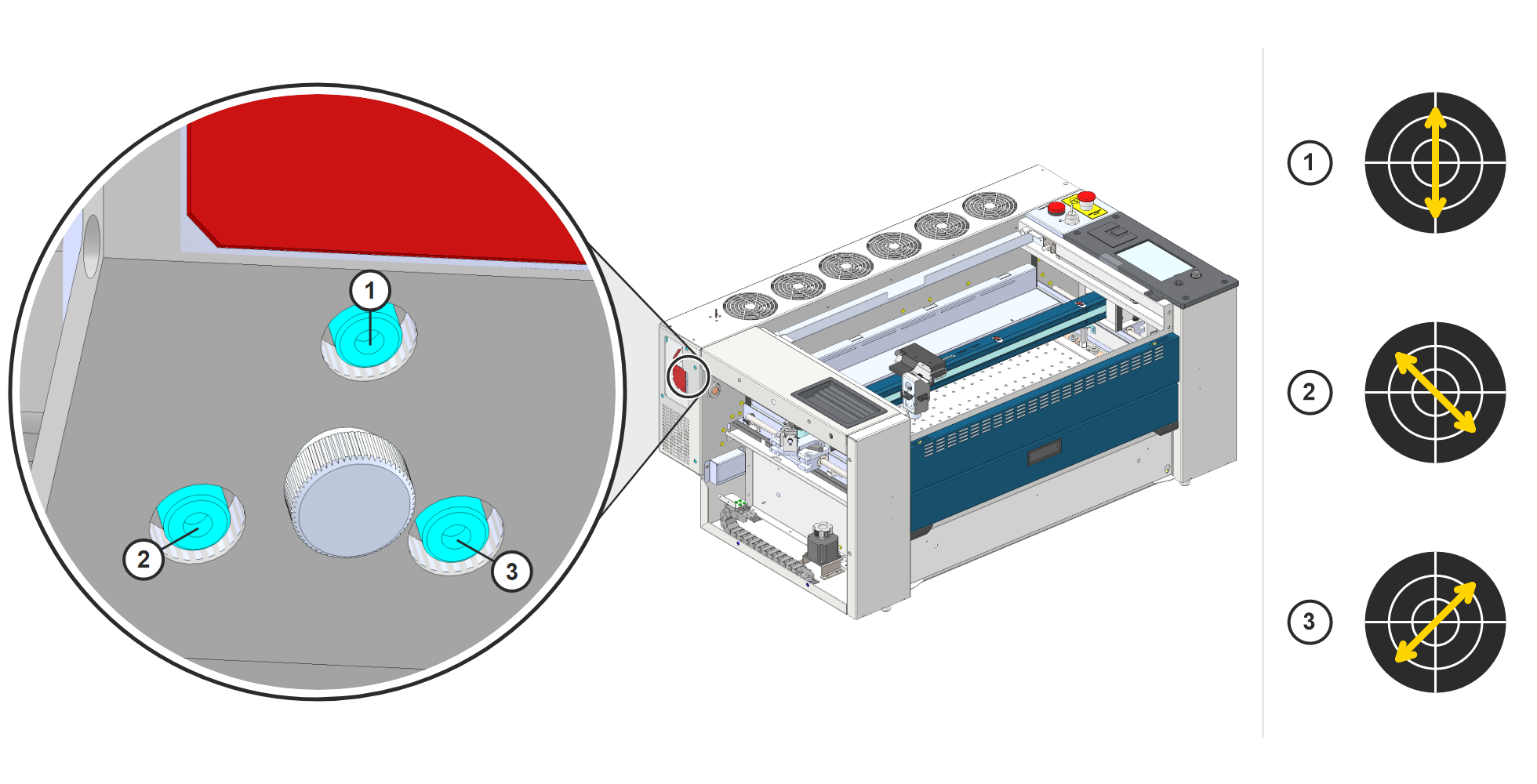
3つの開口部から手を差し込み、調整ネジ(青色)を回して、赤い点を焦げ跡の中心に合わせます。各ネジを回すと、図に示す方向に点が移動します:
- ネジ1:ドットを左下から右上へと斜めに移動させます。
- ネジ2:ドットを左右に移動させます。
- ネジ3:ドットを左上から右下へと斜めに移動させます。
-
60~80 Wのレーザー
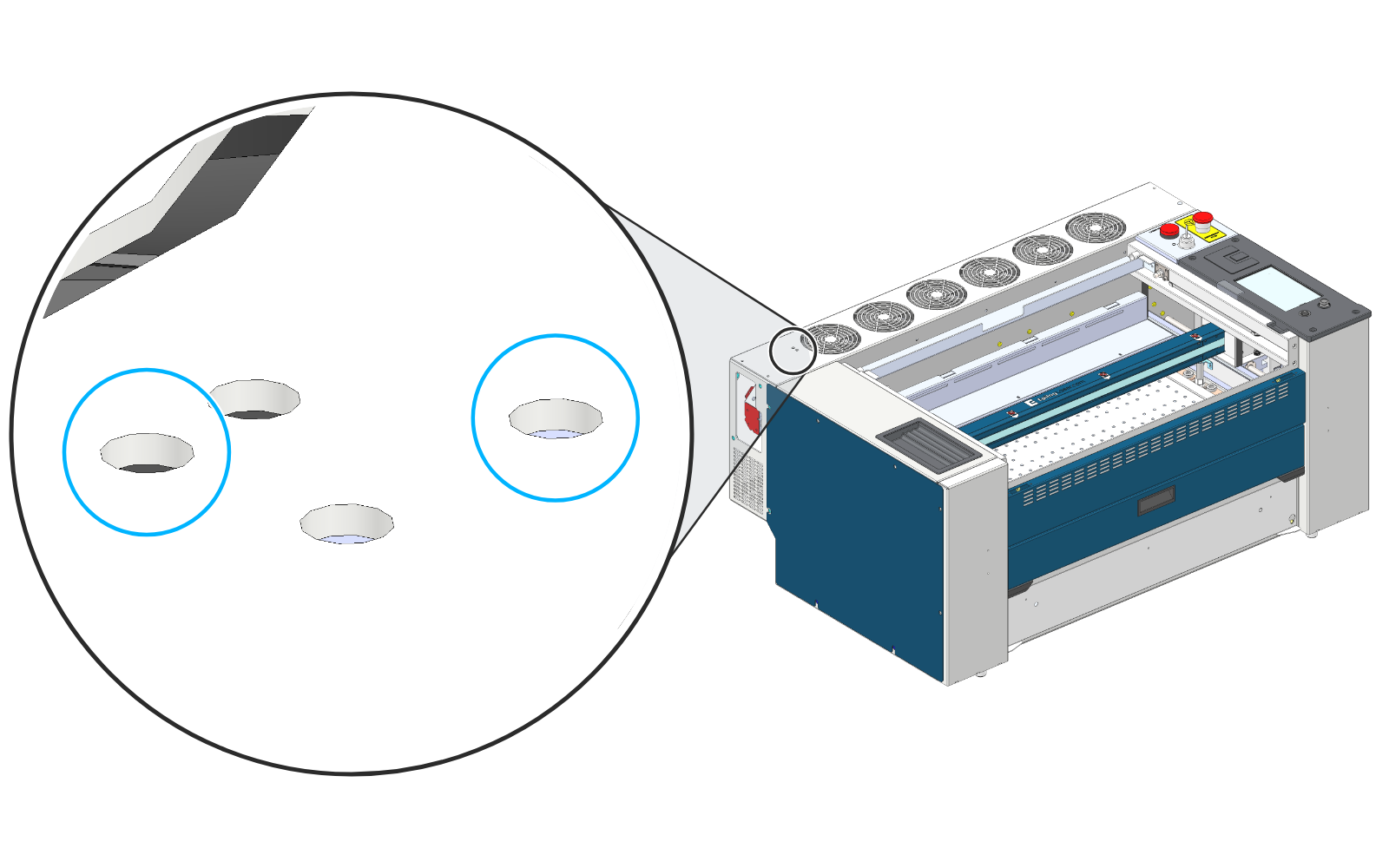
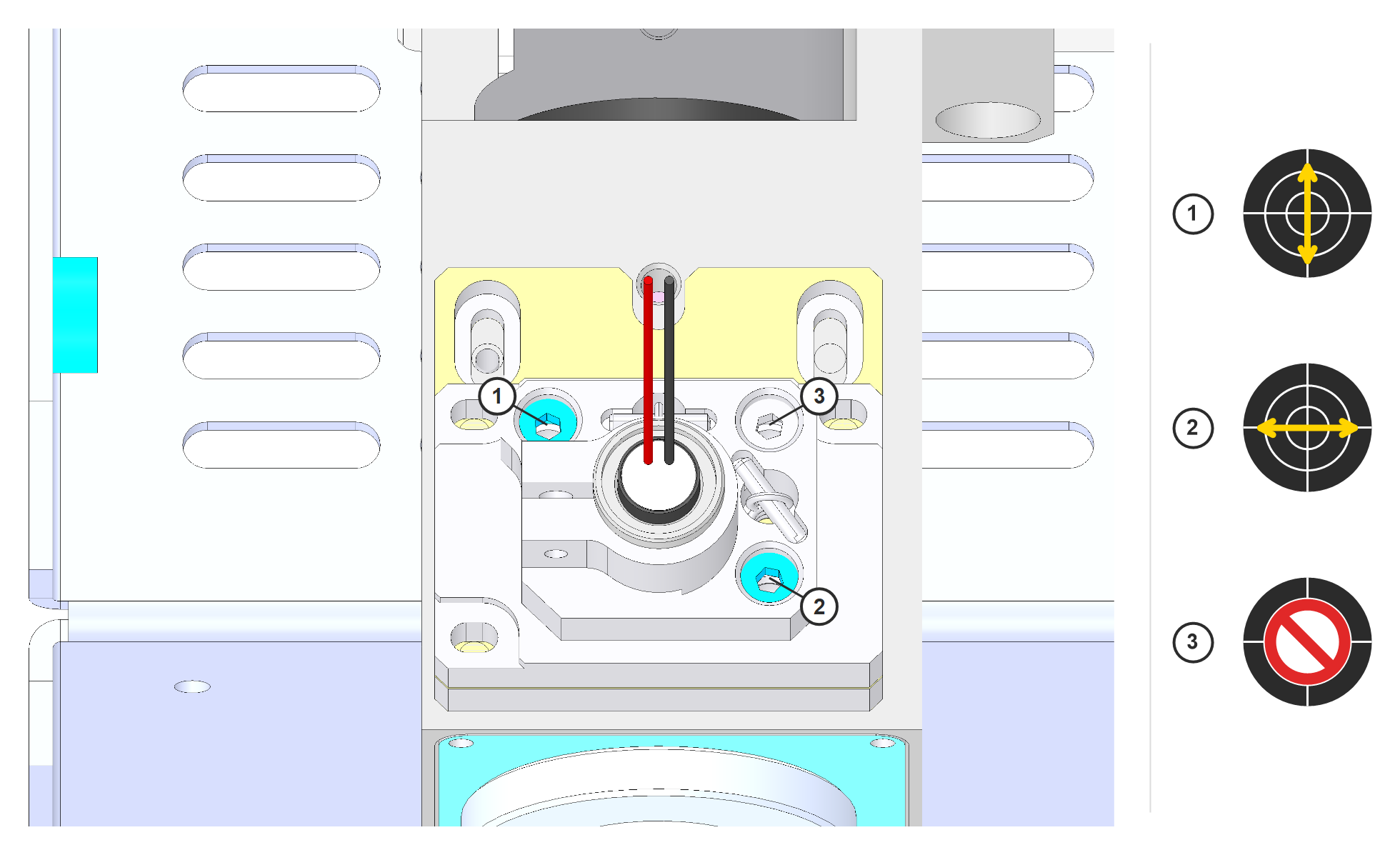
2つの開口部から手を差し込み、調整ネジ1と2(青色)を回して、赤い点を焼け跡の中心に合わせます:
- ネジ1:ドットを上下に移動させます。
- ネジ2:ドットを左右に移動させます。
調整しないでください:ネジ3はそのままにしておいてください。その上には開口部がありません。
注:ここでの作業は時間をかけて行ってください。レッドドットとレーザーの位置合わせが正確であればあるほど、その後の調整もスムーズに進みます。
もう一度確認してください
ターゲットに新しいテープを貼り、手順8から繰り返してください。赤い点が新しい焼け跡の中心にくるようになったら、レッドドットポインターはレーザーと位置が合っています。次の手順に進む際は、レッドドットポインターの電源を入れたままにしておいてください。
手順 2:各コーナーでレーザーの位置を合わせる
次に、赤い点を目安にしてミラー1、2、3を調整し、テーブルの四隅すべてでビームがターゲットの中心に当たるようにします。位置合わせ用ターゲットはキャリッジにそのまま残しておいてください(テープは剥がしても構いません)。
アライメント・アクセスカバーを取り外す
手順 1 を省略した場合は、背面左隅にある位置合わせ用アクセスカバーから 5/32 インチのボタンヘッドネジ(オレンジ色)4 本を取り外し、カバーを取り外してください。
左サイドパネルを取り外す
左側のサイドパネルを取り外すと、ミラーに手が届き、テーブルの左側にあるターゲットが見えるようになります。
位置1へ移動
「位置合わせ」メニューで、「左上」をタップします。レンズキャリッジが、位置 1(左後方の角)に移動します。
ミラー1の調整
ミラー1は、アライメント用アクセスカバーの後ろにあります。3/32インチの六角レンチを使用して、赤い点がターゲットの中心に来るまで、3本の調整ネジ(青色)を回してください。各ネジを回すと、図に示す方向に点が移動します。
注:この位置では、キャリッジが機械の左側に近いため、ドットが見えにくい場合があります。その場合は、ベローズの上部をX軸から外してください(次の手順)。
(必要に応じて)ベローズを解放する
左側のベローズの上端(X軸アセンブリと接合している部分)をつかみ、そっと引き離してマジックテープを外してください。作業が終わったら、再び取り付けてください。
位置2へ移動
左下をタップしてください。レンズキャリッジが位置2、つまり左前隅に移動します。
ミラー2の調整
ミラー2も、位置合わせ用アクセスカバーの裏側にあります。3/32インチの六角レンチを使用して、赤い点がターゲットの中心に来るまで、調整ネジ(青色)を回してください。
手順1と2を繰り返す
手順16に戻り、「ミラー1」を使用して「位置1」の点を中央に再配置してから、「ミラー2」を使用して「位置2」について手順19から繰り返します。
注:この操作を数回繰り返す必要がある場合があります。繰り返すたびに、2つの位置間のドットの移動量は少しずつ小さくなります。両方の位置でドットが中央に留まるようになるまで、この操作を続けてください。
位置3へ移動
右上をタップします。レンズキャリッジが位置3、つまり右後方の角に移動します。
ミラー3の調整
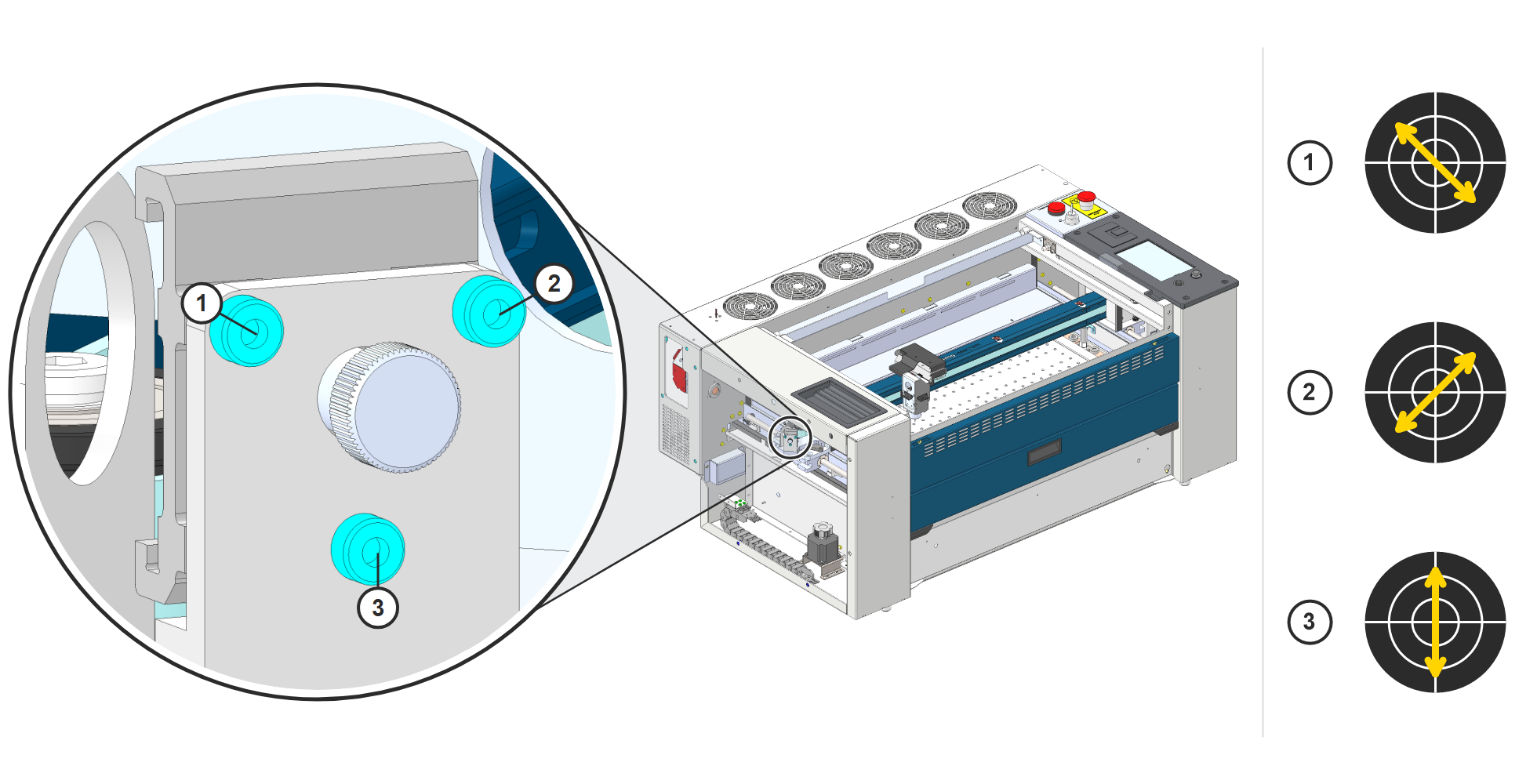
ミラー3は、X軸レールの左端にあります。3/32インチの六角レンチを使用して、赤い点がターゲットの中心に来るまで、調整ネジ(青色)を回してください。
1~3番のポジションを繰り返す
位置1と2をもう一度確認し(手順16~21)、次に位置3を確認してください。3つの位置すべてで、点がターゲットの中心に留まるようになるまで続けてください。
4番の位置を確認してください
右下をタップして、レンズキャリッジを位置4(右前隅)に移動させます。
ドットを確認してください
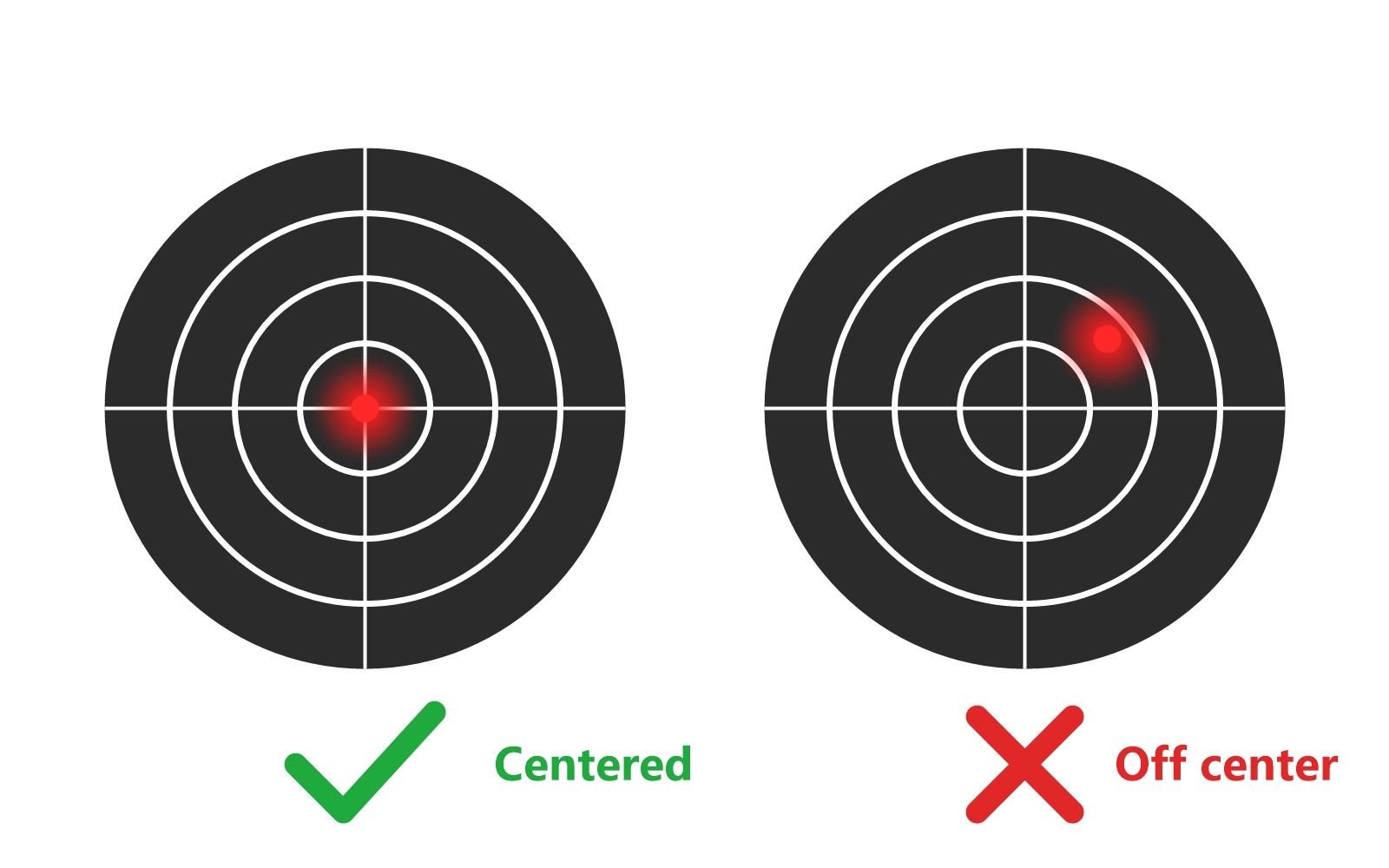
ミラーの位置合わせが完了していると、赤い点がターゲットの中央のリングの内側に入ります。そうでない場合は、手順16に戻り、位置合わせを続けてください。
手順 3:垂直位置合わせ
光線は、キャリッジミラー(ミラー4)から真下に向かって焦点レンズを通過しなければなりません。もし光線が斜めになっていると、テーブルが上下に動くにつれて光点が移動してしまいます。
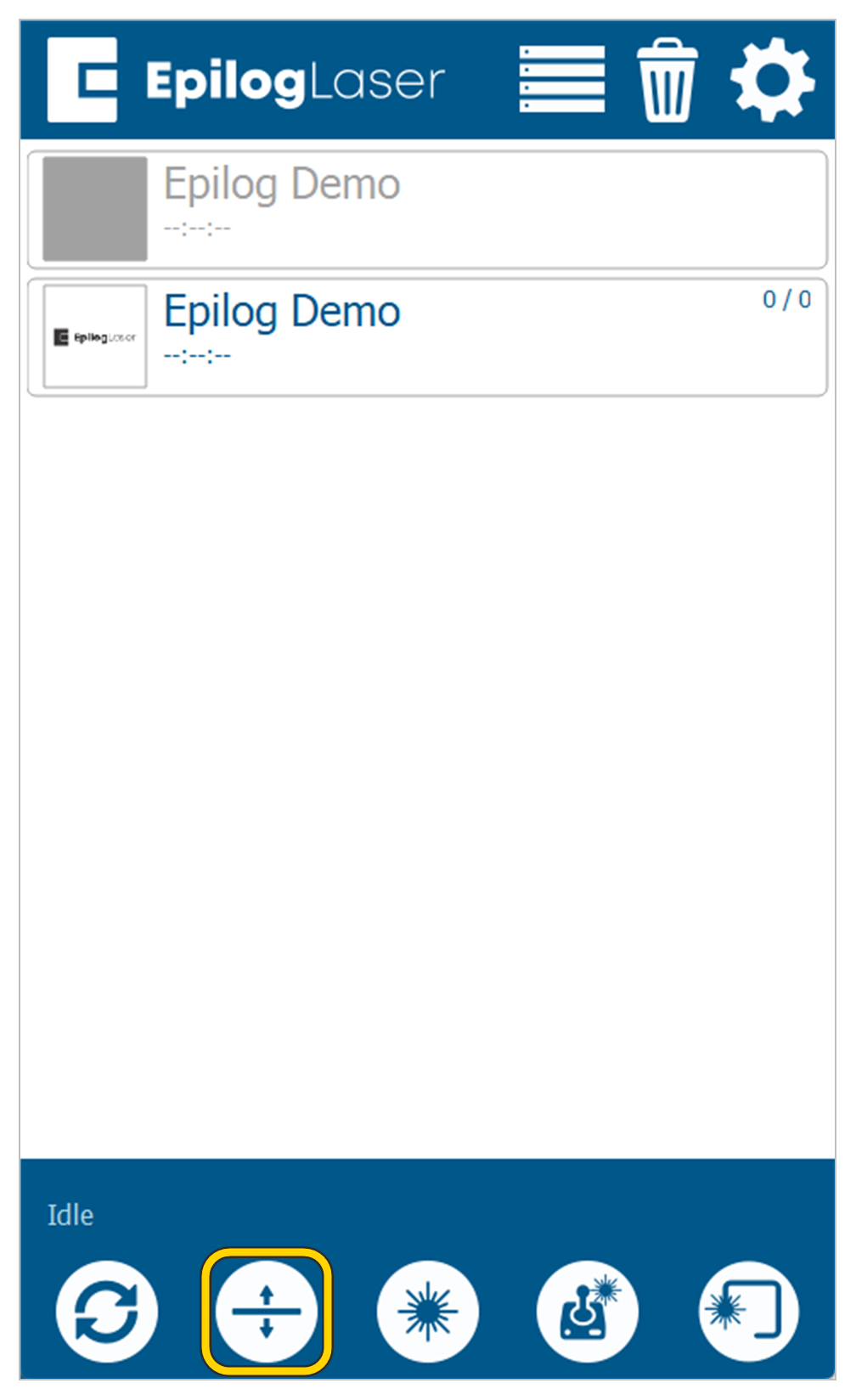
フォーカスメニューを開く
キャリッジから位置合わせ用ターゲットを取り外します。赤いドットポインターが表示されたままの状態にして、タッチスクリーンの下部にある「フォーカス」アイコンをタップします。
テーブルをフォーカスゲージの高さまで上げる
マニュアルフォーカスゲージをキャリッジに掛けます。「上方向」のナッジボタンを使用して、ゲージの底面がテーブルの表面にわずかに触れるまでテーブルを上げます。その後、ゲージを取り外します。
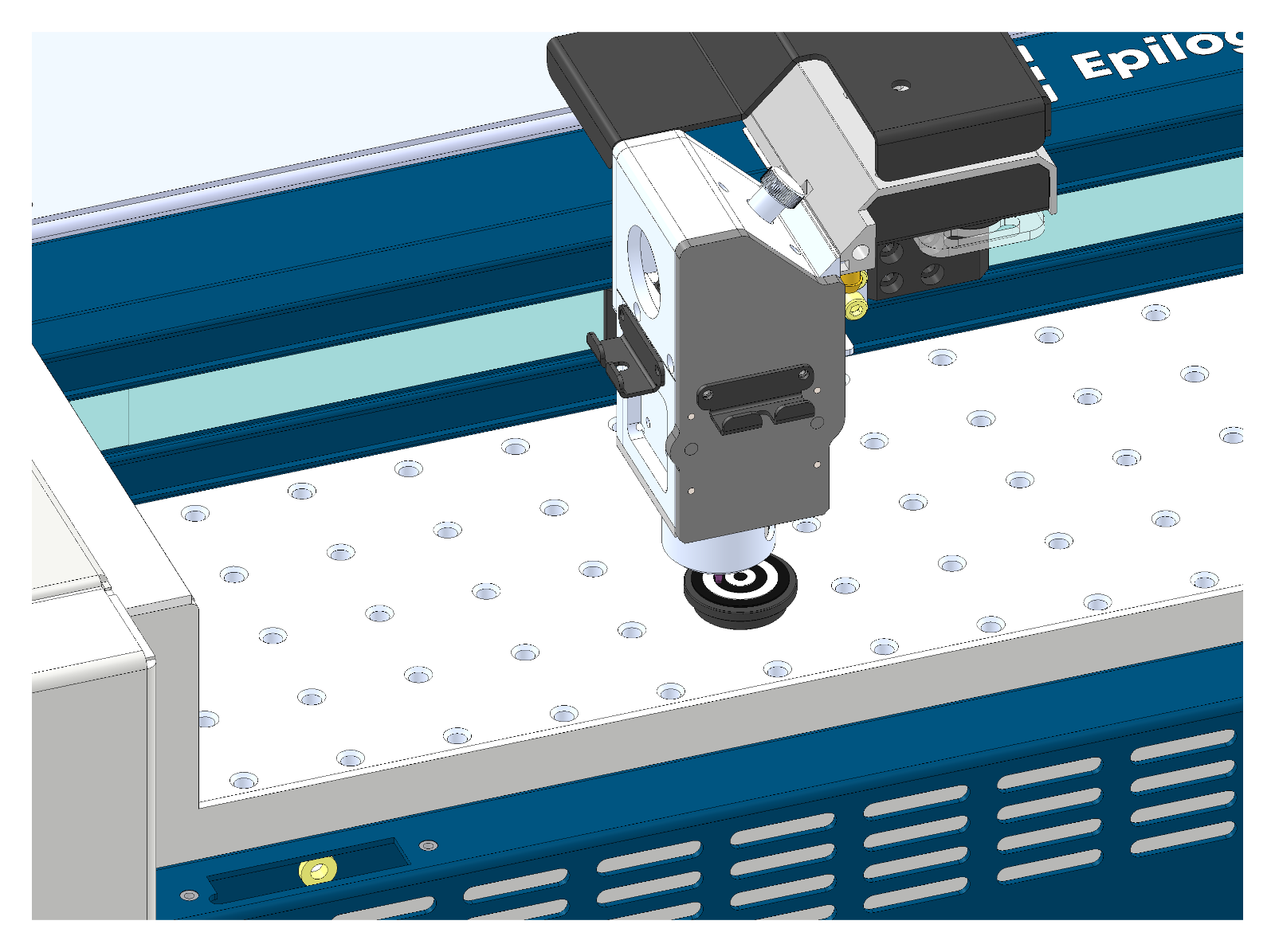
ターゲットをドットの真下に合わせる
アライメントターゲットを、レンズキャリッジの真下にあるテーブルの上に置き、赤い点が的の中心に来るようにします。
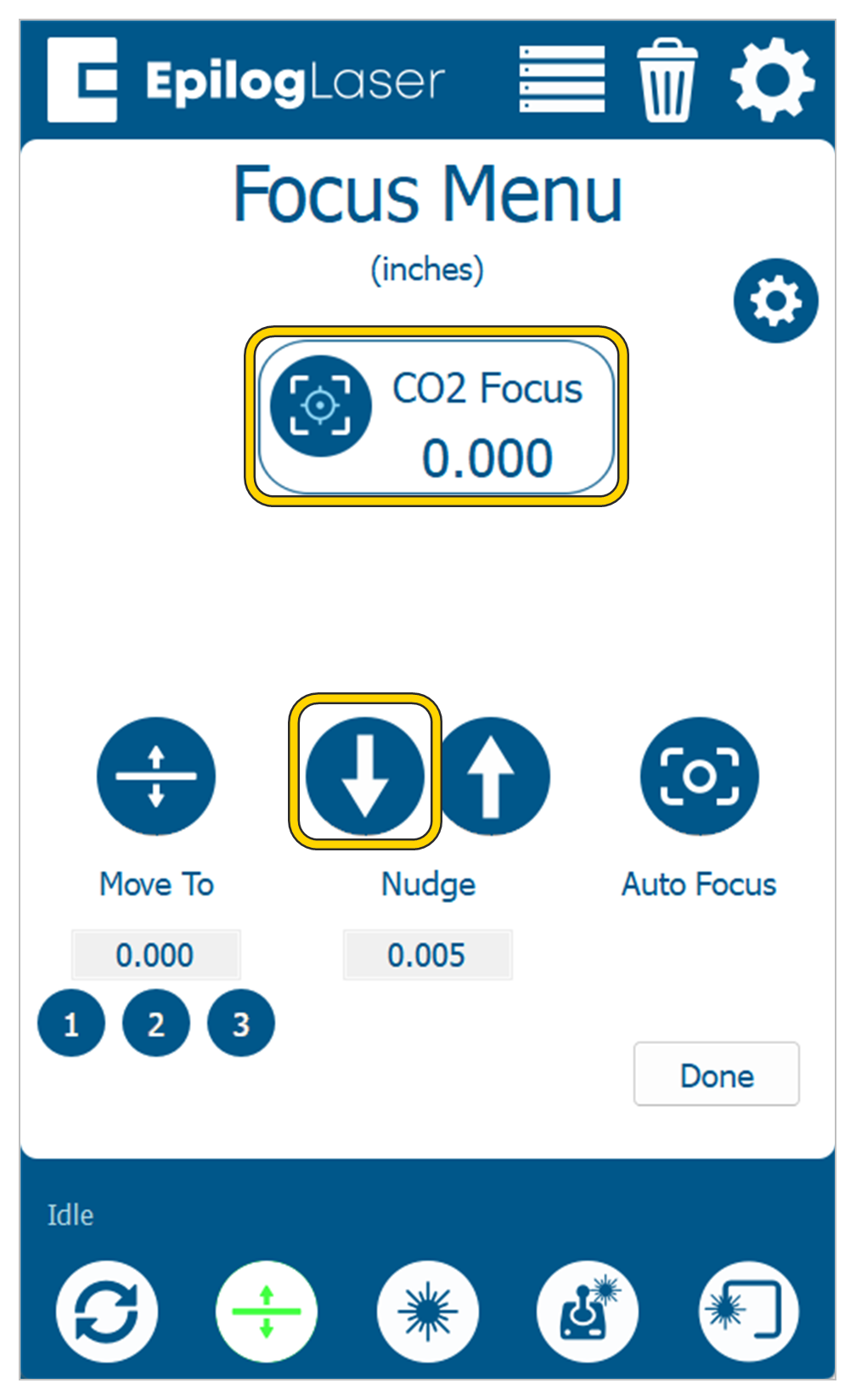
テーブルを3インチ下げる
ジョイスティックを使って、CO2 のフォーカス表示が約3.000になるまでテーブルを下げてください。
ドットを確認してください
ターゲット上の赤い点がどこにあるかを確認してください。中心からずれていた場合は、ミラー4を調整してください(次の手順)。中心に留まっていた場合は、最後の手順に進んでください。
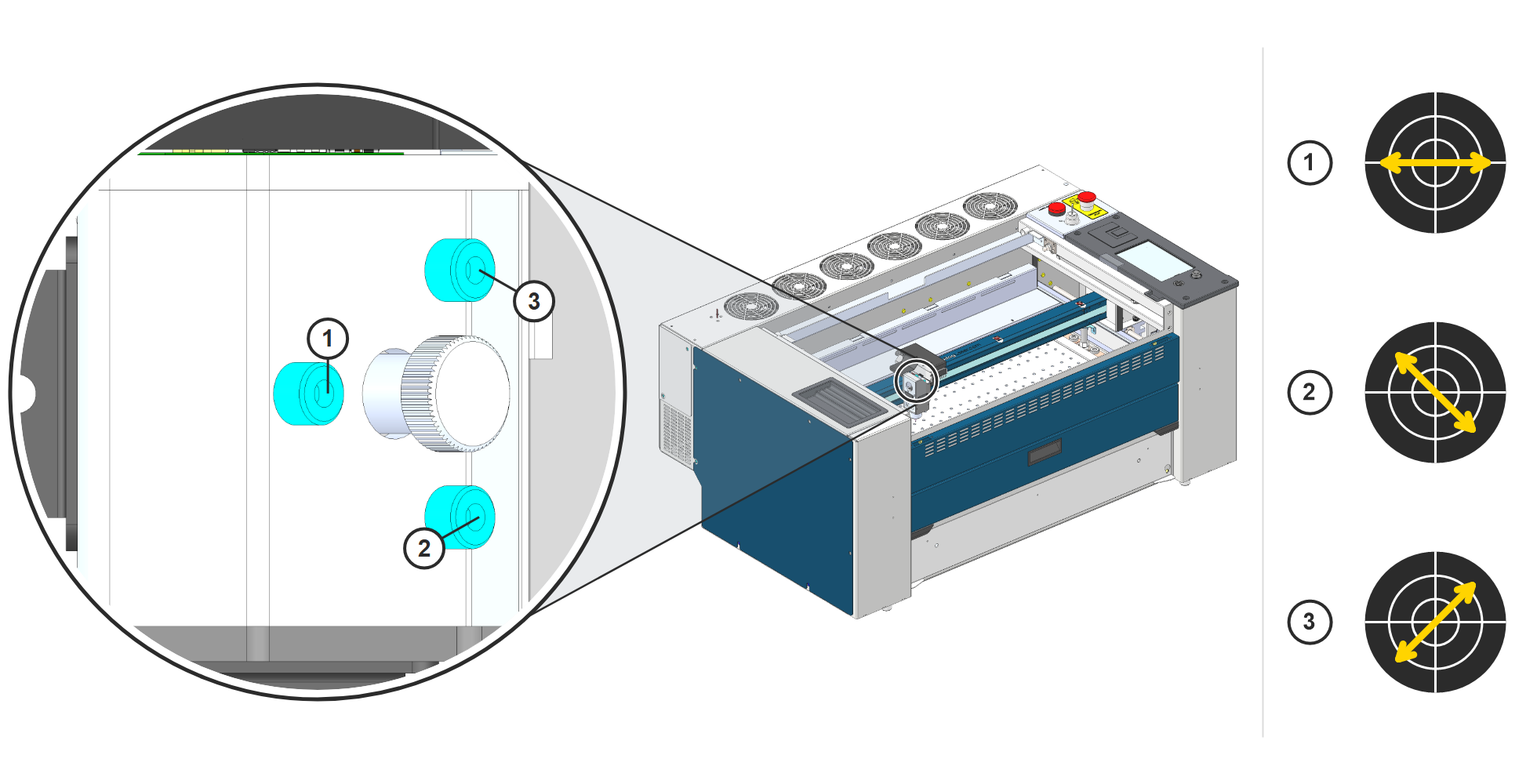
ミラー4の調整
ミラー4はレンズキャリッジの上部にあります。3/32インチの六角レンチを使用して、3本の調整ネジ(青色)を回し、レッドドットをターゲットの中心に戻してください。各ネジを回すと、ドットは図に示す方向に動きます。
注:ミラーの調整が大幅に行われている場合は、まず中心を合わせてください。3本のネジを、順番は問わず、1本ずつ1回転ずつ締め、3本すべてが適度に締まるまで調整します。その後、各ネジを1回転ずつ緩め、それぞれ3回転分緩めるまで緩めます。
テーブルを持ち上げて、同じことを繰り返す
テーブルをフォーカスゲージの位置まで再び持ち上げ(手順28)、ドットを再度確認します。テーブルを上下させてもドットがターゲットの中心に留まるようになるまで、手順28から32を繰り返します。
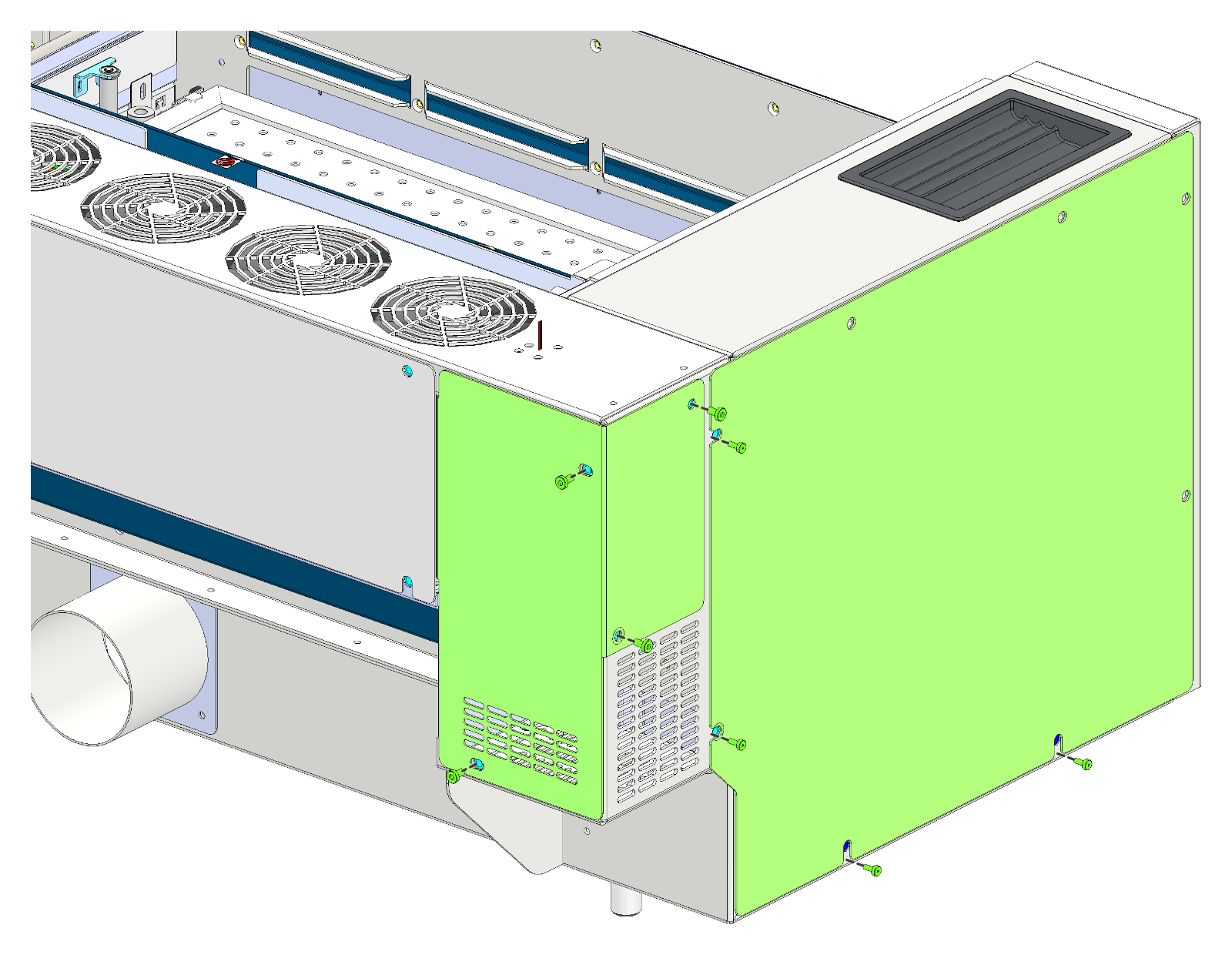
パネルの再取り付け
赤いドットポインターをオフにしてください。ベローズを取り外していた場合は、再度取り付けてから、左側のパネルと位置合わせ用アクセスカバーを、それぞれのネジで取り付けてください。
位置合わせを確認する
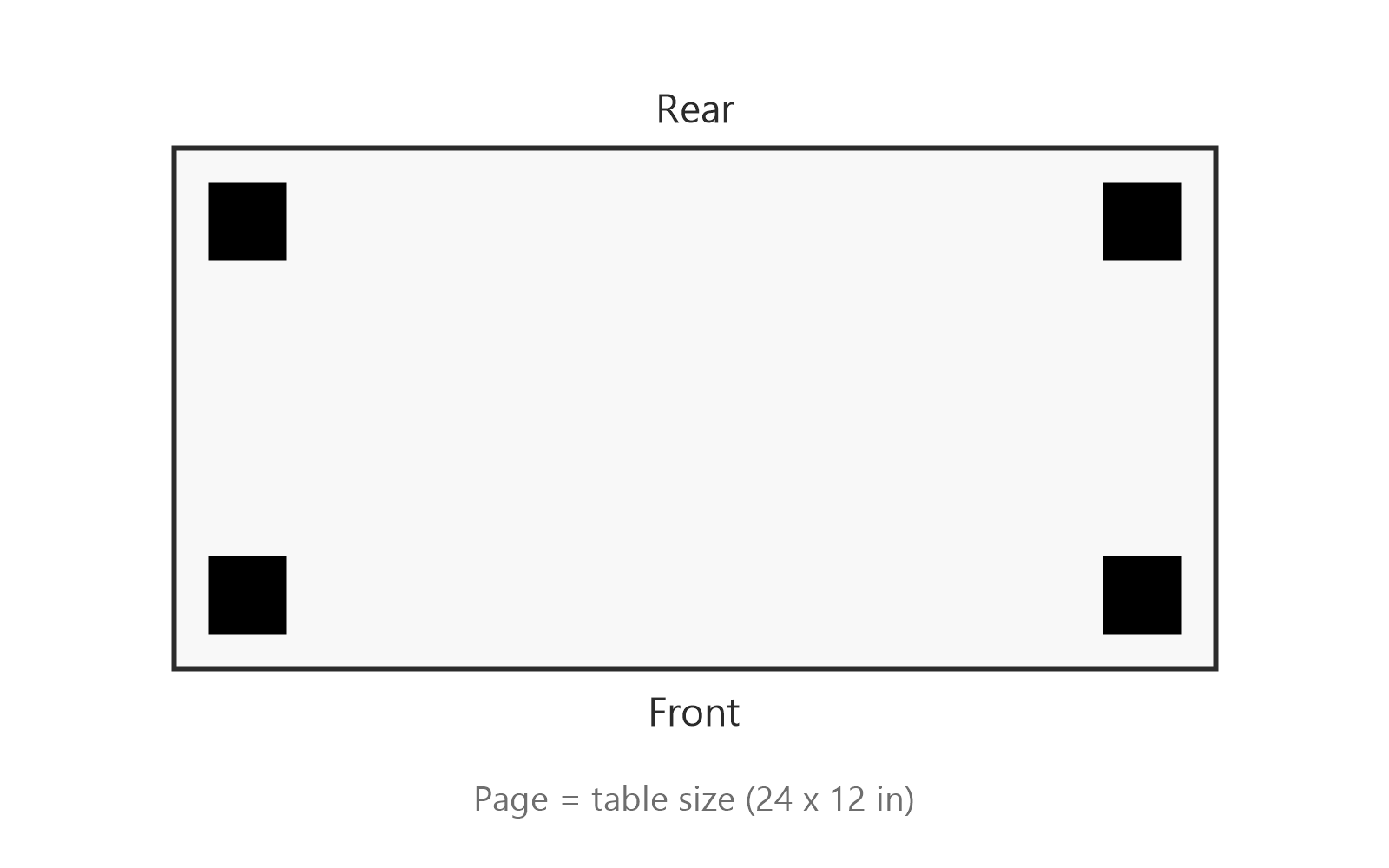
テストファイルを作成する
グラフィックソフトで、テーブルと同じサイズのページを作成し、四隅のそれぞれに、中が黒で塗りつぶされた小さな四角形を配置してください。
試験範囲に集中しましょう
木材やアクリルなど、よく知っている素材の切れ端を使用してください(このテストでは金属は使用できません)。それをテーブルの左上隅に置き、手動でピントを合わせてください。テストの残りの間、テーブルを上下に動かさないでください。
各角に刻印する
左上のボックスを、その素材に対して普段使用している設定で彫刻します。素材を次の角に移動させ、その角のボックスのみを彫刻し、4つのボックスすべてが彫刻されるまでこの操作を繰り返します。
ボックスを比較する
4つのボックスはすべて、同じ色で、同じ奥行きである必要があります。調整が適切に行われている機械では、どのコーナーでも同じ設定が使用されます。同じ結果を得るために、特定のコーナーで出力を上げたり、速度を下げたりする必要はありません。