CO2 のレーザーチューブを交換する前に、このチェックリストに従って確認を行ってください。出力がない、または出力が弱いと思われるレーザーのほとんどは、実際には別の原因(インターロックの開放、光学系の汚れ、位置合わせや焦点のずれなど)によるものです。このガイドは、Fusion Edge 、Maker、Pro、およびAscentを対象としています。Ascentで手順が異なる場合は、お使いのマシンのパネルを開けてください。レーザーを1か月以上使用していない場合は、まず「長期休止後の起動ガイド」に従ってください。
材料
- マスキングテープ
- 厚紙
- 0.025インチの陽極酸化アルミニウム
- 位置合わせターゲット
必要な道具
- レーザー用安全メガネ
- 5/32インチ六角レンチ
- 3/32インチ六角レンチ
- #2 プラスドライバー
- マニュアルフォーカスゲージ
- 光学機器用クリーニング用品
安全第一:一部の点検作業では、カバーを取り外した状態でレーザーを発射します。その作業中は、室内にいる全員がレーザー用保護メガネを着用しなければなりません。パネルを取り外す前には、彫刻機の電源を切り、電源プラグを抜いてください。また、高電圧のマークが付いている箇所には絶対に触れないでください。
出力なし
レーザーによるマーキングがまったく行われません。パート1から始めてください。
低出力
マークが弱い、あるいはパワーを上げ続けてスピードを下げ続けている。パート2から始めよう。
第1部:出力なし
安全インターロック
インターロックのLEDを確認してください
ステータスLEDは、本機の右側、コントロールパネルの下部にあります。すべてのドアを閉じてください。ドアが閉まっている間は常にインターロックLEDが点灯している必要があり、ジョブの実行中は点灯し続けなければなりません。
-
Fusion Edge, Maker および Pro
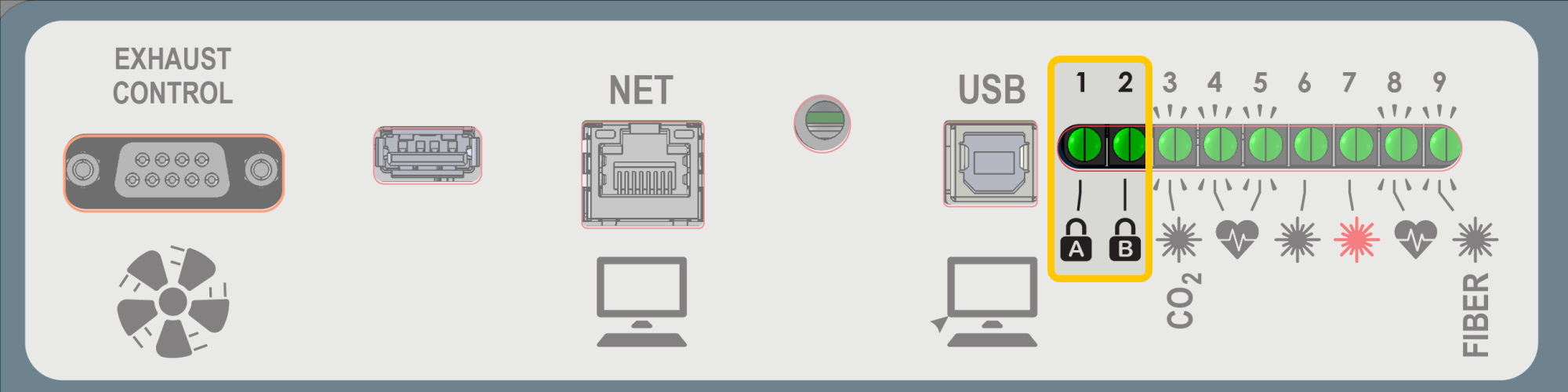
鍵のアイコンAおよびBが付いているLED1 および2は、インターロックLEDです。
-
フュージョン・アセント
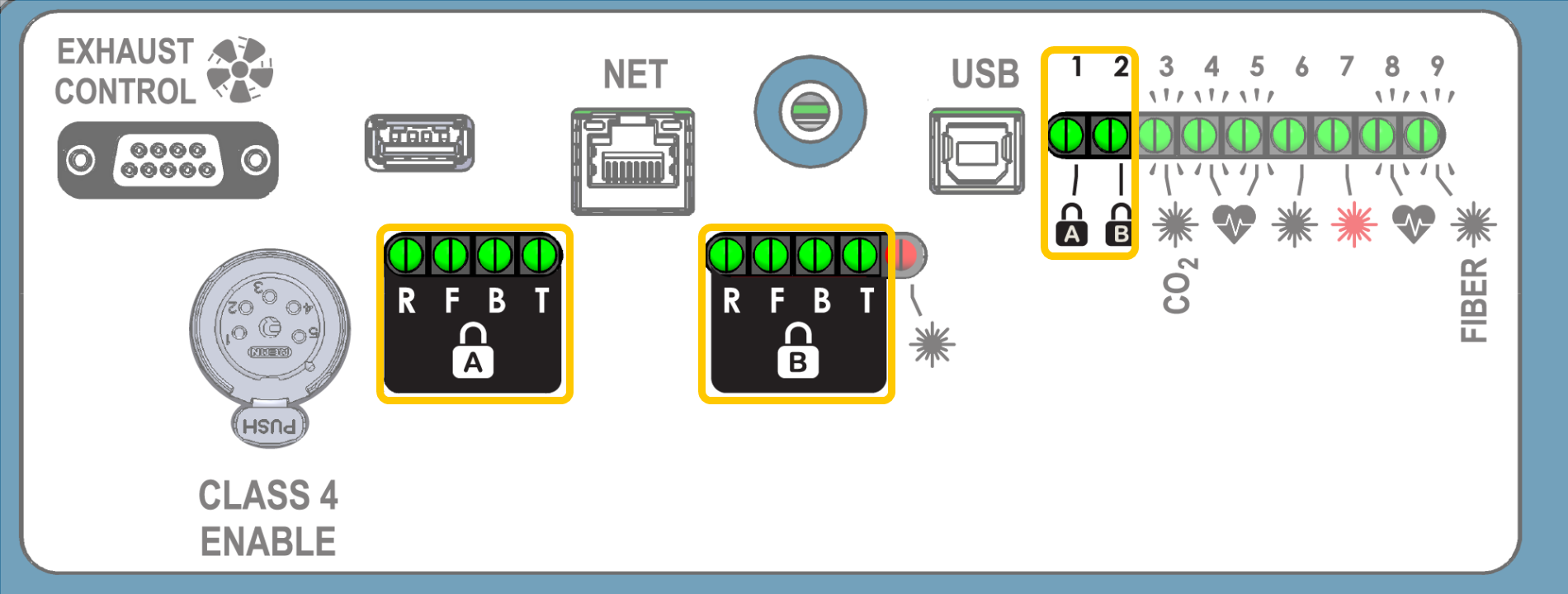
LED1および2(ロックアイコン A および B)は、インターロック用 LED です。Ascent では、各インターロックチャンネルも個別に表示されます。行AおよびB において、Fはフロントドア、Bはリアドア、Tはトップドア、Rはクラス 4 リモート有効化を表します。
注: インターロックLEDが点灯しない場合は、すべてのドアが完全に閉まっていることを確認し、ドア上部のシールに異物が挟まっていないか確認し、ドア上部とシャーシの間に異常な隙間がないか確認してください。それでもインターロックLEDが点灯しない場合は、作業を進める前にインターロックのトラブルシューティングを行ってください。「制御モジュールのポートとLEDの概要」を参照してください。
レーザー制御LED
テーブルを片付ける
テーブルの上から可燃物をすべて取り除いてください。
「CO2 」レーザー制御LEDをご覧ください
ジョブの実行中、システムがレーザーの発射を指示するたびに、CO2 のレーザー制御用LEDが点灯する必要があります。
-
Fusion Edge, Maker および Pro
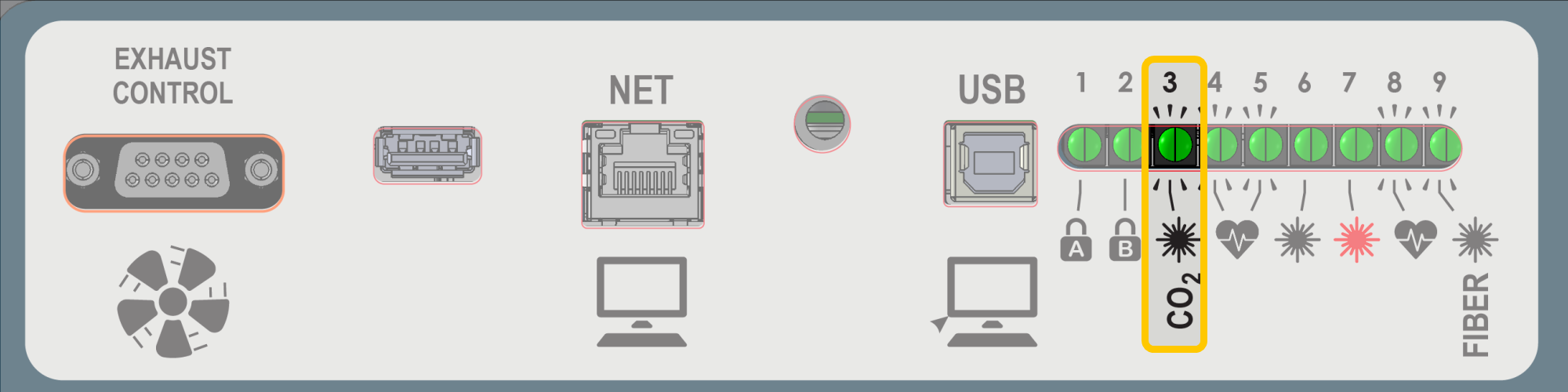
「CO2」と表示されたLED3は、レーザー制御用LEDです。
-
フュージョン・アセント
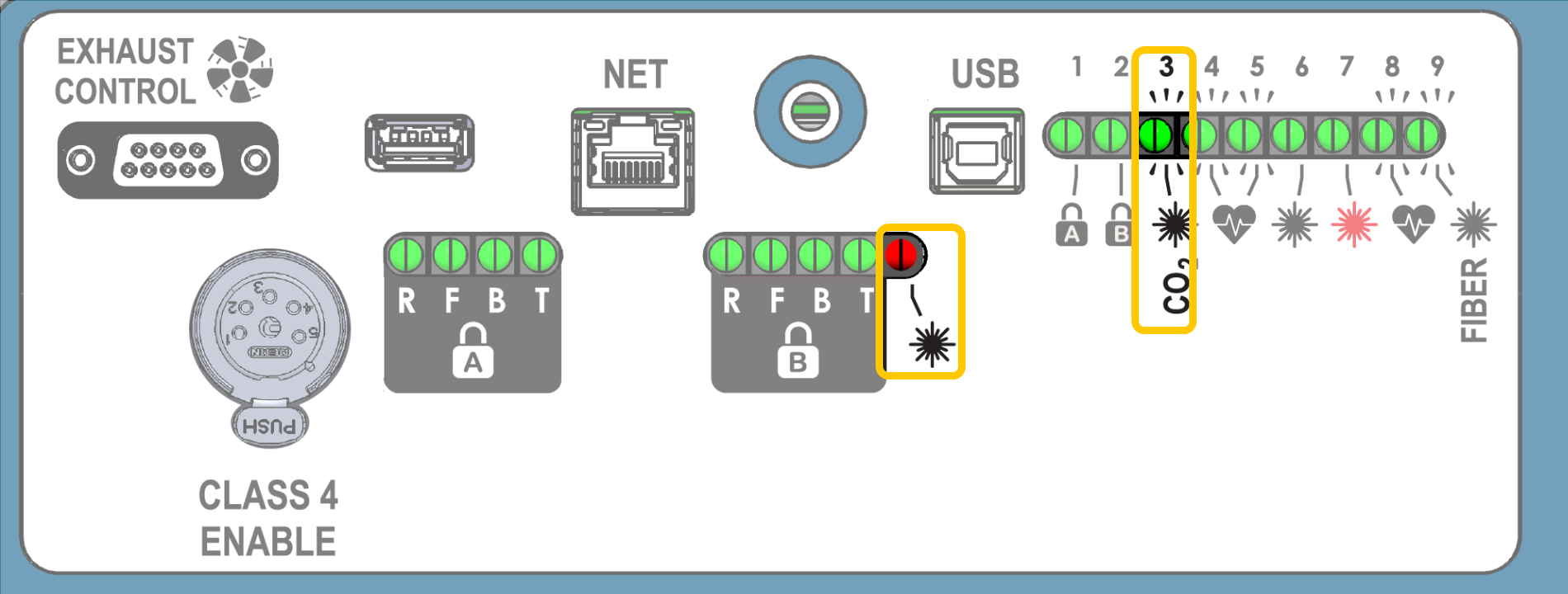
「CO2」と表示されたLED3は、レーザー制御用LEDです。インターロック列Bの隣にある赤色発光LEDは、必要なすべてのインターロック条件が満たされ、レーザーの発射が許可されると点灯します。
注: レーザー制御LEDが点灯しない場合は、データとジョブ設定を確認してください。デュアルソース対応のマシンでは、レーザーソースを「CO2 」に設定し、出力を0より大きく設定し、データがアートボード内に収まっている必要があります。作業を続行する前に、インターロックまたはレーザー制御LEDの異常を修正してください。
X軸上の焼け跡
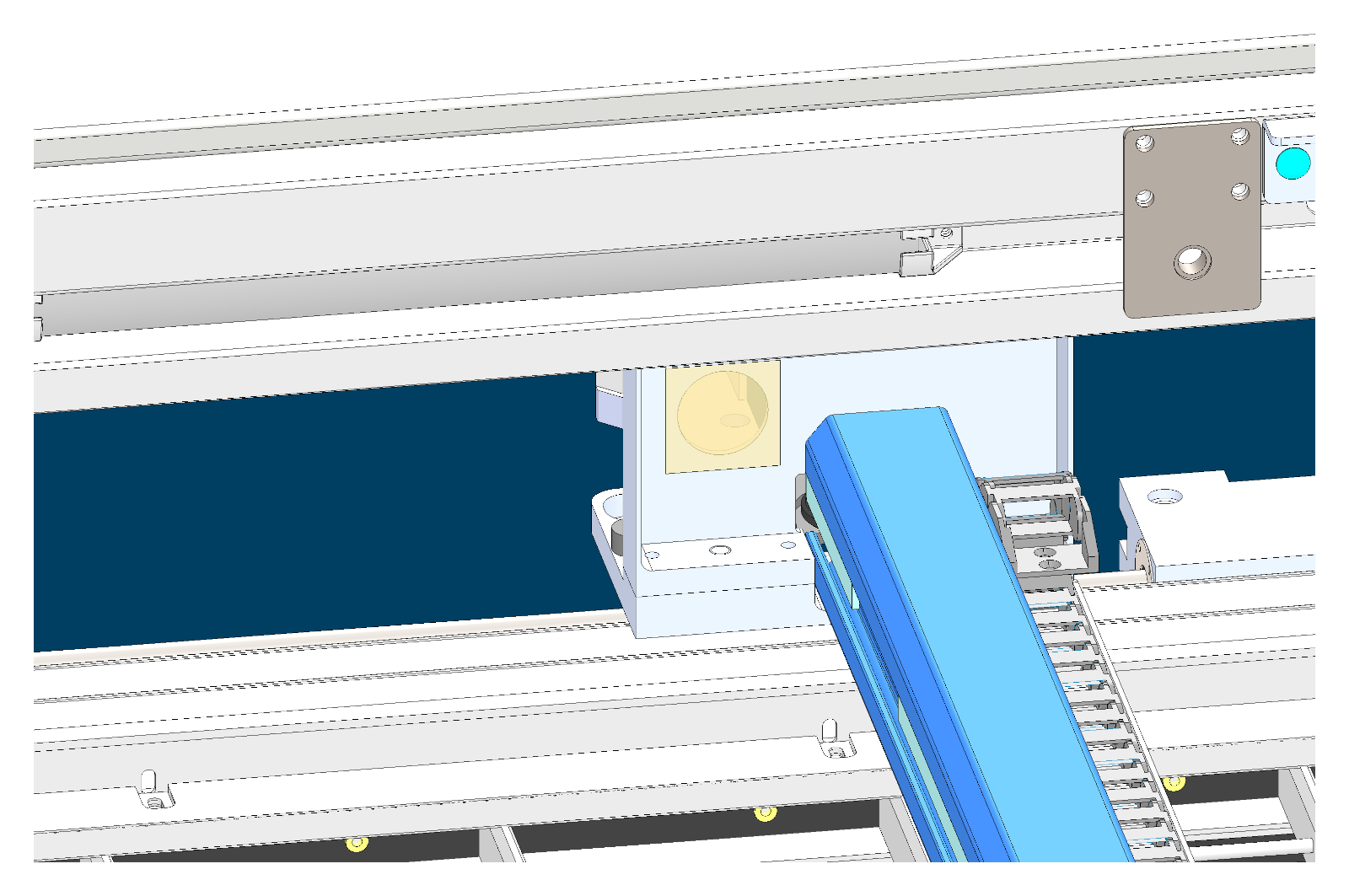
X軸ビームの開口部をテープで塞ぐ
上部のドアを開け、キャリッジをX軸の左端から離します。レールの左端にある丸い開口部(ビームがミラー3を離れて、キャリッジ方向の作業領域(ミラー4)に入る箇所)に、マスキングテープを貼ってください。
これは、Fusion Edge 、Maker、Pro、Ascentの各モデルでも同様です。
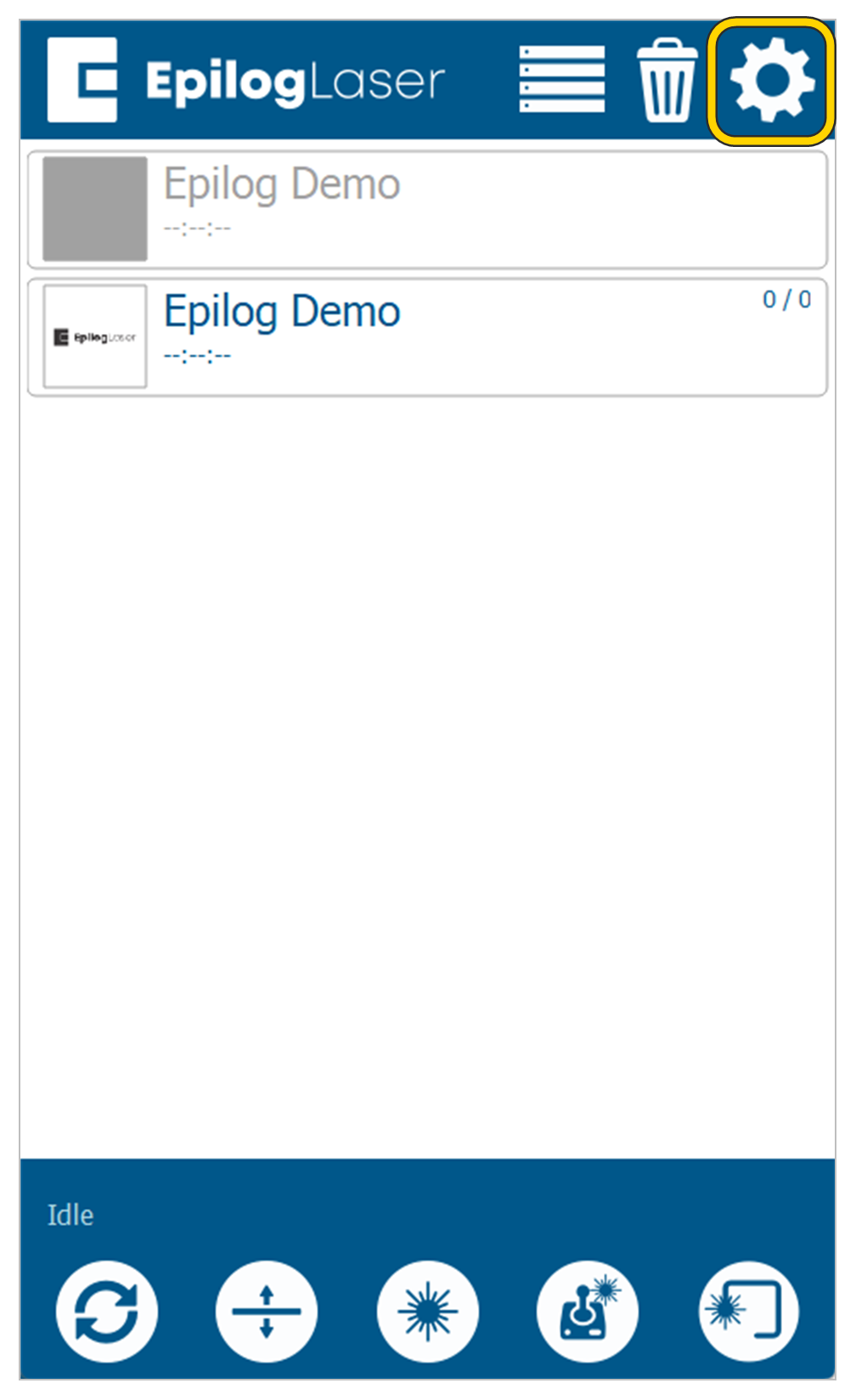
「設定」を開く
リセットボタンを2回押してキャリッジを原点に戻し、その後、画面右上の歯車アイコンをタップしてください。
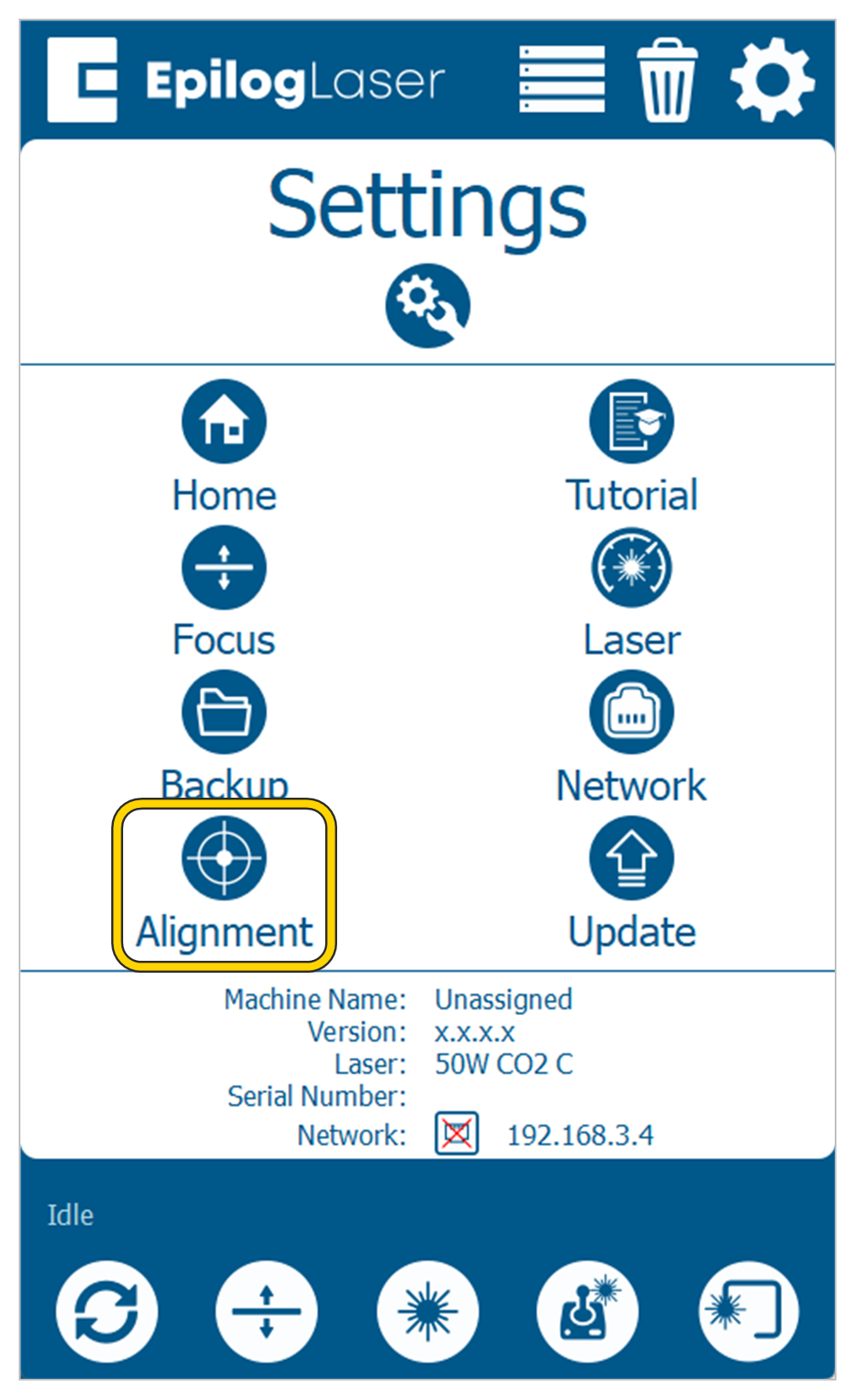
オープン・アライメント
「配置」をタップします。
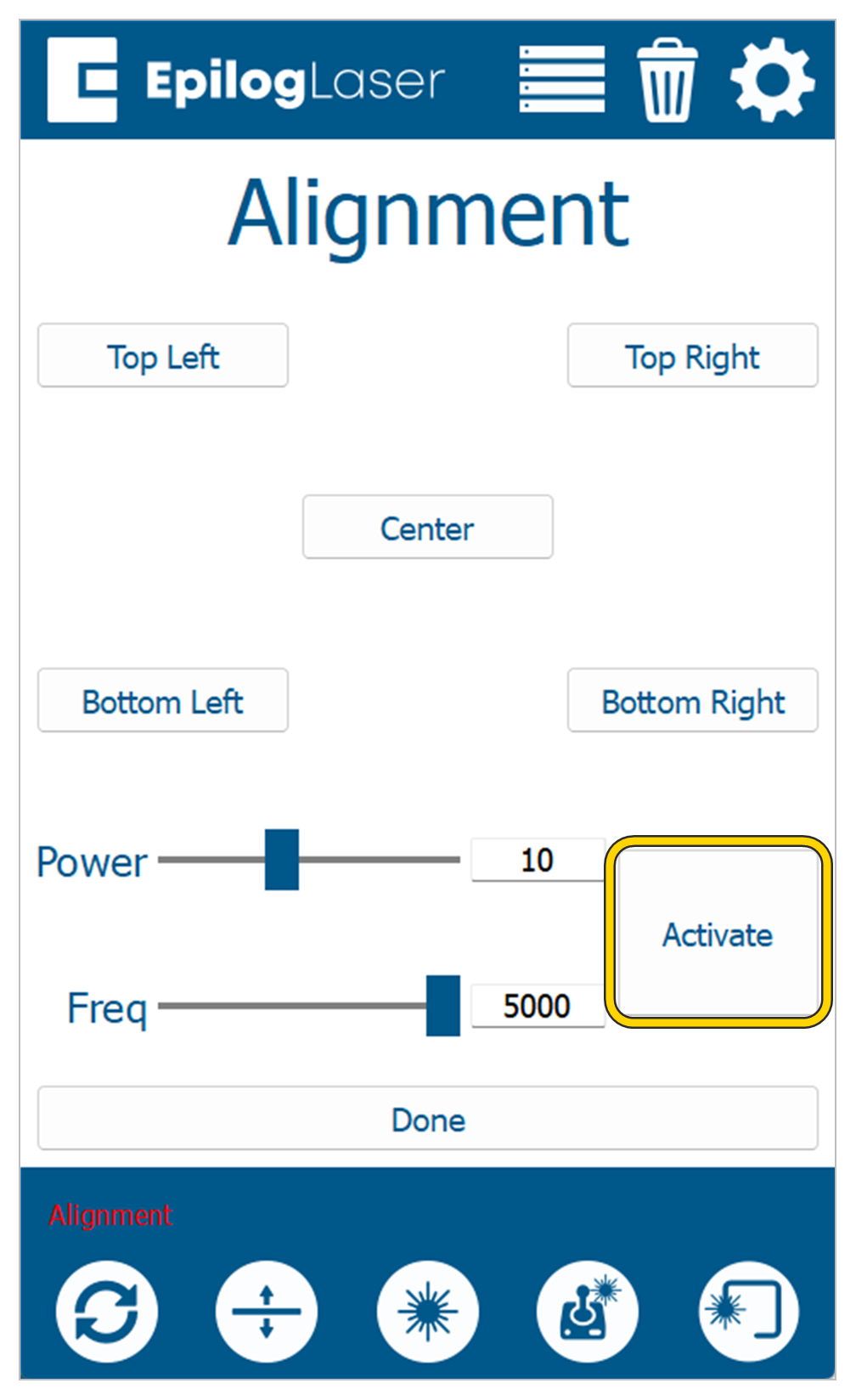
レーザーを発射する
すべてのドアを閉めてから、「起動」を1回タップしてください。
警告:室内にいる全員がレーザー用保護メガネを着用しなければなりません。
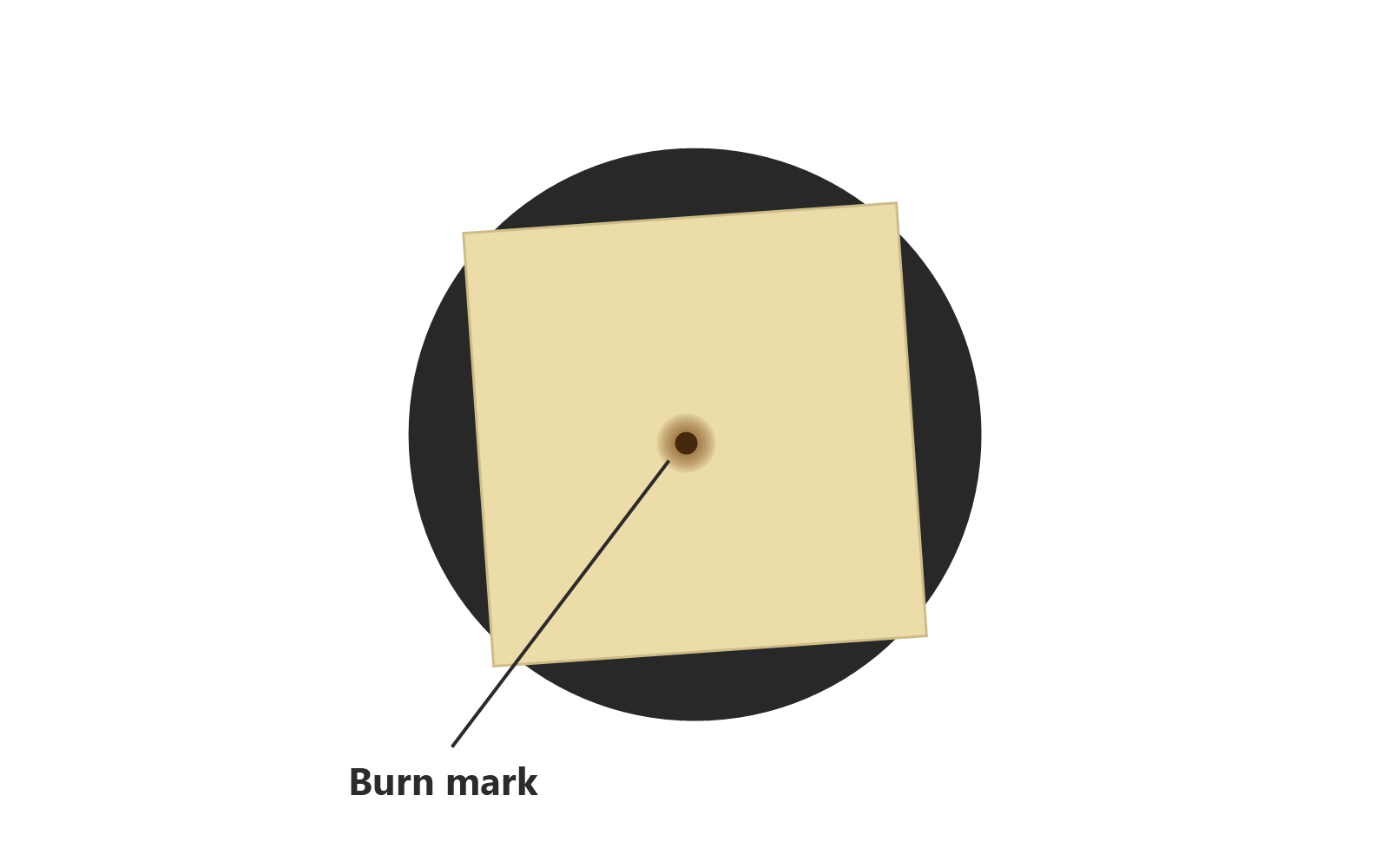
テープを確認してください
上部のドアを開けて、テープに焦げ跡がないか確認してください。
焼け跡
レーザーが発射され、X軸に到達しています。キャリッジの光学系を確認してください。「パート2:出力が低い場合」に進んでください。
焦げ跡なし
続いて、以下のレーザー状態LEDについて説明します。
レーザー状態LED
高電圧:次の手順では、レーザーベイが開きます。高電圧の記号が表示されている箇所には絶対に触れないでください。
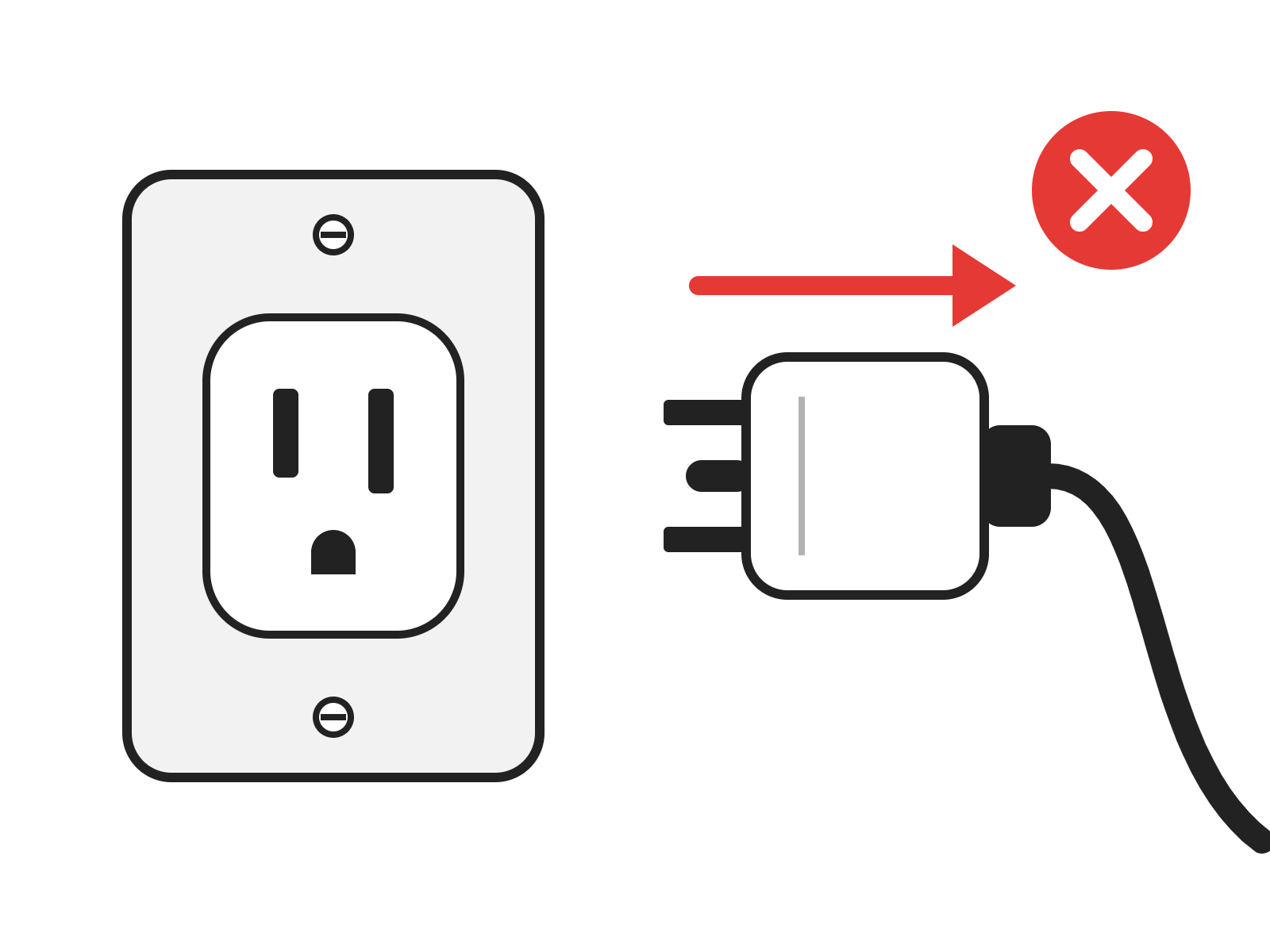
電源を切り、プラグを抜く
機械の電源を切り、電源コードを抜いてください。
レーザーカバーを取り外す
-
Fusion Edge, Maker および Pro
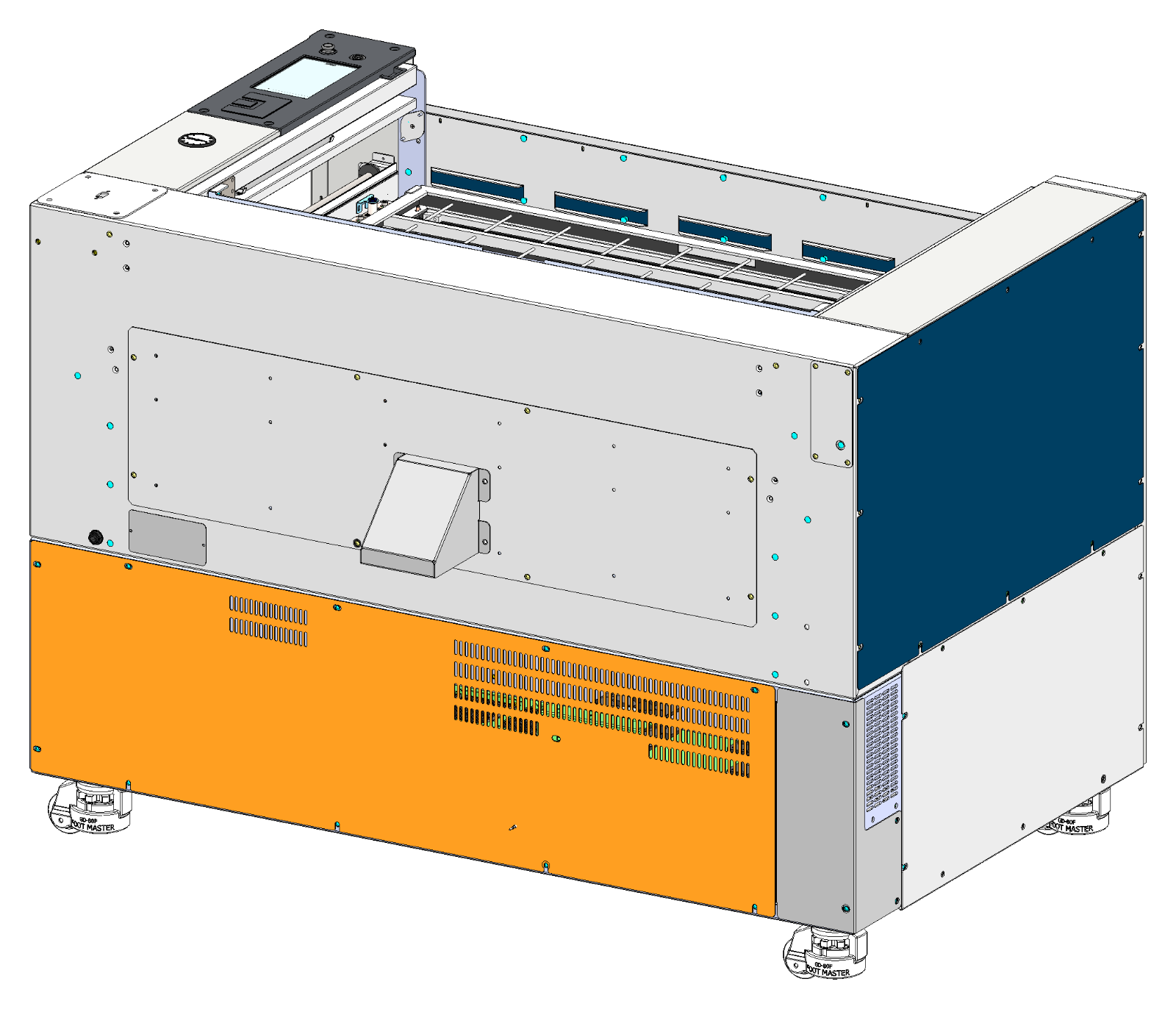
ネジを外し、レーザーベイの上にある背面カバー(ハイライト部分)を取り外してください。
-
フュージョン・アセント
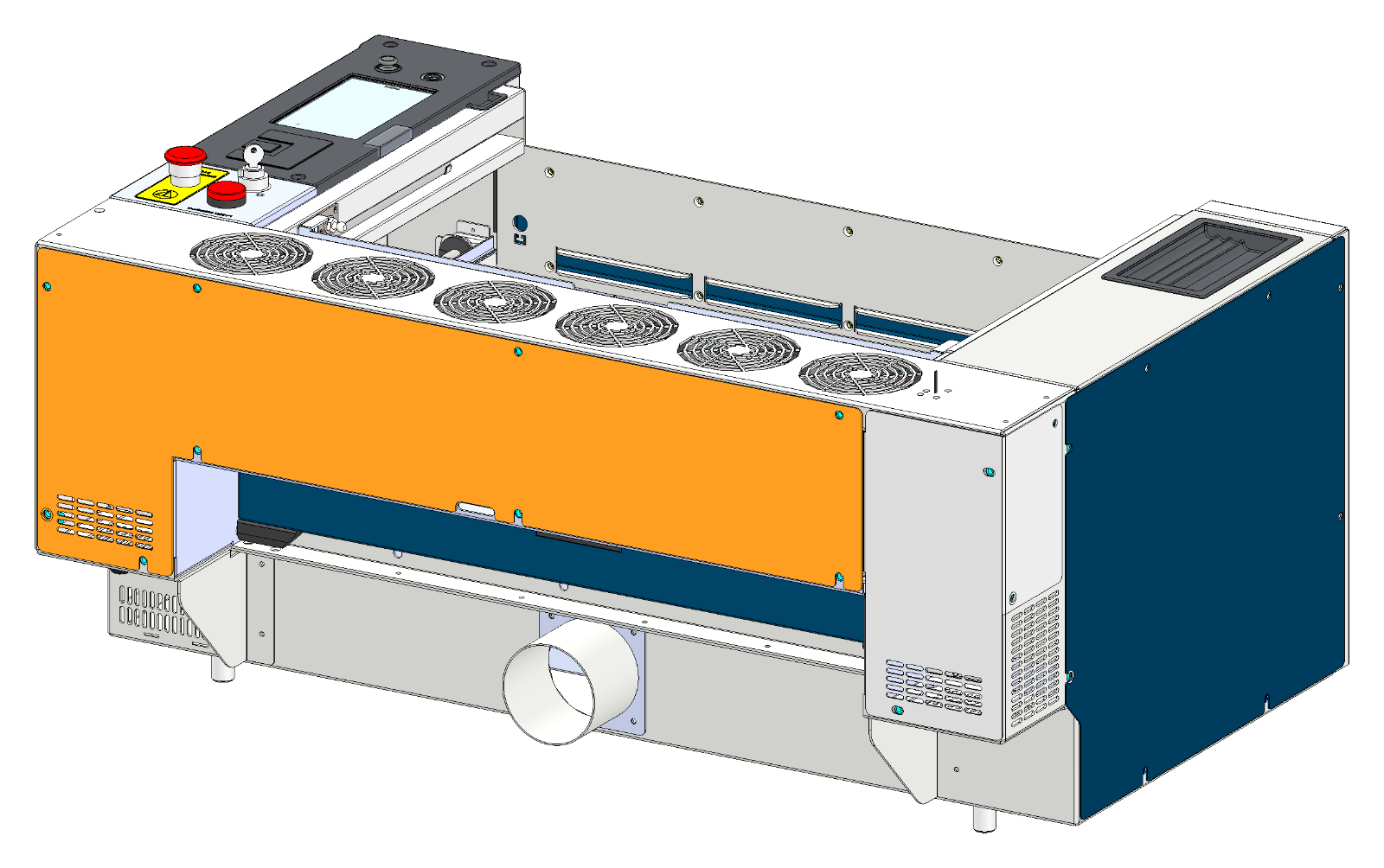
ネジを外し、後部のレーザーカバー(ハイライト表示部分)を取り外してください。
レーザー本体のステータスLEDを探してください
このレーザーのコネクタ側、つまり装置の右側(ペリスコープとは反対側)には、3つのステータスLEDがあります:
- 赤:レーザーへの電源供給。
- 緑:インターロックが作動中。
- 黄色:レーザーの発射指令が出されている間のみ点灯します。
LEDはどのレーザーでも同じですが、その配置は異なります:
-
100 W レーザー
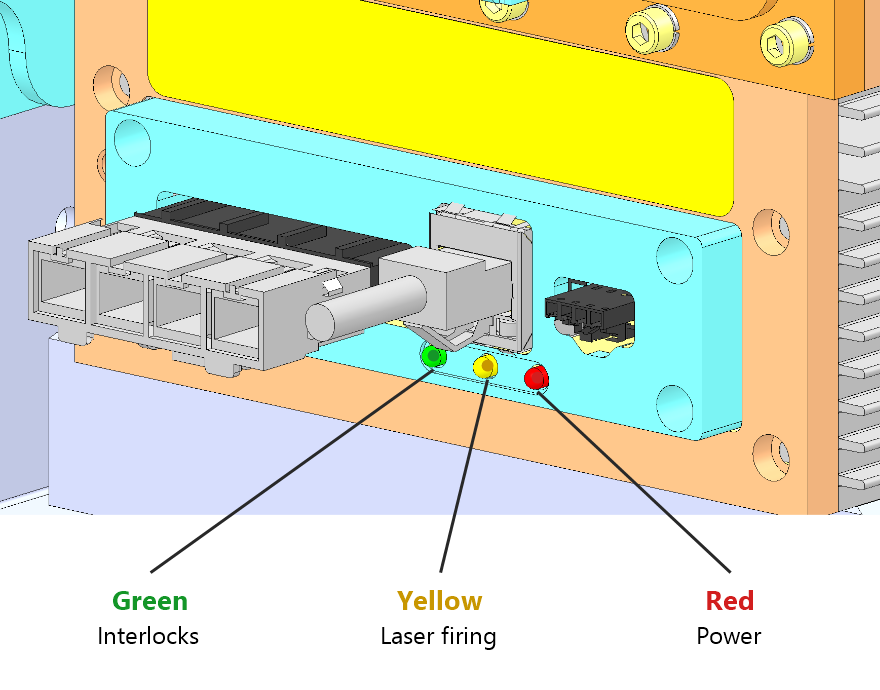
3つのLEDは、コネクタの下に一列に並んでいます。
-
30~80 Wのレーザー
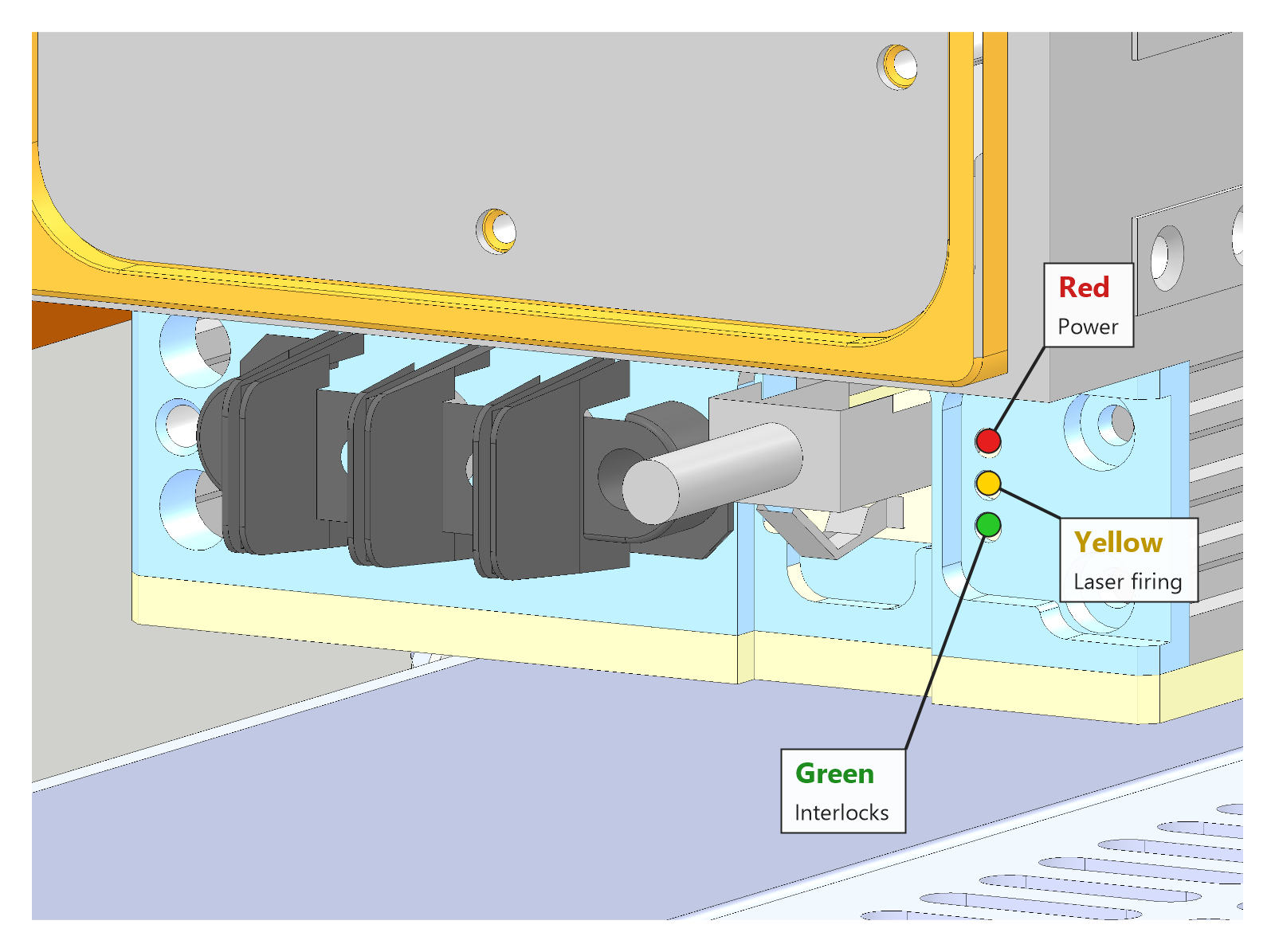
3つのLEDは、エンドプレートのケーブルコネクタのすぐ先にある縦一列に並んでいます。上部が赤、中央が黄色、下部が緑です。
電源投入
機械の電源プラグを差し直し、電源を入れ、すべての扉を閉めてください。
赤と緑のLEDを確認してください
レーザーの赤色と緑色のLEDが両方とも点灯している必要があります。
赤と緑が点灯中
レーザーでの燃焼試験を続行してください。
LEDが点灯していない
- 赤色LEDが点灯しない場合:レーザーの電源プラグが抜かれている、ハーネスの損傷、レーザー本体または電源装置の故障。
- 緑色のLEDが点灯しない場合:インターロックが作動していないか、インターロックまたはハーネスが損傷している可能性があります。これらがサイドパネルのインターロックLEDの状態と一致しない場合は、レーザーと制御基板間の接続を確認してください。
レーザーで焼く
警告:この試験では、ミラーを取り外した状態でレーザーを発射します。室内にいる全員がレーザー用保護メガネを着用しなければなりません。
ミラー1を取り外す
装置の電源を切り、レーザーの直後に位置する最初のミラーであるミラー1を取り外してください。
-
Fusion Edge, Maker および Pro
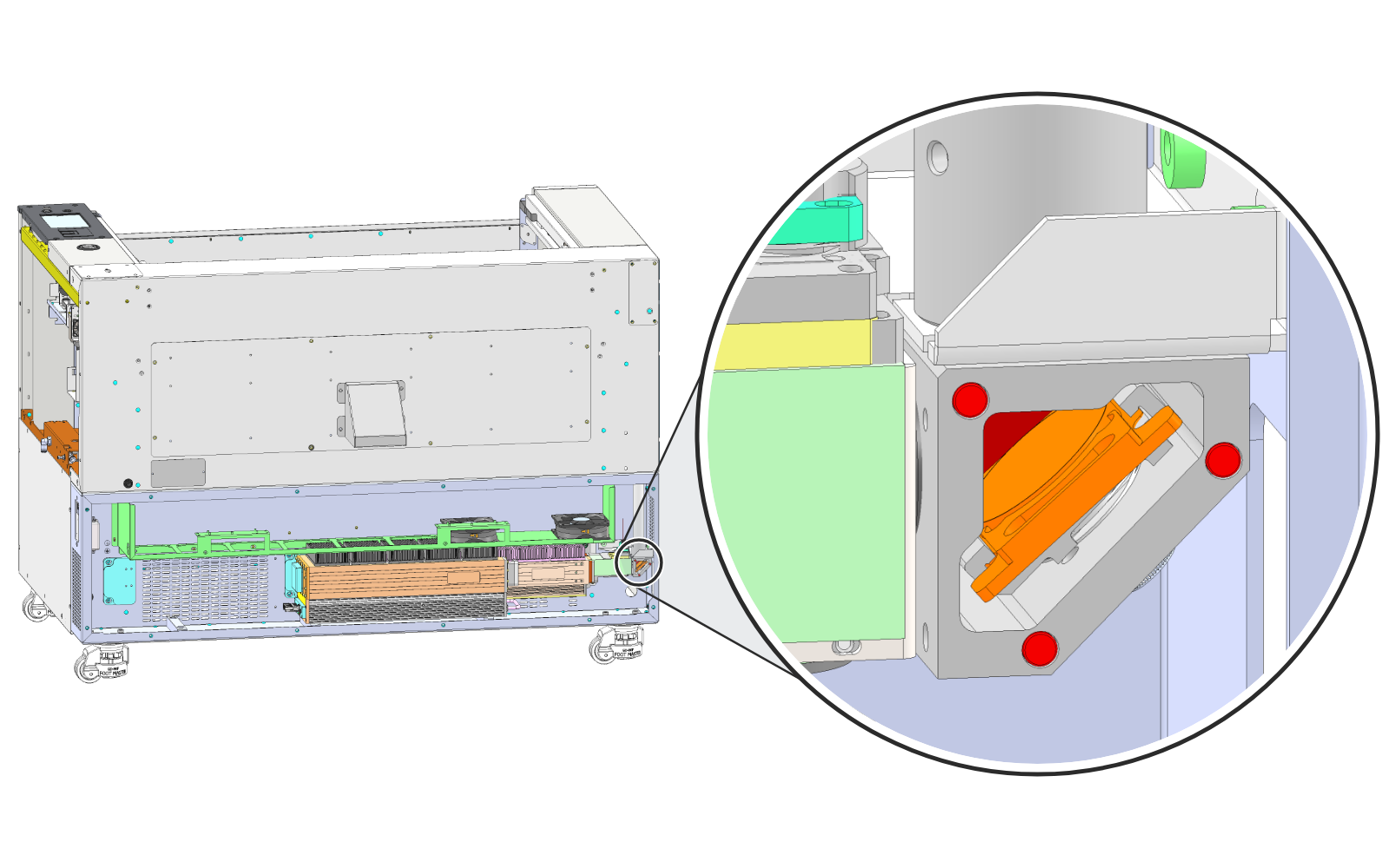
本体の背面左下にあるアライメント用アクセスパネルを取り外し、ミラーカバーを外してから、ペリスコープの下部からミラー1を取り外してください。
-
フュージョン・アセント
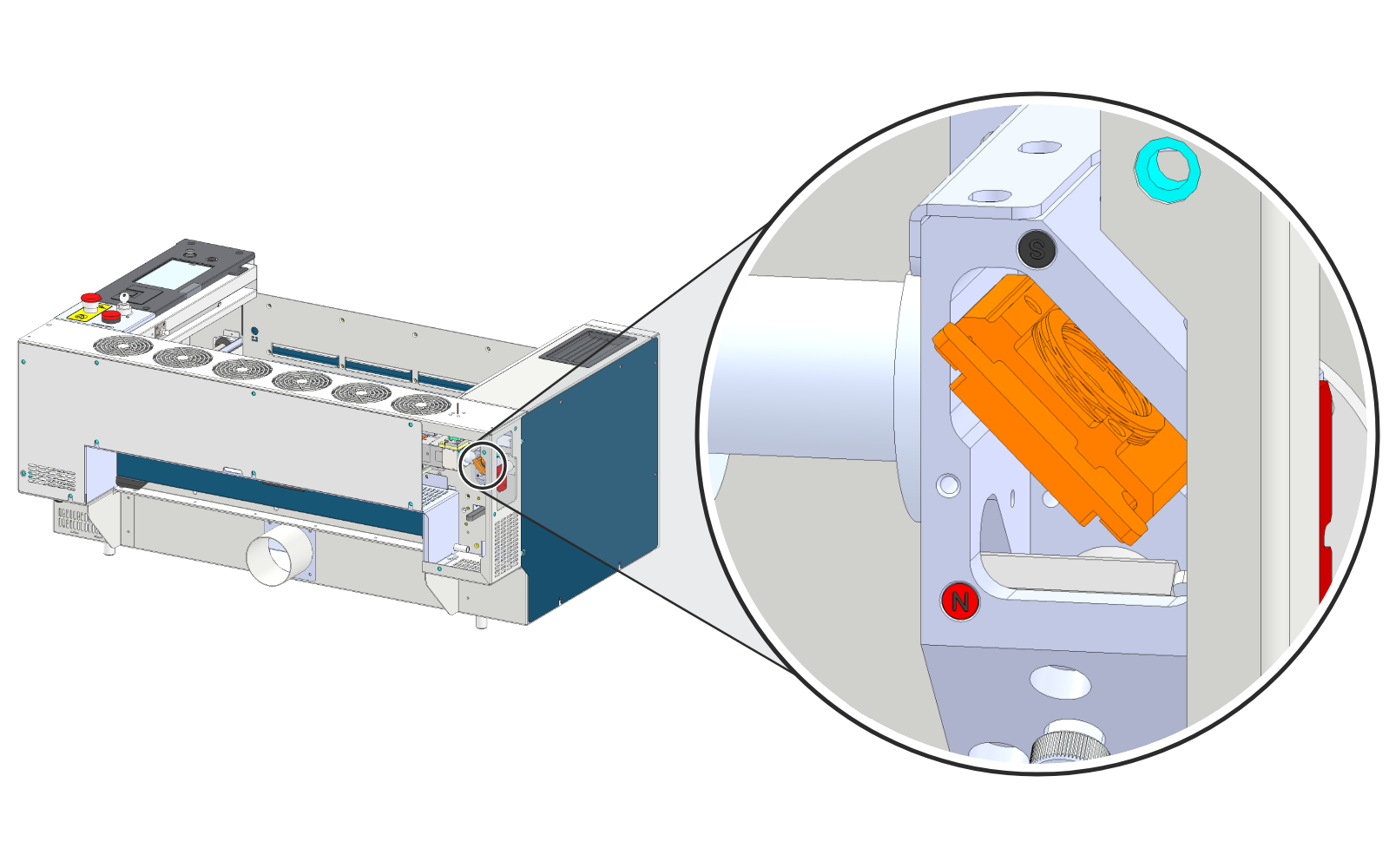
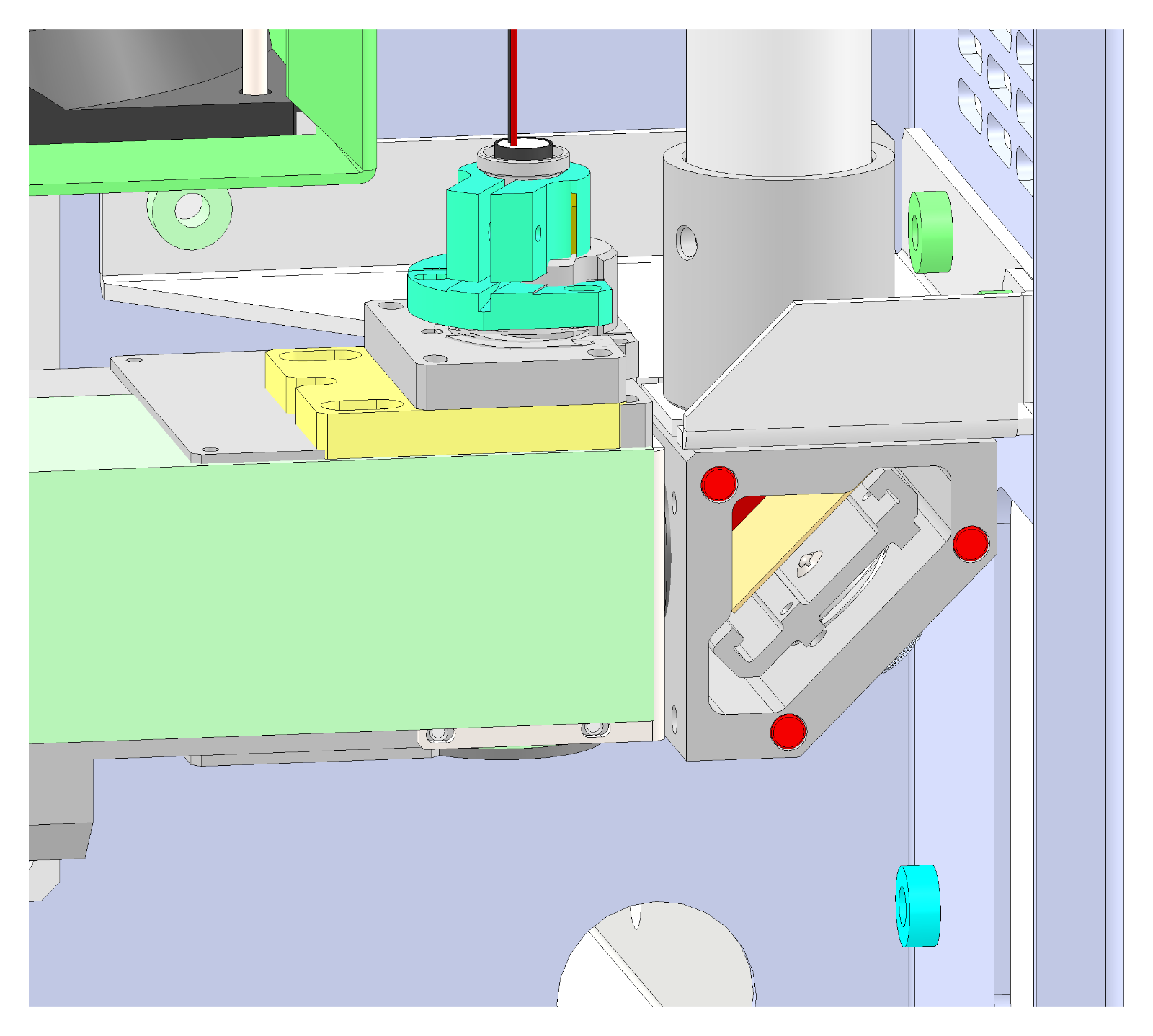
装置の背面左側にある位置合わせ用アクセスカバーを取り外し、ミラーカバーを外します。つまみネジを緩め、ミラー1(オレンジ色)をペリスコープの上部からスライドさせて取り出します。
ミラーマウントにカードストックをセットします
空のミラー1用マウントに厚紙を1枚入れ、本体の電源を入れ、すべてのドアを閉じてください。
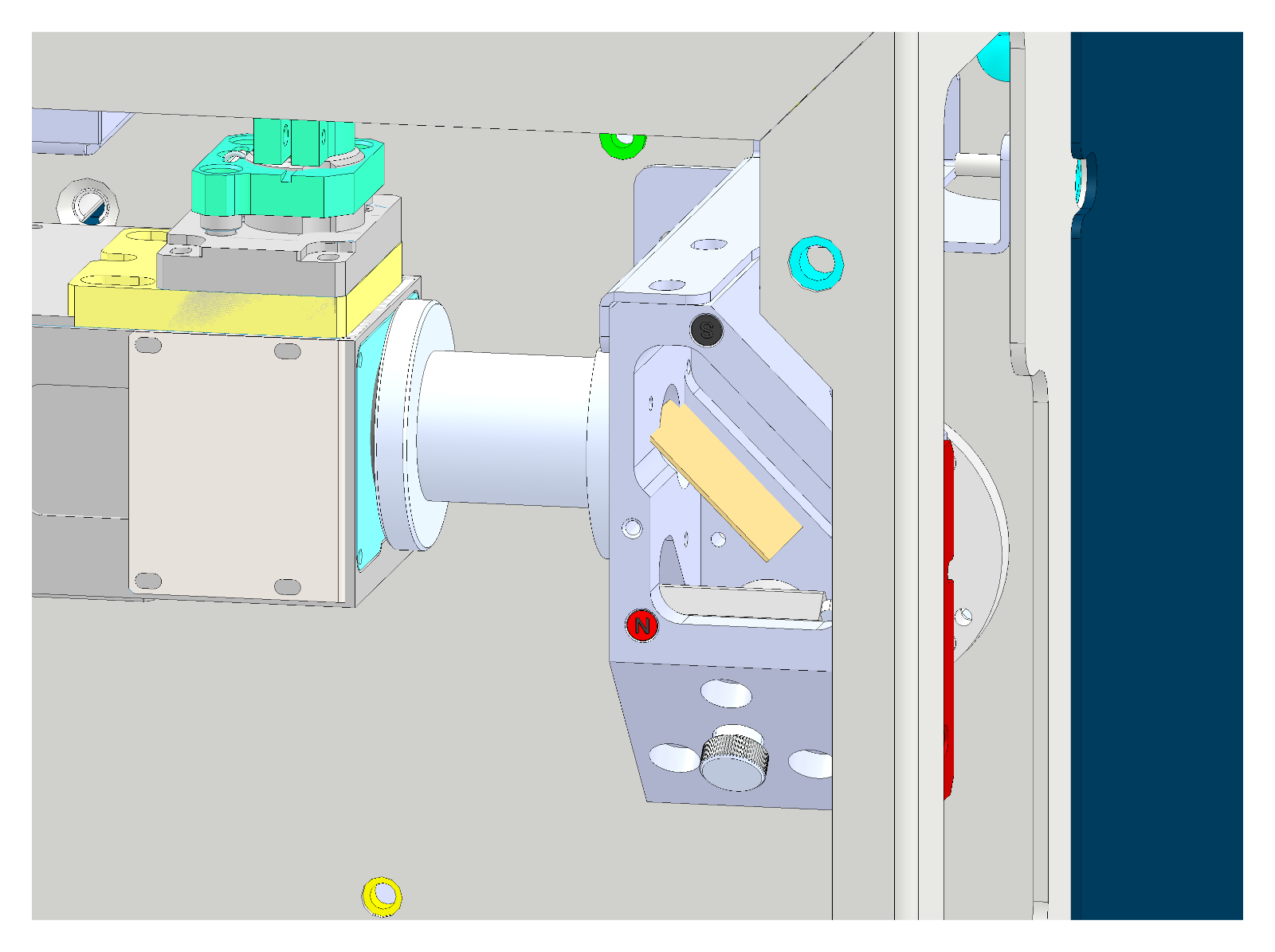
レーザーを発射する
「設定」>「位置合わせ」を開き、「有効化」をタップします。別の人にレーザーの黄色いLEDを確認してもらってください。「有効化」をタップしている間、LEDが点灯している必要があります。LEDの様子を動画で撮影しても構いません。
カードストックの状態を確認してください
厚紙を取り出し、焼け跡がないか確認してください。作業が終わったら、ミラー1とそのカバーを元通りに取り付けてください。
カードに焼き跡
レーザーは正常に動作しています。問題はビーム経路または光学系にあります。「パート2:出力が低い」をご覧ください。
焦げ跡なし
レーザーのすぐ外側に焼け跡が見られず、3つのレーザーLEDすべてが正常に動作している場合は、Epilogのテクニカルサポートまでご連絡ください。
第2部:低出力
速度を下げ続け、出力を上げ続けなければならない場合、レーザーの出力が低下している可能性があります。まず基準となる彫刻を行い、その後、光学系、位置合わせ、焦点を確認し、各セクションごとに新しい彫刻結果と比較してください。
参照彫刻
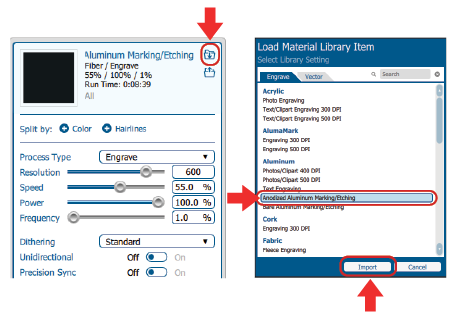
マテリアル設定を読み込む
ファイルをEpilogダッシュボードに送信し、素材ライブラリから「陽極酸化アルミニウム」の設定をインポートしてください。
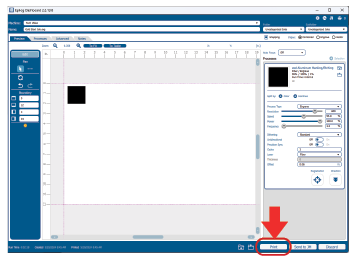
求人を送信する
ファイルをレーザーに送信してください。
負荷と集中
0.025インチの陽極酸化アルミニウム板をテーブルの左上隅に置き、手動フォーカスゲージを使ってテーブルの高さを調整します。
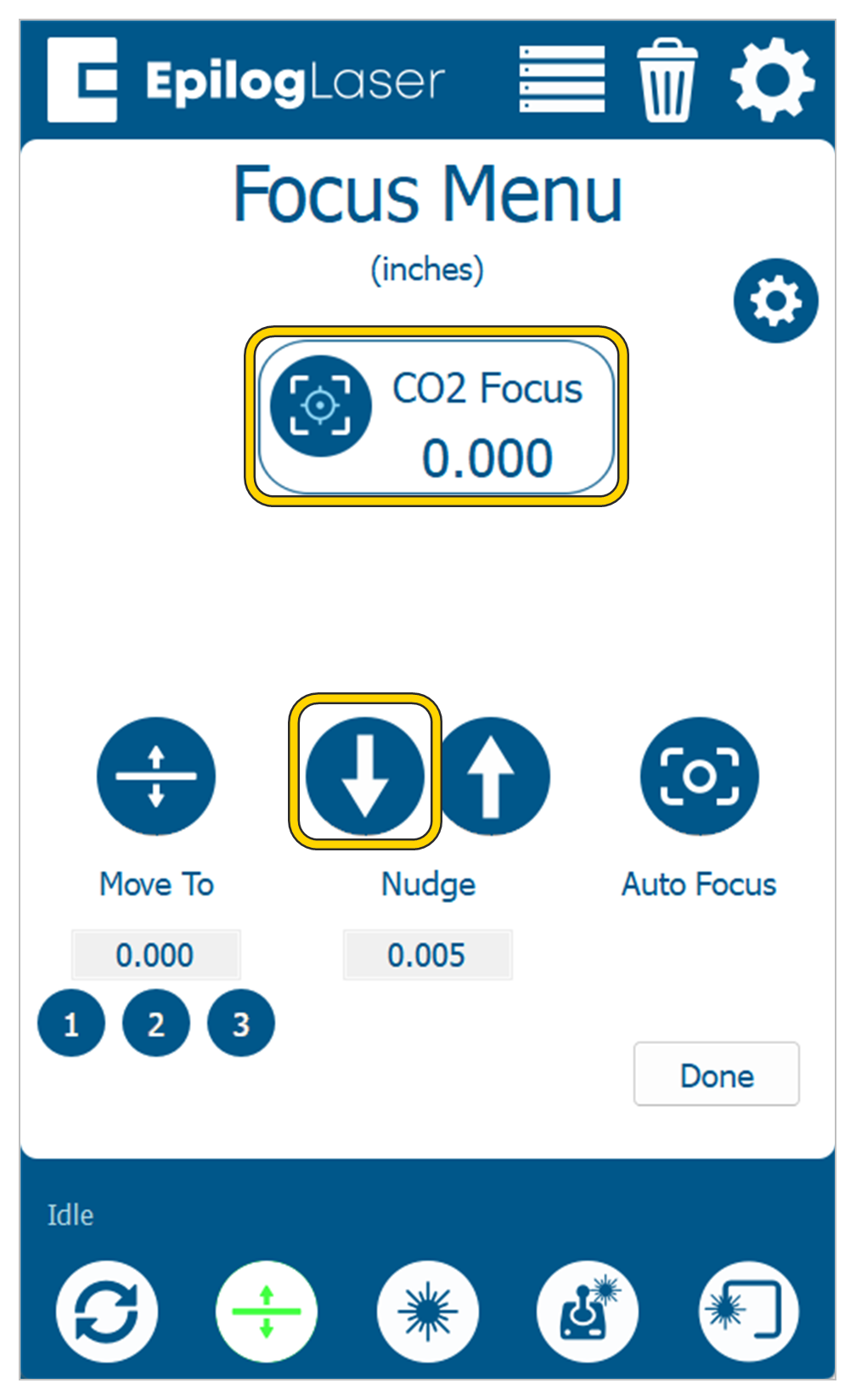
CO2 のフォーカス値を記録する
「フォーカス」メニューを開き、「CO2 」のフォーカス値をメモしておいてください。
注:「CO2 」のフォーカス値が 0.04″ を超えているか、0.01″ 未満の場合は、「フォーカスの確認」に進んでください。
「リファレンス彫刻」を実行する
すべてのドアを閉め、作業を実行してください。彫刻にラベルを貼り、この手順全体を通じて比較できるよう保管しておいてください。
キャリッジ・オプティクス
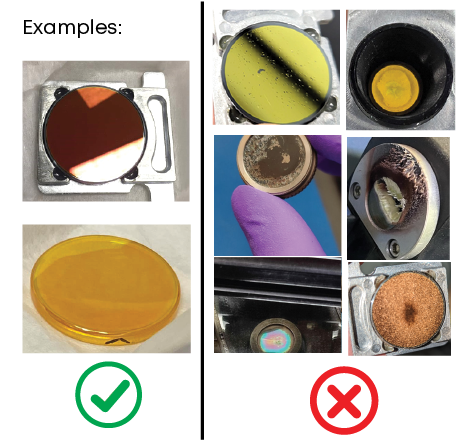
レンズとキャリッジミラーを点検する
レンズとキャリッジミラーを取り外し、両面を清掃して、損傷がないか確認してください。変色や損傷のある光学部品は交換する必要があります。「光学部品の取り外しと取り付け」および「光学部品の清掃」を参照してください。
新しい彫刻を比較する
光学系を再取り付けし、アルミニウムの未使用部分に再度基準彫刻を実行してください。それを最初の彫刻と比較してください。
位置合わせの確認
アライメントターゲットを取り付ける
-
Fusion Edge, Maker および Pro
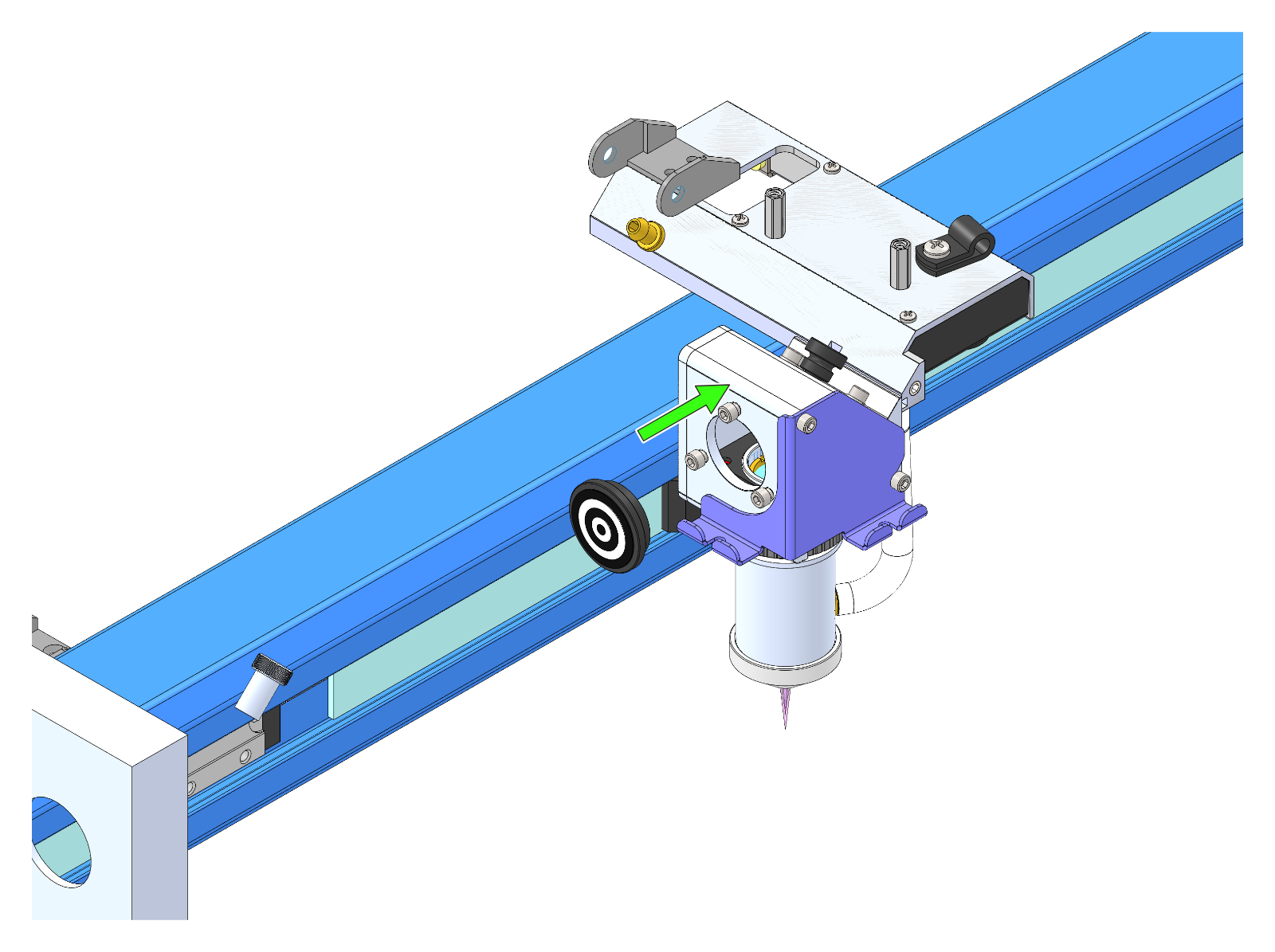
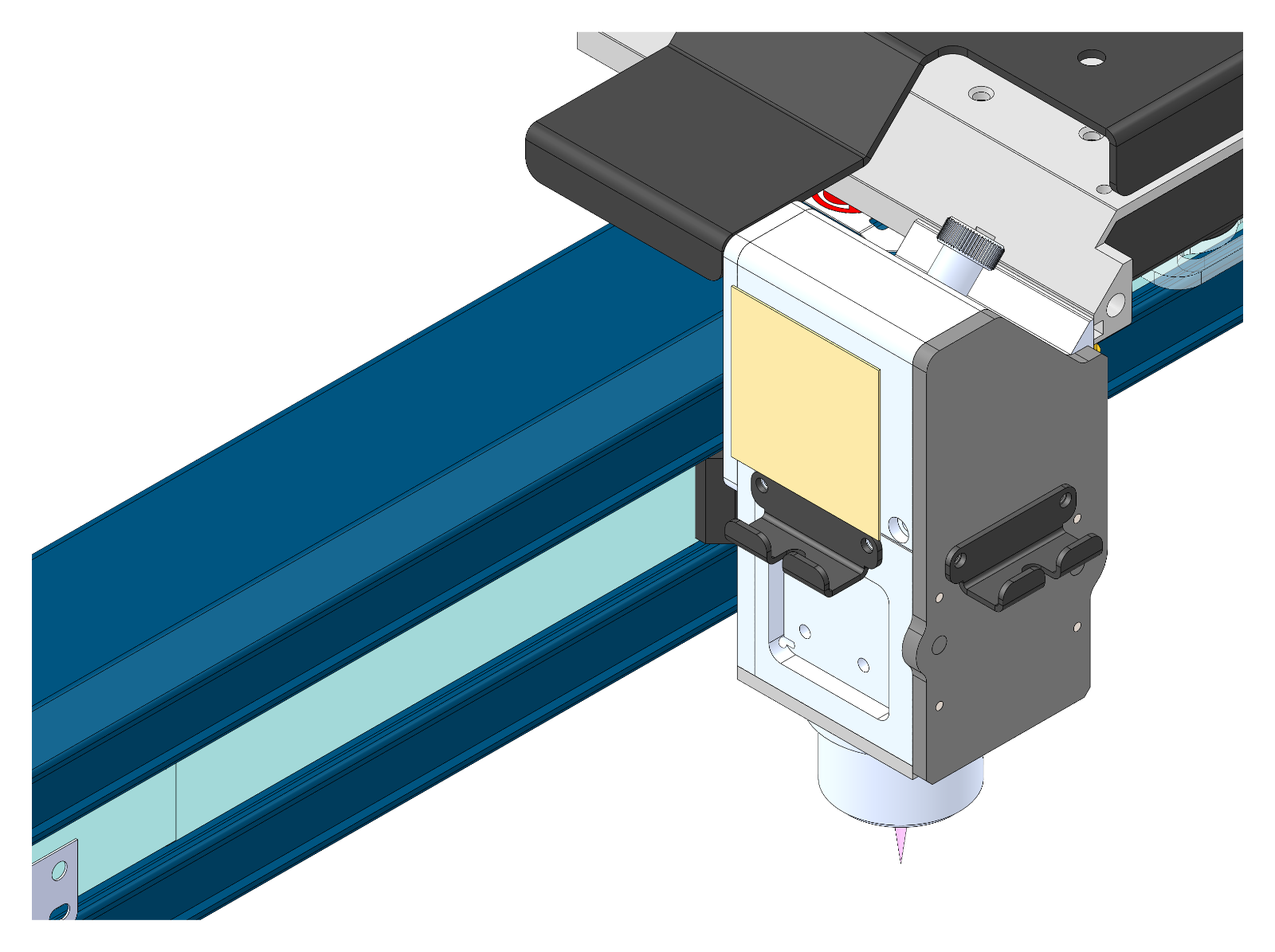
アライメントターゲットを、キャリッジの左側にあるビーム開口部に取り付けてください。
-
フュージョン・アセント
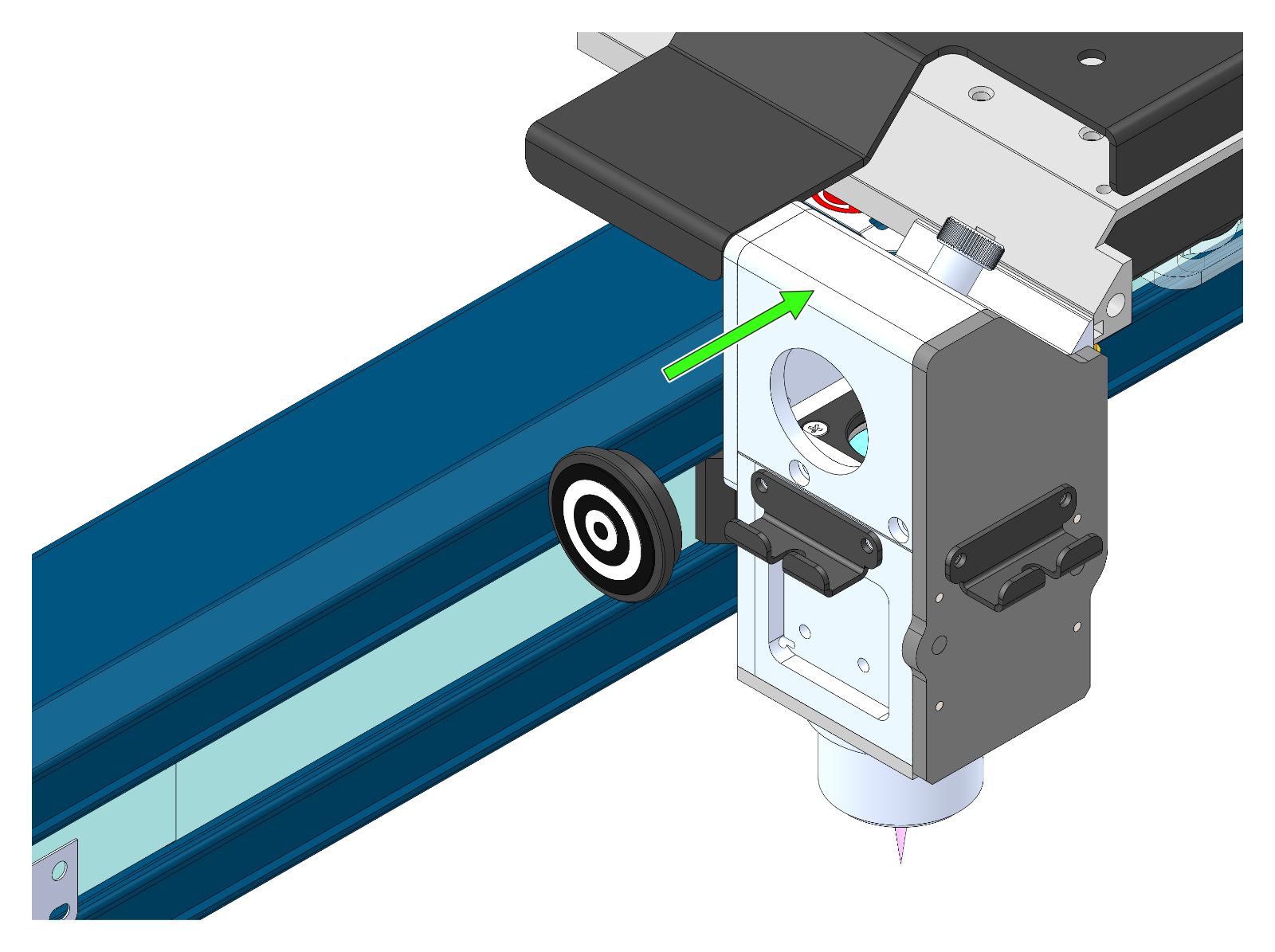
アライメントターゲットをキャリッジの左側に取り付けてください。
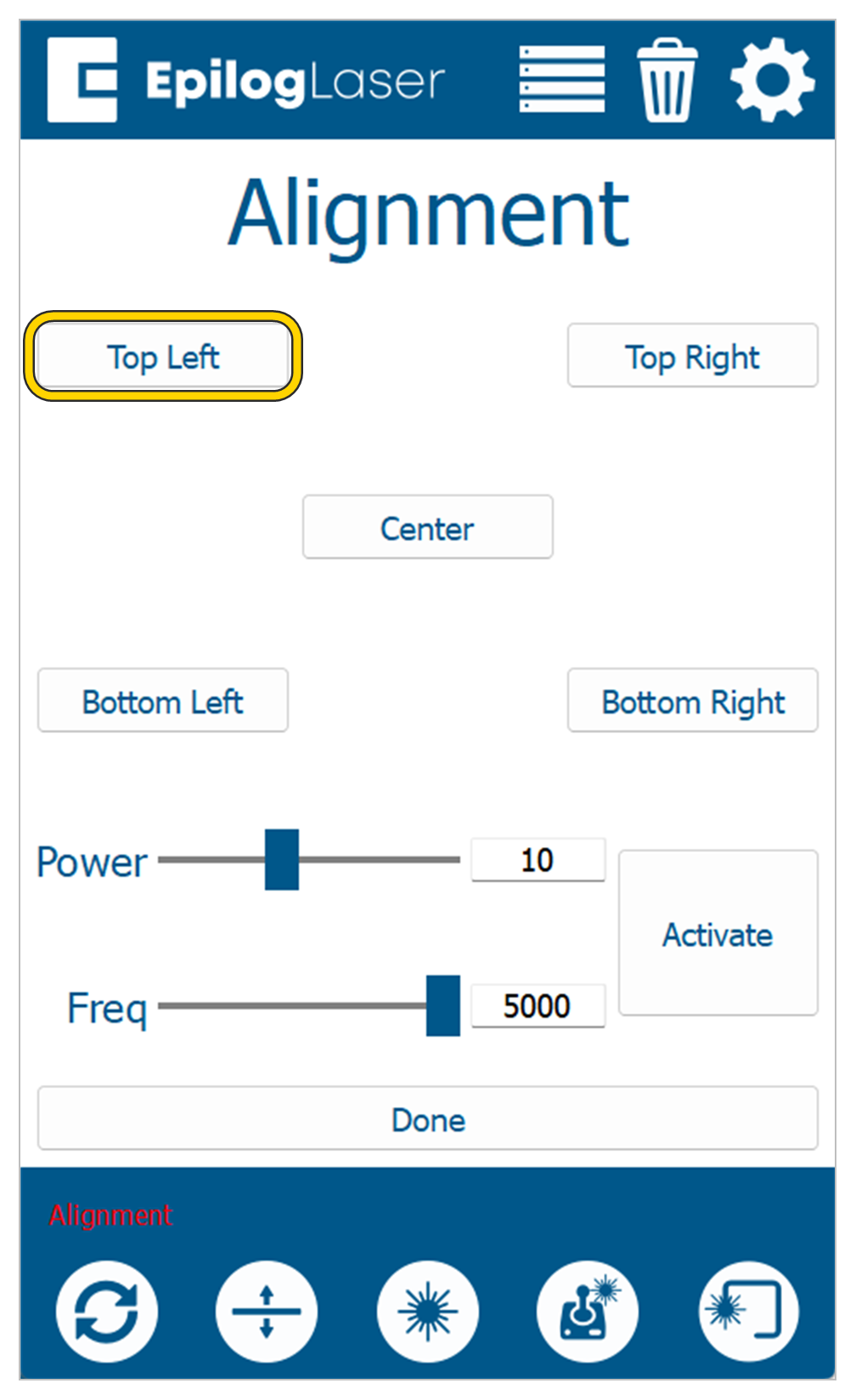
左上の赤い点を確認してください
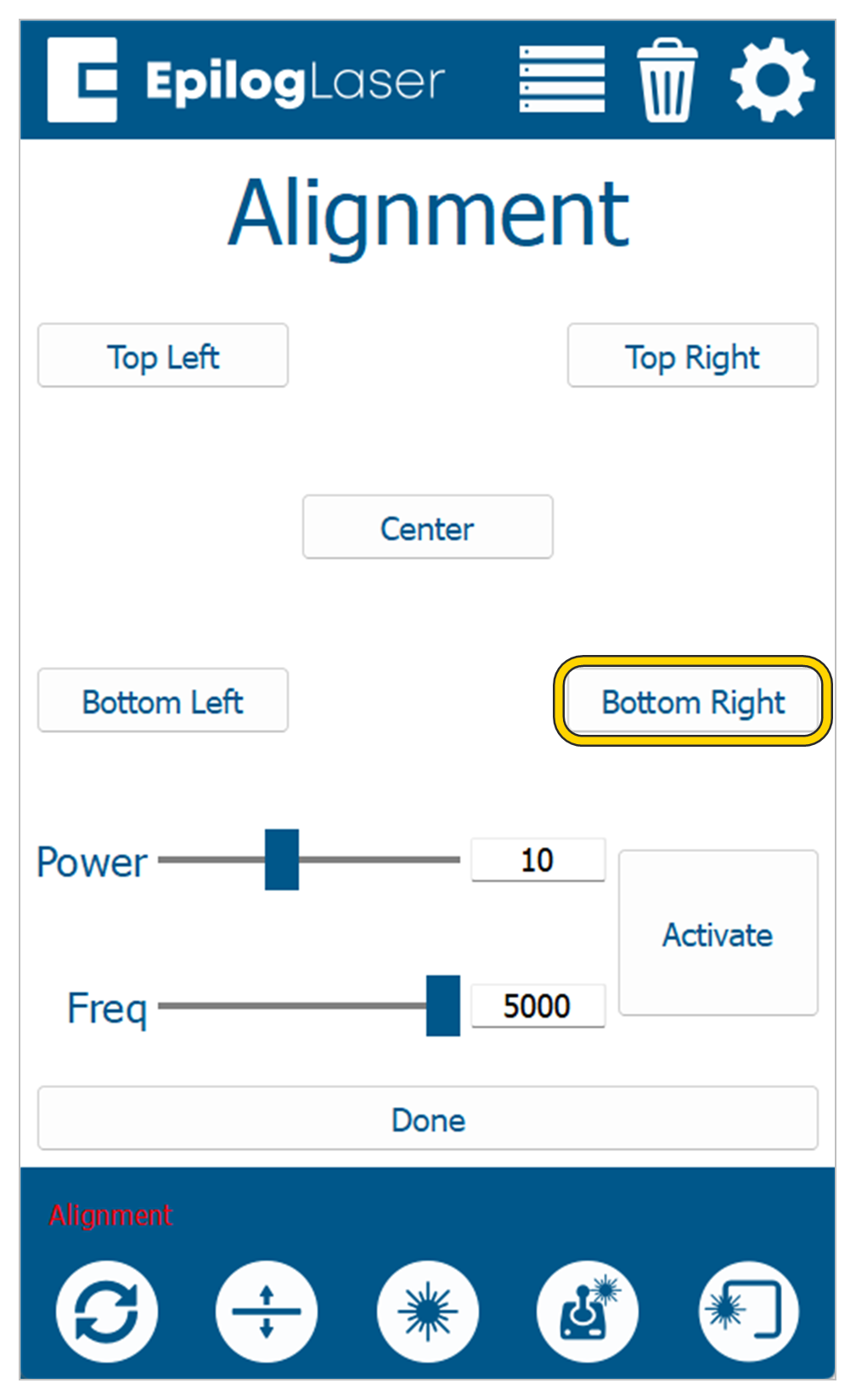
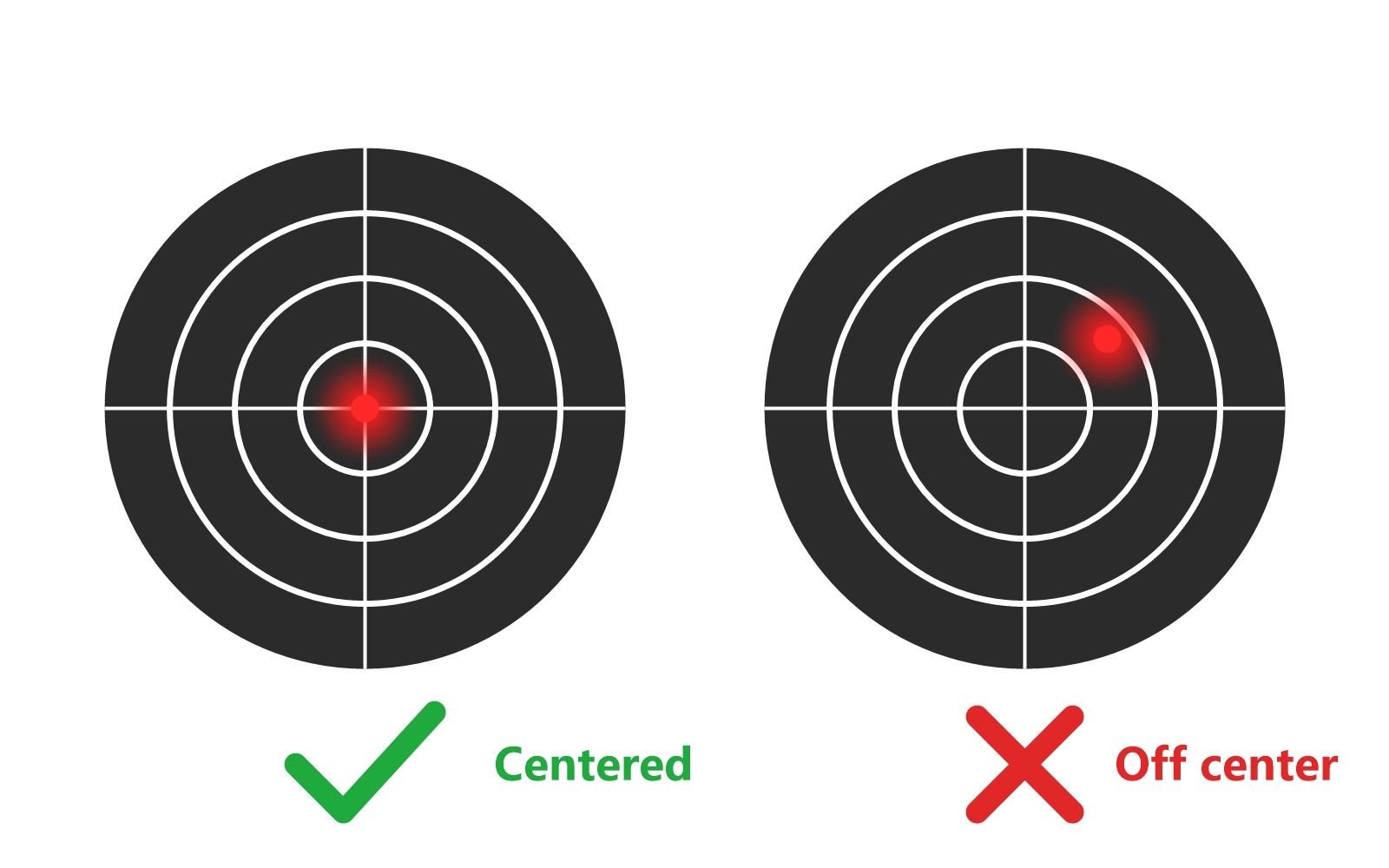
「設定」>「位置合わせ」で、「左上」をタップし、赤い点のポインターをオンにします。赤い点は、ターゲットの中央のリングの内側にある必要があります。
右下の赤い点を確認してください
右下をタップしてください。赤い点が、中央のリングの内側にある状態を維持してください。
ターゲットと比較する
点が中央のリングから外れた場合は、レーザーの調整が必要です。
ターゲットにテープを貼る
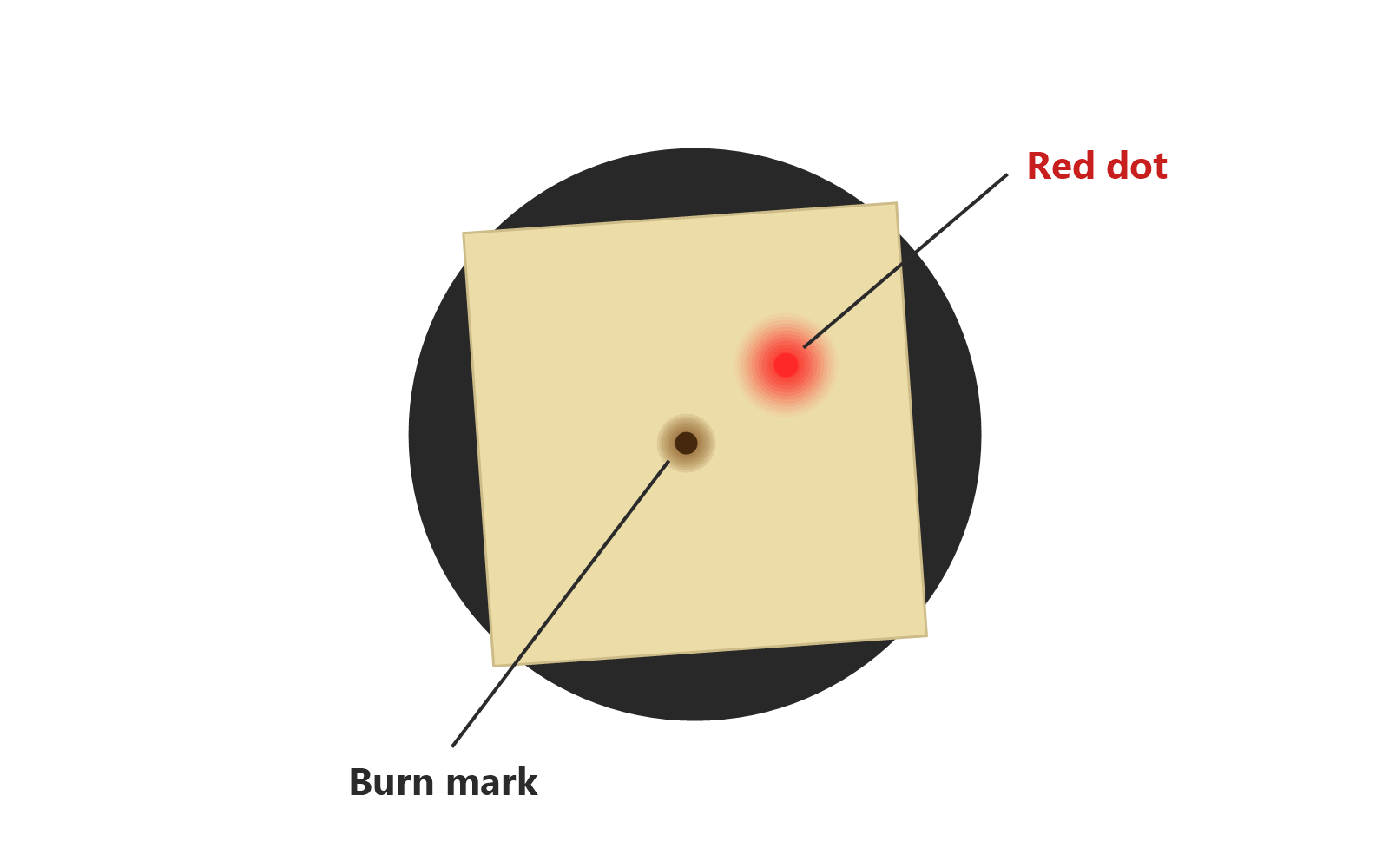
キャリッジがまだ右下に位置している状態で、ターゲットの上にマスキングテープを貼ってください。
テストパルスを送信する
すべてのドアを閉め、「起動」を1回タップしてください。
注意:ターゲットが焦げて穴が開かないよう、テープの状態をこまめに確認し、作業が終わったらターゲットを取り外してください。
改善
位置合わせを調整した場合は、再度基準彫刻を実行して比較してください。改善されていれば、出力の低下の問題は解決されたことになります。
改善が見られない
「フォーカスの確認」に進みます。
フォーカスを確認
焦点が合っていないと、素材に当たるビームの幅が広くなり、彫刻が薄くなってしまいます。「フォーカスキャリブレーションウィザード」は、最も鮮明なマークが得られるテーブルの高さを特定し、それを新しい「CO2 」の焦点として保存します。
「フォーカスキャリブレーションウィザード」を実行する
「フォーカスキャリブレーションウィザード」の記事に従ってください。簡単に言うと、歯車アイコンをタップし、「Focus」>「CO2 」を選択します。次に「Focus」>「Standard」を選択し、0.025インチの陽極酸化アルミニウムをセットして、マシンに番号付きのテストパターンを彫刻させます。その後、最も明るいマークの番号を入力してください。
注: ファームウェアのバージョンが古い場合、ウィザードを実行するにはファームウェア 1.1.2.1 以降が必要です。ファームウェアを更新できない場合は、ウィザードをスキップし、次の手順で手動でフォーカスを設定してください。
旧バージョンのファームウェアのみ:手動でフォーカスを合わせる
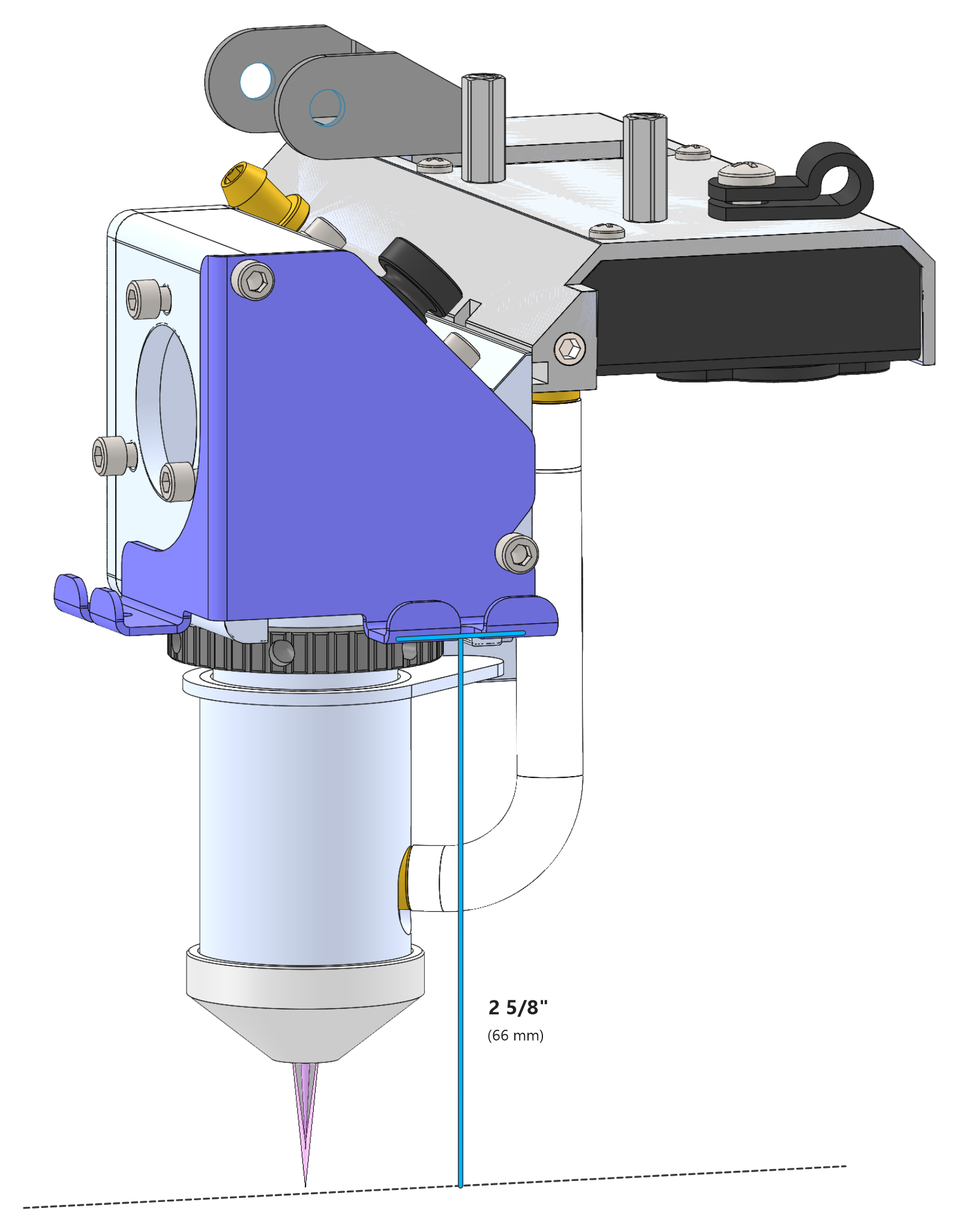
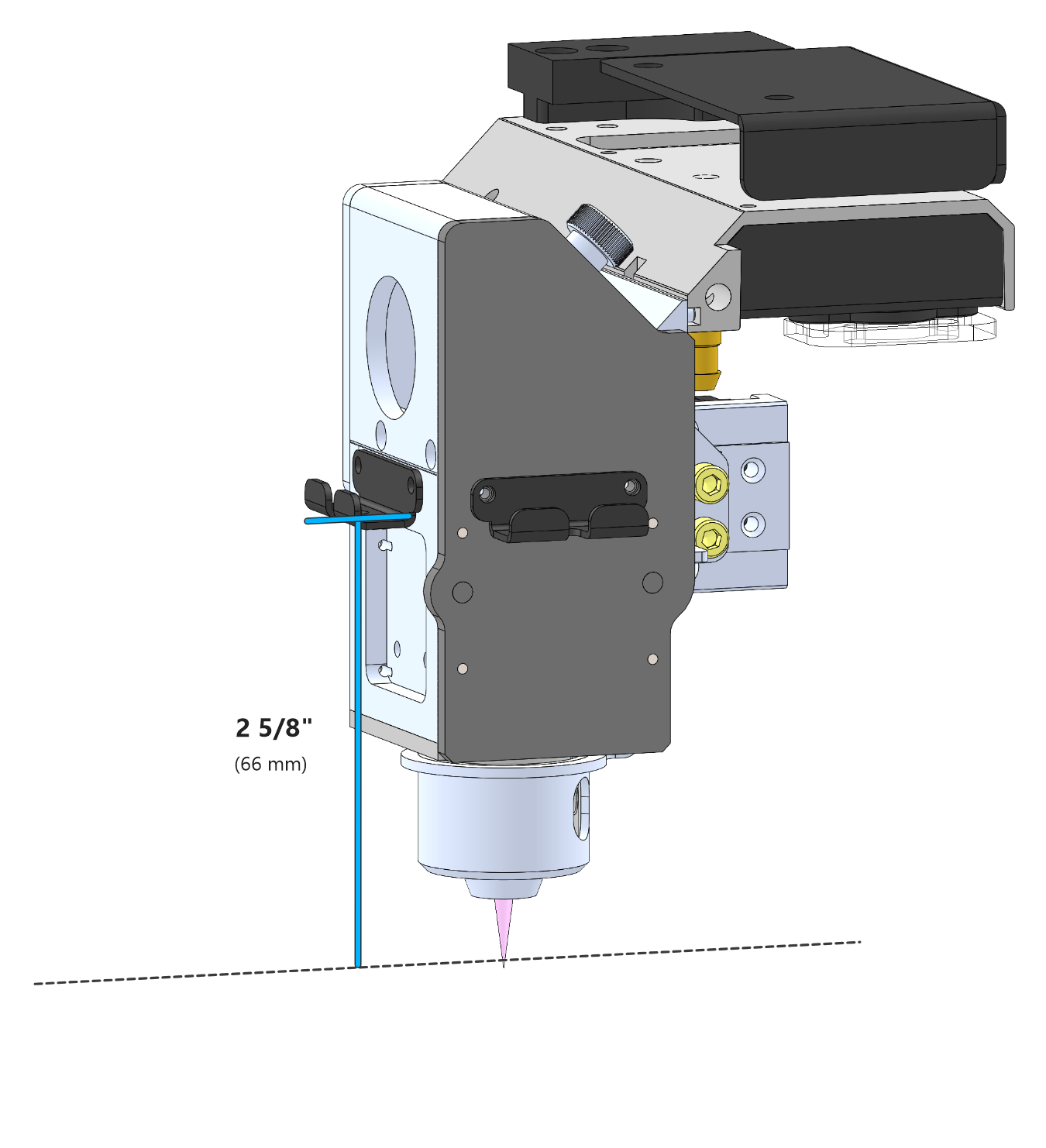
ウィザードを実行した場合は、この手順をスキップしてください。陽極酸化アルミニウムの設定で基準刻印を行い、陽極酸化アルミニウムの素材をセットします。キャリッジ上のフォーカスゲージのフックから素材までの距離を設定します:
- 単一ソース(CO2 のみ):2 5/8インチ(66 mm)。すべてのドアを閉じて、ジョブを実行してください。
- デュアルソース(CO2 およびファイバー):ジョブを開始し、一時停止してから、2 7/8インチ(73 mm)に設定します。すべてのドアを閉じて、ジョブを再開します。
ジョブの実行中に、テーブルを上下させ、最も明るいマークを確認し、その高さでのCO2 のフォーカス値を記録してください。
フォーカス値を比較する
「フォーカス」メニューを開き、新しい「CO2 」のフォーカス値と、基準となる彫刻で記録した値を比較してください。
新しい彫刻を比較する
新しい焦点設定で基準彫刻を再度実行し、元のものと比較してください。
改善
出力が低いという問題は解決されました。
改善が見られない
光学系やアライメントに関するセクションを飛ばした場合は、それらを完了させてください。そうしないと、レーザーの出力が低下する可能性があります。その場合は、Epilogのテクニカルサポートまでご連絡ください。
サポートへお問い合わせいただく前に
これらの確認を行ってもレーザーの出力が依然としてない、または出力が弱い場合は、Epilogのテクニカルサポートまでご連絡ください。その際、テスト彫刻の写真、赤点と焼き跡の写真、LEDの写真、および記録した焦点値の写真を添付してください。