以下の記事には、AutoCAD Epilog Laser への印刷に関する一般的な手順とヒントが含まれています。
AutoCAD レーザーによる切断用途で頻繁に併用される非常に強力なソフトウェアAutoCAD 。あらゆるツールと同様に、その動作原理と限界を理解することは、最大限の活用に役立ちます。AutoCAD 通常Epilogシステムと互換性がありますが、各バージョンでは印刷方法に影響を与える可能性のある若干異なる印刷規約が使用されており、異なるバージョンではレーザーからの出力結果が異なる場合があります。
印刷とプロット
AutoCAD からのジョブ送信は、AutoCAD の「印刷/プロット」ウィンドウでの印刷設定に大きく依存しています。必要な設定項目が非常に多いため、正常な動作に不可欠なすべての設定を念入りに確認することが重要です。レーザーに送信する前に画像をプレビューしておくと、印刷トラブルを防ぐ上で非常に役立ちます。
AutoCAD 多数のレイヤーや色などを含む非常に複雑な図面を作成AutoCAD AutoCAD 複雑さには制限がないため、ユーザーはレーザーが2D切断機であり、通常は1回の作業で1枚の素材を切断する点に留意すべきです。レーザーシステムは複雑な図面に対応可能ですが、「印刷/プロット」前に不要な詳細を削除することで、レーザー装置の生産性が向上する場合があります。
カラーマッピング
AutoCAD で異なる色のオブジェクトを作成することで、Epilog Dashboardプリントドライバーの「ベクターカラーマッピング」機能を活用できます。カラーマッピングでは、オブジェクトの色に応じて異なる速度や出力の設定が割り当てられるため、1回のセットアップでカットとマーキングの両方を行うことが可能です。
ページサイズ/ピースサイズ
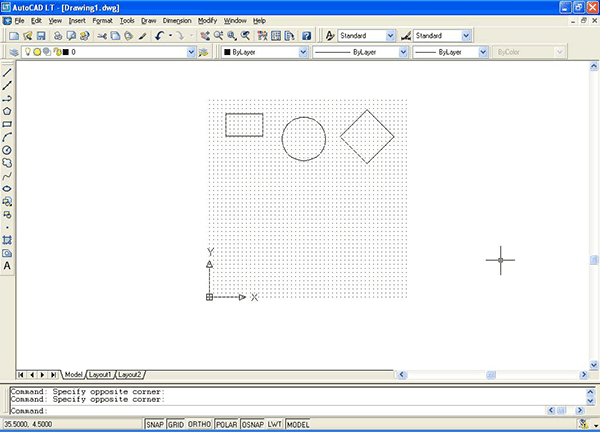
AutoCAD から印刷する際は、AutoCAD のページを正方形になるように設定する必要があります。AutoCAD でページを正方形に設定しておくと、印刷時にオブジェクトが 90 度回転するのを防ぐことができます。以下の例のページは、24 x 24 インチに設定されています。
- すべてのオブジェクトをAutoCAD の上部に配置してください(下図参照)。24 x 24インチのページを使用し、24 x 12インチ(610 x 305 mm)のベッドサイズに印刷する場合、下部の12インチ(約305 mm)にあるオブジェクトは処理されません。
- ピースサイズをAutoCAD のAutoCAD サイズに合わせて設定してください。
- ダッシュボードでピースサイズを設定し、AutoCAD 一致させることを必ず確認してください。AutoCAD とダッシュボードのプリントドライバーのピースサイズを両方とも正方形(例:24インチ×24インチ)に設定することは、AutoCADアートワークを90度回転させる傾向を克服するために必要です。
カラーマッピングと線幅
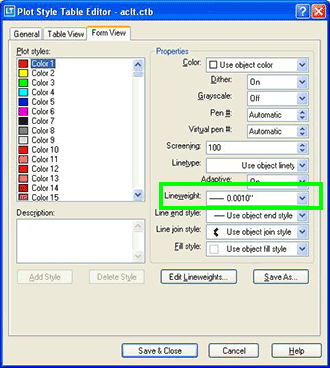
「AutoCAD 」の印刷ウィンドウで、使用しているペンの色を 0.001 インチに設定します。
すべてのペンのデフォルト値は 0.010 ですが、これほど太い線幅ではベクターカットが使用できなくなります。
線幅を0.001インチに変更しない場合、ベクターカットは実行できません。
ラインの太さが大きすぎるジョブをレーザーが受信した場合、そのジョブを実行しようとするとレーザーシステムはビープ音を発するだけです。
その他の役立つヒント
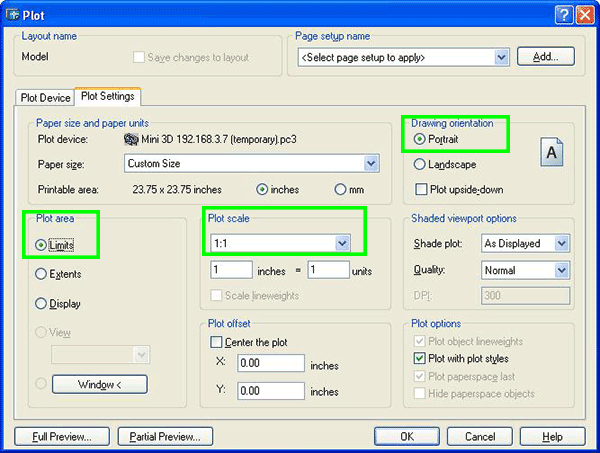
「AutoCAD 」の印刷ウィンドウで、以下の設定を使用してください:
ページの向きを「縦」に設定します。
プロット領域を「範囲」に設定します。
縮尺を1:1に設定します。