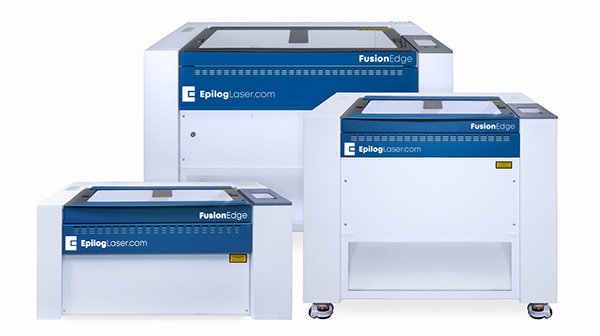
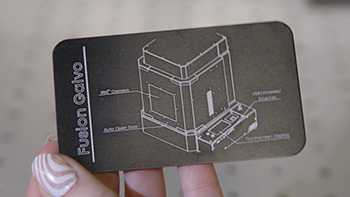
ドライバーおよびファームウェアのダウンロード お使いのレーザー用の最新のドライバーとファームウェアはどこからダウンロードできますか? Epilog Laserの最新ドライバーおよびファームウェアは、www.epiloglaser.com/support/drivers/ からダウンロードできます。新しいドライバーがリリースされた際に最新情報を受け取りたい場合は、同ページにある「ドライバー通知メーリングリスト」に登録してください。
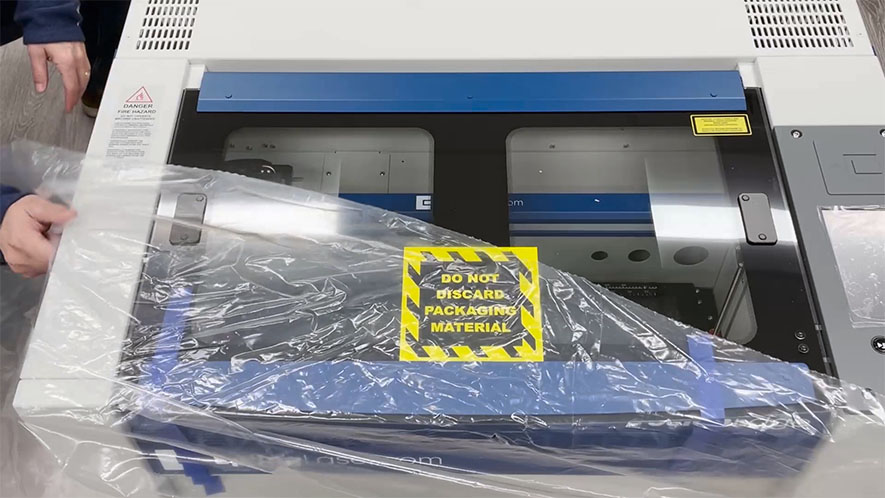
レーザーの仕組みを解き明かす 新しいFusion Makerを開梱して、さっそく使い始めましょう! 梱包を開ける まず、パレットと機械を部屋の中央や広い場所に移動させます。ハサミやカッターナイフを使って、箱のストラップを切断することから始めます。ストラップは強い張力がかかっており、高速で飛び出す恐れがあるため、ストラップから十分に離れてください(…)
Epilog Laser システムの初期設定 新しいEpilogを使い始める前に、システム設定を行ってください。 手順 1:装置の電源を入れる まず、レーザーシステムの電源を入れてください。Fusion Maker、Edge、Pro、Galvoの各モデルでは、電源スイッチは装置の背面に近い側面にあります。Fusion Pro 48 およびFusion Galvo G100 については、追加のキーがあり(...)
初めての仕事のデータをレーザーに送信する 初めての仕事のデータをレーザー加工機に送信する方法。 デザインソフトウェアの選択 Epilogのレーザーシステムは、「Epilog Laser 」ソフトウェアスイートを介して動作します。このスイートはオープンアーキテクチャ設計に基づいており、CorelDraw 、Illustrator 、Photoshop、AutoCAD など、さまざまなグラフィックソフトウェアでアートワークファイルを作成することができます。ご自身が最も使い慣れたソフトウェアを選択してください。そうすれば(...)
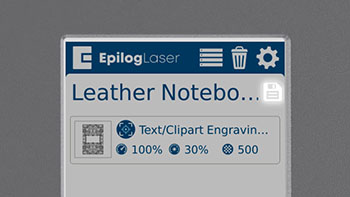
レーザー彫刻機でジョブを永続的に保存する方法 よく使うジョブを、レーザー本体に直接保存する方法を学びましょう。 レーザーへのジョブの保存方法 レーザーへのジョブの保存は、素早く簡単に行えます。これにより、ファイルに不慣れなオペレーターでも、よく使われるジョブにアクセスして実行することができます。ジョブをレーザーに送信すると、(...)で確認できます。
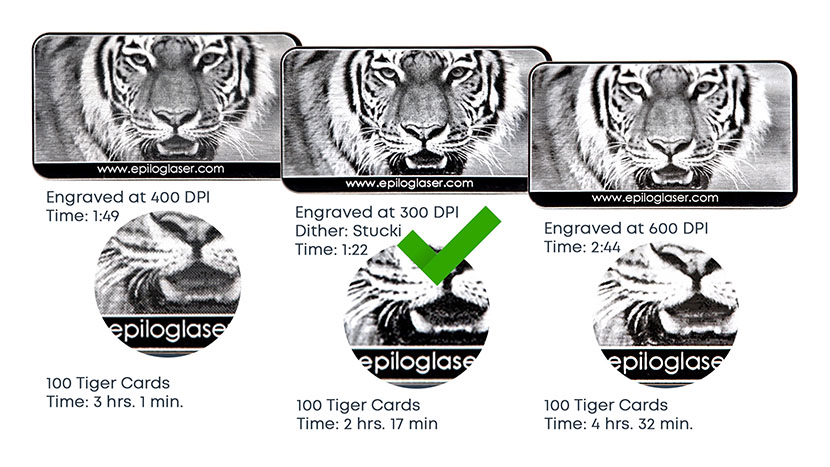
画像の解像度と、それが彫刻に与える影響 DPIを変更すると、彫刻結果がどのように変わるかをご覧ください。 1200 DPIの解像度は、最高の彫刻品質が求められるプロジェクトに使用されます。非常に小さなフォントや、深い彫刻が重要な場合に最適です。自分のプロジェクトに適したDPI設定は、どのように判断すればよいのでしょうか?印刷品質は、多くの場合、画像の解像度によって決まりますが、(...)
彫刻におけるビットマップ(ラスター)とベクターグラフィックスの比較 ラスターファイルとベクターファイルの印刷における違いについて学びましょう。 ラスター画像 まずはラスター画像について説明しましょう。ラスター画像とは、ピクセルと呼ばれる個々の要素が配列されたもので、画面に表示されると画像を形成します。この鹿の画像は、ラスター画像の優れた例です。非常に精細な絵のように見えますが、実際には(…)で構成されています。
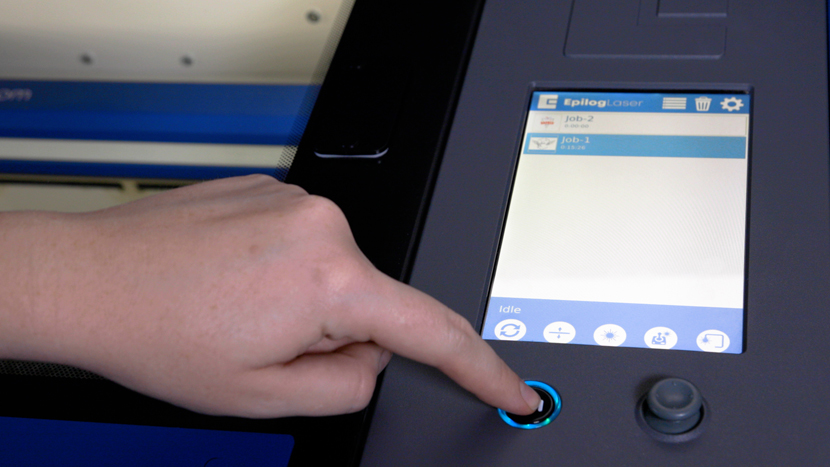
コントロールパネルの概要 – Fusion Lasers(Pro、Edge、Maker、Galvo) お使いのマシンのタッチスクリーンインターフェースについて、詳しくご紹介します。 コントロールパネルは、7インチのLCDディスプレイ、ジョイスティック、および機械での作業の開始・停止を行う「Go/Stop」ボタンで構成されています。機械の電源を入れると、ディスプレイ上にいくつかのアイコンが表示されます。画面の上部には、ボタンアイコン (...) が表示されます。
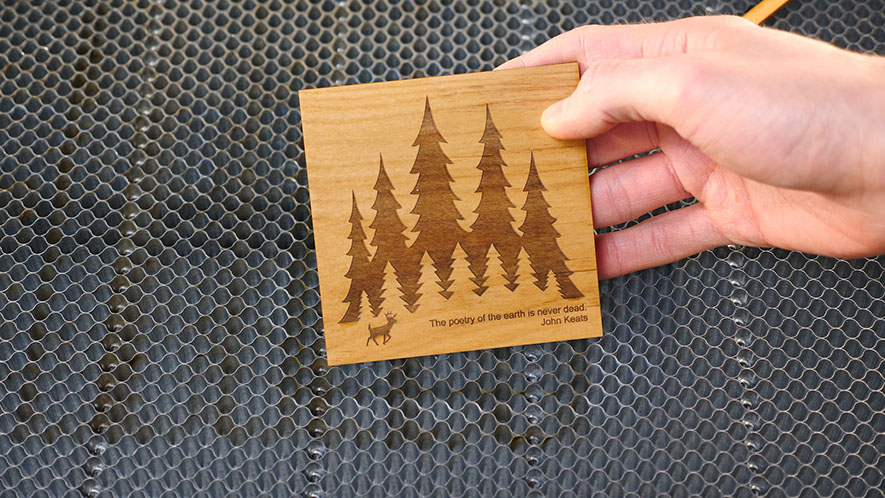
ウッド・スクエア まずは簡単な彫刻プロジェクトから始めてみましょう。 ページの設定 まずは、CorelDRAW で新しいファイルを作成しましょう。画面上部のメニューバーにある「ファイル」をクリックします。次に、ドロップダウンリストから「新規」を選択します。次に、ページサイズを入力します。ページの幅と高さにそれぞれ「4.5」と入力します。その後(...)
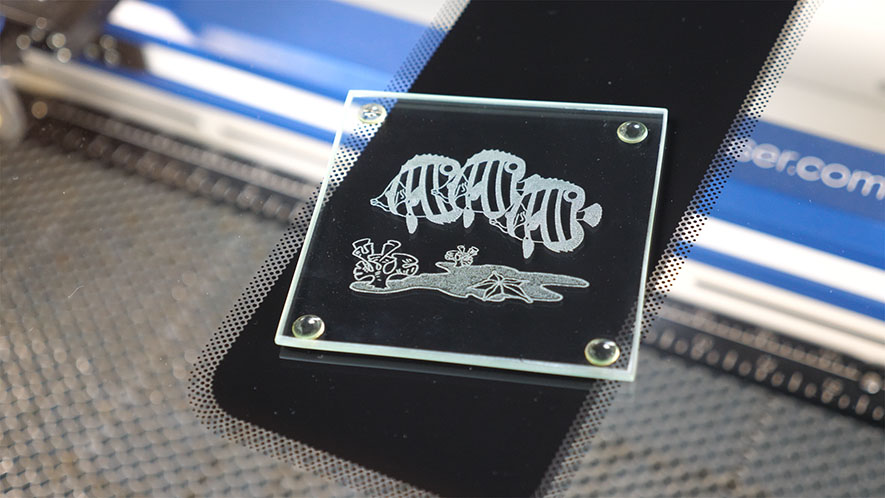
ガラス製コースター ガラスエッチングの基本を身につけましょう。 ページの設定 まずは新しいファイルを作成しましょう。「ウェルカム画面」の「はじめに」オプションをクリックし、次に「新規ドキュメント」ボタンをクリックします。ショートカットキーの Ctrl + N を使って新しいドキュメントを開くこともできます。次に、ページのサイズを入力します。「3.5」と入力して (...)
木製キーホルダー 両面キーホルダーと治具を使って、あなたのスキルをさらに一歩高めましょう。 ページの設定 まず、新しいファイルを作成します。「ウェルカム」画面で「新規ドキュメント」ボタンを選択します。Ctrl + N キーを押しても、新しいドキュメントを作成できます。次に、ページのサイズを入力します。ページの幅に 4 インチ、高さに 4 インチを入力し、(...)