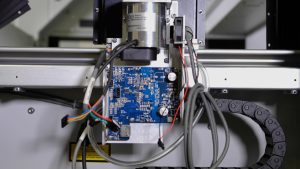
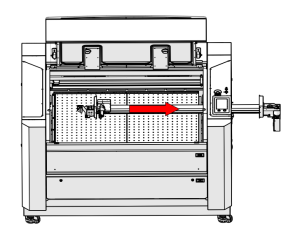
このガイドでは、Fusion Maker、Fusion Edge 、およびFusion Pro 24 、36のX軸アセンブリ一式の交換方法について説明します。X軸アセンブリには基板、カメラ、モーターが含まれているため、取り付け後は、ディスプレイからキャリッジカメラ(Proモデル)および彫刻用周辺機器の更新を行ってください。
必要な部品
- お使いの彫刻機モデル用X軸アセンブリ(以下の部品番号表を参照)
必要な道具・材料
- 5/32インチの六角レンチ
- プラスドライバー
- 静電気防止ストラップ
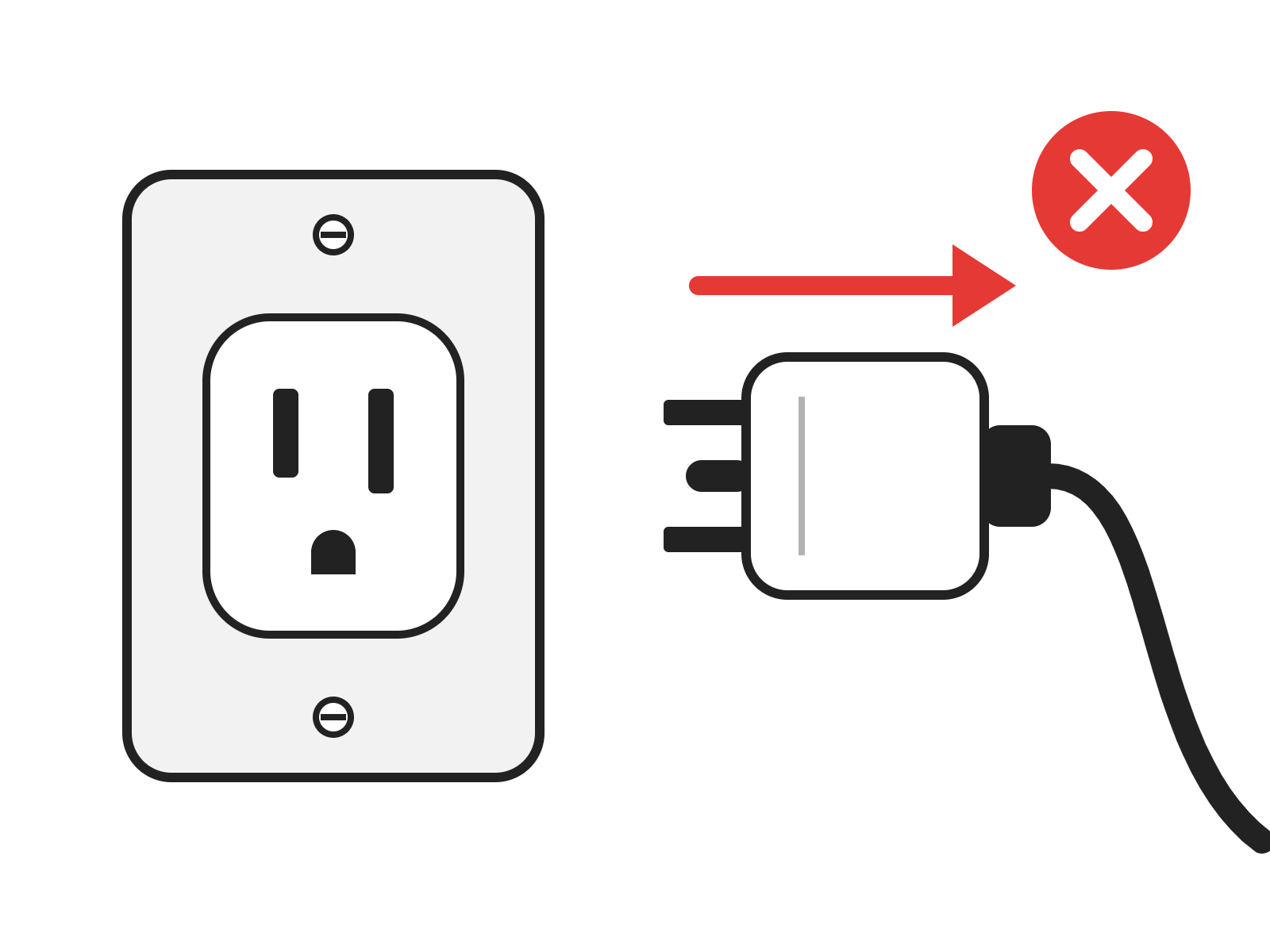
安全第一:パネルを取り外したり、内部部品に触れたりする前に、彫刻機の電源が完全に切れていること、および電源コードが抜かれていることを確認してください。
品番
X軸アセンブリの部品番号
| モデル | 品番 | 説明 |
|---|---|---|
| Maker 12 | LC1060-TS | アセンブリ、X軸レール、24×12、メーカー、TS |
| Edge 12CO2 | LC0485-TS | アセンブリ、X軸レール、24×12、CO2 、TS |
| Edge 12 ファイバー | LC0486-TS | アセンブリ、X軸レール、24×12、ファイバー、TS |
| Edge 24CO2 | LC0970-TS | アセンブリ、X軸レール、24×24、エッジ、CO2 、TS |
| Edge 24 ファイバー | LC0971-TS | アセンブリ、X軸レール、24×24、Pro、ファイバー、TS |
| 箴言 24CO2 | LC1034-TS | アッシー、X軸レール、24×24、Pro、CO2 、TS |
| Pro 24 デュアル | LC1035-TS | アセンブリ、X軸レール、24×24、Pro、デュアル、TS |
| Edge 36CO2 | LC1056-TS | アセンブリ、X軸レール、36×24、エッジ、CO2 、TS |
| プロ 36CO2 | LC1057-TS | アッシー、X軸レール、36×24、Pro、CO2 、TS |
| Pro 36 デュアル | LC1058-TS | アセンブリ、X軸レール、36×24、Pro、デュアル、TS |
Fusion Maker:Fusion Makerには、この手順で使用されるX軸駆動ボードが搭載されていません。X軸駆動ボードに関する手順はスキップしてください。
X軸アセンブリの取り外し
彫刻機の電源を切る
彫刻機をオフにしてください。
電源を切る
彫刻機の電源プラグをコンセントから抜いてください。
サイドパネルを取り外す
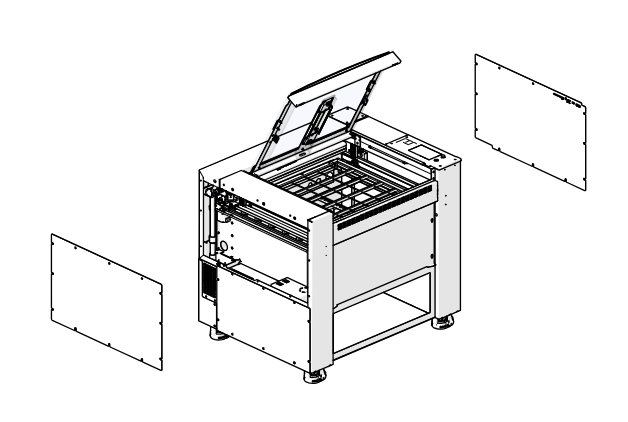
彫刻機の左右のパネルを取り外してください。
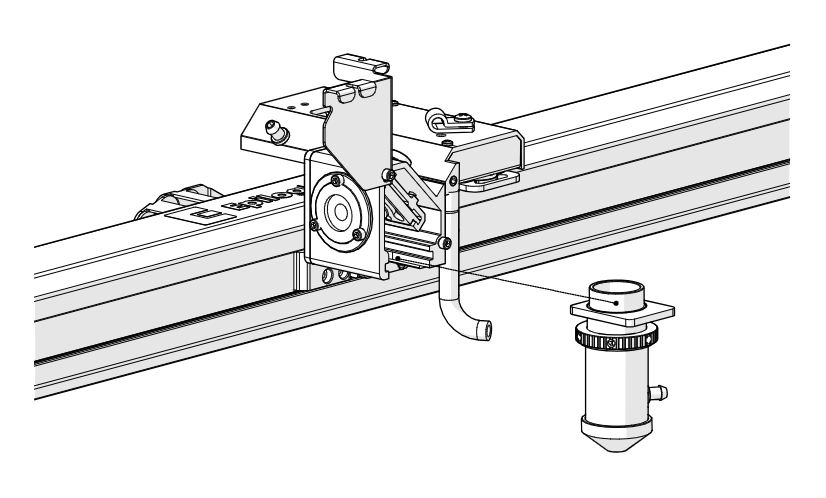
レンズチューブを取り外す
レンズチューブアセンブリをX軸アセンブリから緩めて取り外す。
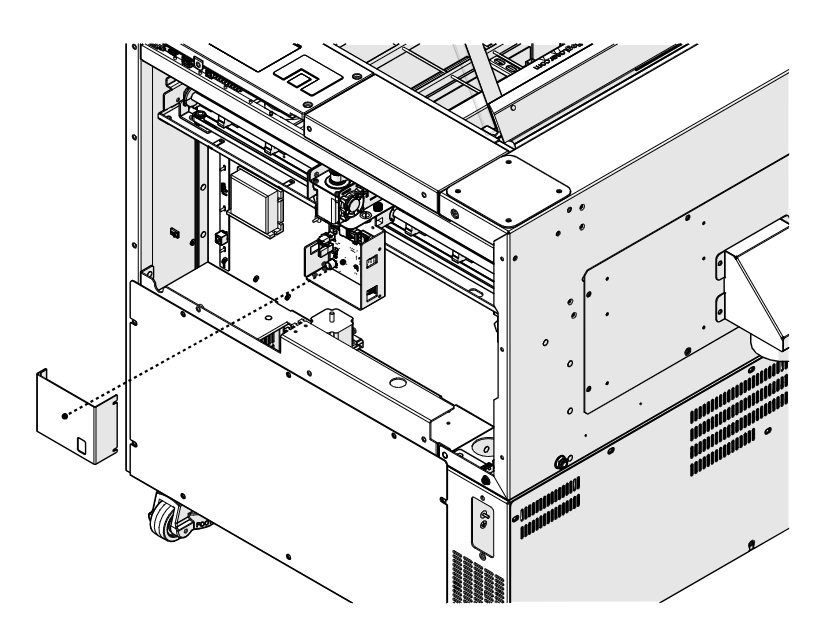
ドライブボードのカバーを取り外す
X軸駆動基板カバーを外す。
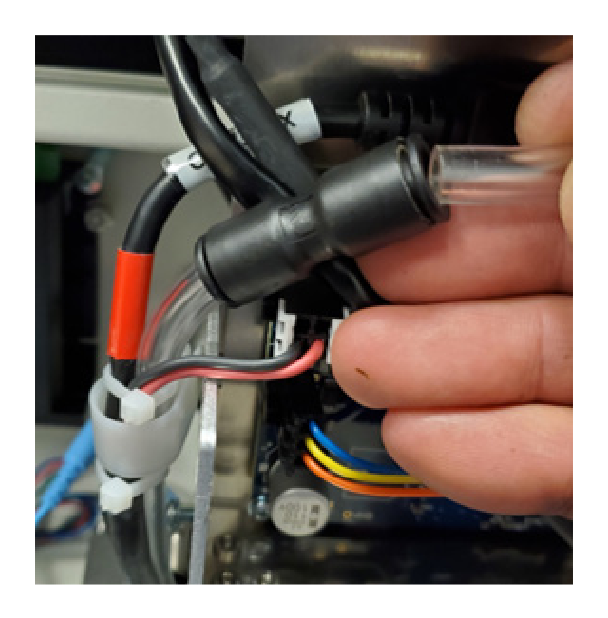
エアアシストを切断
X軸アセンブリの右側からエアアシストチューブを外してください。
注:チューブはカプラーで固定されています。チューブをカプラーに押し込み、保持リングをカプラーに押し当てたまま、チューブを引き抜いてください。
静電気防止ストラップを装着する
静電気防止ストラップを手首に巻き、クランプを彫刻機のむき出しの金属部分に固定してください。
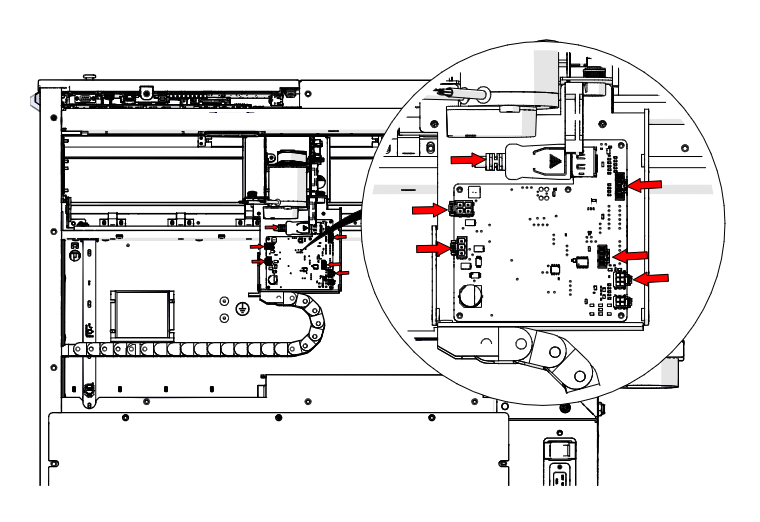
ドライブボードを取り外す
X軸駆動ボードから6つの電気コネクタを取り外してください(赤い矢印)。
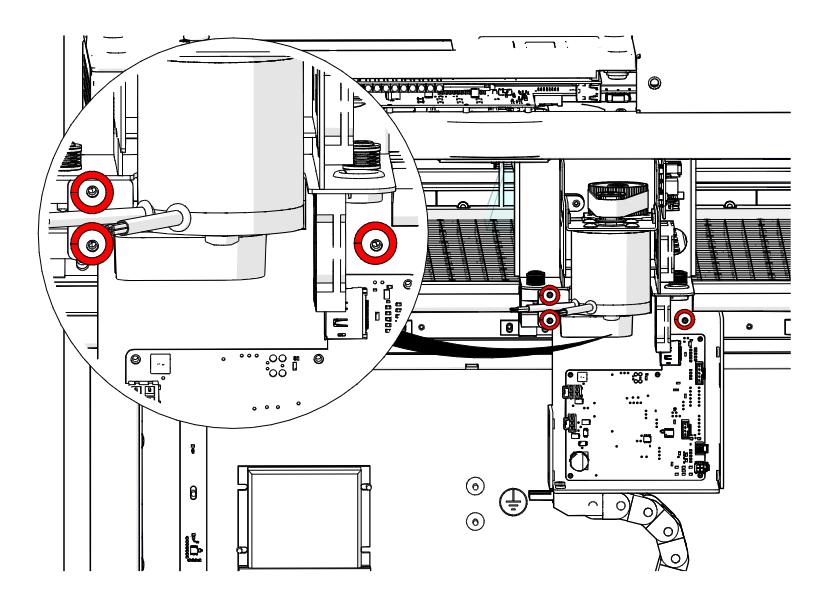
ブラケットのネジを取り外す
X軸ドライブボードの取り付けブラケットをX軸アセンブリに固定している3本のプラスネジ(赤丸で囲まれた部分)を緩めて取り外してください。
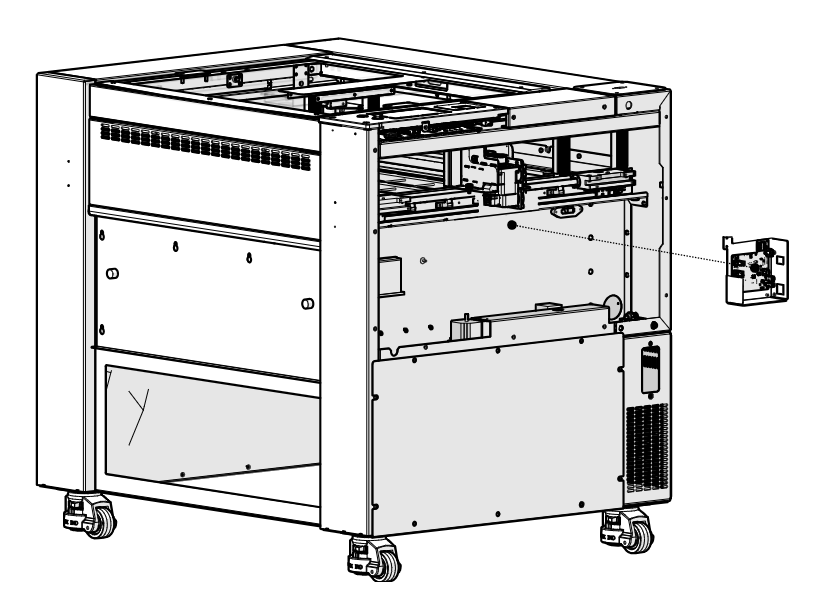
ドライブボードを取り外す
X軸駆動基板とハウジングを取り外す。
ベローズを取り外す
彫刻機の左右にあるベローズを取り外してください。
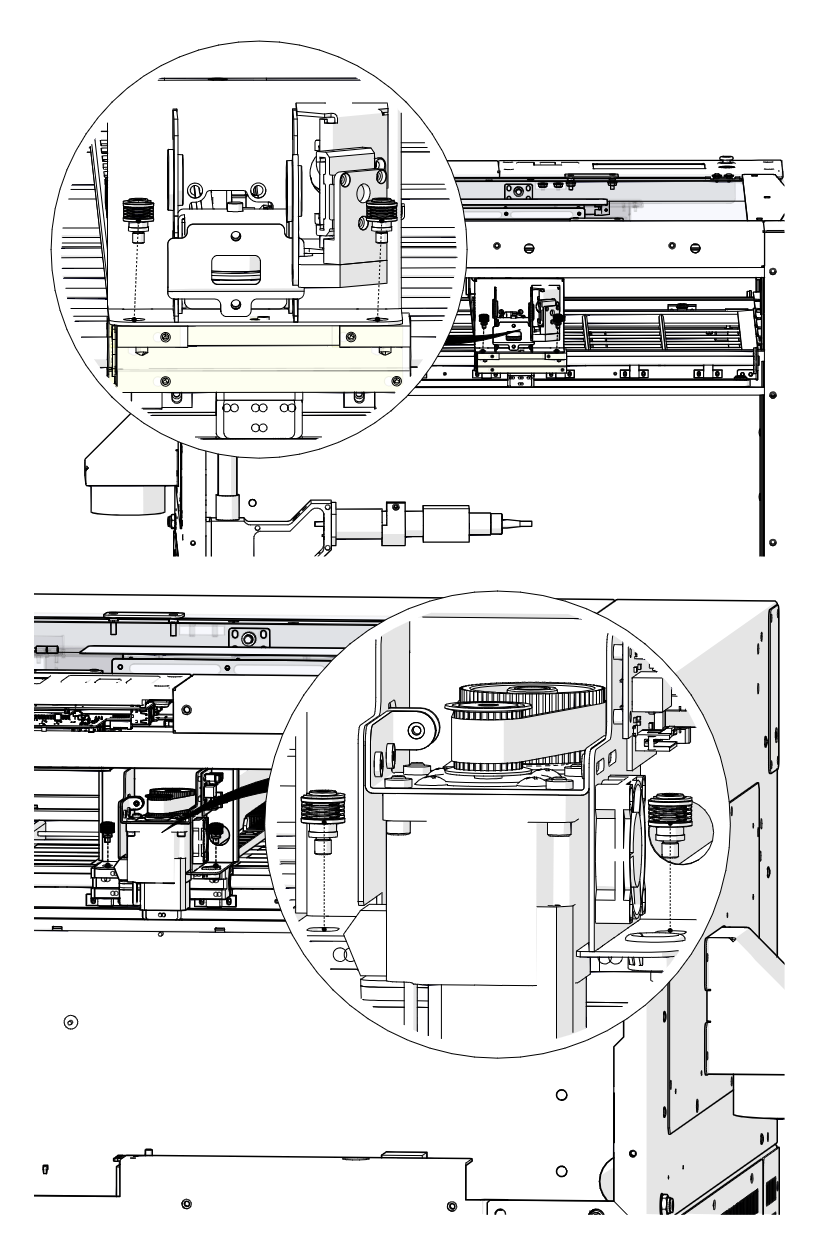
X軸の留め具を取り外す
X軸アセンブリをY軸ベアリングに固定している4本の留め具(右側に2本、左側に2本)を取り外してください。
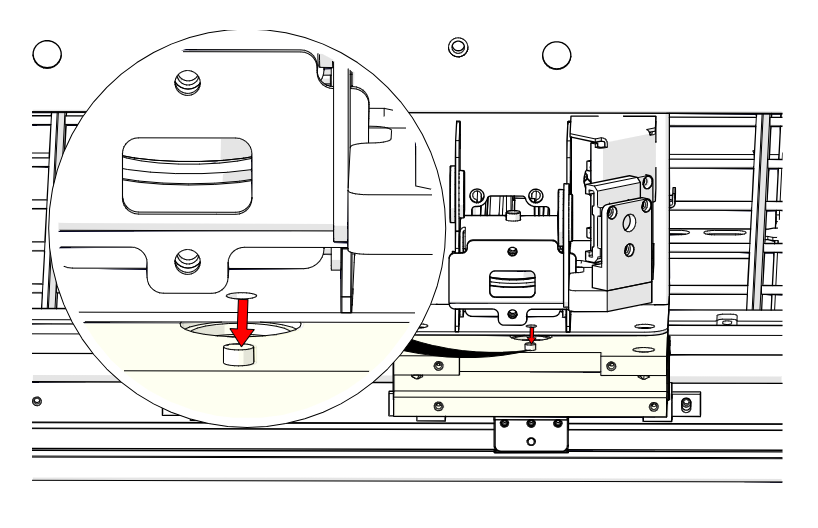
X軸アセンブリを持ち上げる
X軸アセンブリを、Y軸ベアリングブロックの位置決めピンから慎重に持ち上げてください。
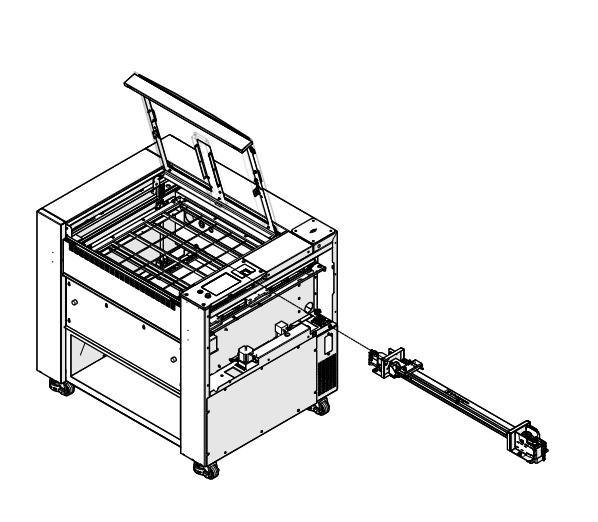
X軸アセンブリを取り外す
彫刻機の右側からキャビネットを抜け、X軸アセンブリを引き出してください。
X軸アセンブリの取り付け
新しいアセンブリを取り付ける
新しいX軸アセンブリを、彫刻機の右側からキャビネット内にスライドさせて挿入してください。
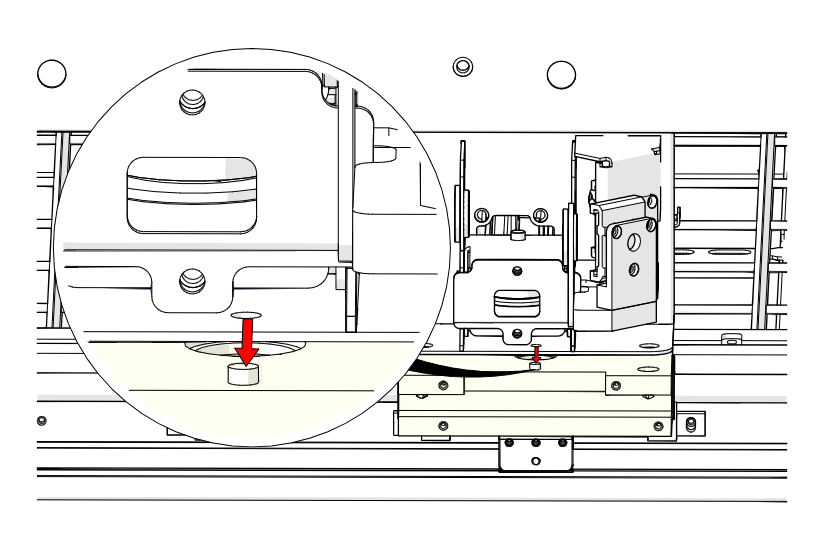
ロケーターピン上の座面
X軸アセンブリをY軸ベアリングブロックに、位置決めピンに嵌まるようにセットします。
X軸の留め具を取り付ける
X軸アセンブリをY軸ベアリングに固定する4本の留め具を取り付け、しっかりと締め付けてください。
ベローズを再接続する
彫刻機の左右にあるベローズを再度取り付けてください。
ドライブボードを取り付ける
X軸の駆動基板とハウジングを所定の位置に設置します。
ブラケットのネジを取り付ける
ドライブボードの取り付けブラケットをX軸アセンブリに固定する3本のプラスネジを取り付け、しっかりと締め付けてください。
ドライブボードの接続
6本の電気ハーネスをX軸駆動ボードに接続してください。
エアアシストを接続する
エアアシストチューブをX軸アセンブリの右側に接続してください。
ドライブボードカバーを取り付ける
X軸駆動ボードのカバーを取り付けます。
レンズチューブの取り付け
レンズチューブアセンブリをX軸アセンブリに取り付けてください。
サイドパネルの取り付け
彫刻機の左右のパネルを取り付けてください。
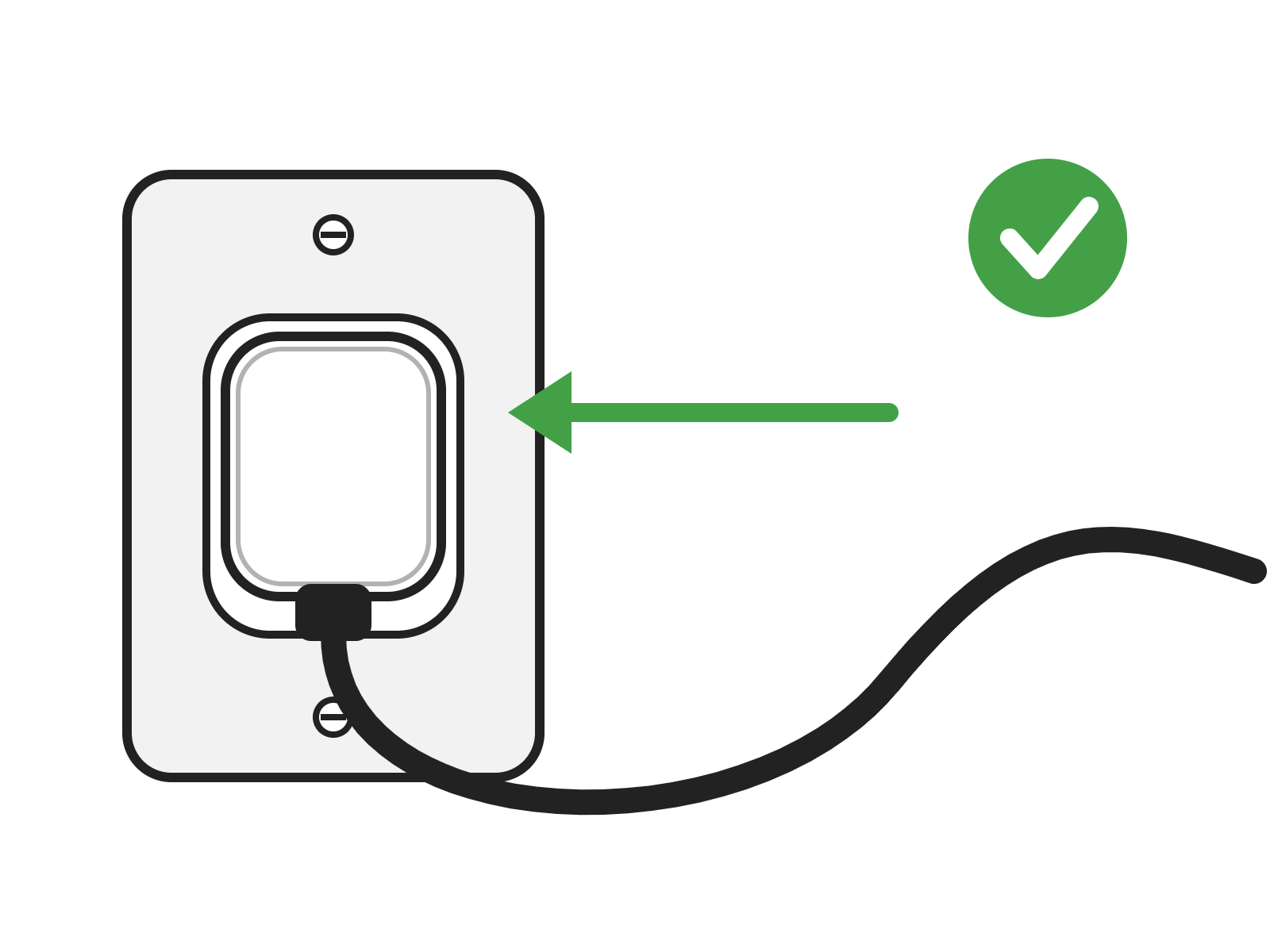
電源投入
彫刻機を電源に再接続し、電源を入れてください。
キャリッジカメラの更新(Proモデルのみ)

設定メニューを開く
画面上で、歯車アイコンをタップして「設定」メニューを開きます。
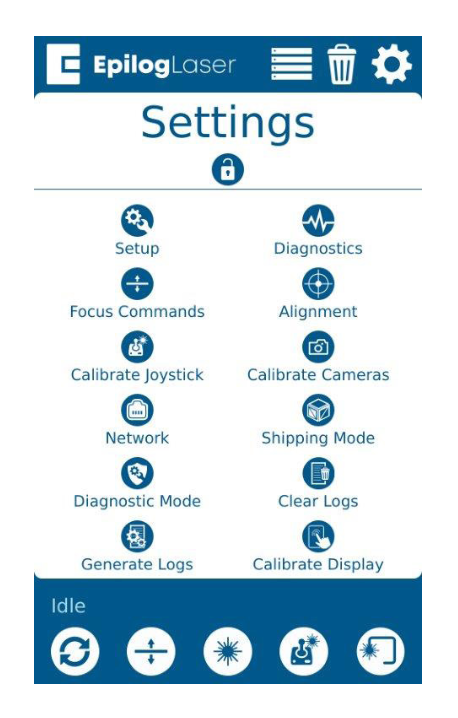
詳細設定を開く
「設定」という単語を長押しして、「詳細設定」メニューを開きます。
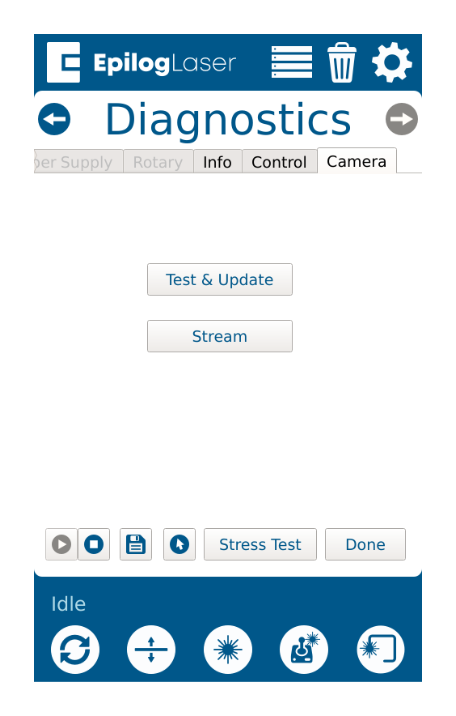
「カメラ」タブを開く
「診断」を開き、「カメラ」タブまでスクロールして、「テストと更新」をタップします。
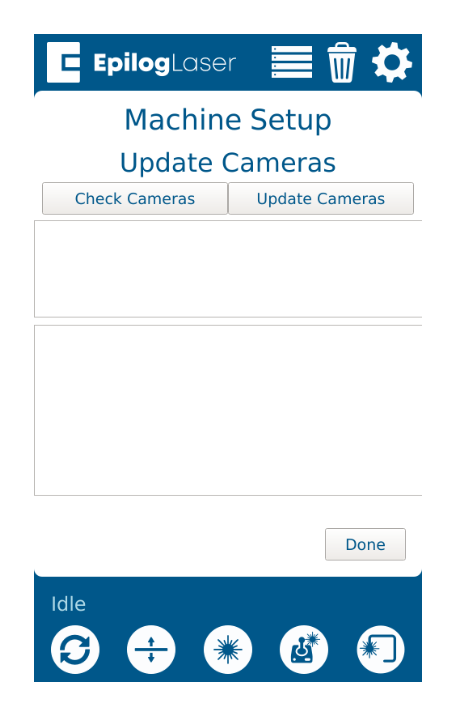
カメラを更新する
「カメラ」の最新情報を確認してください。
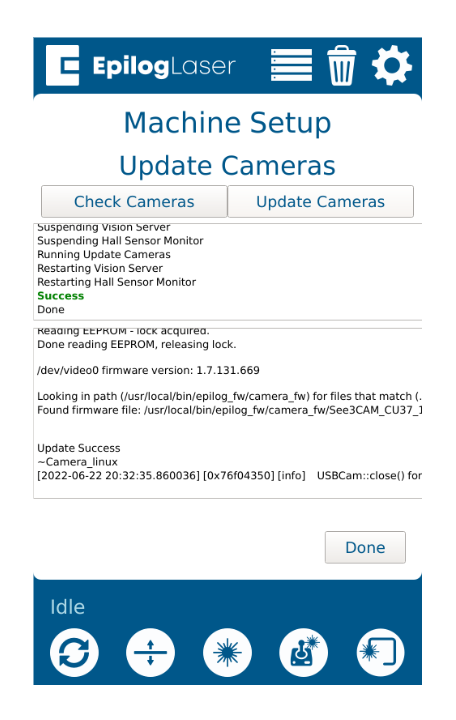
成功を待つ
Engraverに更新を完了させてください。完了すると、成功メッセージが表示されます。
注:場合によっては、フォーカスキャリブレーションとカメラキャリブレーションも行う必要があります。『Fusion Edge / Pro』の取扱説明書をご参照ください。
周辺機器の更新
設定メニューを開く
画面上で、右上隅にある歯車アイコンをタップして、「設定」メニューを開きます。
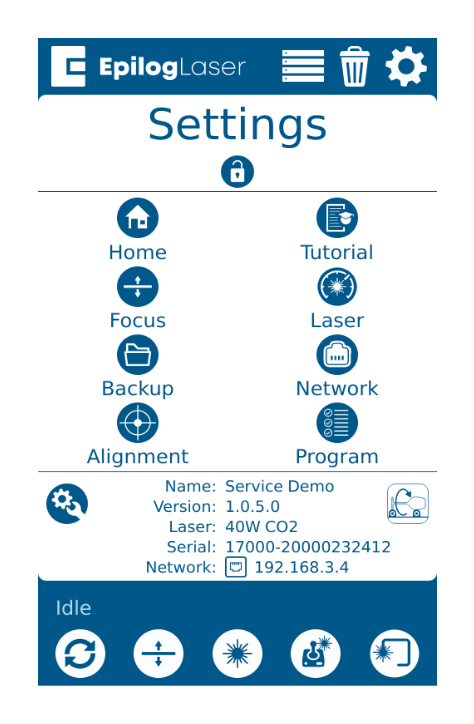
周辺機器の更新を開く
「プログラム」を押して、「周辺機器の更新」メニューを開きます。
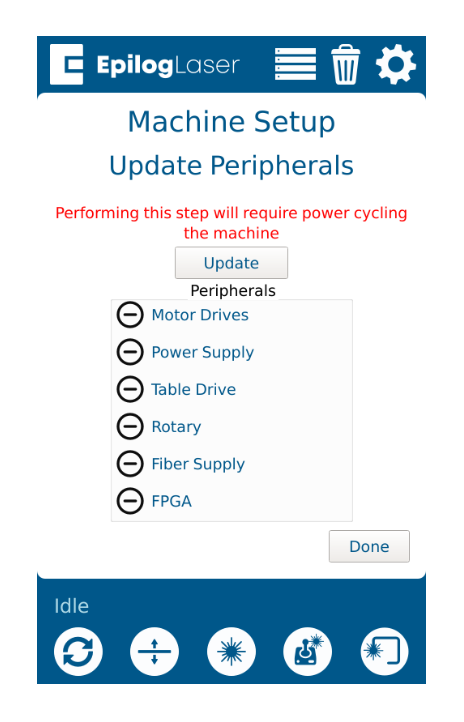
モーター駆動システムとFPGAの更新
「モータードライブ」と「FPGA」を選択し、「更新」をクリックします。
重要:アップデート中は彫刻機の電源を切らないでください。アップデートの実行中にディスプレイが消えることは正常な動作です。アップデートの適用が完了すると、彫刻機から再起動を促すメッセージが表示されます。
指示が表示されたら再起動してください
彫刻機から再起動の指示が表示されたら、彫刻機の電源を入れ直してください。