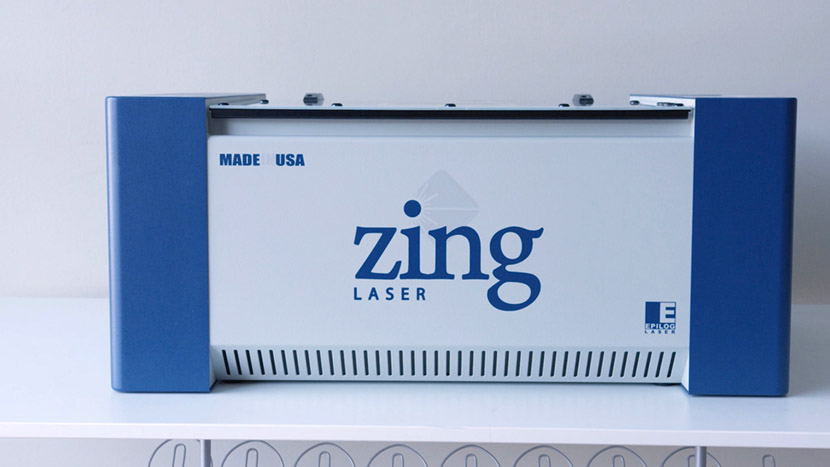
レーザーの仕組みを解き明かす
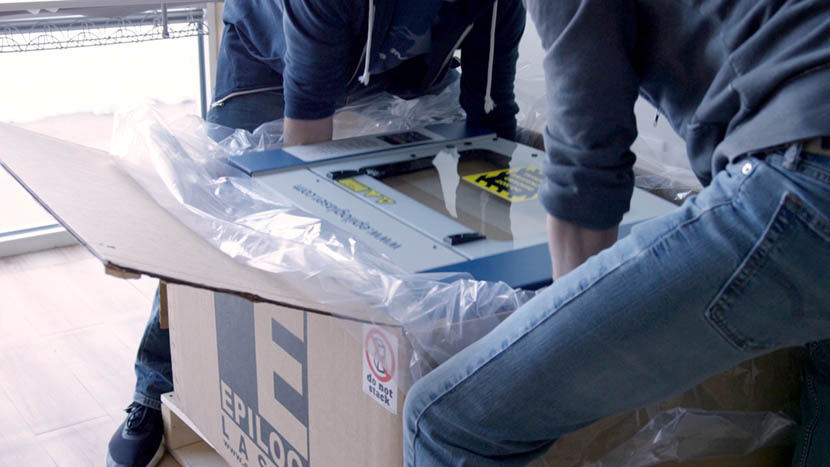
箱を開ける まず、はさみやカッターナイフを使って箱のストラップを切断します。切断時には、ストラップが高速で飛び出す可能性があるため、必ずストラップから離れて作業してください。その後、ストラップと木製の箱の蓋を取り外します。次に、テープを切ります(...)
排気系統のセットアップ
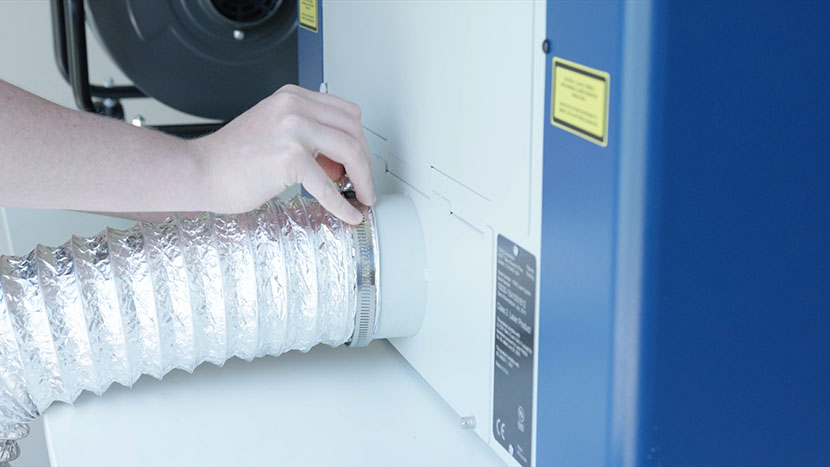
排気オプション 1:モーター式ブロワー 最も騒音が大きいものの、最も費用対効果の高い排気オプションは、下図に示す 2 馬力のモーター式ブロワーのような標準的なモーター式ブロワーです。設置は非常に簡単です。排気ホースを機械に接続します。クイッククランプを使用して(...)を固定します。
画像の解像度と、それが彫刻に与える影響
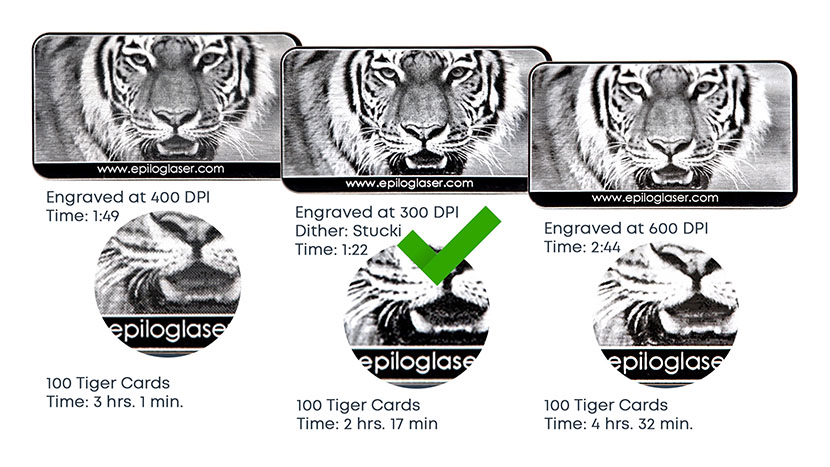
1200 DPIの解像度は、最高の彫刻品質が求められるプロジェクトに使用されます。非常に小さなフォントや、深い彫刻が重要な場合に最適です。自分のプロジェクトに適したDPI設定は、どのように判断すればよいのでしょうか?印刷品質は、多くの場合、画像の解像度によって決まりますが、(...)

彫刻におけるビットマップ(ラスター)とベクターグラフィックスの比較
ラスター画像 まずはラスター画像について説明しましょう。ラスター画像とは、ピクセルと呼ばれる個々の要素が配列されたもので、画面に表示されると画像を形成します。この鹿の画像は、ラスター画像の優れた例です。非常に精細な絵のように見えますが、実際には(…)で構成されています。
装置見学 – 「Zing 」レーザーシステム
コントロールパネル すべてはキーパッドから始まります。当社の使いやすいコントロールパネルを使えば、ジョブへのアクセス、レーザーの起動・停止、プロジェクトに合わせた焦点調整など、さまざまな操作が可能です。LCDパネルには、その時点でマシンで処理中のジョブが表示されます。これらのジョブをスクロールして確認し(...)
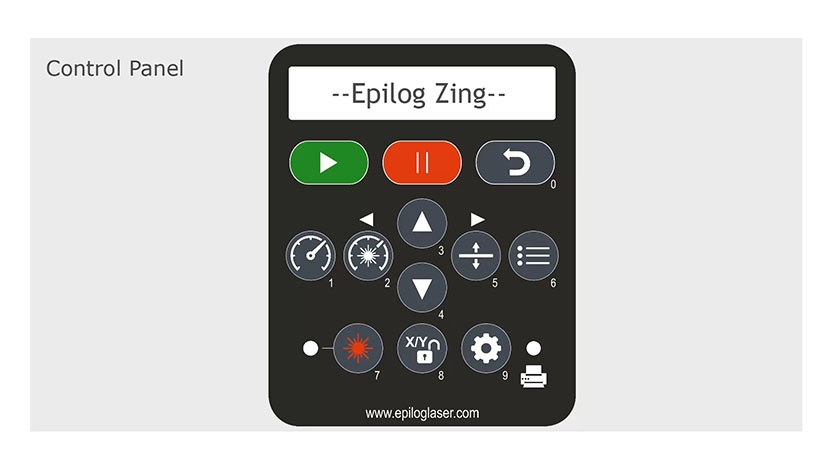
コントロールパネルの概要 – 「Zing 」レーザー
「Go」ボタン コントロールパネルの最初のボタンは、緑色の「Go」キーです。このボタンを押すと、ジョブが開始または再開されます。ジョブが開始されると、ディスプレイにジョブタイマーと彫刻解像度が表示されます。このタイマーは、経過時間を表示する便利な生産ツールです(...)
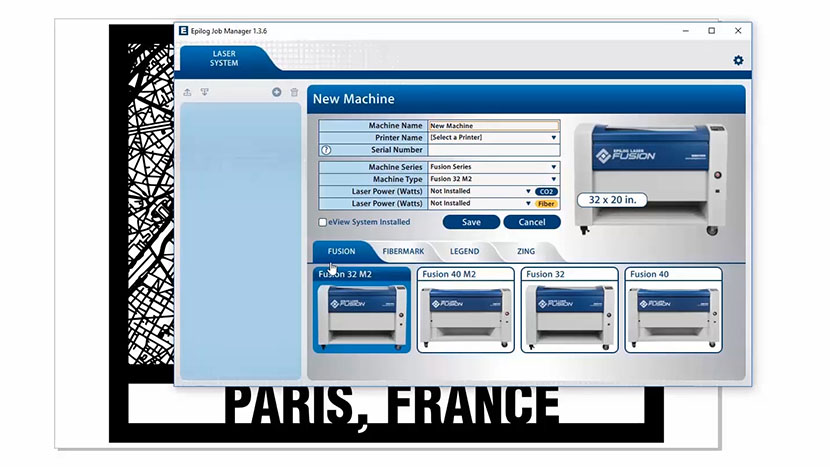
ジョブマネージャー紹介 –Zing レーザー
レーザーの起動 ジョブマネージャーを初めて開くと、各製品ラインごとのタブが表示されます。作業を開始するには、レーザーシステムを起動する必要があります。お使いのレーザーに対応するタブをクリックし、次にシステムを選択してください。複数のマシンをお持ちの場合は、それらをすべて起動することができます(...)
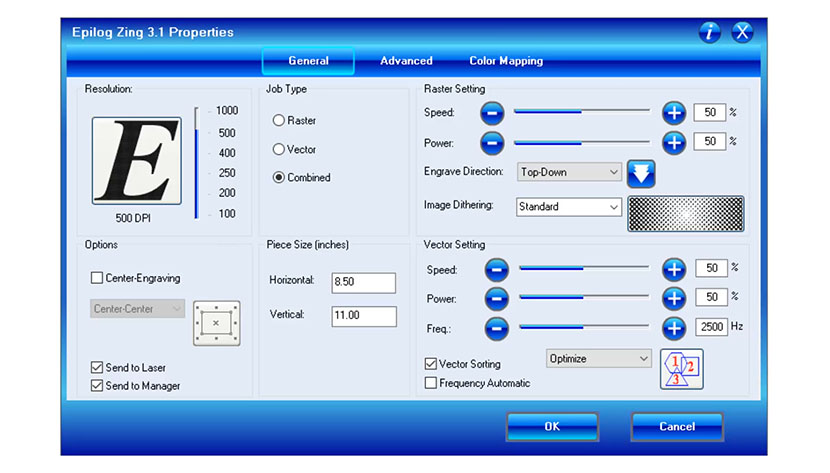
プリンタードライバー紹介 –Zing レーザー
[全般] タブ まずは [全般] タブから見ていきましょう。まず、ドライバーの左上隅に「解像度」の設定があり、100~1000 DPIの範囲で設定できます。解像度を高く設定するほど、彫刻の品質は向上します。通常は 400 または (...)
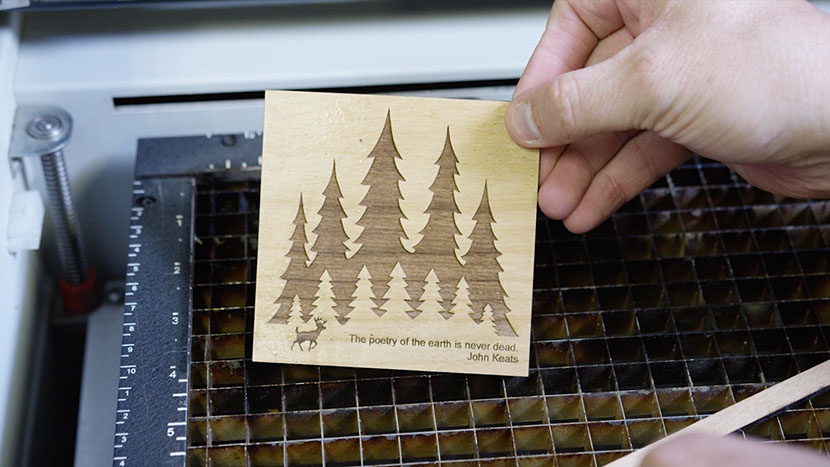
ウッド・スクエア
ページの設定 まず、CorelDRAW で新しいファイルを作成します。画面上部のメニューバーにある「ファイル」をクリックします。次に、ドロップダウンリストから「新規」を選択します。次に、ページのサイズを入力します。ページの幅に「4.5」インチ、高さに「4.5」インチを入力します。その後(...)
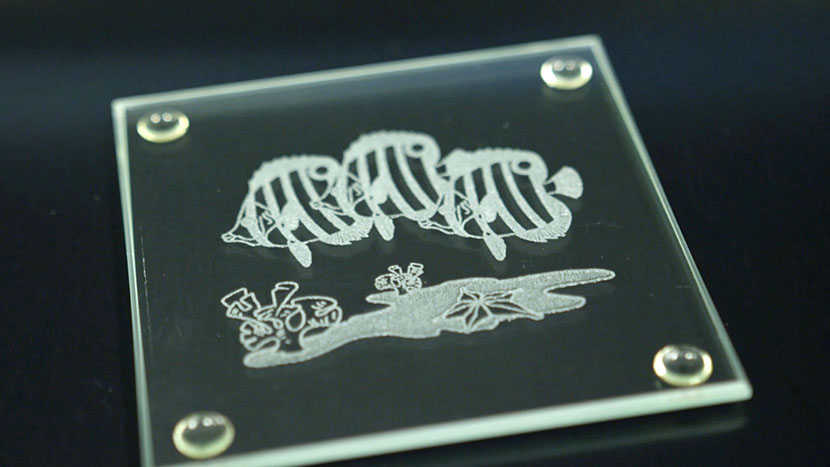
ガラス製コースター
ページの設定 まず、CorelDRAW で新しいファイルを作成します。ウェルカム画面の「Get Started」オプションをクリックし、次に「New Document」ボタンをクリックします。ショートカットキーの Ctrl + N を使って新しいドキュメントを開くこともできます。次に、ページのサイズを入力します。入力してください (...)
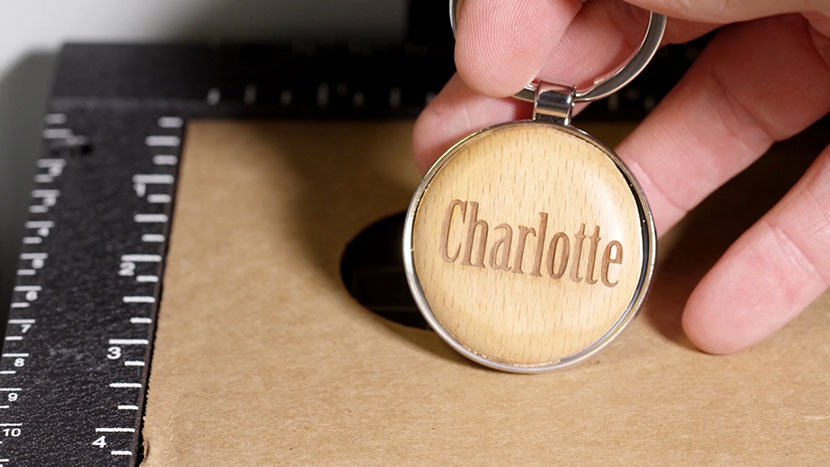
木製キーホルダー
ページの設定 まず、CorelDRAW で新しいファイルを作成します。ウェルカム画面の「Get Started」オプションをクリックし、次に「New Document」ボタンをクリックします。ショートカットキーの Ctrl + N を使って新しいドキュメントを開くこともできます。 次に、ページの内容を入力します (...)