「印刷マージ」機能を使用して、複数の項目をカスタマイズする CorelDRAW の「印刷マージ」機能の使い方を学び、複数のアイテムを簡単に区別して一度に彫刻する方法を習得しましょう。 データのインポート ここでは、プリントマージ機能を使用して、レーザーで刻印およびカットを行う一連の名札を作成します。まず、名前のリストを読み込む必要があります。「ファイル」>「プリントマージ」>「プリントマージの作成/読み込み」を選択します。「ファイルのインポート」をクリックし、.csv、.rtf、または (...) ファイルの保存場所を指定します。
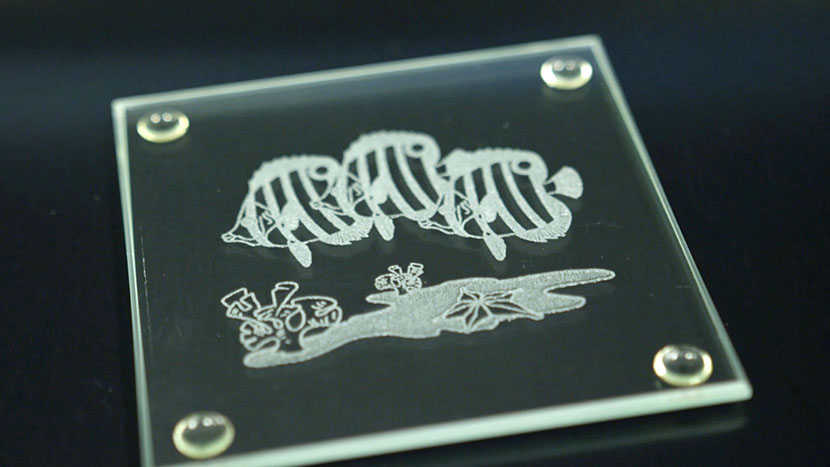
ガラス製コースター ガラスエッチングの基本を身につけましょう。 ページの設定 まず、CorelDRAW で新しいファイルを作成します。ウェルカム画面の「Get Started」オプションをクリックし、次に「New Document」ボタンをクリックします。ショートカットキーの Ctrl + N を使って新しいドキュメントを開くこともできます。次に、ページのサイズを入力します。入力してください (...)
「センター・センター」と「カスタムセンター」の彫刻 アートワークを中央に配置するためのプリセット位置設定や、オフセットされたグラフィックを中央に配置するテクニックについて学びましょう。 「中央配置」の使用方法 Epilog Laser ダッシュボードでは、「中央彫刻」機能をさまざまな方法で利用できます。 コースターの中央に彫刻したいロゴを例に挙げてみましょう。Epilogダッシュボードで、「詳細」タブを選択します。 「中心点」の横に、すべてのリストが表示されます(...)
余白を使って彫刻のプレビューを表示する このテクニックを使って、彫刻の仕上げを素早く微調整しましょう。 役立つヒントとして、Epilogダッシュボードの余白機能を使って彫刻のプレビューを行い、写真の画質が最適になるように確認する方法をご紹介します。 アートワークの準備 この写真を木製のプレートに彫刻します。 まず、PhotoLaser Plusで写真を加工します。 (...)
Epilog Software Suite でのカラーマッピングの使用方法 設定の異なる複数のパスを作成することで、時間を節約できます。 Epilogダッシュボードを使えば、カラーマッピングは簡単です。カラーマッピング用のアートワークを準備します。このファイルでは、赤い数字にスコアラインを入れ、青い輪郭線を切り抜くことにします。アートワークの準備ができたら、ファイルをレーザーに印刷します。すべてが1回の処理で完了しました(...)
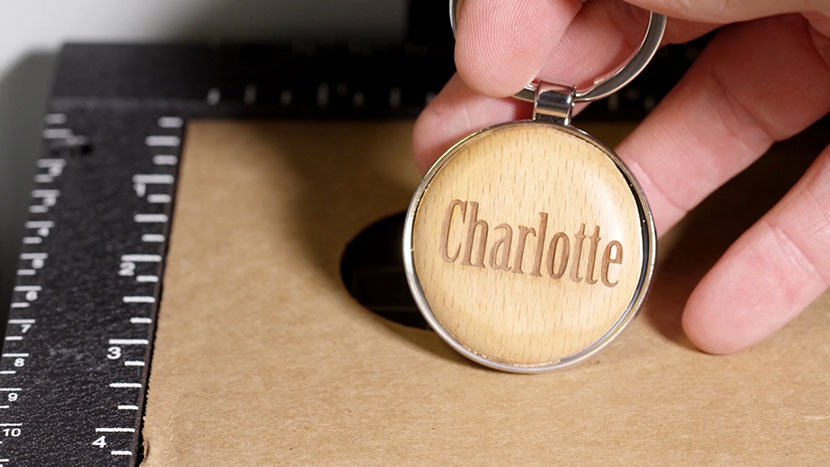
木製キーホルダー 両面キーホルダーと治具を使って、あなたのスキルをさらに一歩高めましょう。 ページの設定 まず、CorelDRAW で新しいファイルを作成します。ウェルカム画面の「Get Started」オプションをクリックし、次に「New Document」ボタンをクリックします。ショートカットキーの Ctrl + N を使って新しいドキュメントを開くこともできます。 次に、ページの内容を入力します (...)
ジグを使って、後でカスタマイズできるようにアイテムに下彫りを行う ジグを使って、よく行うレーザー彫刻プロジェクトの作業時間を短縮する方法をご紹介します。 アートワークの設定 ここでは、4冊の革製ノートに下彫りを行うための治具を作成しています。 後で、それぞれに名前を刻印する予定です。 赤い線は、治具で切り抜くノートの輪郭です。左上隅に矢印を彫り込むので(...)
PhotoLaser Plus の使用方法 PhotoLaser Plus を使って、彫刻用の写真を素早く準備する方法をご紹介します。 写真の準備 まず、PhotoLaser Plusに写真をインポートします。「ファイル」メニューから「インポート」を選択します。次に、写真を選択します。作業領域をクリックして、写真を配置します。続いて、彫刻対象物に合わせて画像のサイズを変更します。この例では、彫刻対象物のサイズは6インチ×(...)です。
都市地図の作成 (Illustrator) AdobeIllustrator を使用して、都市地図のカットや彫刻用のアートワークを調達・準備する方法について学びましょう。 都市地図の画像取得 まずは snazzymaps.com にアクセスし、レーザー彫刻やレーザーカット用のカスタム都市地図を作成しましょう。アカウントの作成は必須ではありませんが、顧客や友人のためにさまざまな地図を作成したい場合は、登録することで地図の位置情報を保存できるようになります(…)
都市地図の作成 (CorelDRAW) CorelDRAW を使用して、都市地図のカットや彫刻用のアートワークを入手・準備する方法をご紹介します。 都市地図の画像取得 まずは snazzymaps.com にアクセスし、レーザー彫刻やレーザーカット用のカスタム都市地図を作成しましょう。アカウントの作成は必須ではありませんが、顧客や友人のためにさまざまな都市地図を作成したい場合は、登録することで地図を保存できるようになります(...)
ロータリーアタッチメントを使用した彫刻用のアートワークの設定方法 ロータリーアタッチメントを使用して彫刻を行う際、アートワークを周囲に回り込ませるように設定するにはどうすればよいですか? ロータリーアタッチメントを使用して360度の彫刻を行うことで、Epilog laser システムの汎用性がさらに高まります。オブジェクトの周囲を覆うようにアートワークを設定するのは非常に簡単です。この演習では、The Torch社のMAG-Lite懐中電灯を例に、設定方法について解説します(...)
レーザー切断のための薄肉形状の展開 レーザーカットの際に、線や形状を太くしてより丈夫にするにはどうすればよいですか? レーザーで非常に薄い、あるいは複雑な模様を切り抜く場合、切り抜かれた部分が非常に薄くなりすぎて、日常的な取り扱い中に破損してしまうことがあります。この記事では、AdobeIllustrator CC 2014 を使用して薄い形状を拡大し、オブジェクトを組み合わせることで(…)