
はじめに
この記事では、CorelDrawでベクターアートワークをCMYKからRGBに変換する手順を説明します。
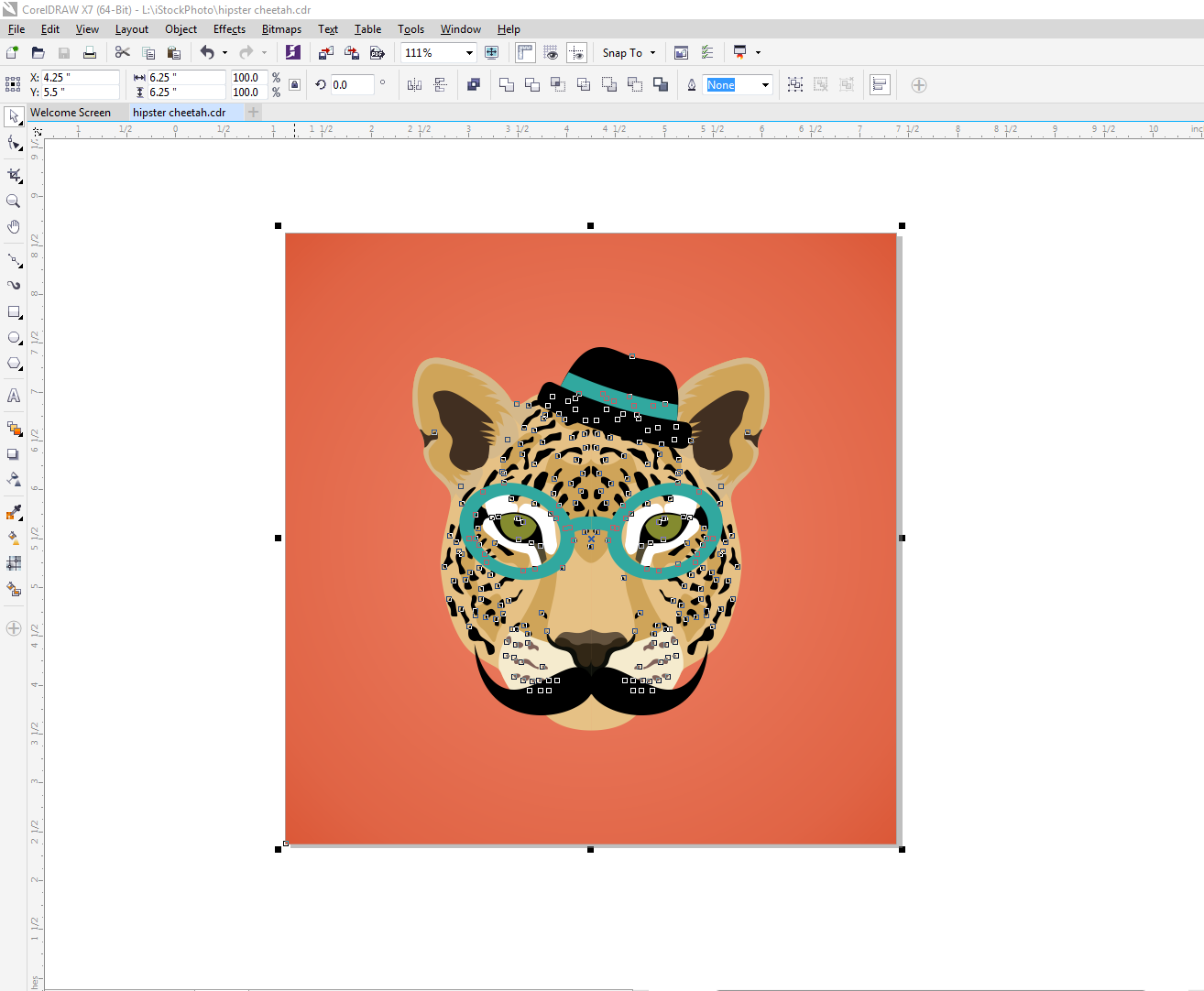
- ピックツール(CTRL + A)で、すべてのアートワークを選択することから始めます。
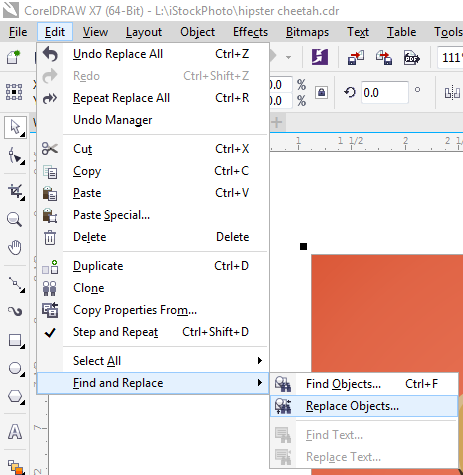
- 次に、ドロップダウンメニューから編集 → 検索と置換 → オブジェクトの置換を選択し、オブジェクト置換ウィザードを開きます。
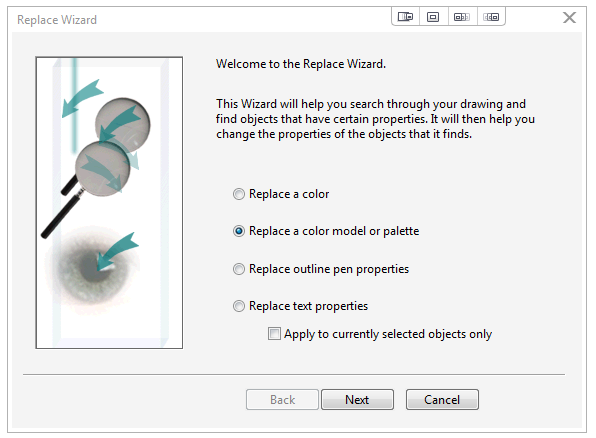
- オプションから「カラーモデルまたはパレットの置換」を選択し、「次へ」をクリックします。
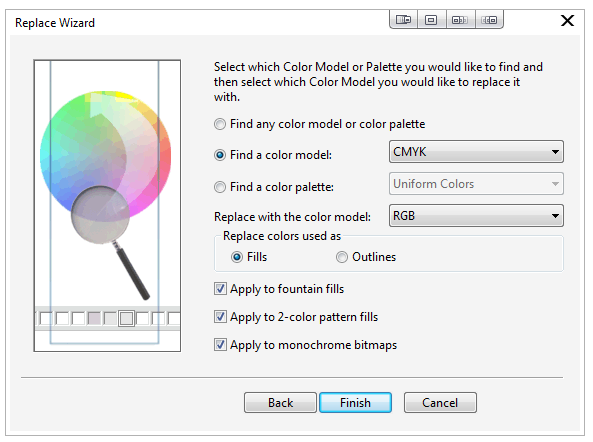
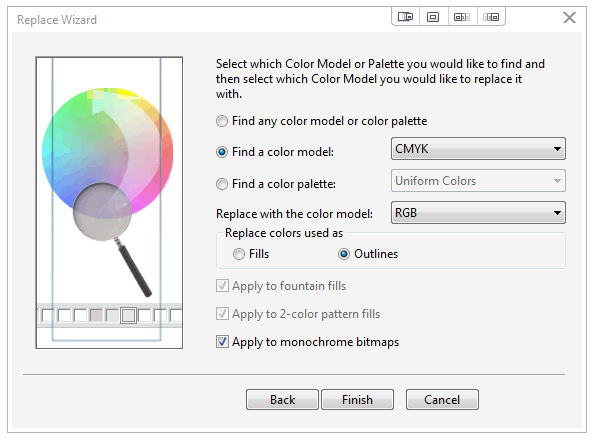
- 次に、「色モデルを検索」オプションを選択し、ドロップダウンメニューから「CMYK」を選択します。「置換後の色モデル」オプションでは、ドロップダウンメニューから「RGB」を選択します。「検索と置換」では、デフォルトの「塗り」オプションを選択したままにします。ここで、「グラデーション塗り」に適用、「2色パターン塗り」に適用、「モノクロビットマップ」に適用の各チェックボックスにチェックが入っていることを確認し、「完了」をクリックします。
- アートワークを選択したまま、「すべて置換」ボタンをクリックし、CorelDRAW すべてのオブジェクトCorelDRAW 待ちます。完了したら、「検索と置換」パレットを閉じます。

- アートワーク内のCMYKカラーのアウトラインがある場合、それらのアウトラインに対しても同様の検索と置換の手順を繰り返す必要があります。アートワーク内のアウトラインをCMYKからRGBに変換するプロセスを完了するには、手順1~4を繰り返しますが、手順4の「置換先の色」オプションで「アウトライン」を選択してください。
これは役に立ちましたか?
ご意見ありがとうございます!
