適切なファイル命名法は単なる良い習慣ではありません。ワークフローの高速化、エラーの削減、ファイル管理の簡素化への鍵なのです。
デザインソフトウェアでのファイル名付け
-
Epilog Laserを作成する際、明確なファイル名は後々役立ちます。適切なファイル名をつければ、数週間経ってもプロジェクトを即座に識別できます。また、チームメンバーがファイルを開かなくても内容を正確に把握できる利点もあります。
-
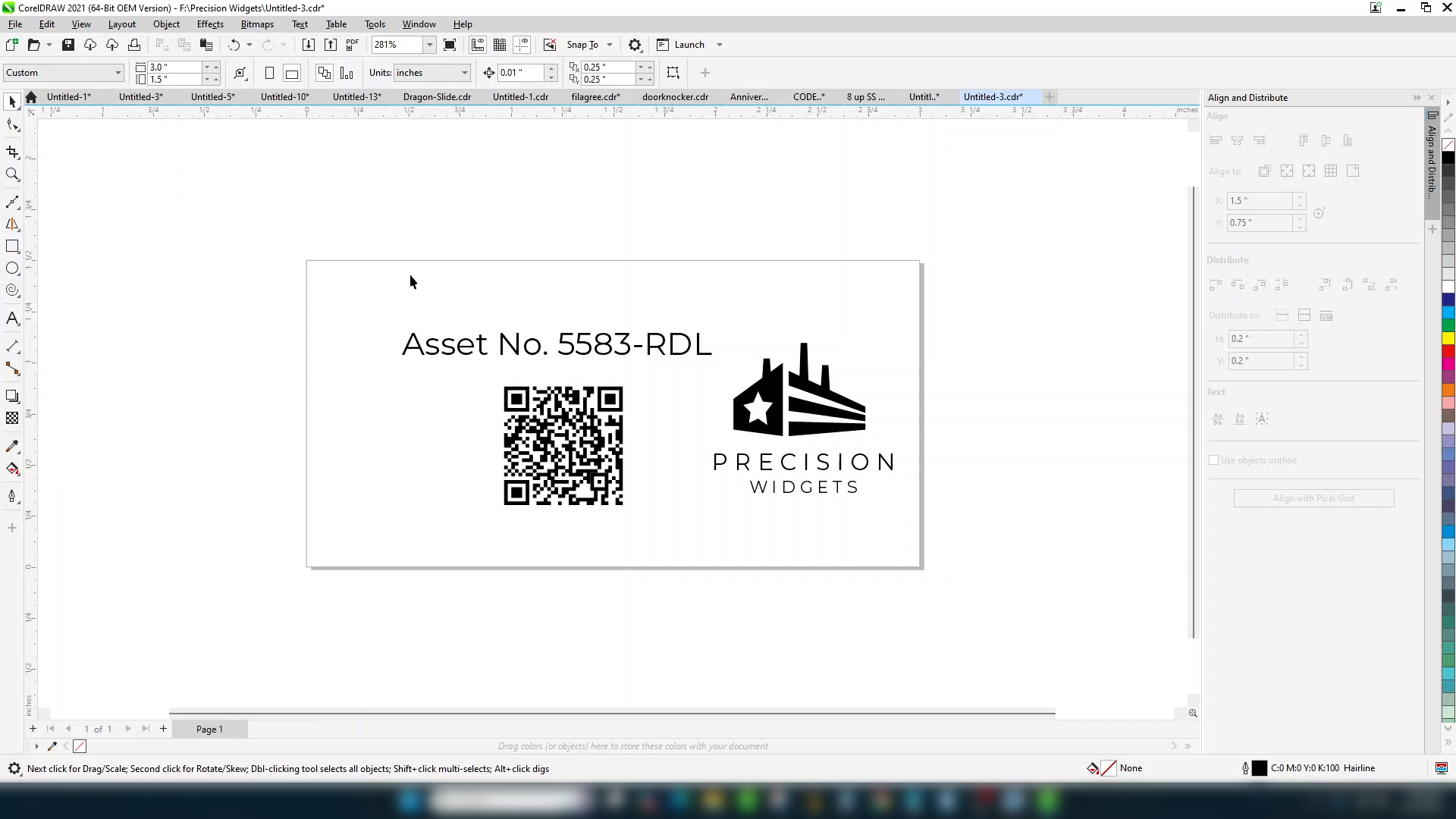
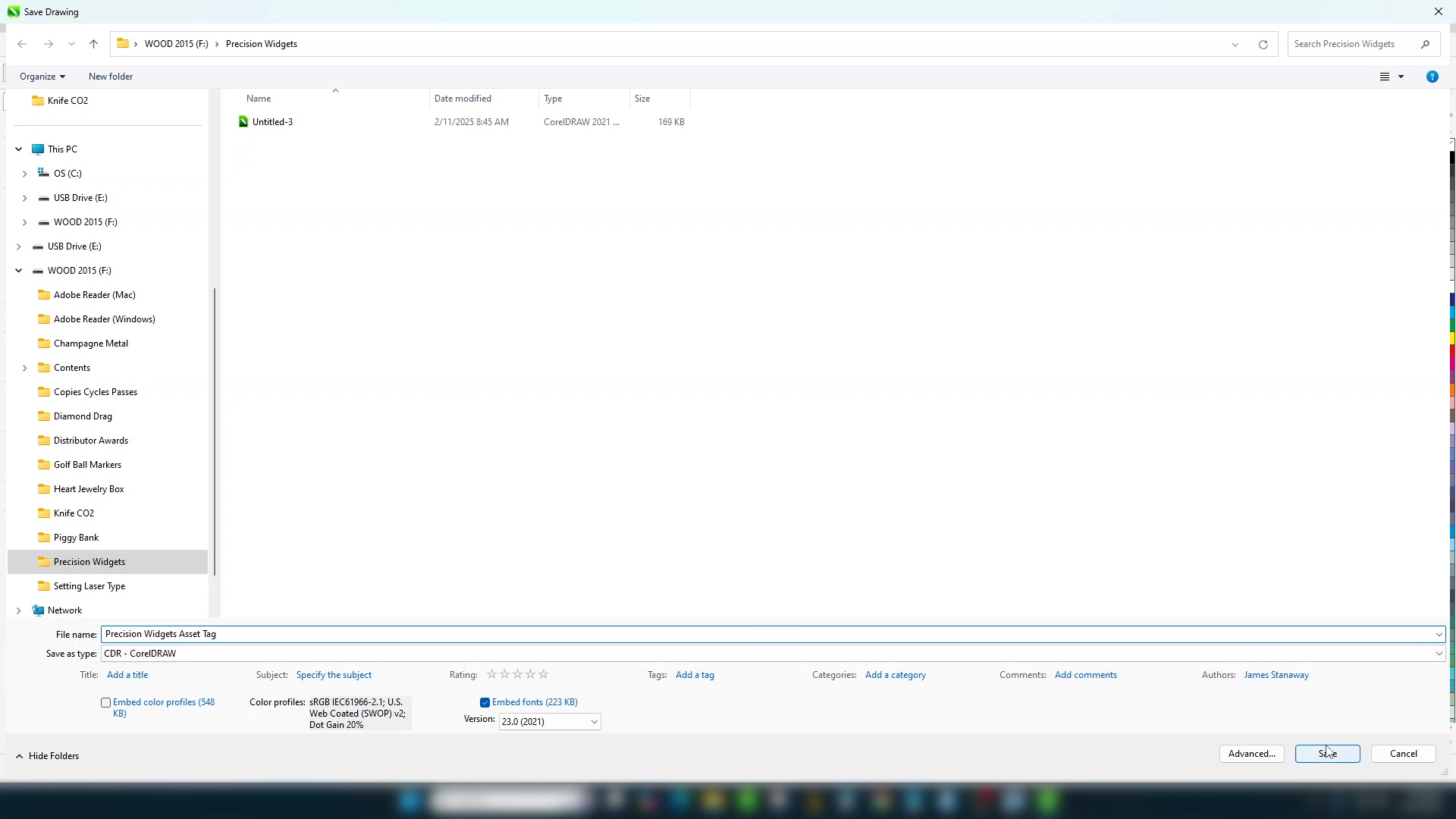
デザインソフトでファイルに名前を付けるのが良い始め方です。
-
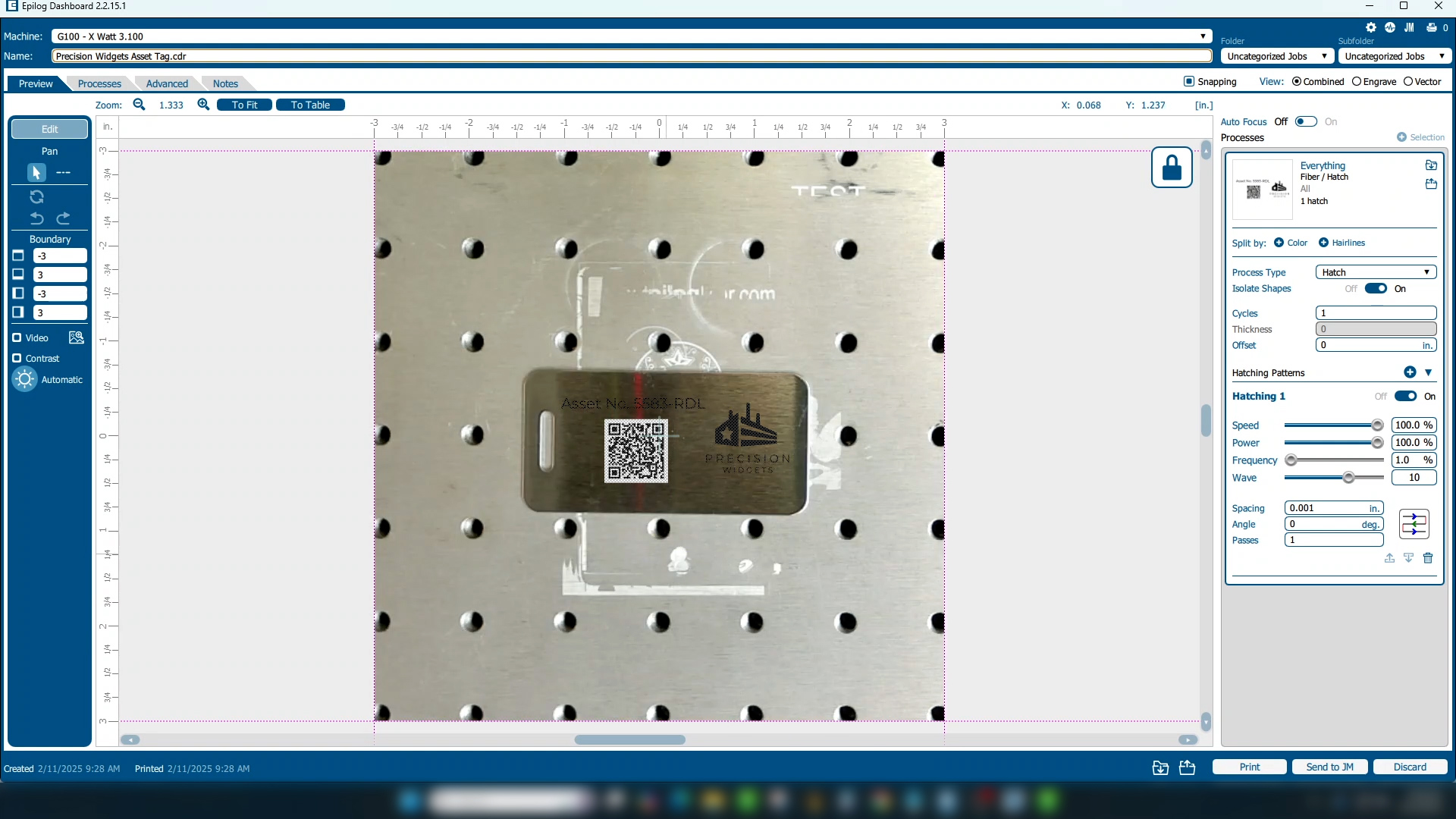
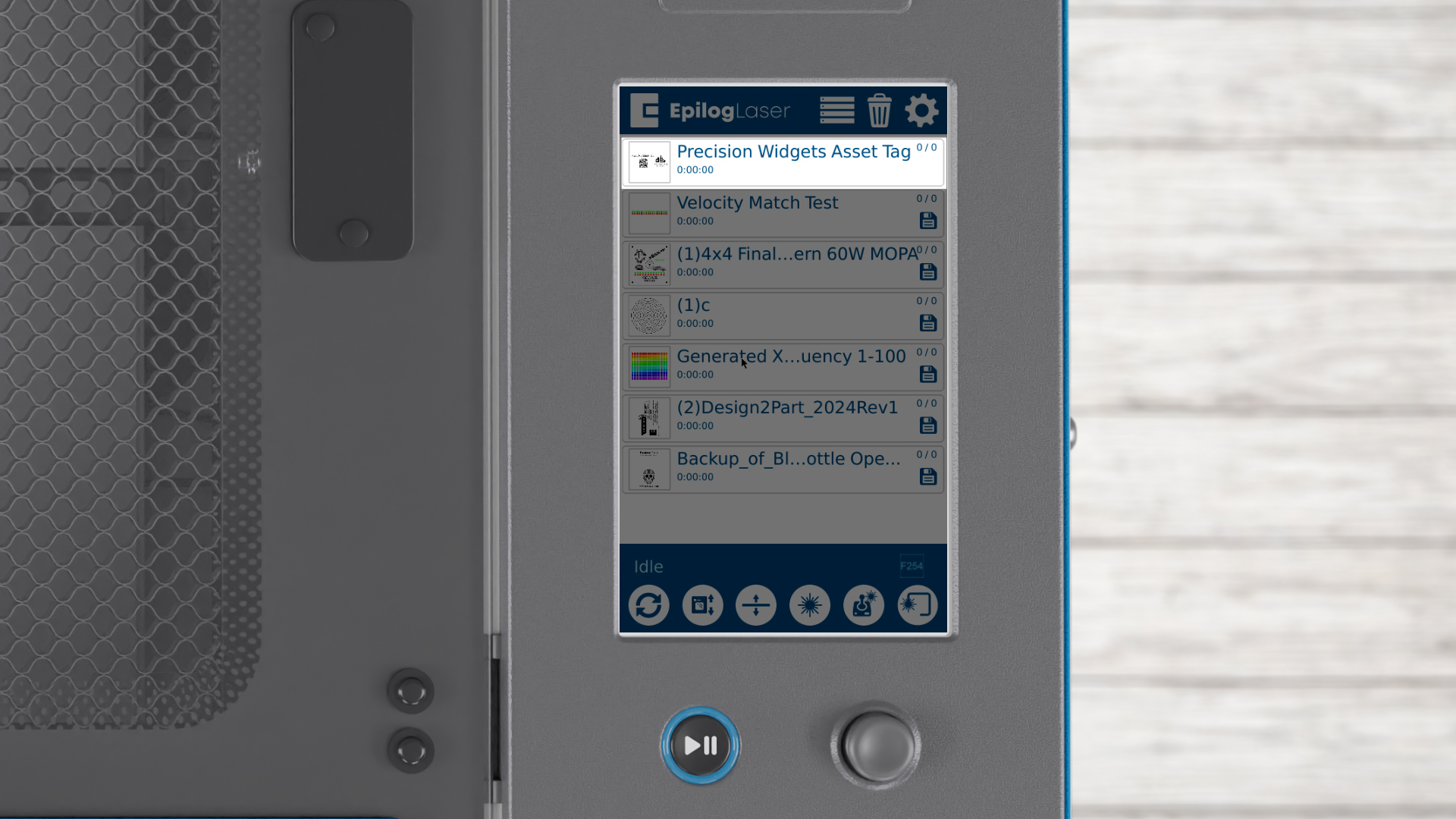
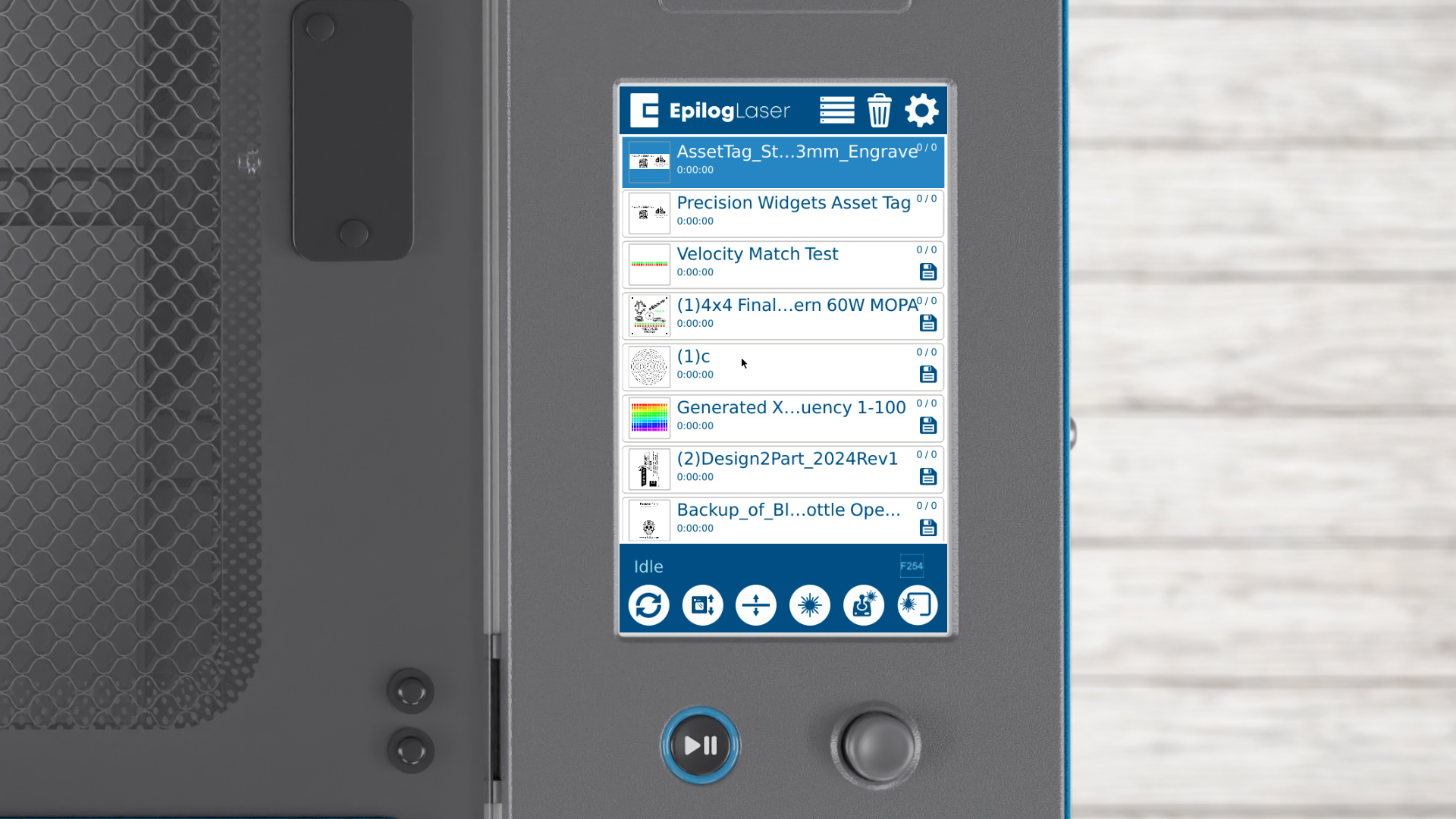
これをレーザープリンターで印刷すると、この名前がLaser Dashboardに引き継がれます。
これにより、ジョブマネージャーとデザインライブラリの両方で元のデザインファイルを追跡できます。
-
ファイルに名前を付ける最初の利点は、ジョブリスト内のレーザーで容易に識別できることです。次の利点は将来の再利用性です——明確な名前を付けることで、後で簡単に見つけられます。
ファイルの整理
-
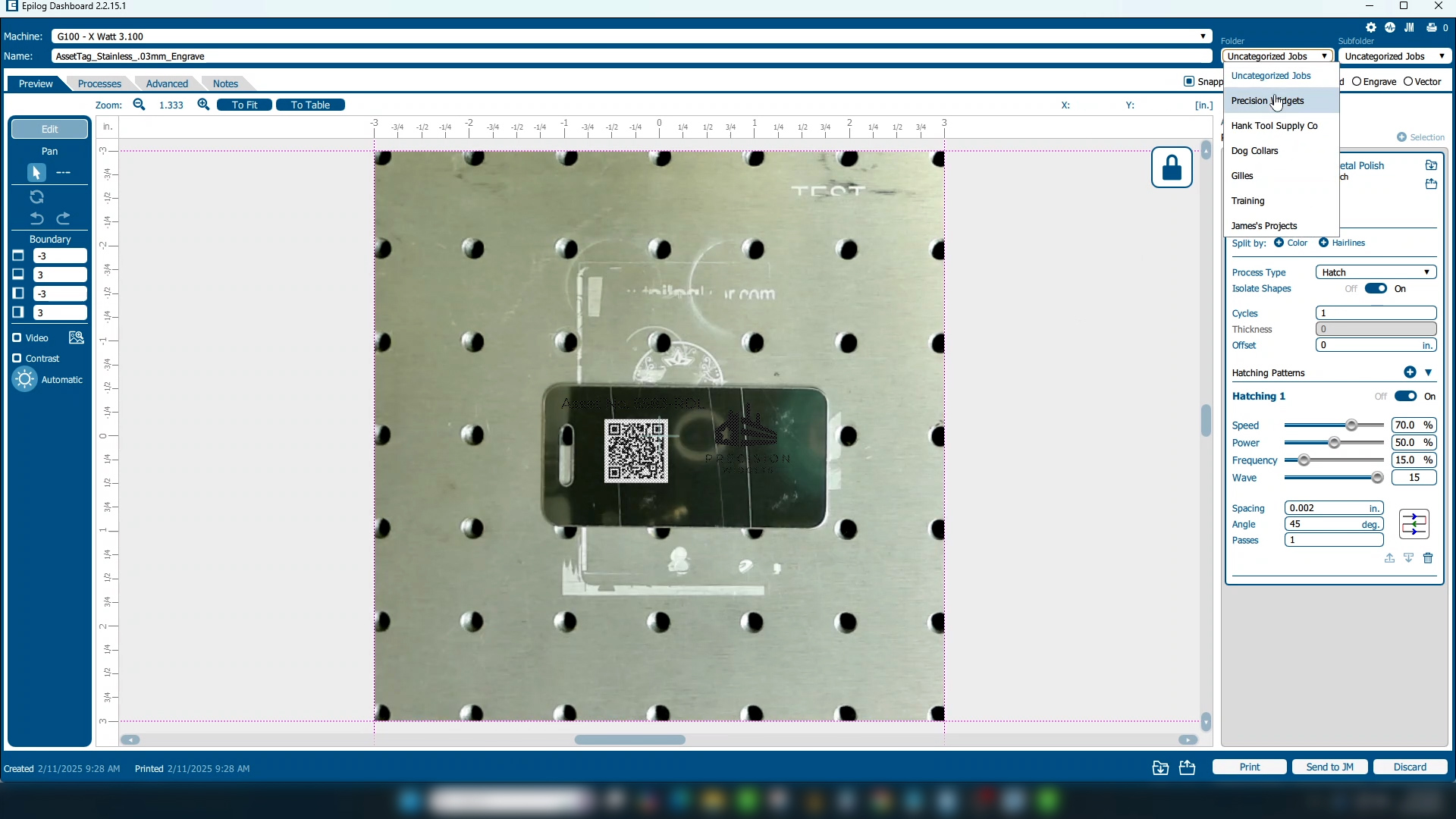
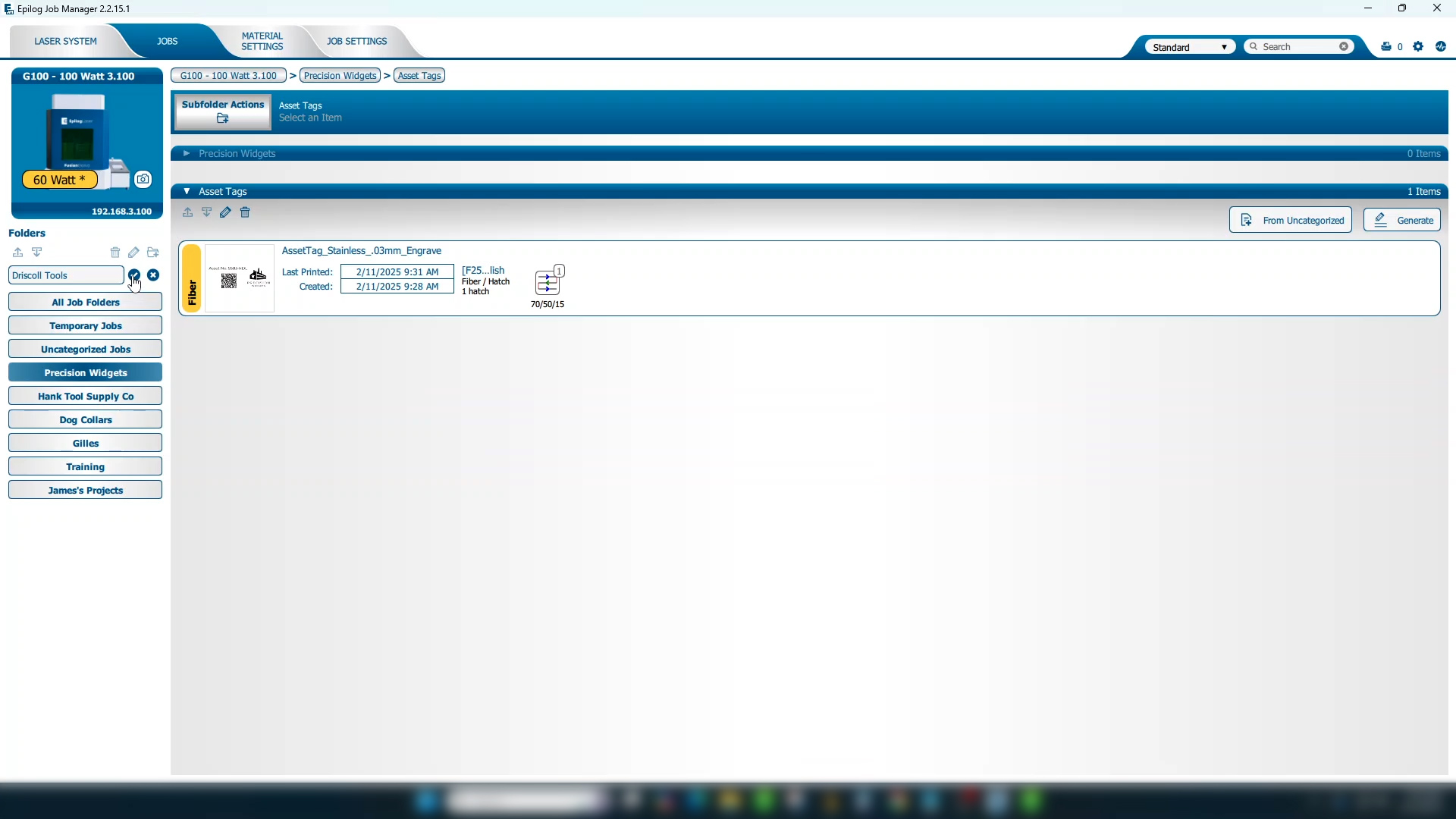
Laser Dashboardの上部では、ファイルを任意のフォルダに保存できます。素材別、作業種別、あるいは顧客名別に整理することも可能です。
これは、画面右上のドロップダウンからフォルダを選択Laser Dashboard で設定できます。
-
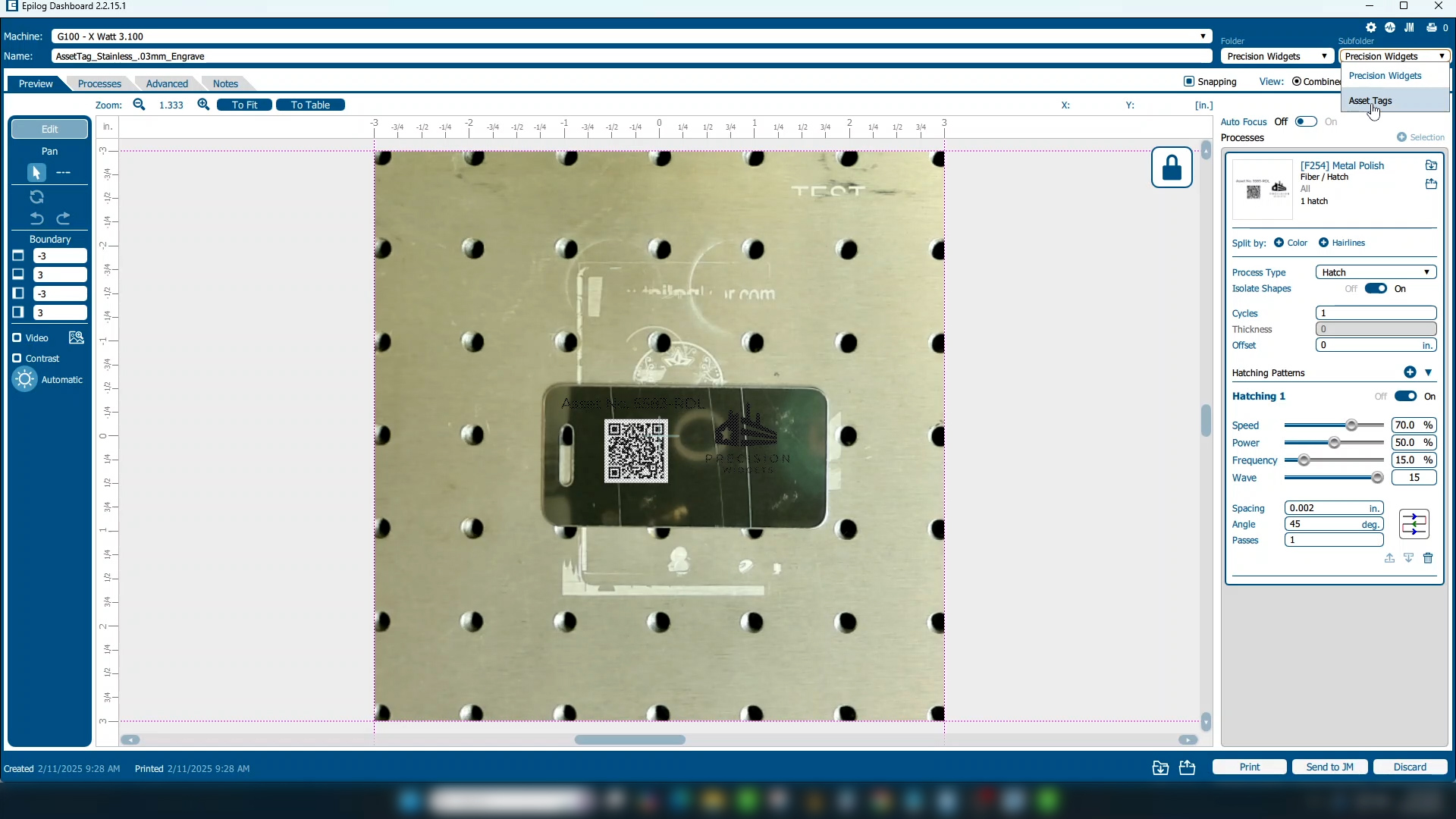
サブフォルダを使用してファイルをさらに整理することもできます。
-
新しいフォルダを作成する必要がある場合は、ジョブマネージャーを開き、プラス記号が付いたフォルダアイコンをクリックし、新しいフォルダ名を入力してください。
Laser Dashboardでのファイル名変更
-
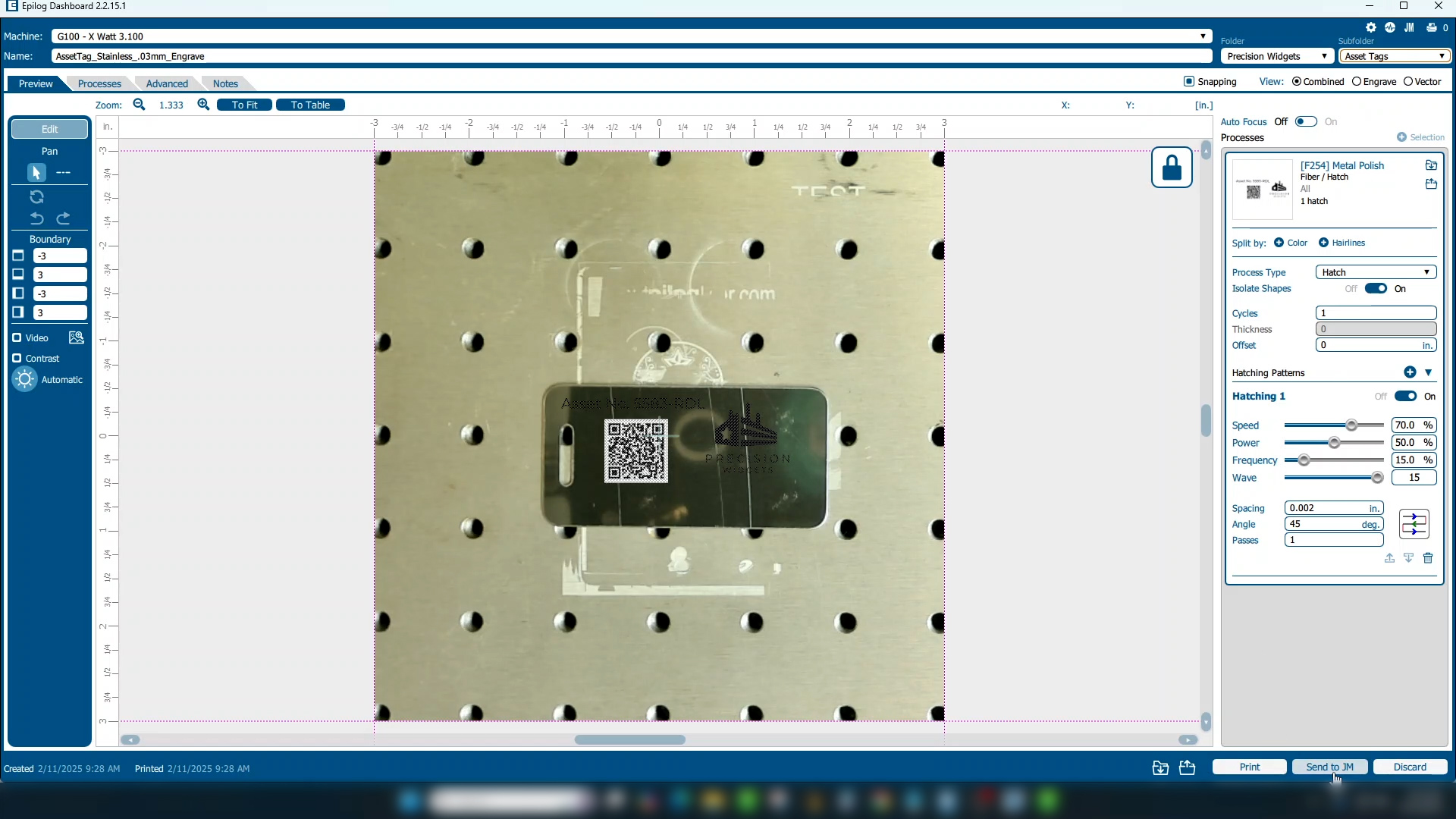
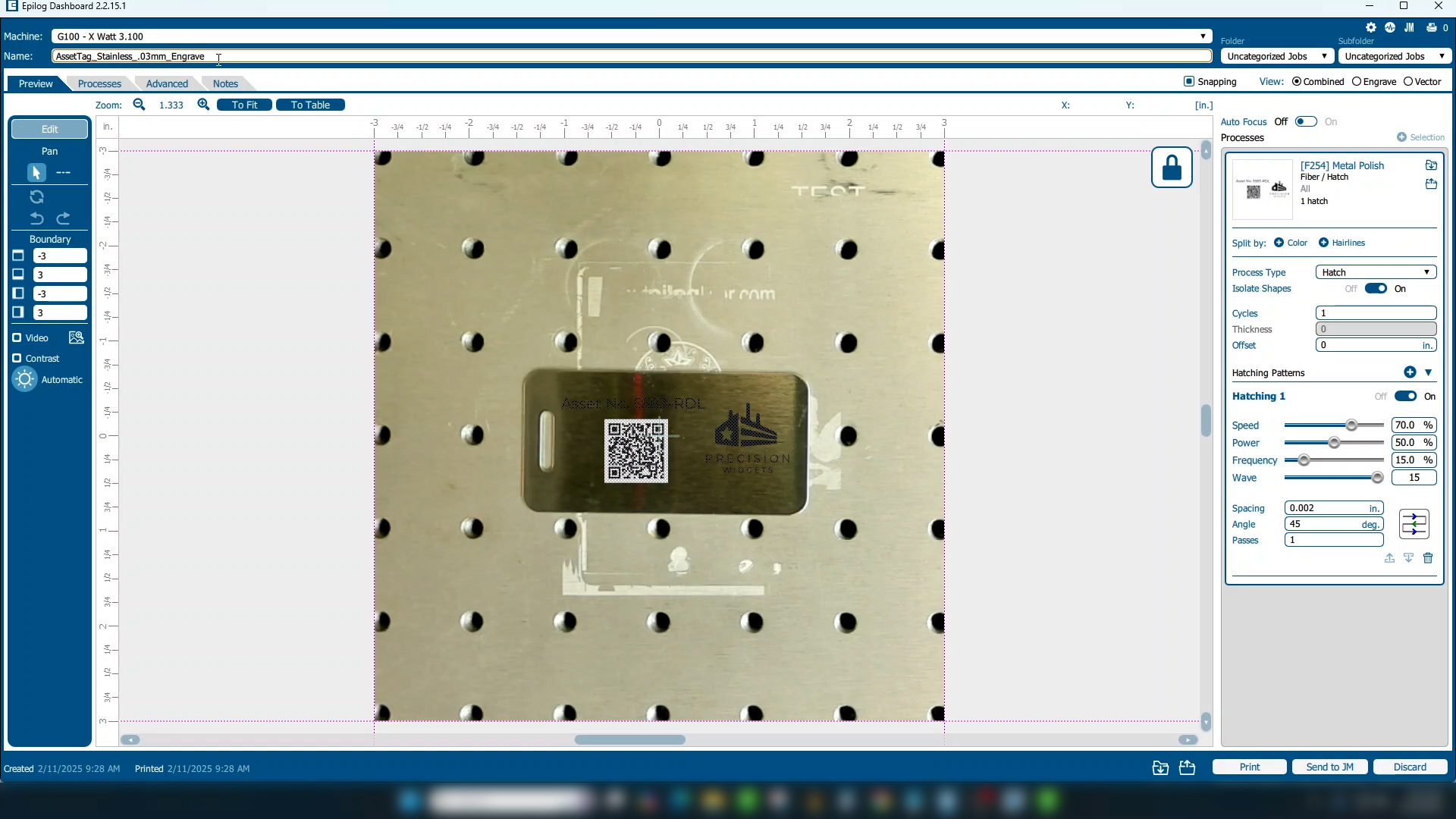
ファイル名は、Laser Dashboard Dashboard内で直接変更することもできます。
-
明確で構造化された形式を使用してください:[プロジェクト名][材質タイプ][厚さ]_[工程タイプ]
例:AssetTag_Stainless_.03mm_Engrave
クイック・ヒント
- 命名規則を統一してください。
- 材料の種類や工程などの重要な詳細を含める。
- 必要に応じてバージョン番号(v1、v2など)を追加し、改訂を管理してください。
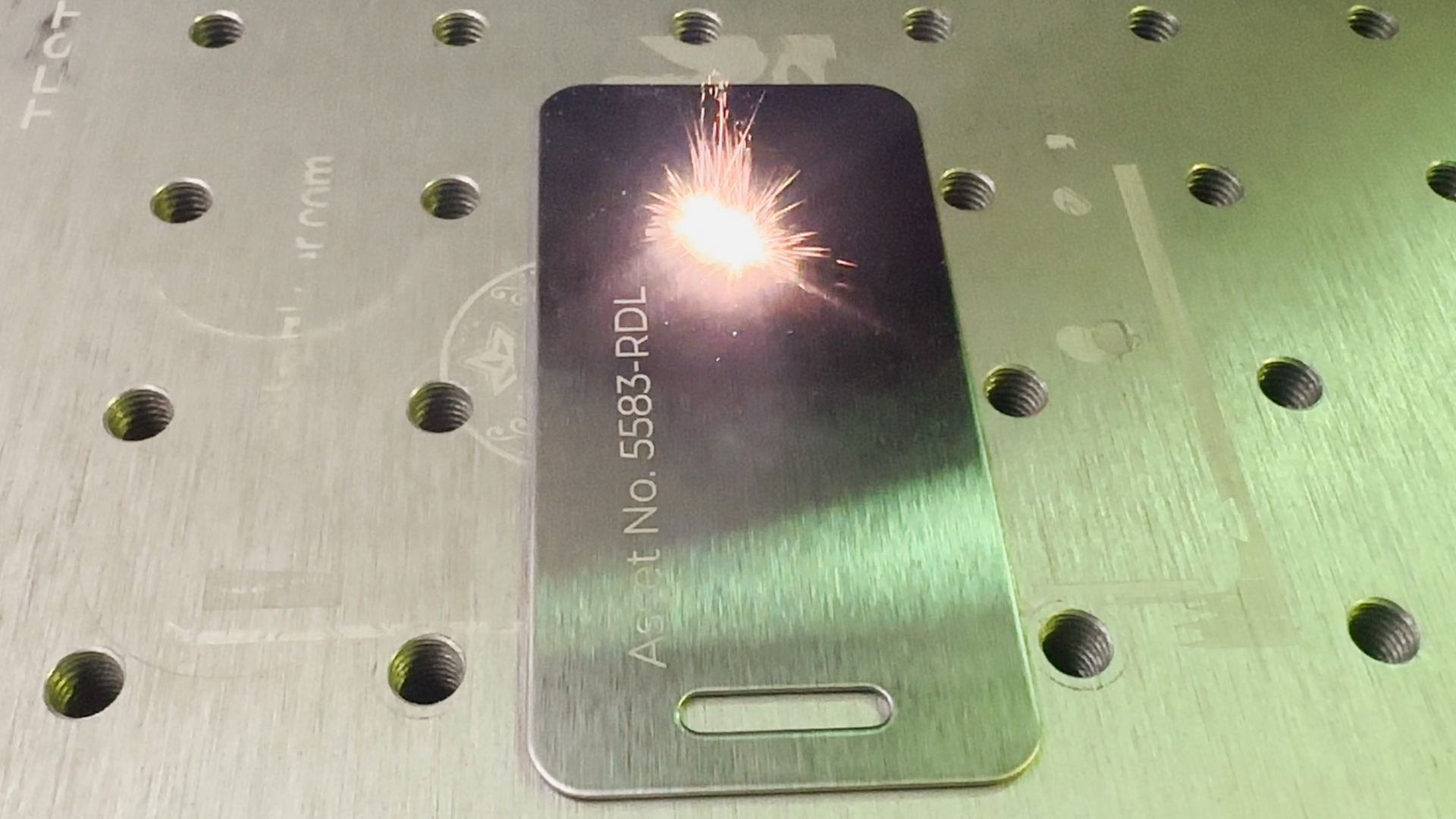
整理されたファイルはプロジェクトを円滑に進めます。ファイル名を正しく付けるために数秒余分に費やしましょう——長い目で見ればその価値があります。