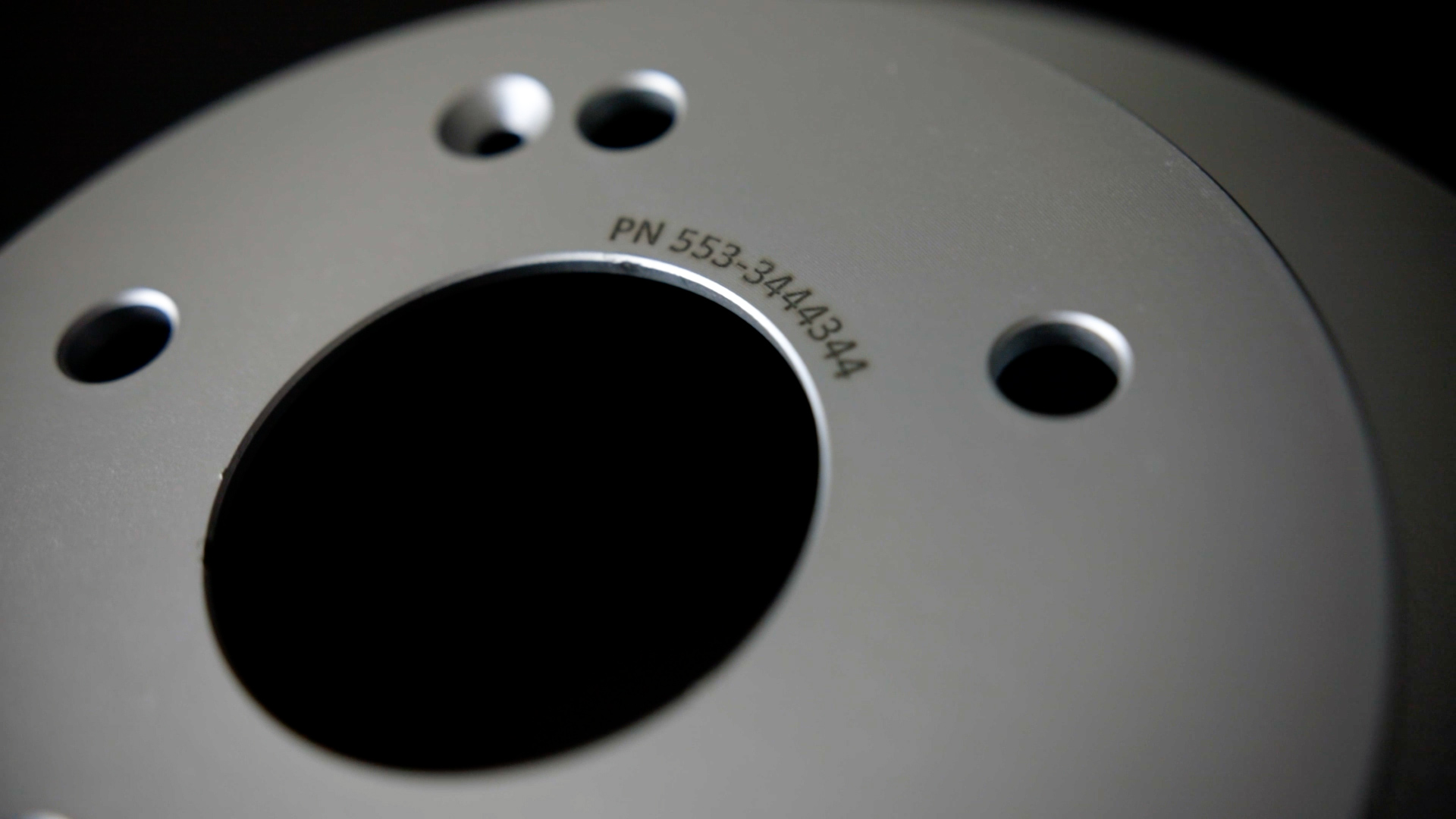
本日は、Epilogダッシュボード機能を使用して、Fusion Galvoで特定の形状の部品に適合するシリアルナンバーを彫刻する方法をご説明します。
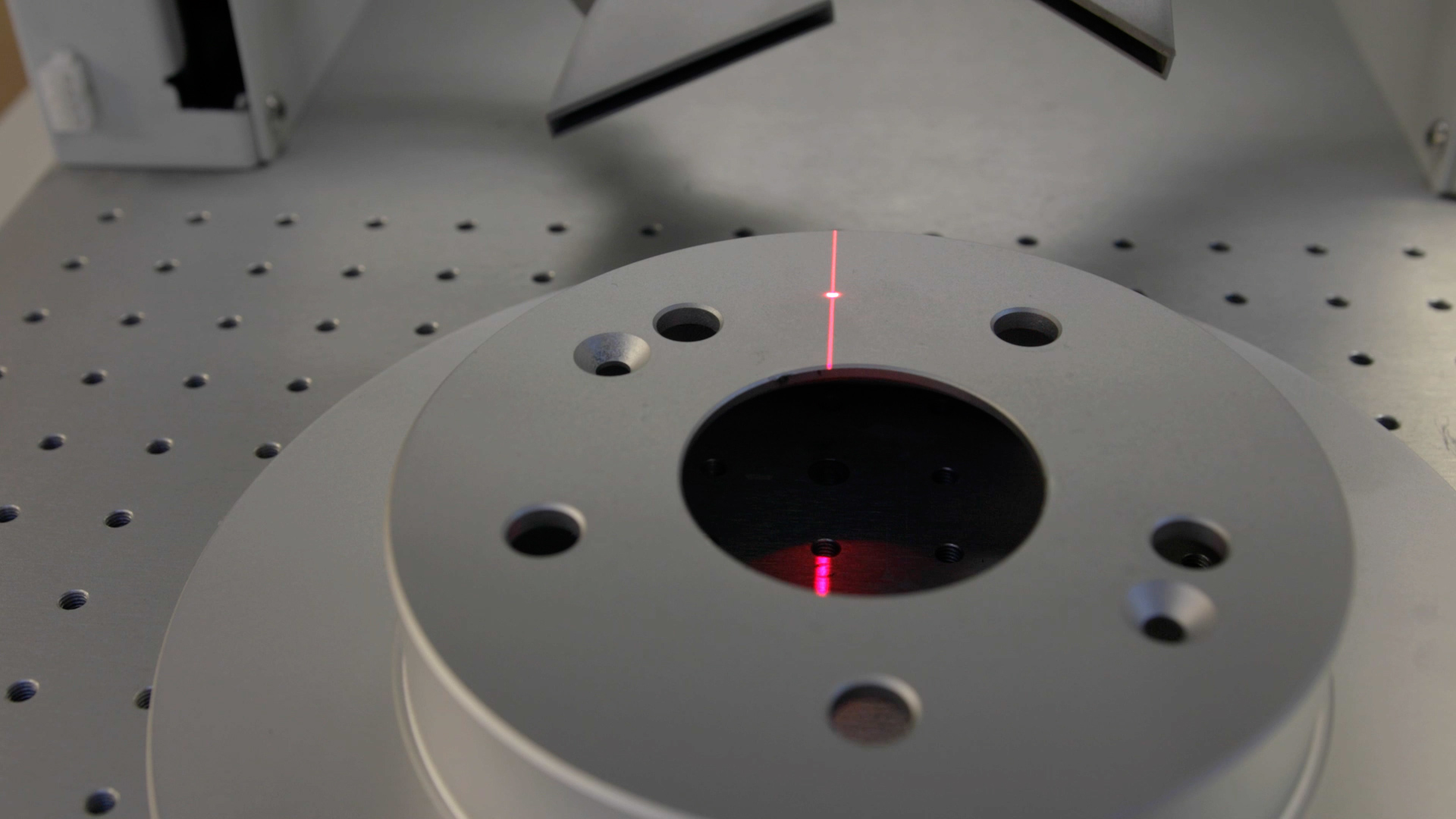
レーザーのテーブルに部品を置き、カスタム形状のアートワーク作成を始めましょう。次に、フォーカスメニューを使用して部品を焦点に合わせます。赤いドットポインターが垂直線と一致したら、部品は焦点が合っています。
このチュートリアルでは、デザインCorelDraw を使用します。
セットアップ
CorelDraw、まずページサイズを彫刻領域に合わせます。今回の場合、彫刻領域は4×4インチです。
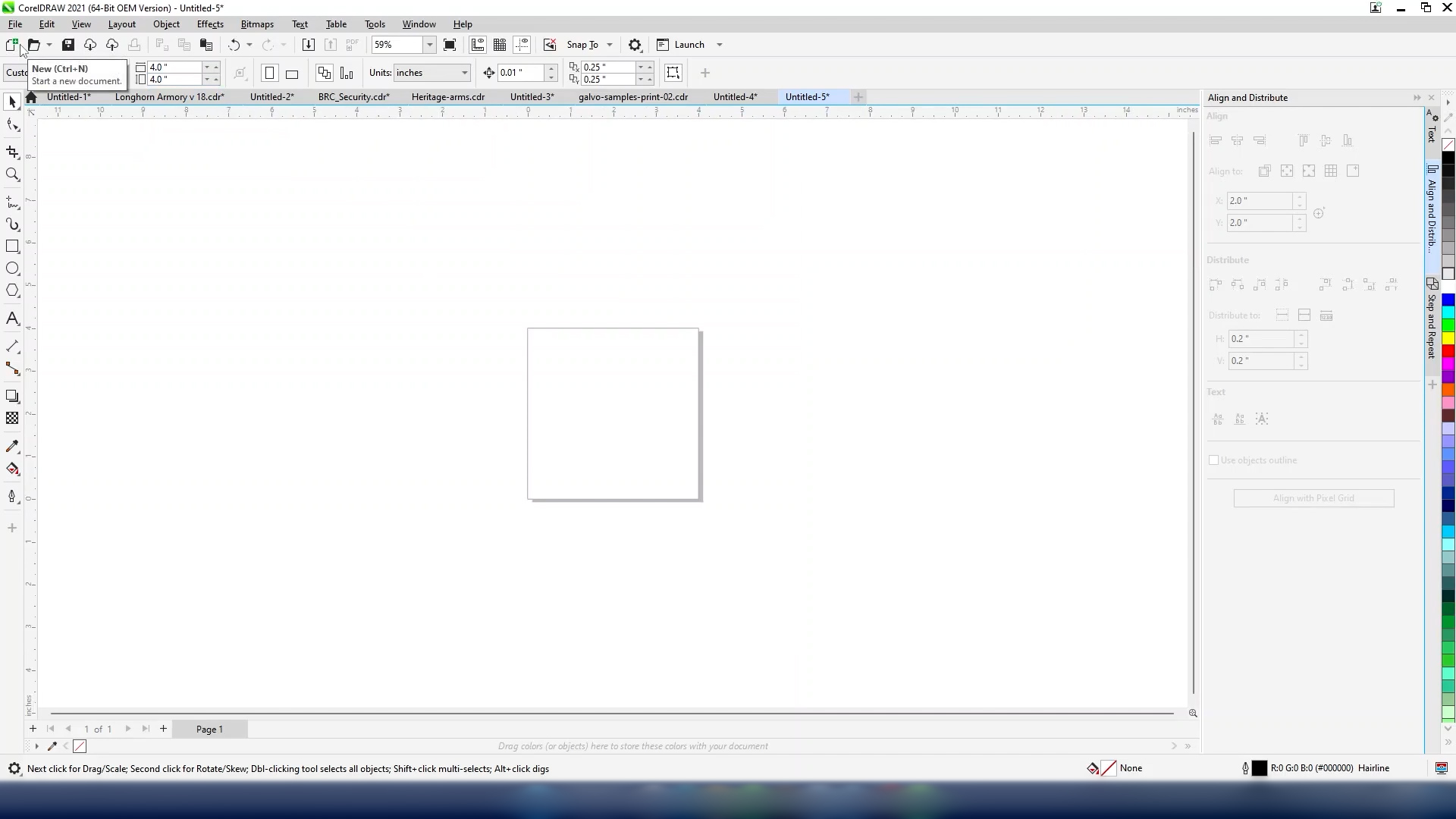
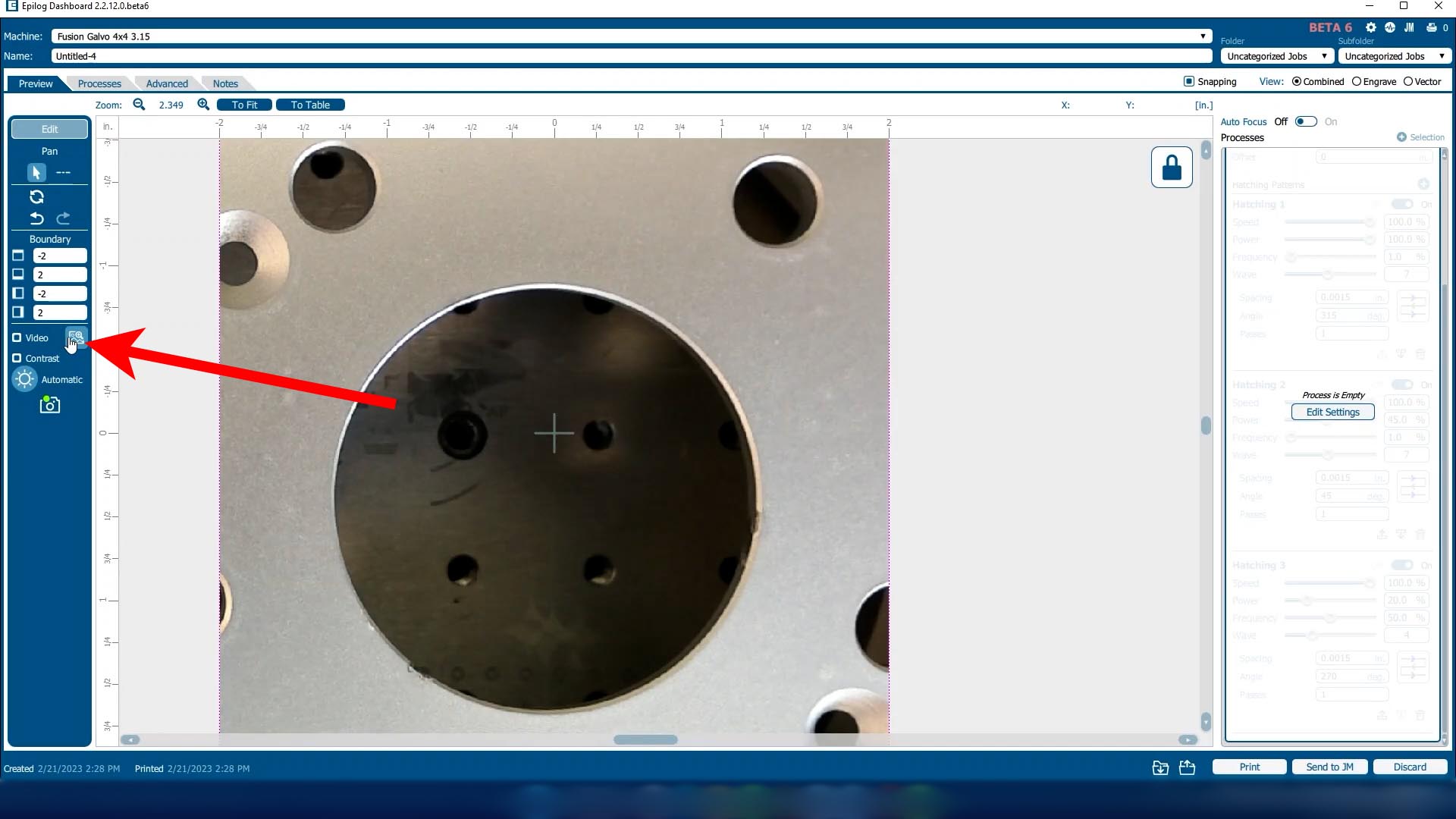
Laser Dashboardで「背景画像をコピー」をクリックし、CorelDrawのページに画像を貼り付けます。

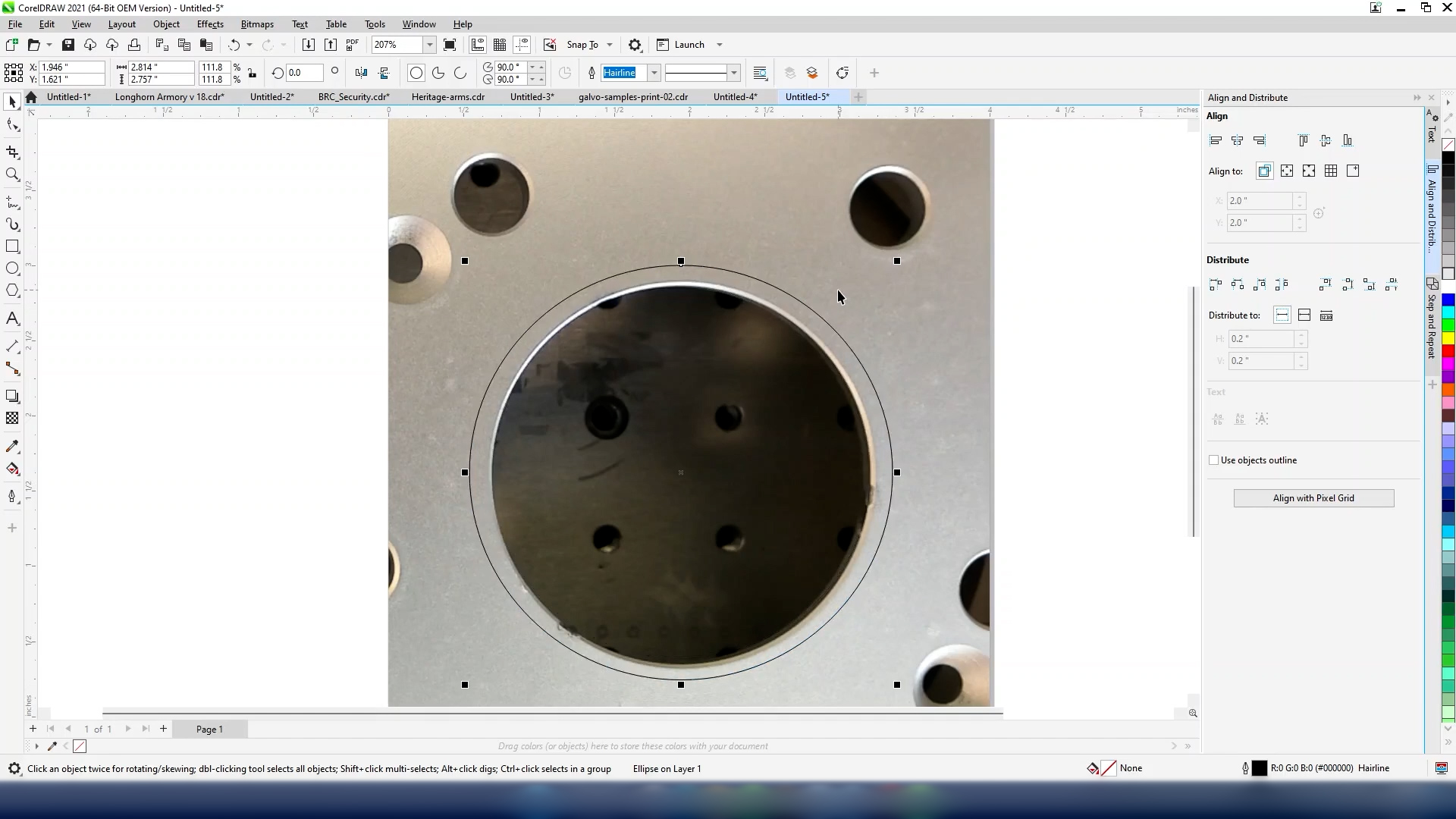
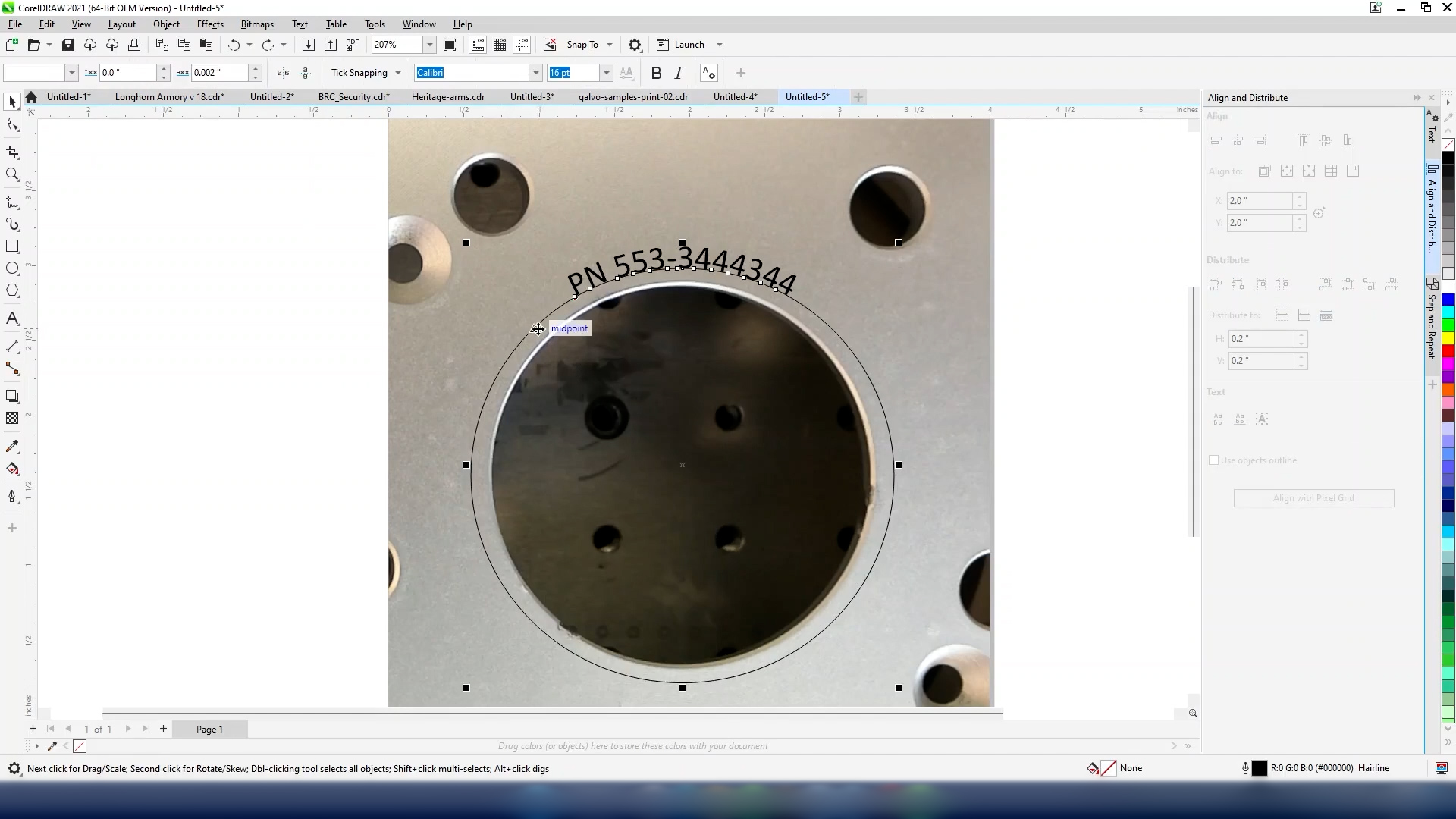
シリアル番号を機械部品の中央の円と揃えたいので、円に一致する形状のアウトラインを作成し、それをわずかに大きくリサイズします。これにより、テキストが中央の穴の縁に沿って回り込むようになります。
テキストツールを選択した状態で、図形の上にカーソルを合わせ、エッジアイコンが表示されるまで待ちます。その後、円をクリックします。

アートワークをカスタマイズする
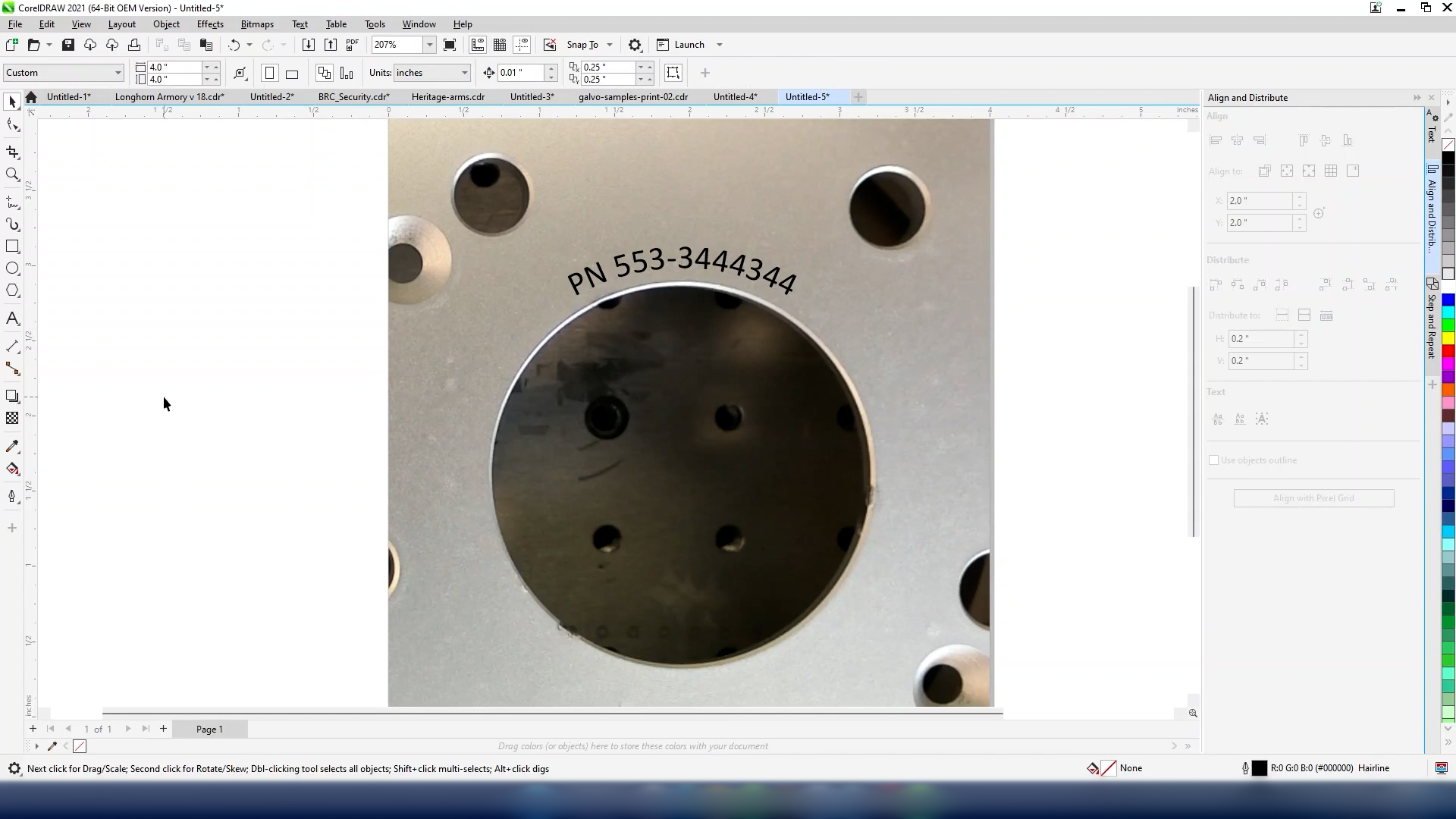
シリアル番号を入力し、フォントサイズと種類をカスタマイズできます。
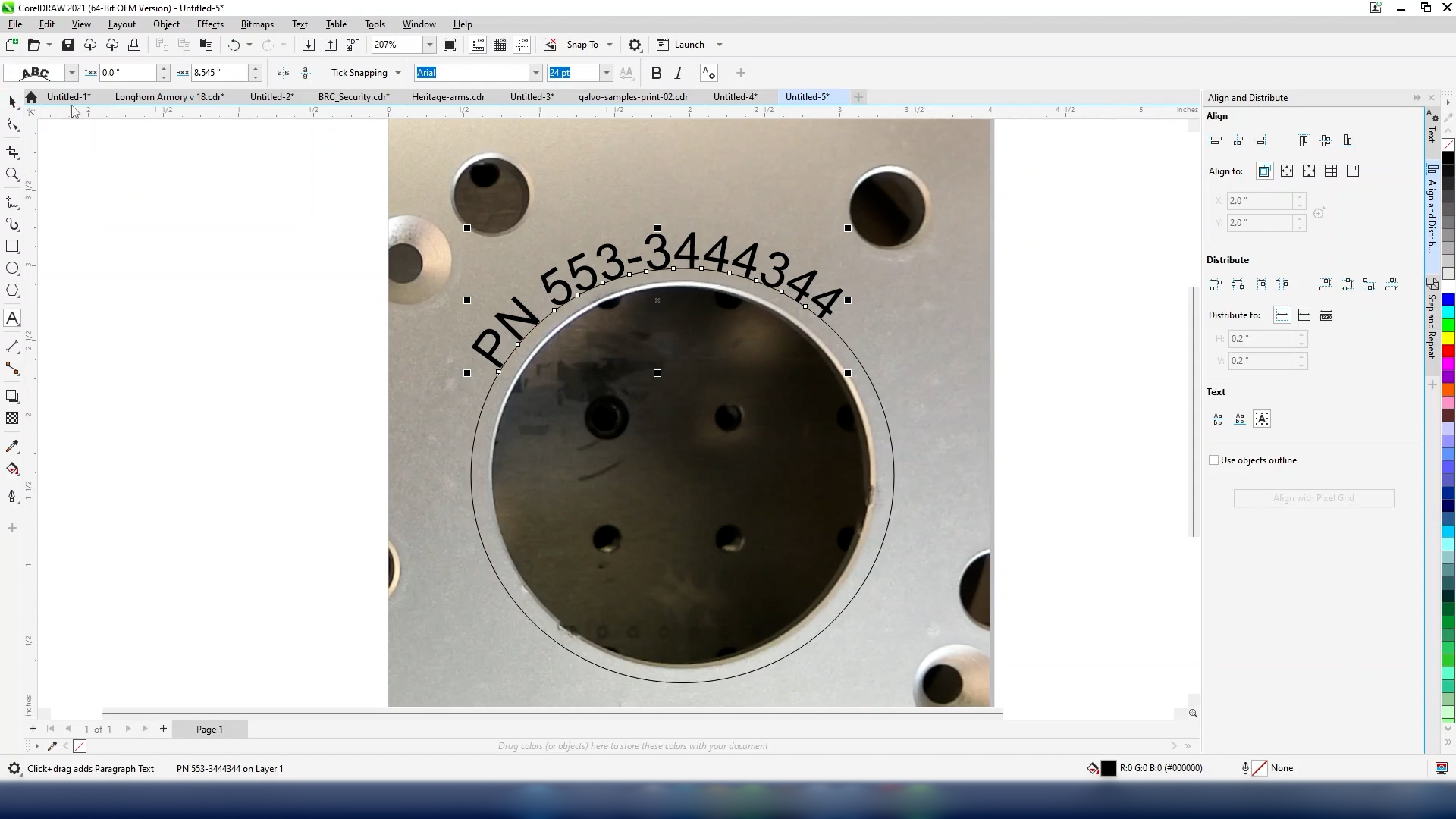
シリアル番号を作成したら、円形を選択し、デザインから削除してください。
ダッシュボードに印刷
これで、Laser Dashboardへの印刷準備が整いました。
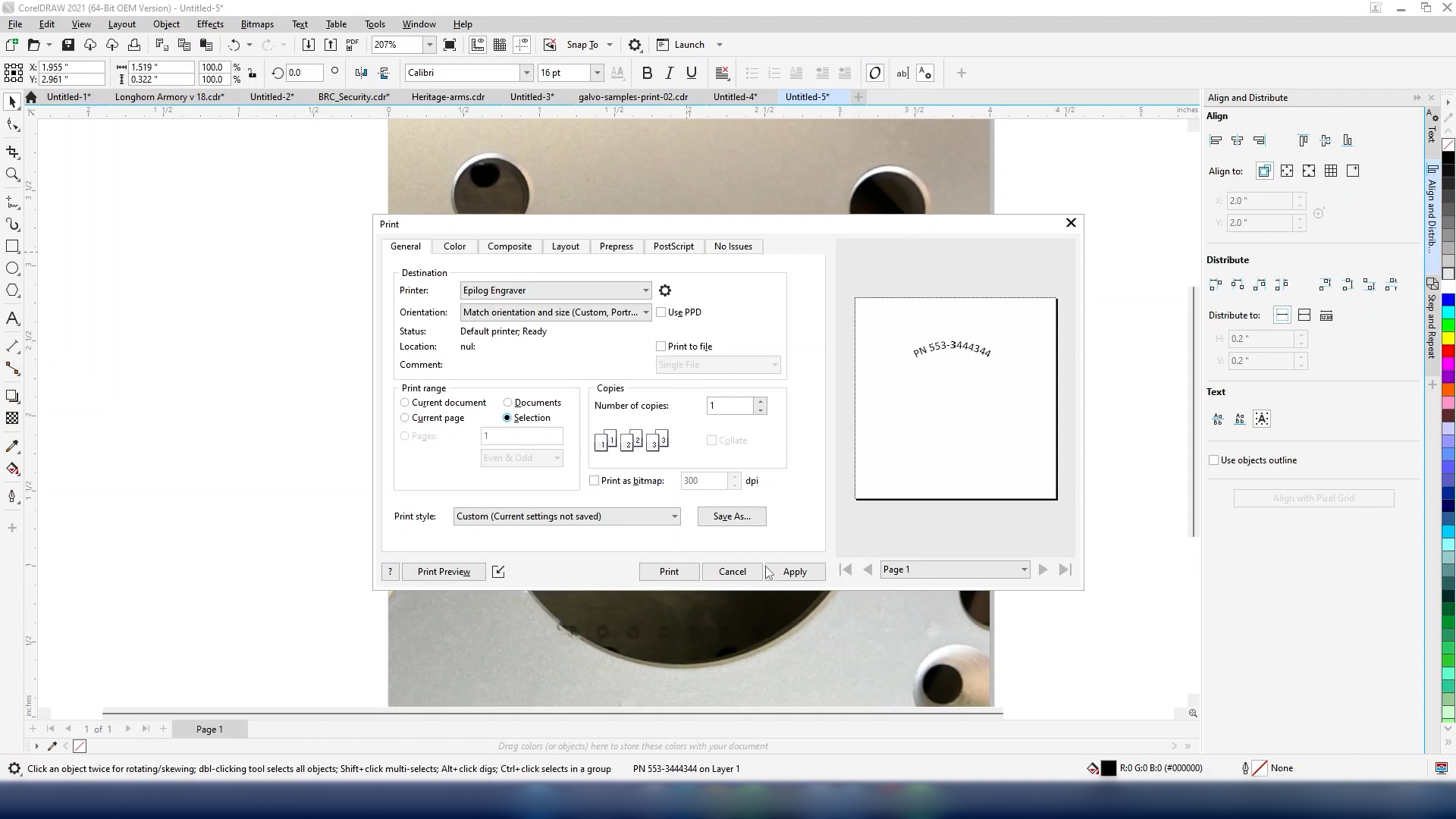
テキストを選択し、「Ctrl + P」で印刷メニューを表示します。「印刷範囲」で「選択範囲」を選択すると、貼り付けた背景画像をlaser dashboardに送信しなくて済みます。
これで、カスタム形状のアートワークがLaser Dashboardに正確に配置されているはずです。
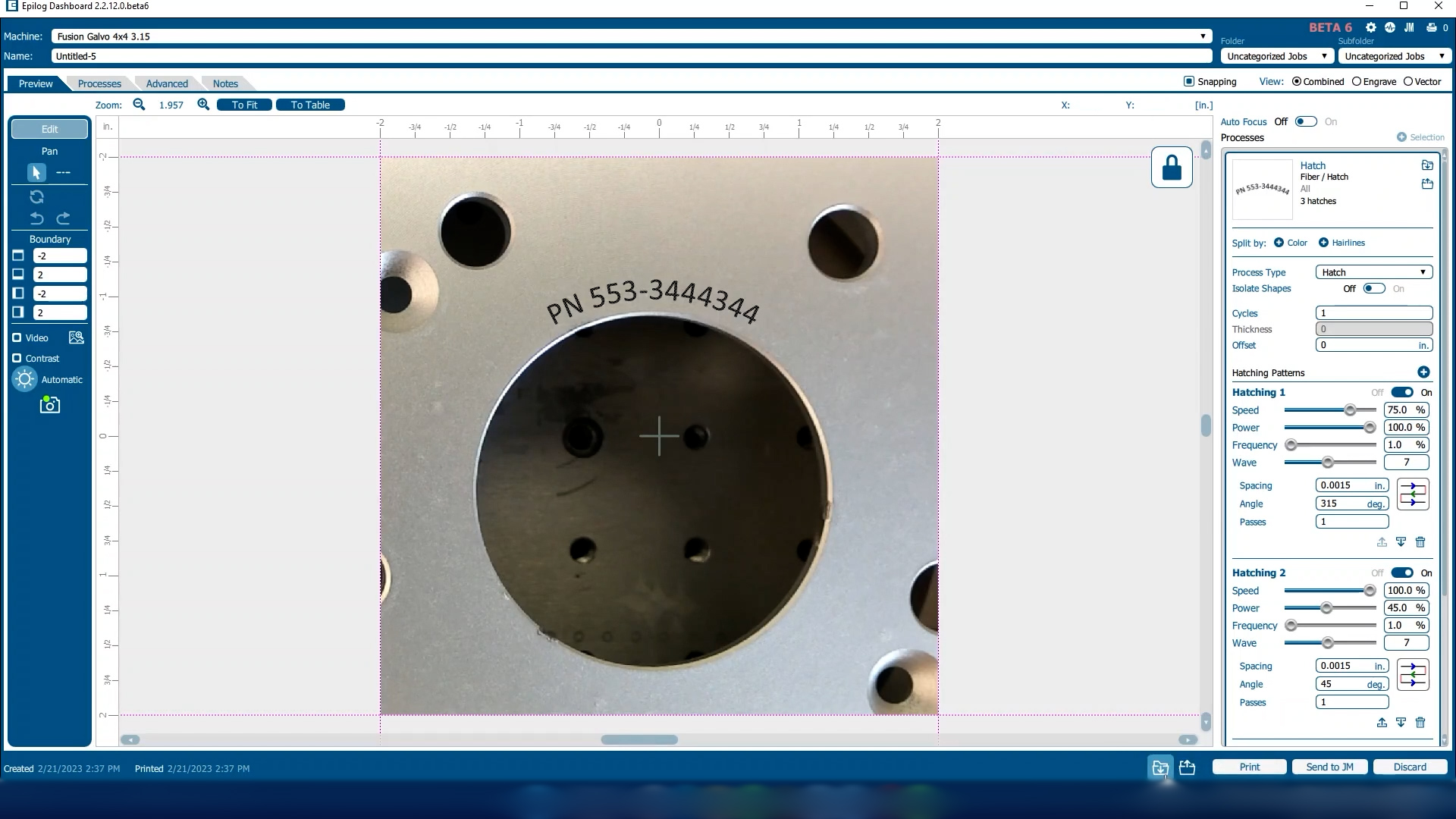
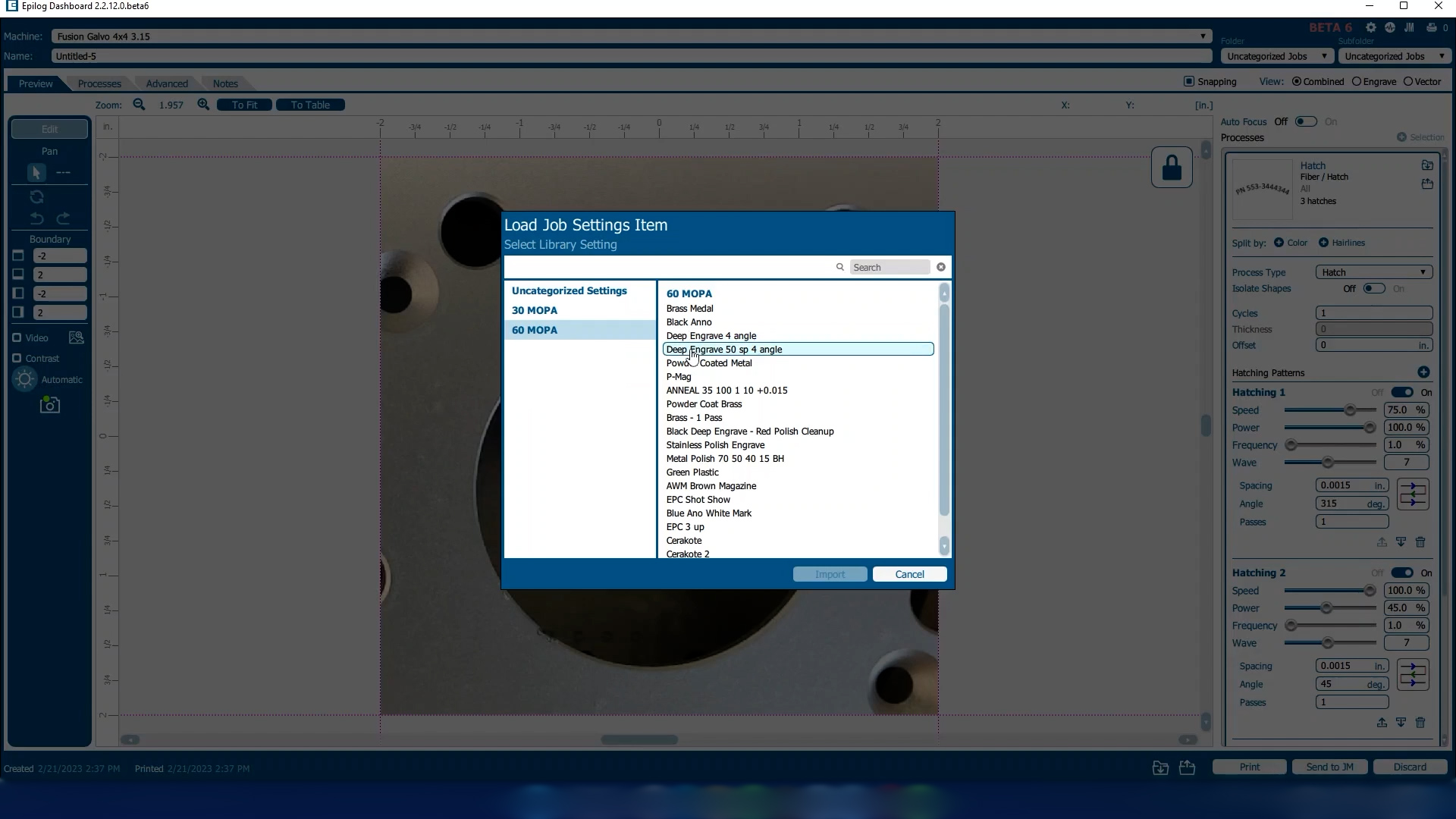
ガルボにジョブを送信する前に、希望のジョブ設定を入力してください。
カスタム形状のアートワークをトレースする
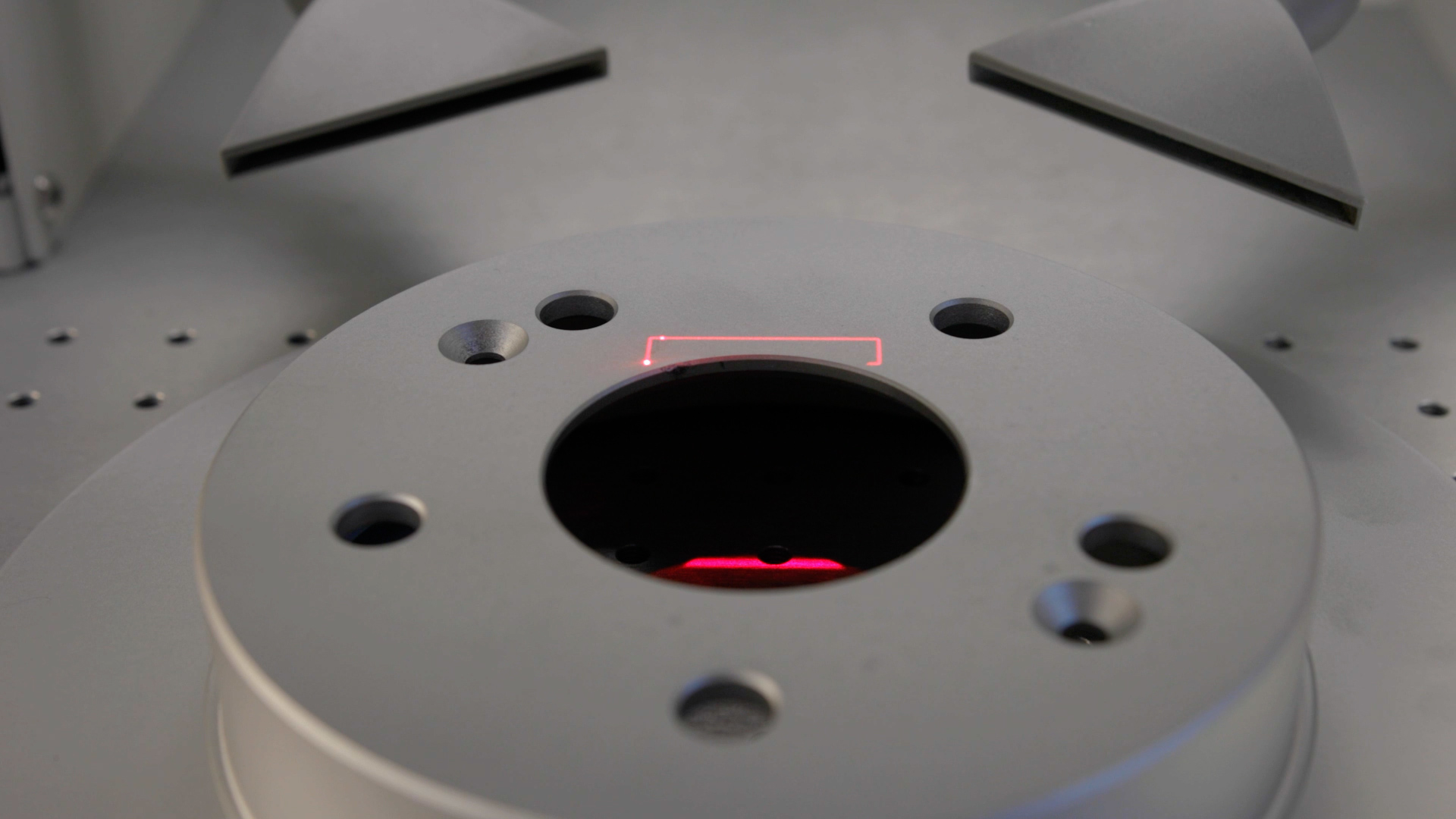
レーザー加工機では、ディスプレイのトレース機能を使用してアートワークの配置を再確認できます。
カスタム形状のアートワークでジョブを実行
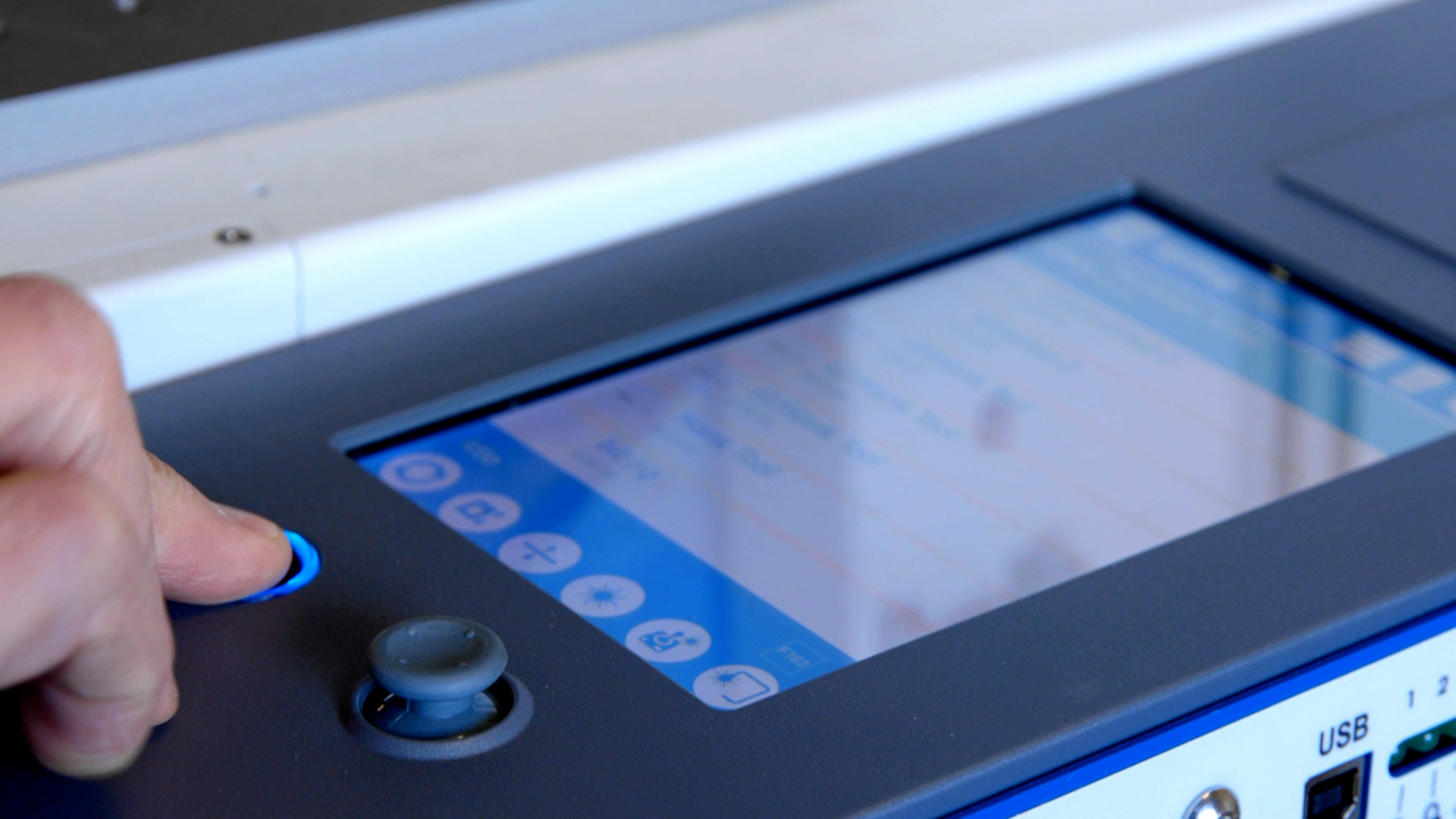
すべてが正確に見える場合は、ジョブを選択し「Go」を押してシリアル番号の刻印を開始してください。
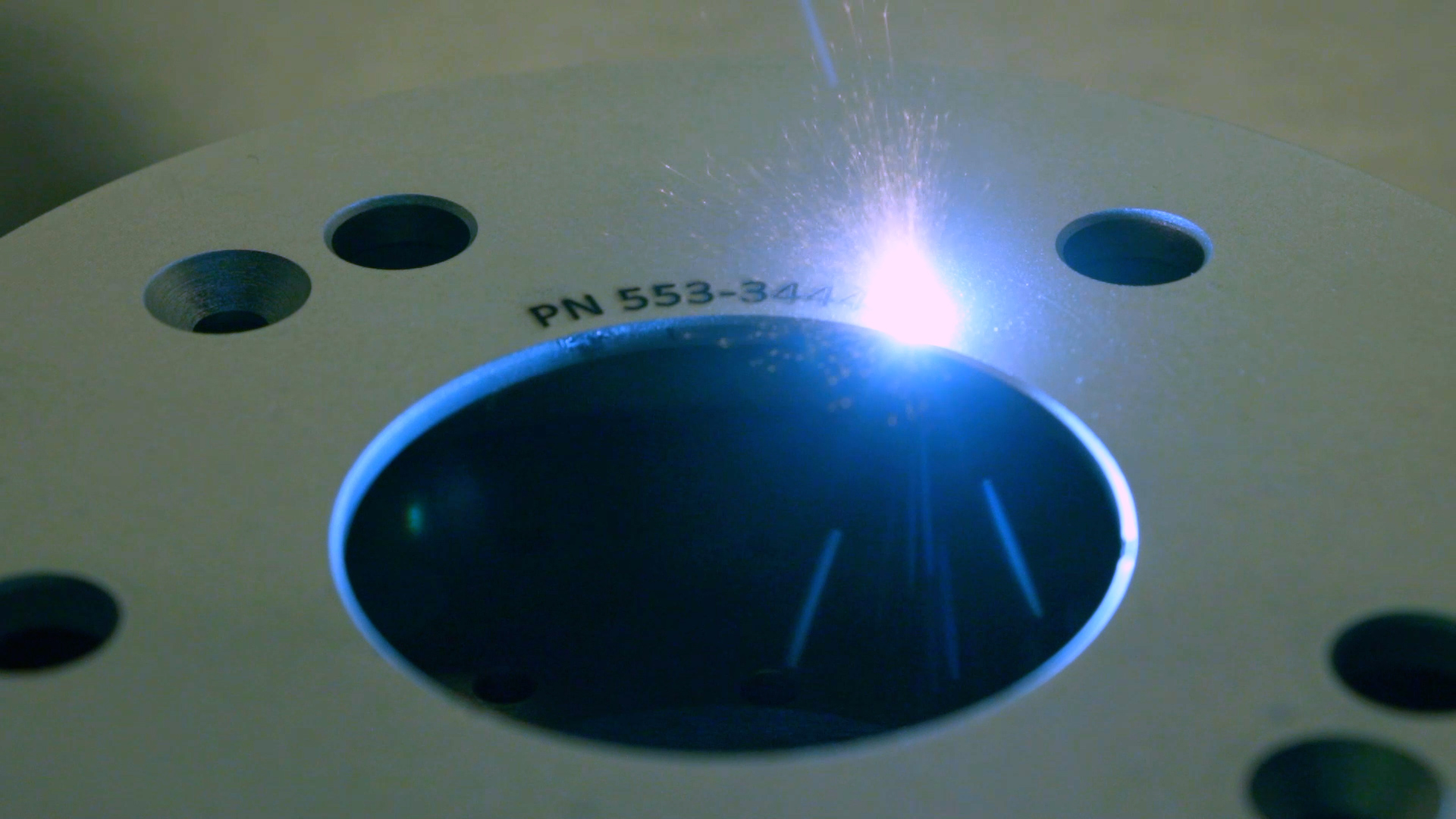
これで、Epilog Fusion Galvoを使用してカスタムパーツを素早く簡単に彫刻する準備が整いました。