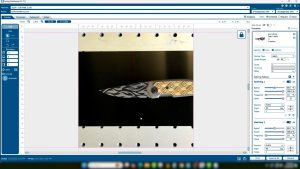
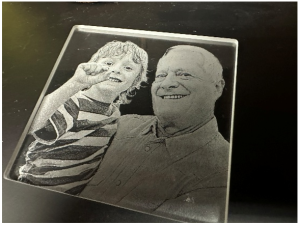
Epilog Laser 一時的なホーム位置の設定と中央彫刻機能の使用方法に関するトレーニングビデオへようこそ。新規ユーザーの方も、スキルを再確認される方も、彫刻や切断の精密な位置決めを可能にするプロジェクト準備のプロセスを、ステップバイステップでご案内します。
ホームポジションは、レーザー加工機が作業を開始する起点となる位置です。この位置を調整することで、デザインの配置や素材への彫刻・切断位置を制御できます。不規則な形状の素材を扱う場合や、ワークピースの特定位置に彫刻する必要がある場合に有用です。
Laser Dashboard
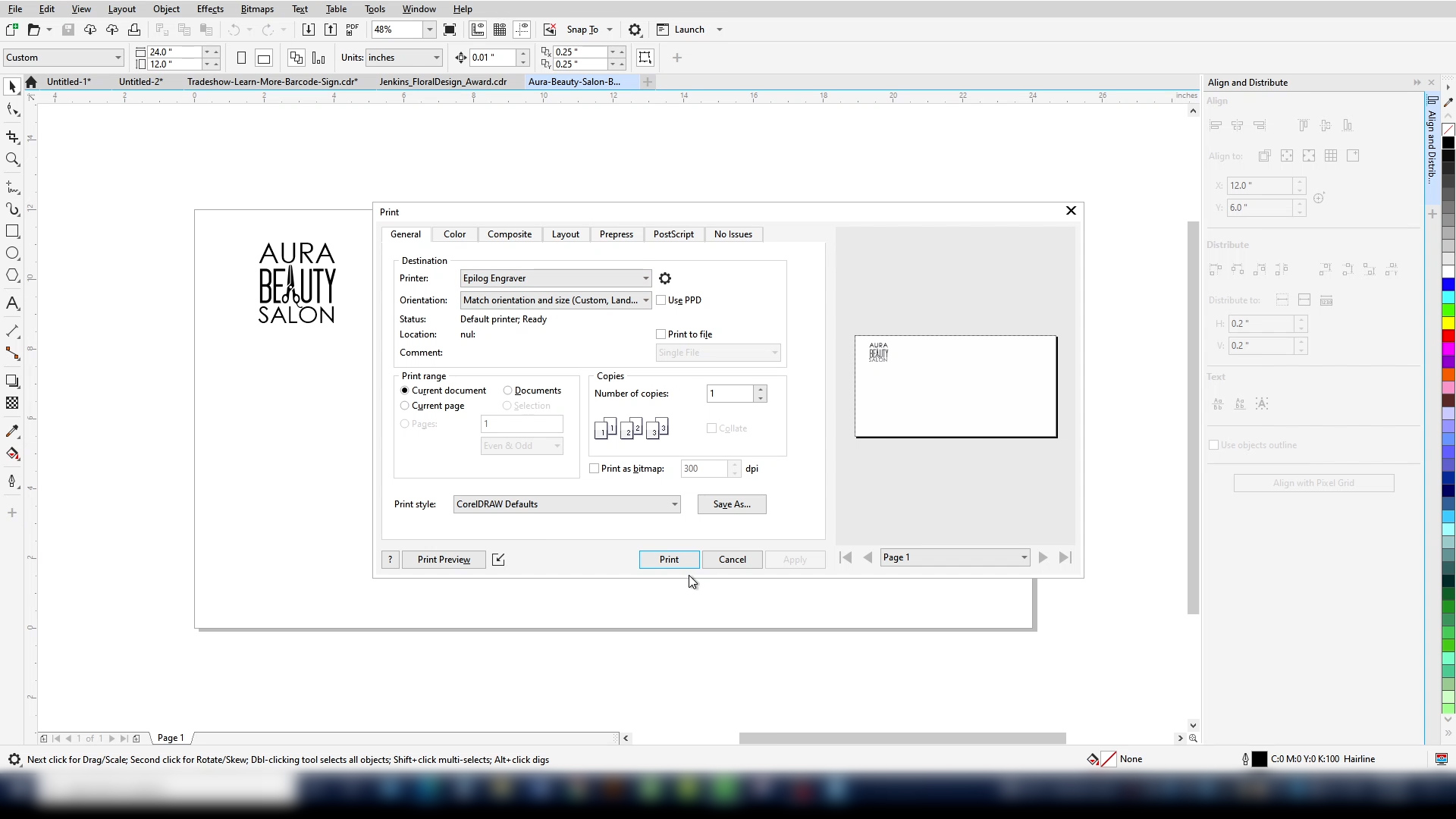
まず、ファイルをエピログ彫刻機に印刷してください。
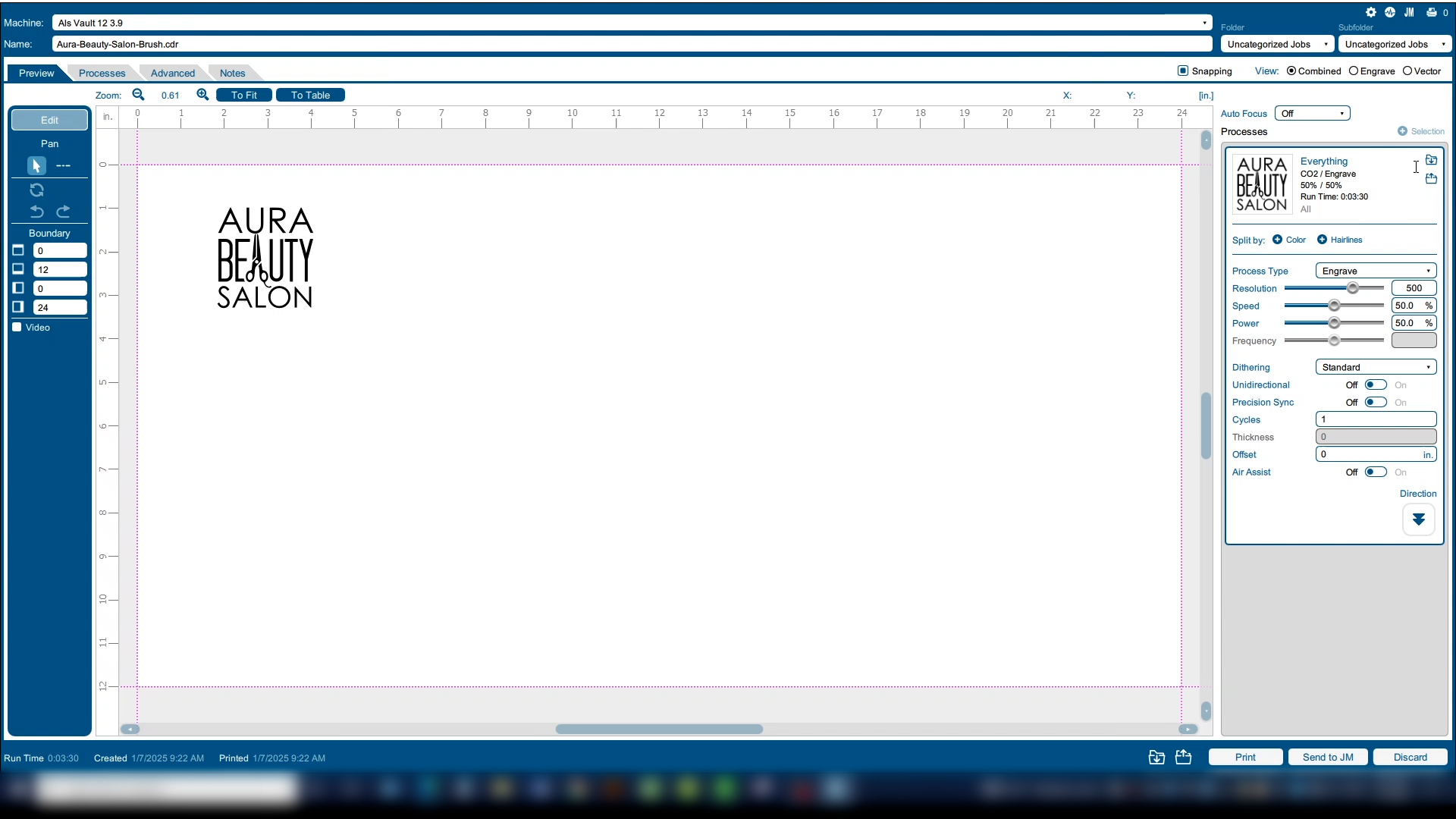
ファイルはダッシュボードで開きます。
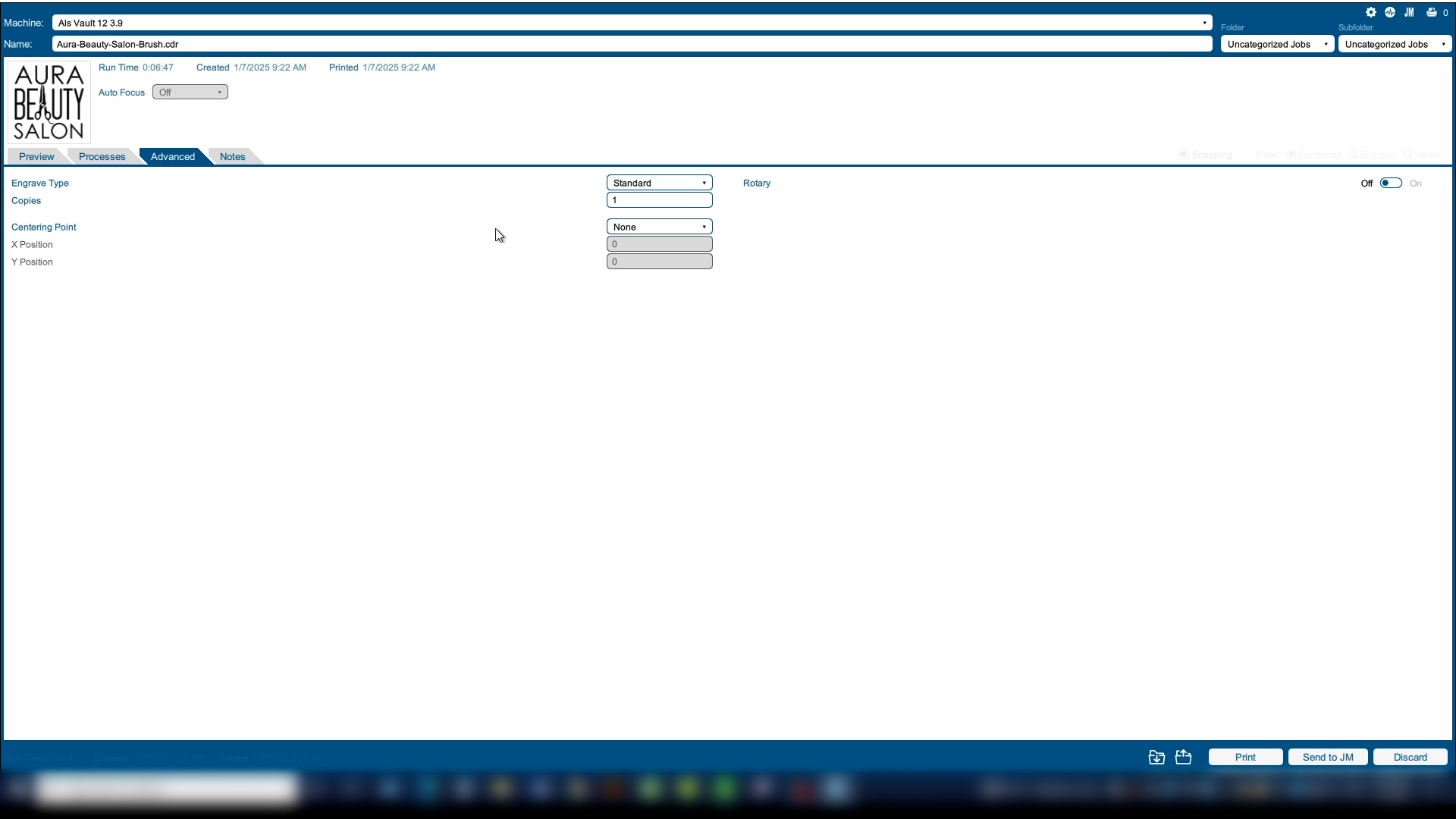
Laser Dashboardで設定を選択した後、[詳細設定]タブを選択してください。
一時的なホーム位置の設定は、laser dashboardセンター彫刻機能の一部です。センターホーム位置は、印刷ファイルにセンターポイントが適用された状態でレーザーに送信するジョブにのみ適用されます。
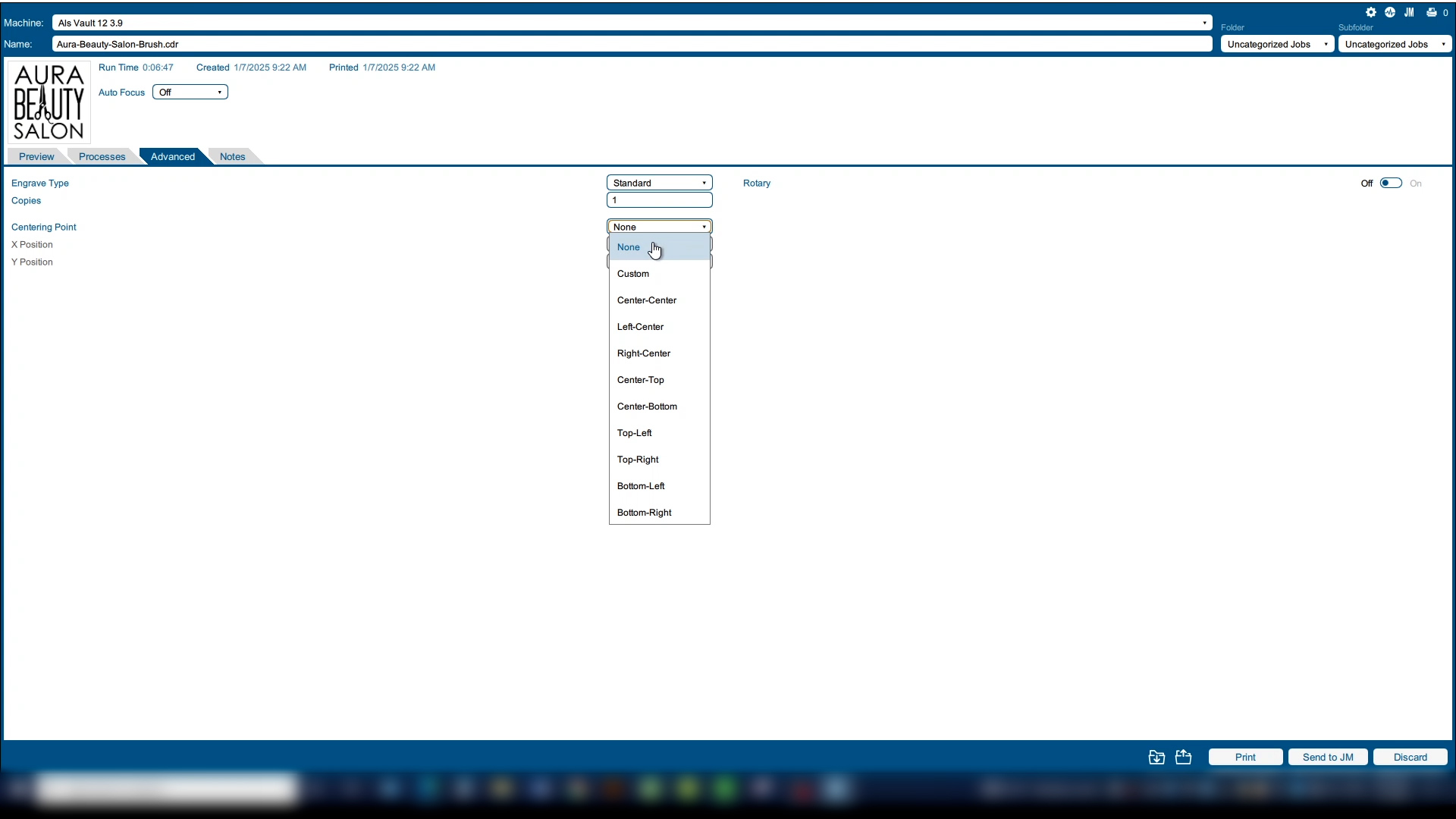
センタリングポイントの隣では、新しいホームポイントの位置を様々な位置から選択できます。
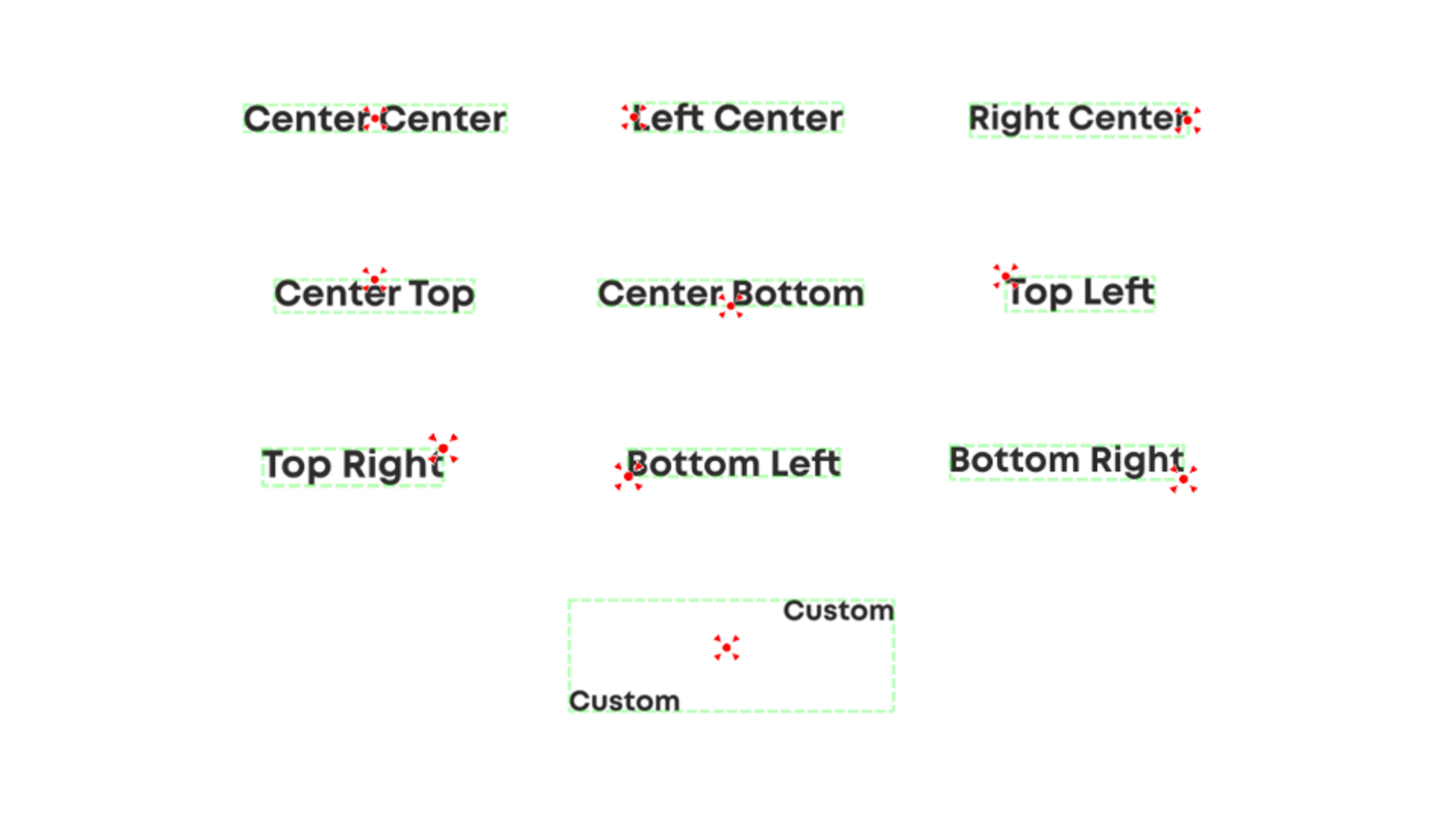
この図は、ドロップダウンリスト内の各選択項目の位置を示しており、赤い点が中心位置を強調表示しています。最も一般的な使用法は左上と 中央です。
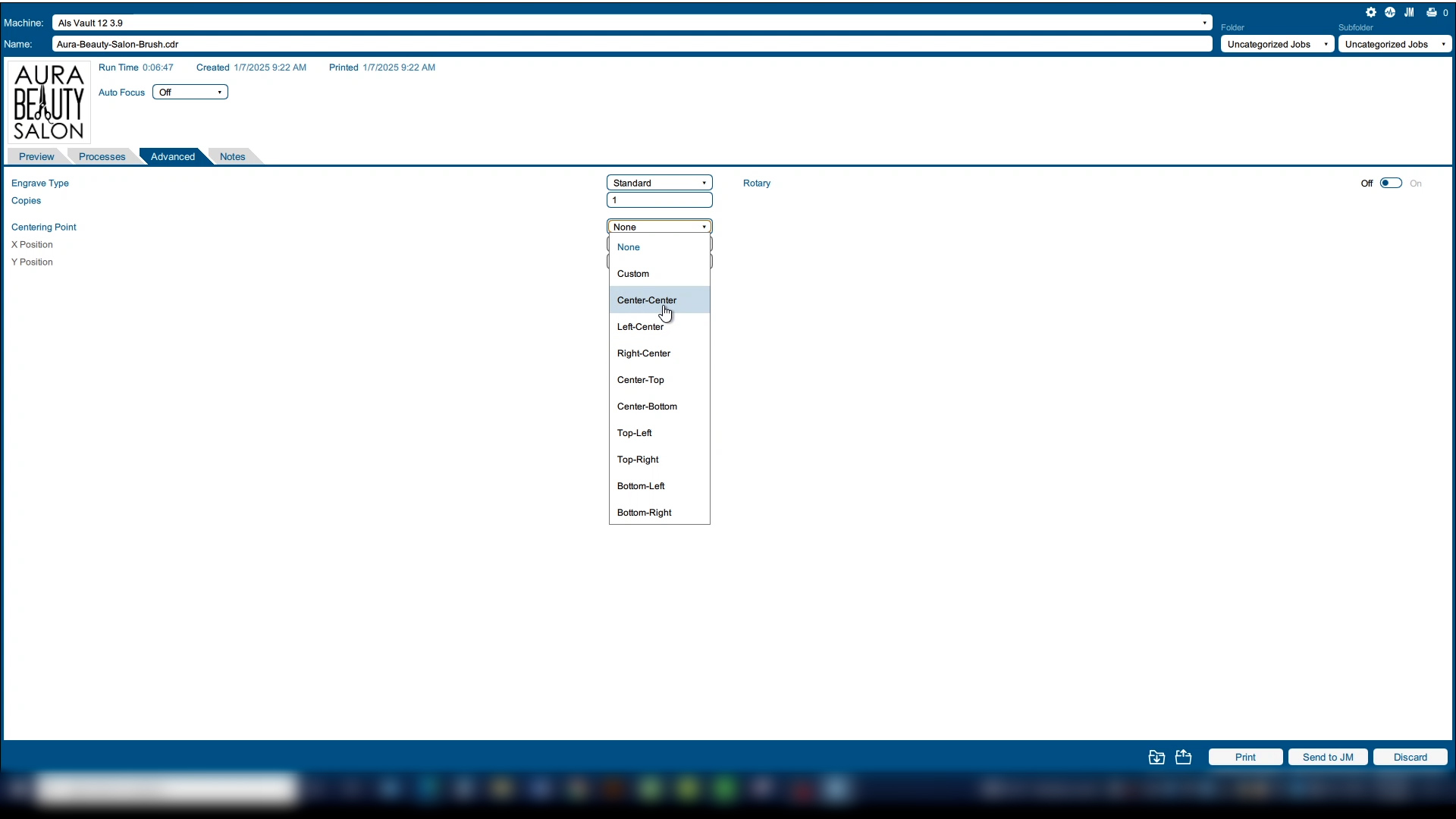
ここでは中心-中心を中心点として選択します。
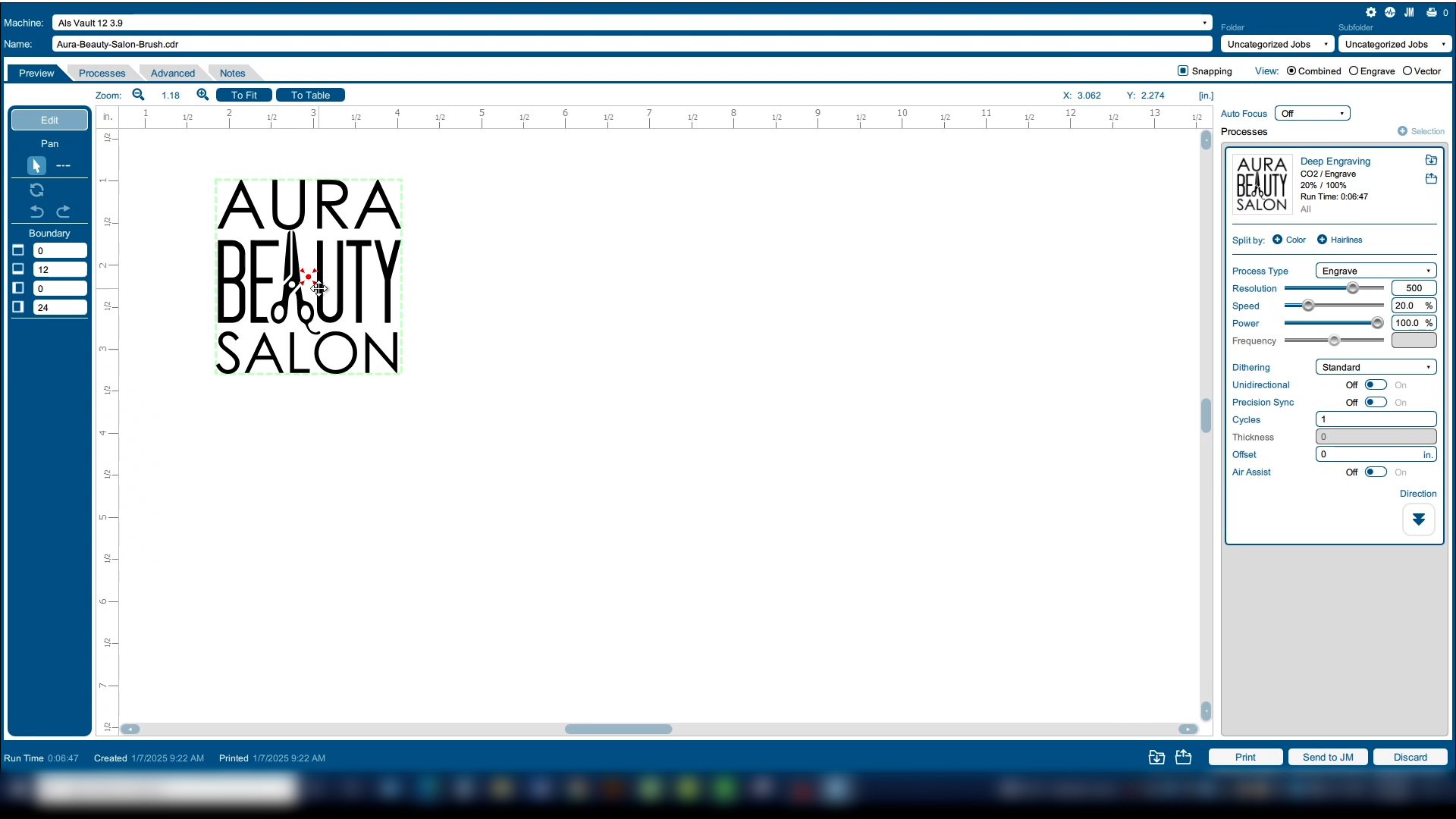
プレビュータブに戻ると、プレビューにはグラフィックの中心点に赤いターゲットが表示され、これが新しいホーム位置を示していることがわかります。
ホームポジション設定
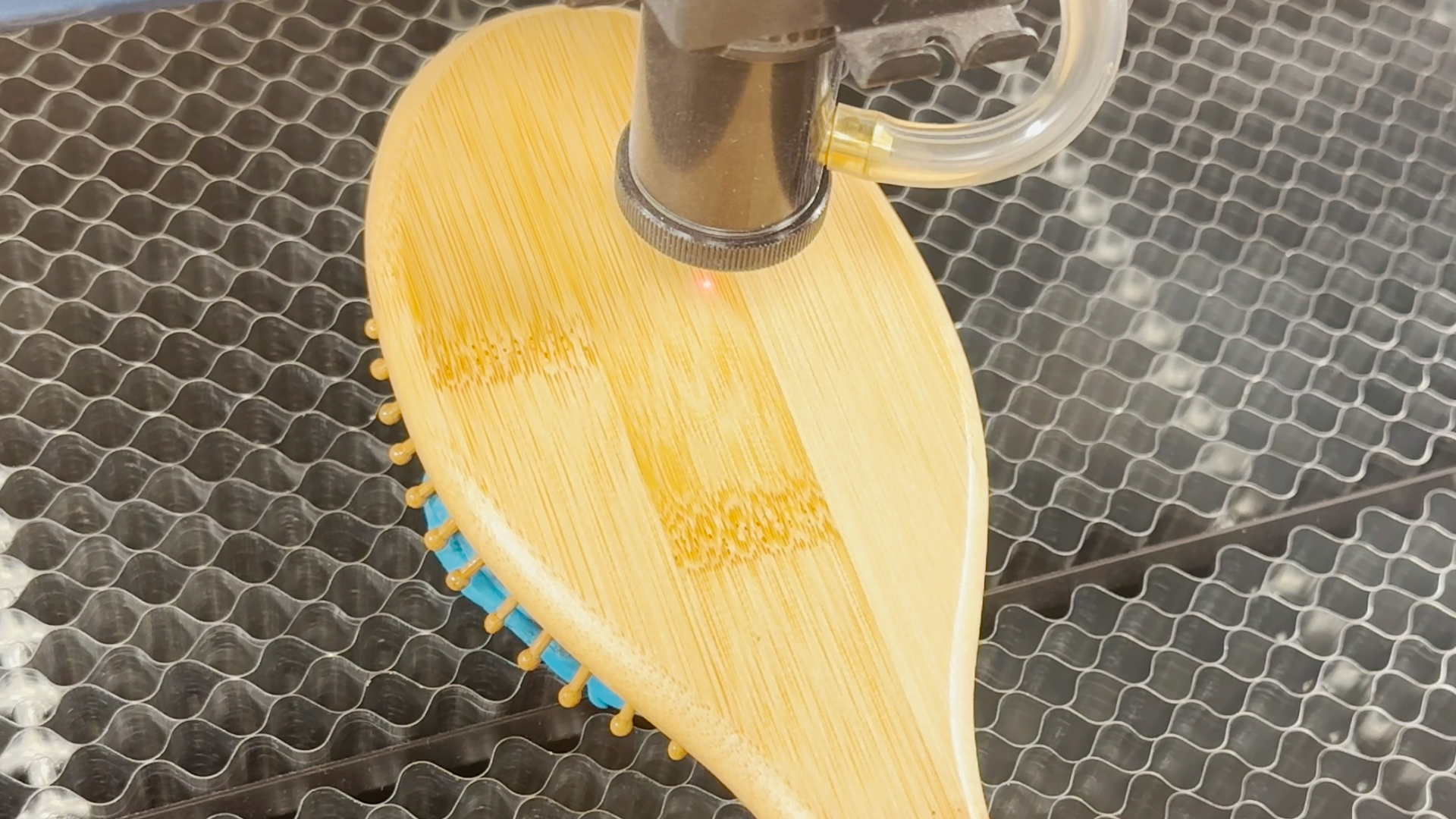
手動で原点を設定するには、まず彫刻テーブルが加工対象物より低い位置にあることを確認してください。コントロールパネルの矢印キーを使用して、レーザーヘッドを希望の位置に移動させます。
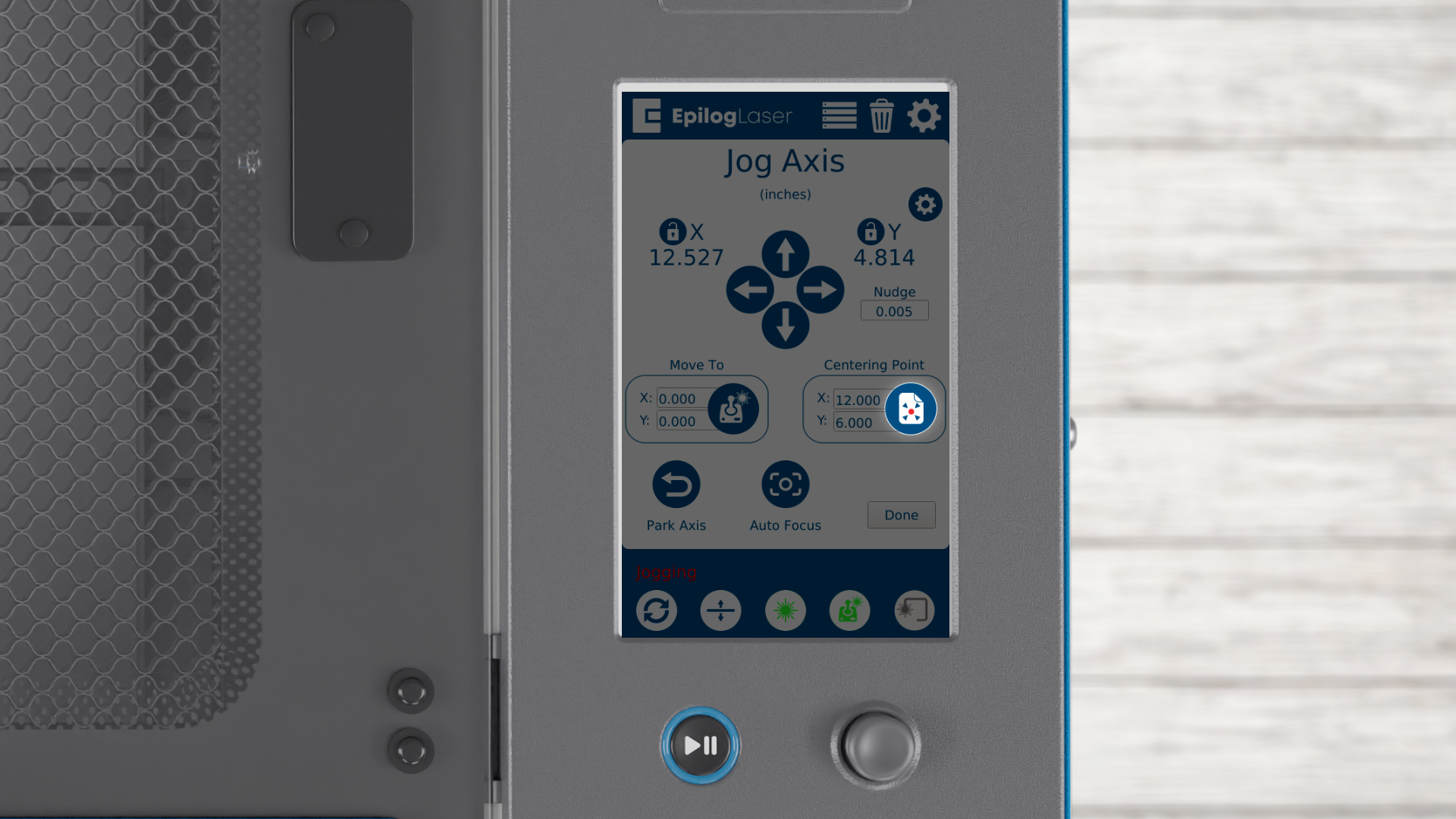
レーザーヘッドが所定の位置に配置されたら、操作パネルのセンタリングポイントボタンを押してください。これにより、一時的な原点がシステムメモリに保存されます。
この原点は、Laser Dashboard中心点が設定された状態でレーザーに送信されたジョブにのみ適用されます。レーザー上のその他のジョブは、引き続きテーブルの左上隅を原点として使用します。
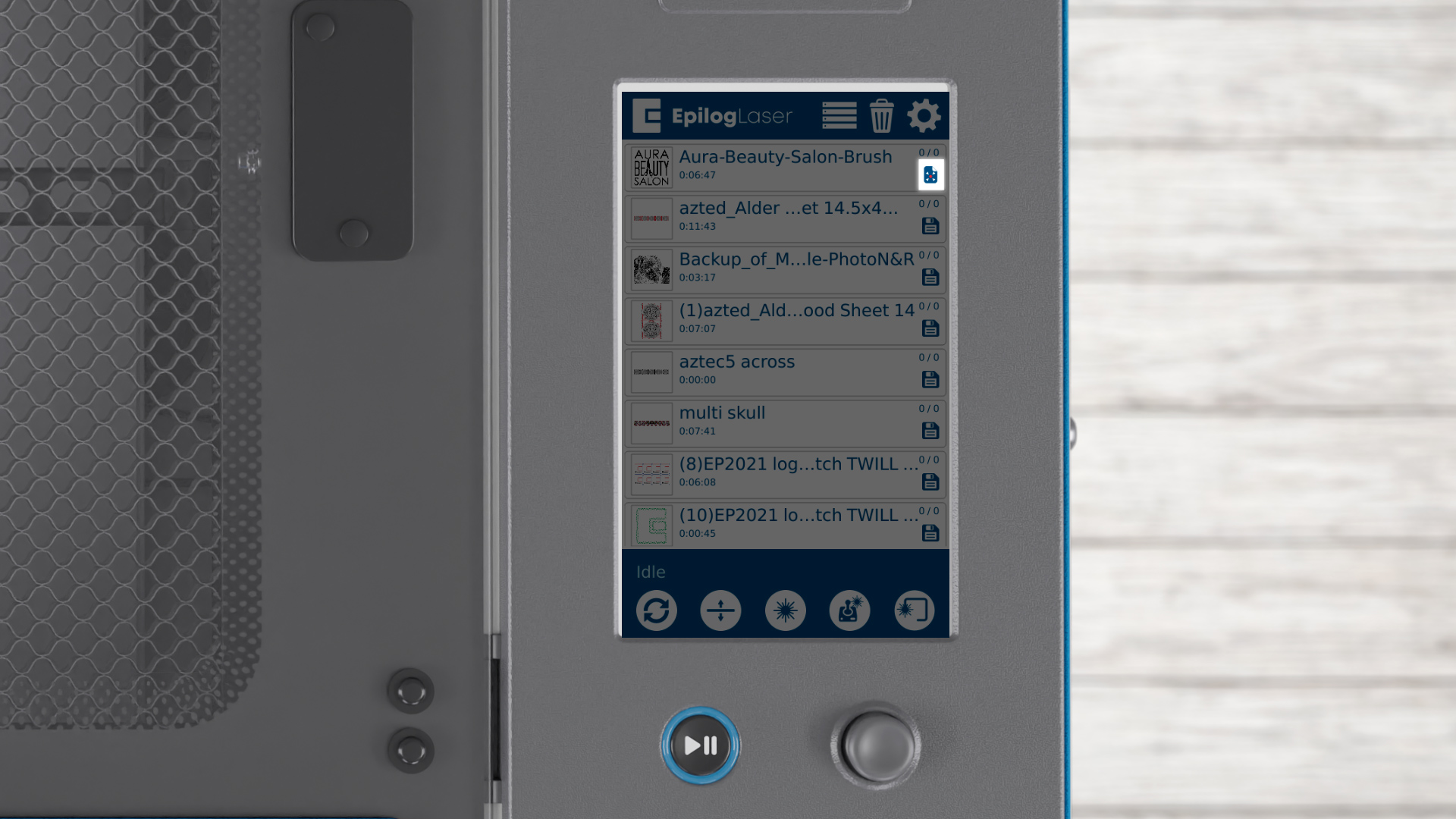
ジョブの横に赤いターゲットアイコンが表示されているかどうかで、どのジョブがこのホームポジションを使用するかがわかります。
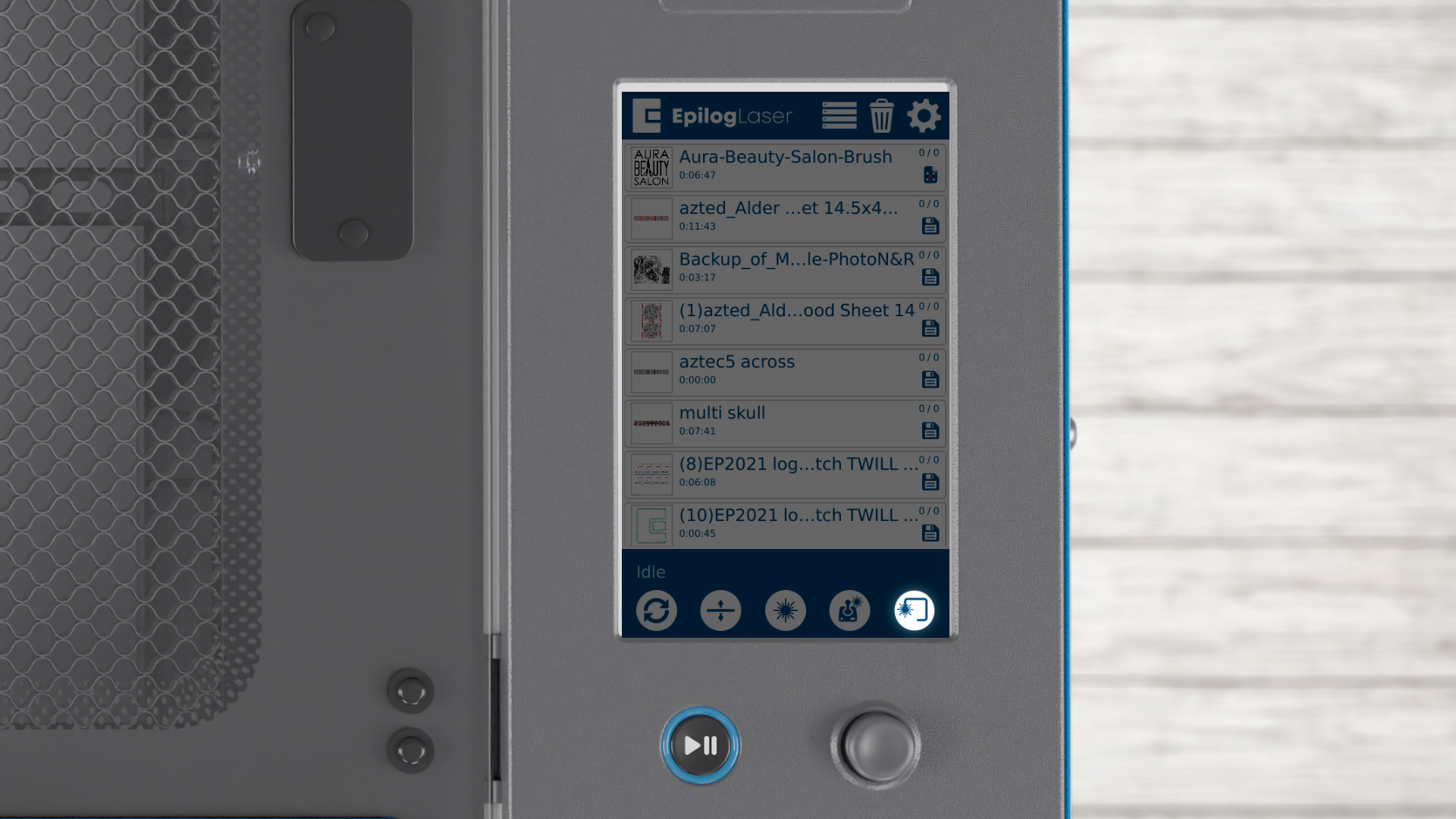
設定が正しく行われていることを確認するため、コントロールパネルのトレースボタンを押してテストジョブを実行してください。これにより彫刻領域の周囲に四角形が描画され、原点位置の確認に役立ちます。
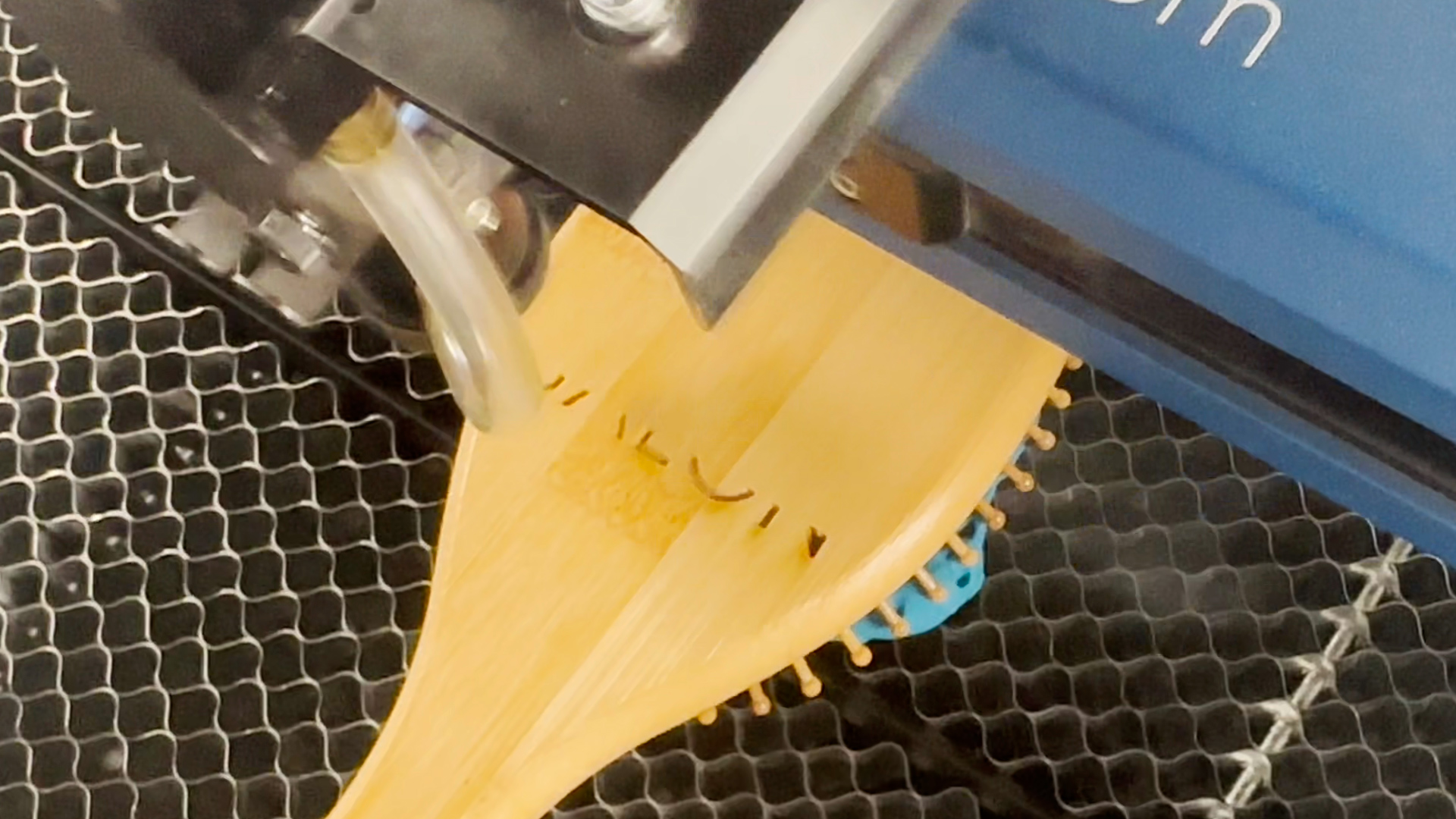
配置に満足したら、ジョブを実行してください。
ロータリーLaser Dashboard
この機能が最も役立つ作業タイプの一つは、ロータリーアタッチメントを使用する場合です。
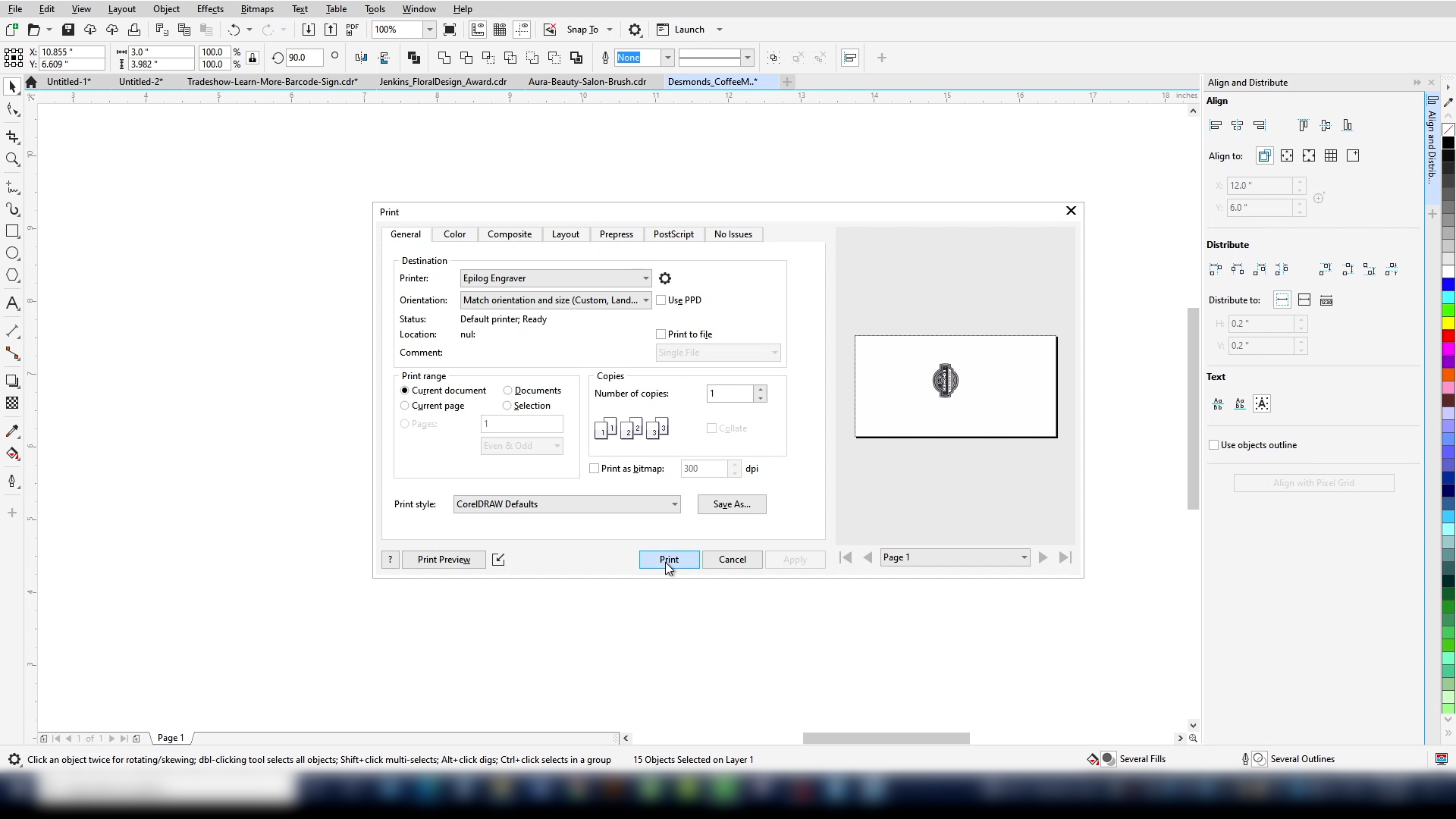
ファイルをlaser dashboardに印刷してください。
革の彫刻の設定を選択してください。
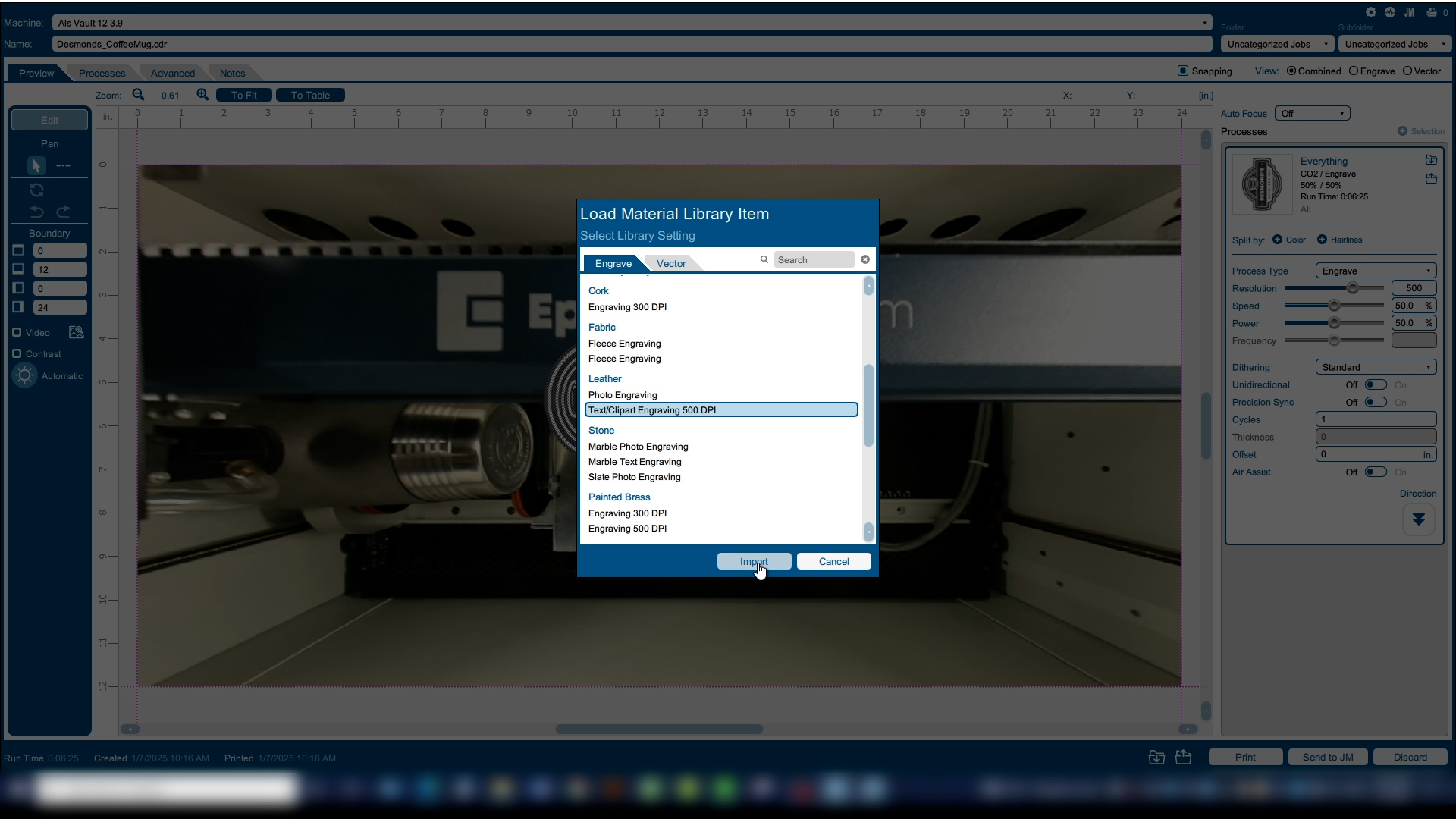
そして「詳細設定」タブに移動します。
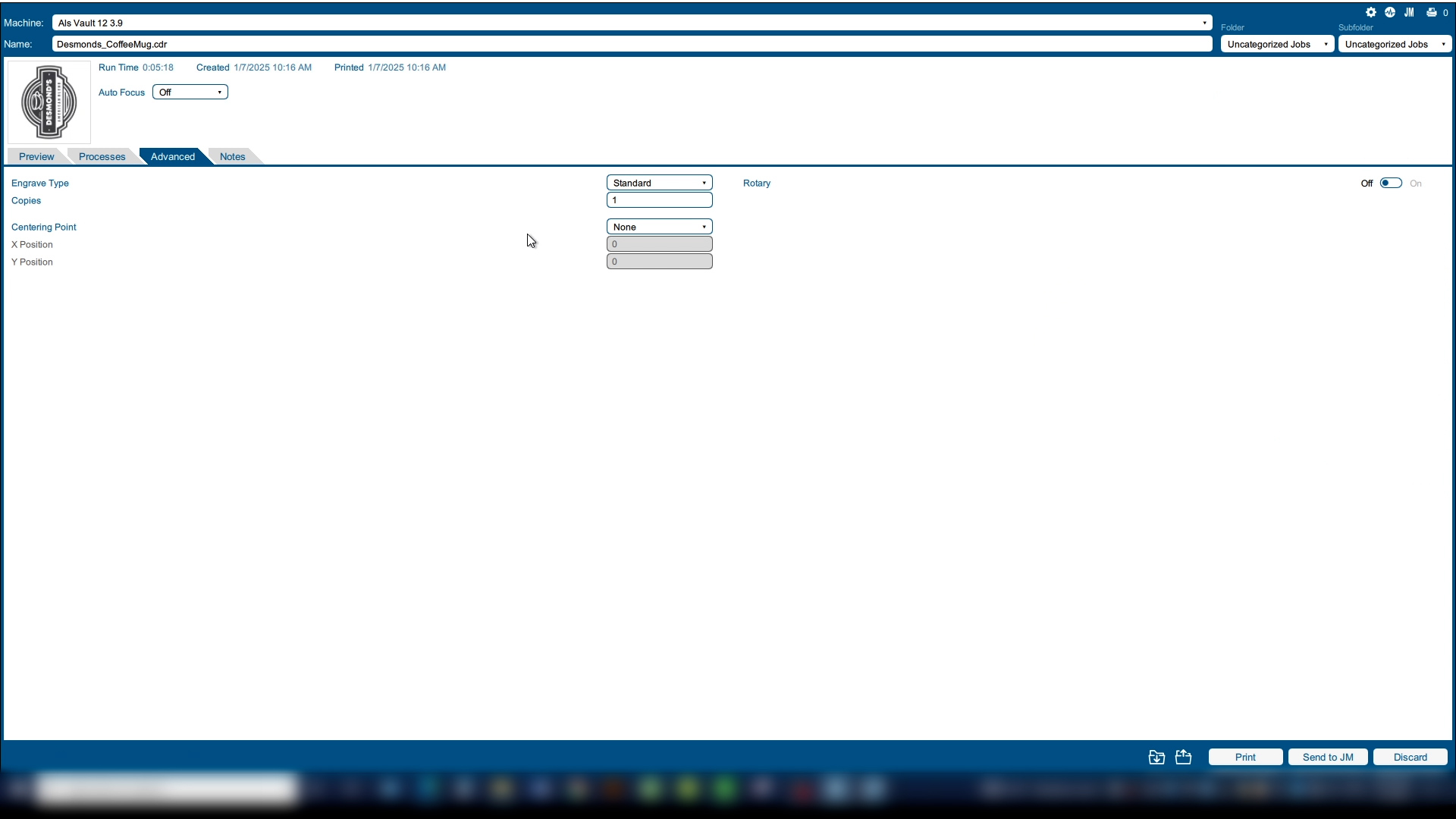
回転アタッチメントをオンにしてください。
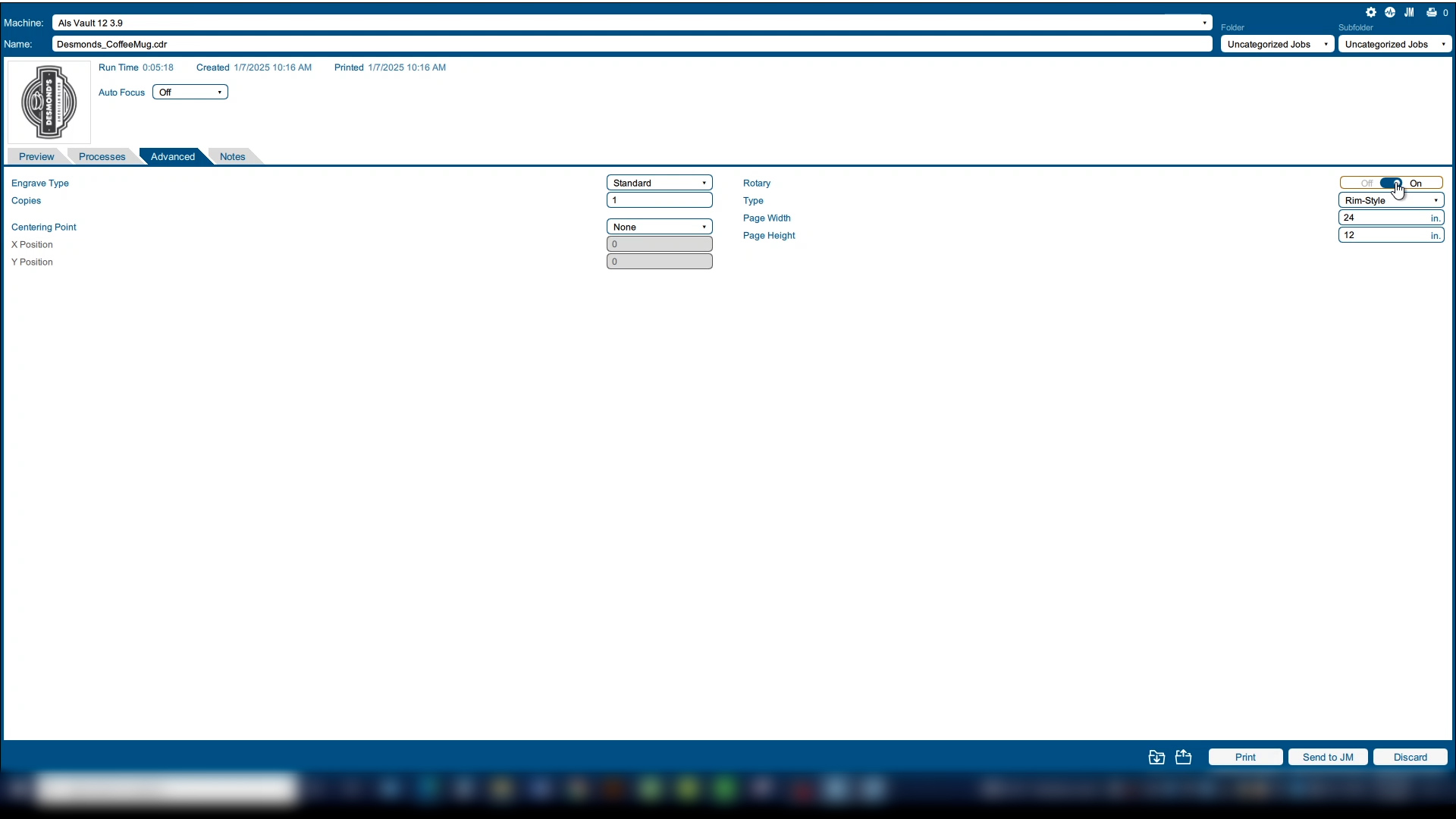
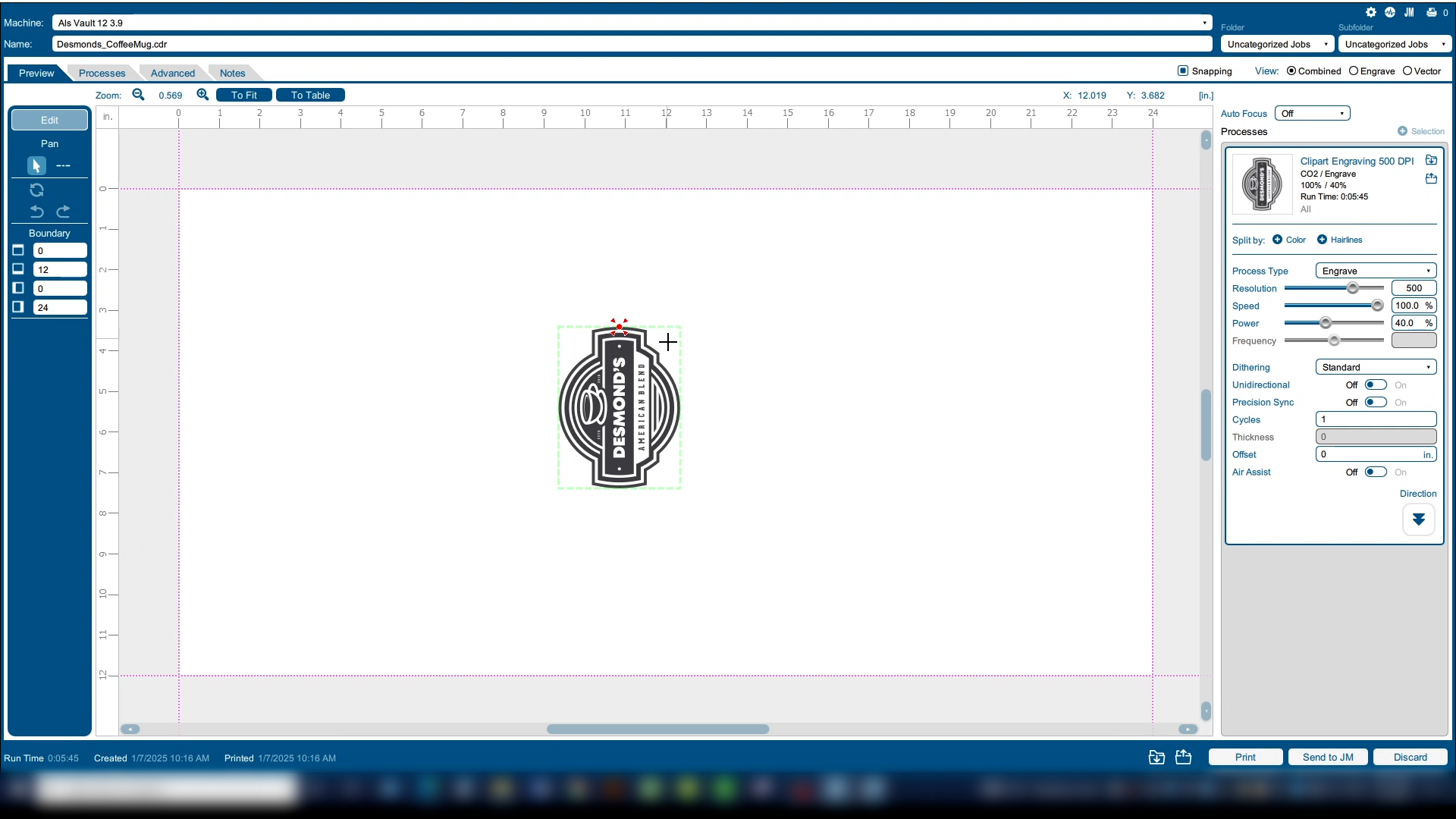
そして、中心位置として「中央上部」を選択してください。

赤いターゲットから、私たちの新しいホームポジションが確認できます。
ファイルをレーザープリンターに印刷する。
ロータリーホーム位置設定
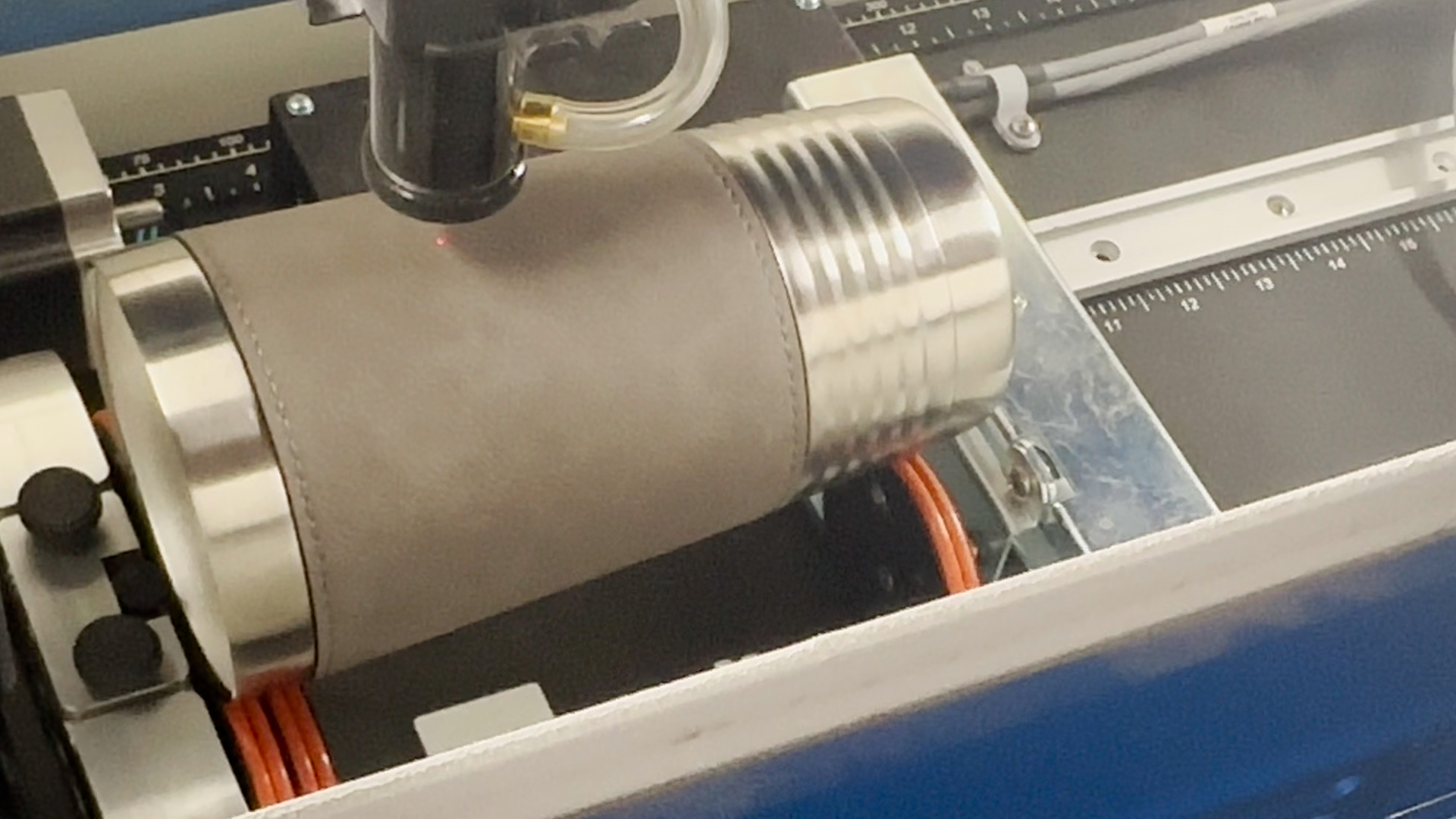
レーザー加工機では、彫刻するマグカップの中心点に赤色ドットポインターを合わせてください。
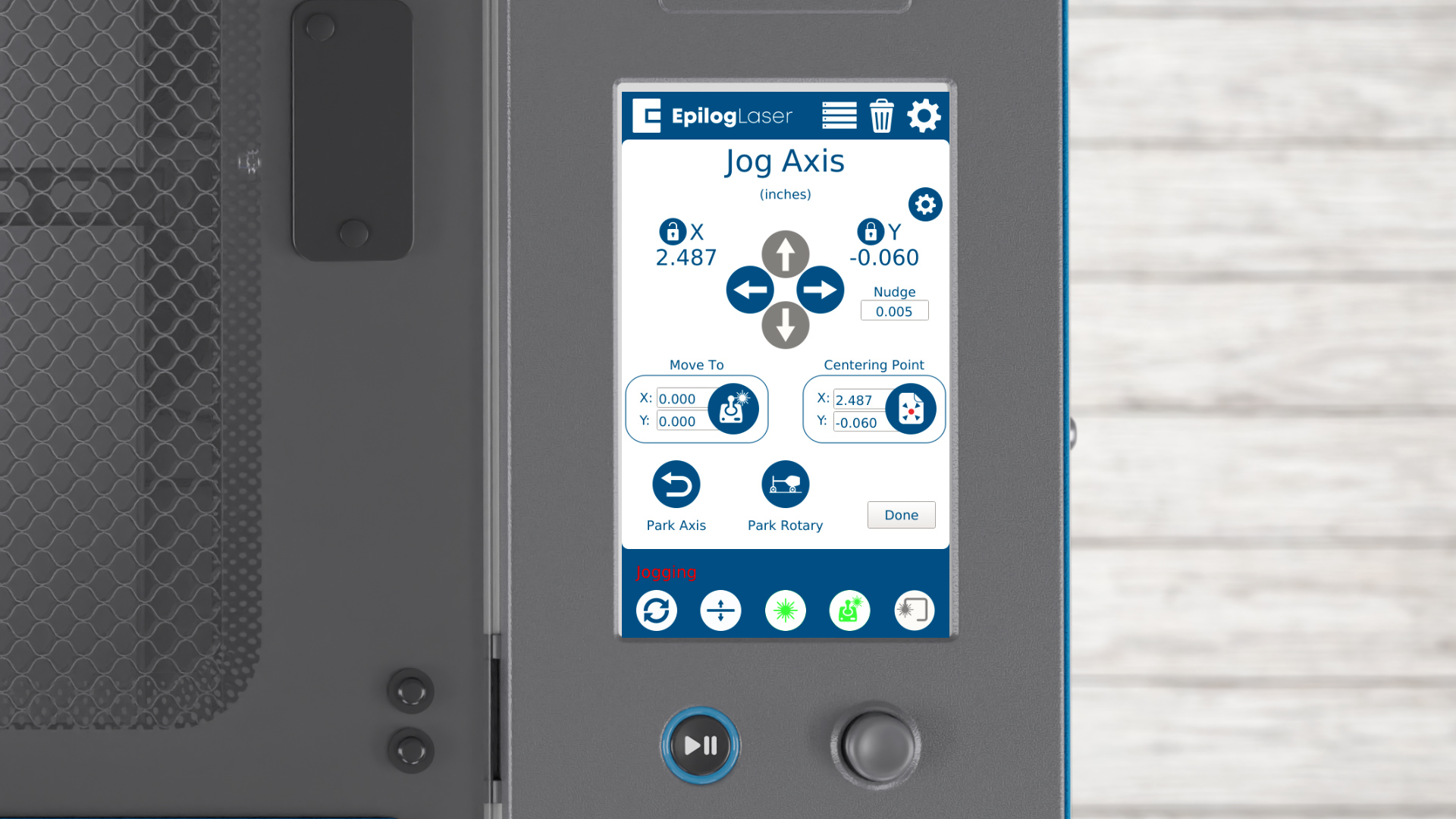
位置を調整したら、表示パネルのセンタリングポイントボタンを押してください。
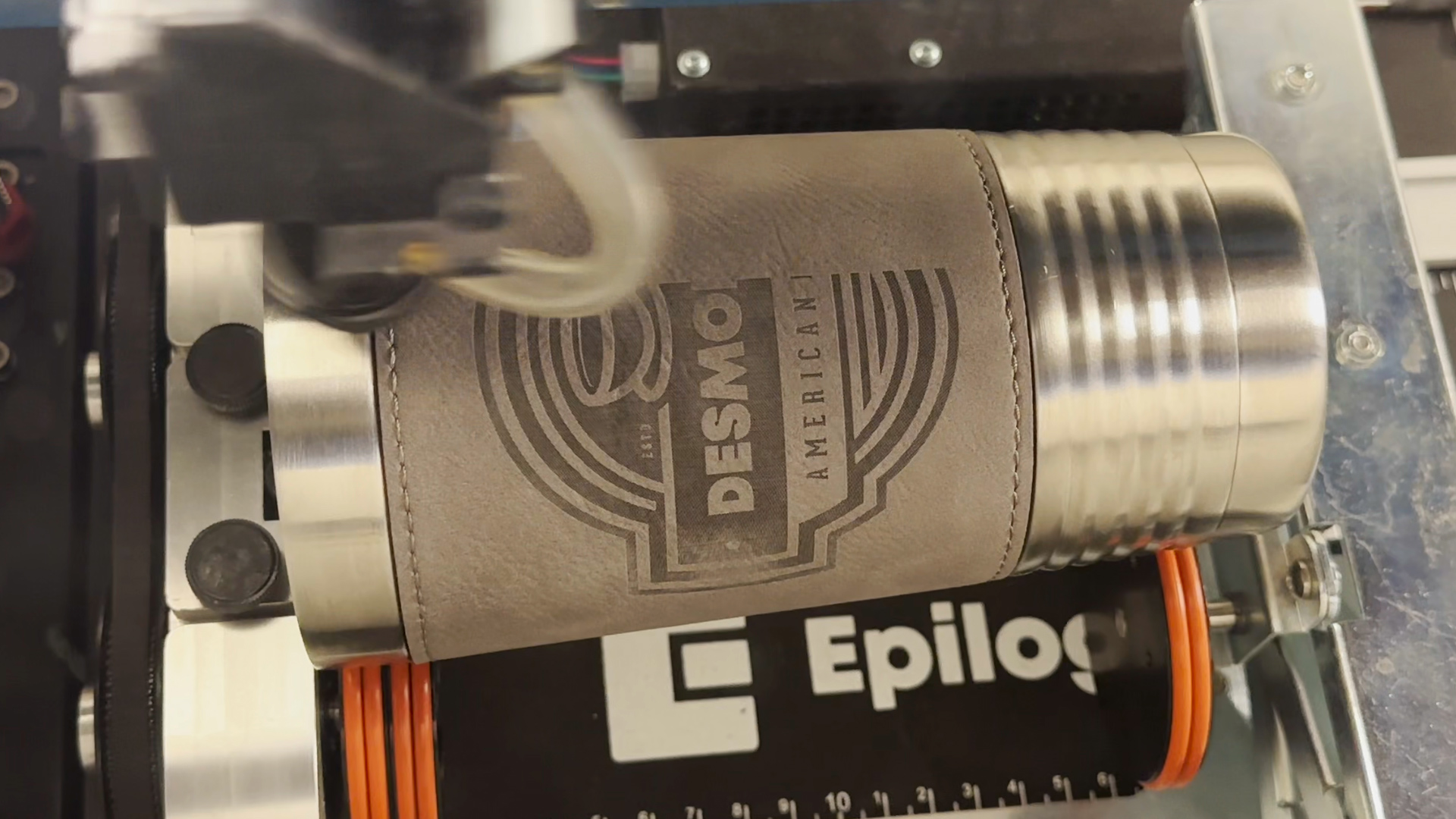
トレース機能を使用して位置を確認してください。位置が適切であれば、ジョブを実行してください。
おめでとうございます! Epilog Laser でカスタムセンターホーム位置の設定が完了しました。慣れるまで練習を重ねれば、この操作は自然と身についていきます。