AdobeからVectorのジョブを送信するIllustrator AdobeIllustrator を使用する際、頻繁なアップデートによってデフォルト設定が変更されたり、ベクターパスの解釈に影響を与える変更が加えられたりすることがあります。このガイドでは、ベクター認識に影響を与える主な設定について解説します。線の太さ、ストローク、または厚さの設定について、Epilogダッシュボードでは、ラスター処理とベクター処理を(...)によって区別しています。
対話型接続ガイド このガイドでは、Epilog Laser システムのネットワーク設定、接続の確立、および制御ソフトウェアのインストール手順について解説します。まず、以下のリストからご使用の機種を選択してください。 接続設定 ステップ1:レーザーシステムを選択 どのEpilog Laser モデルを設定しますか? 旧型システム 旧世代の機種 (...)
レーザーシステムの予防保全 2026年3月更新 | 頻度は、使用する材料や処理量によって異なる場合があります。レーザーシステムの性能を最大限に引き出し、寿命を延ばすために、この体系的なメンテナンススケジュールに従ってください。隔週:光学系の高頻度清掃:ミラーやレンズを点検・清掃します。パンくずトレイの清掃:火花の発生を防ぐため、ゴミを取り除きます。毎月 (...)
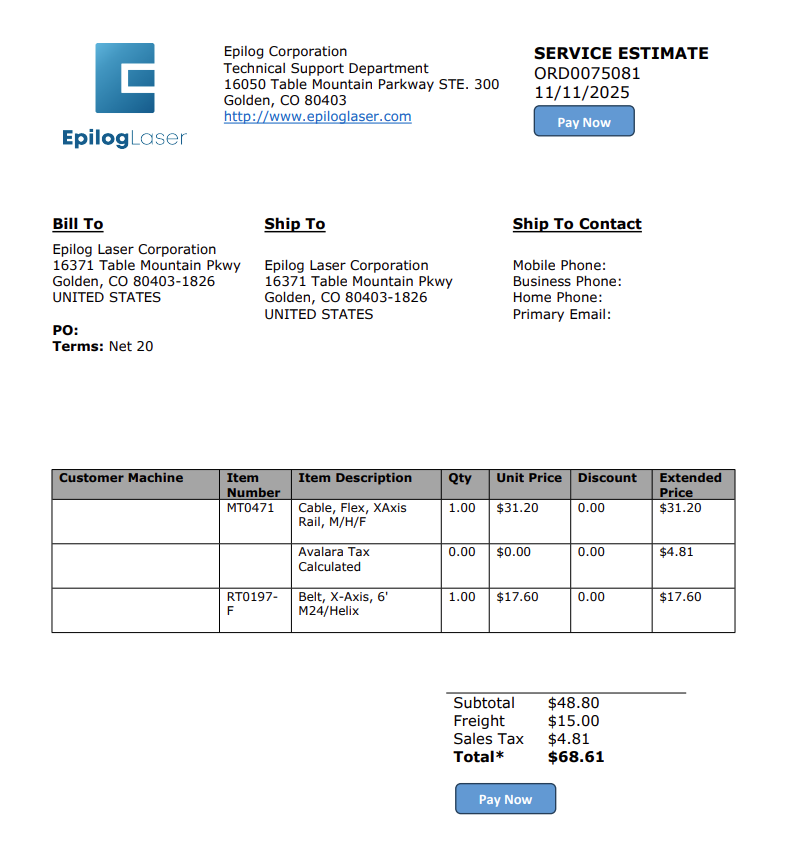
注文の支払い方法 Epilogから見積もりを受け取りましたか?この簡単なガイドに従って、ご注文内容を確認し、クレジットカードで安全にお支払いください。 所要時間:5分 • 難易度:初級 このガイドでは、技術者から見積もりを受け取った後、Epilog Laser の注文に対してクレジットカードで支払いを行う方法について説明します。以下の手順に従って、迅速かつ安全に支払いを完了してください。 見積もり画面から支払いを行う 「支払う (...)」を見つけてクリックします。
Epilogのサポートにはどのように連絡すればよいですか? Epilogのサポートにはどのように連絡すればよいですか? Epilogでは、お客様の問題をできるだけ迅速かつ明確に解決することを目標としています。すべての案件が確実に記録・追跡され、適切な技術者によって対応されるよう、電話での問い合わせではなく、メールを主な連絡手段としております。電話によるサポートを提供していない理由 より迅速な対応のため (...)
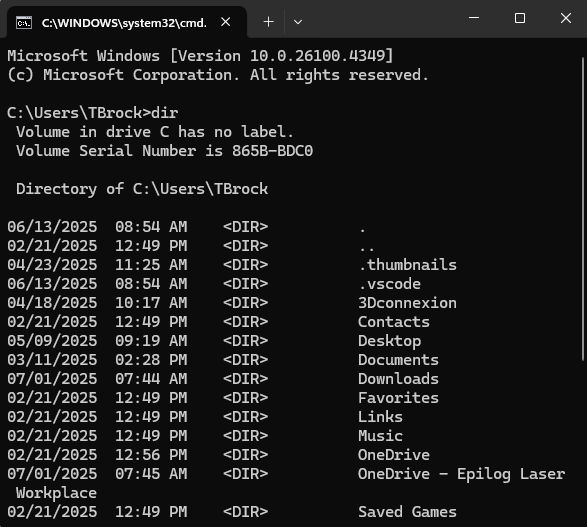
Epilog Software Suite のサイレントインストール バージョン 2.2.16.2 以降、Epilog Software Suite のインストーラーではサイレントインストールがサポートされていますが、いくつかの重要な注意点があります。サイレントインストールはサポートされていますが、ヘッドレスモードでは正しく動作しない場合があります。インストール中に、Windows から、Epilog をドライバー発行元として信頼するかどうかを確認するプロンプトが表示される場合があります。(...)
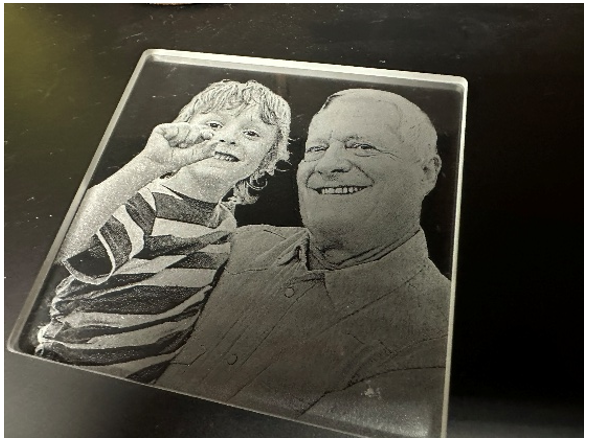
Photoshopでガラス彫刻用の写真を準備する ガラスの彫刻手順 「チャンネル」タブで、「緑」チャンネルのみを選択します。「画像」>「演算」を選択します。「ブレンド」を「オーバーレイ」に設定し、不透明度を約80%に調整して、「結果」を「新しいドキュメント」に設定します。「画像」>「モード」>「グレースケール」を選択します。写真を選択した状態で、「背景を削除」をクリックします。右クリック(...)
カスタムホームポジション/センター – 刻印 Laser Dashboard セットアップ まず、Epilog Engraverにファイルを印刷します。ファイルがダッシュボードで開きます。「Laser Dashboard 」で設定を選択した後、「Advanced」タブを選択します。一時的な原点位置の設定は、laser dashboard の「中心彫刻」機能の一部です。中心原点 (...)
「背景画像のコピー」機能の使用方法と使用タイミング フラットベッド – 背景画像のコピー まず、「Laser Dashboard 」から作業を開始します。最も正確な画像が得られるよう、彫刻台上のカメラの真下に製品を配置してください。画面左側のツールバーから、「背景画像をコピー」ボタンを選択します。 アートワークの設定 デザインソフトウェアで、(...)
レーザー彫刻ファイルの命名方法 デザインソフトでのファイル名の付け方Epilog Laser 用のファイルを作成する際は、後々のために分かりやすい名前を付けることが重要です。適切なファイル名をつければ、数週間経ってもプロジェクトの内容を一目で把握できます。また、チームメンバーがファイルを開かなくても、その内容を一目瞭然に理解できるようになります。(...)
Epilog Laser システムでグラフィックスソフトウェアを設定する方法 このガイドでは、Epilog Laser システムで、よく使われているグラフィックデザインソフトウェアを設定・使用するための手順を順を追って説明します。 ソフトウェアの設定CorelDRAW セットアップCorelDRAW を開きます。注:CorelDRAW Graphics Suiteは、Epilog Laser システムでの使用に推奨されるCorelDraw のバージョンです。Student版やStandard版などの他のバージョンでは、メニューのオプションや設定が異なる場合があります。「ツール」>「オプション」>「全般」>「印刷」>「ドライバーの互換性」を選択します。「Epilog (...)」を選択します。