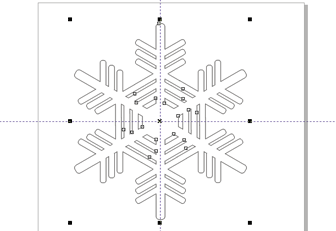
CorelDRAW ツールCorelDRAW 、レーザープロジェクトの多くを素早くデザインできるため、当社が特に愛用する機能CorelDRAW 特定のプロジェクトでは、デザインを複製しページ上の特定の点を中心に回転させるよう、複製ツールをカスタマイズすることがよくあります。これは、花や雪の結晶のような幾何学的なイメージをはじめ、あらゆる種類の異なるデザインを作成する際に非常に役立ちます。
この演習では、CorelDRAW で素早くカスタムのスノーフレークデザインを作成する方法を実演します。
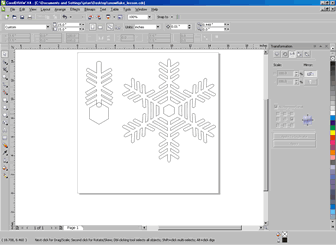
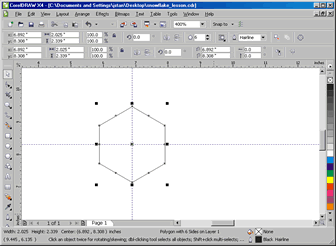
1) まず、ページ左側のツールバーにある「多角形ツール」を使用して六角形を作成します。これが雪の結晶デザインの中心となります。ページ上部の定規とページ側面のガイドラインをドラッグして、六角形の中心点をマークします。
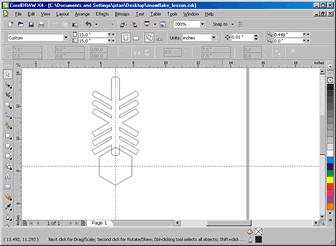
2) 次に、雪の結晶の枝の1本を作成します。これは任意の図形の組み合わせで構成できます。円、長方形、楕円、その他お好みの図形を組み合わせてみてください。この枝を複製し、ステップ1でマークした六角形の中心点を中心に6回配置します。
3) ウィンドウ > ドッカー > 変形 > 回転を選択して、回転パネルを開きます。
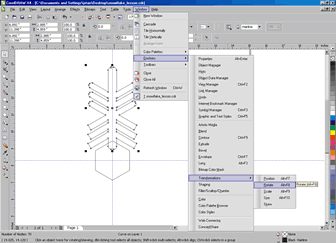
4) ページの右側に回転変換ボックスが表示されます。ピックツール(矢印)を選択した状態で、雪の結晶の腕部分を2回クリックします。これにより、選択範囲の両側に回転矢印が表示され、腕の中心に照準マークが現れます。
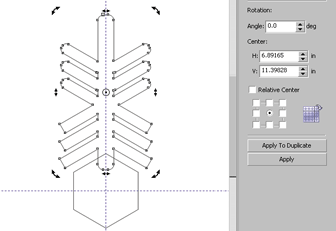
5) 雪の結晶の腕部分の中央にある的マークをクリックし、ガイドラインで印をつけた六角形の中心点までドラッグします。回転変換ウィンドウで回転角度を60度に設定します(六角形を均等に6分割するため、360度を6で割りました)。「適用して複製」ボタンを押します。
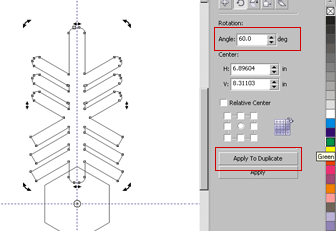
6) 雪の結晶の腕が六角形全体に複製されるまで、「複製に適用」ボタンを押し続けます。
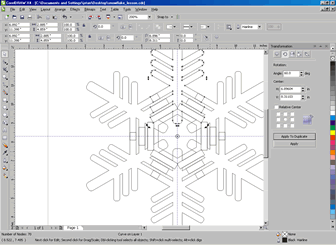
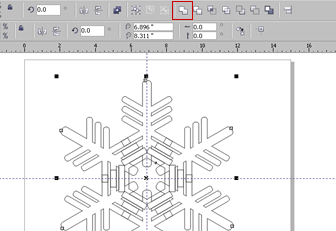
7) 最後に、デザインした雪の結晶のすべてのパーツを結合します。雪の結晶全体を選択した状態で、溶接ボタンを押します。
8) 雪の結晶が完成しました!独自の雪の結晶デザインを作ってみたり、同じ技法で花びらを作り、花の中央に配置して複製することでさらに練習を深めましょう。