はじめに
カラーマッピングにより、異なる設定でレーザー加工を複数回行うことが可能です。この場合、各パーツに番号を刻印しながら同時に切り出すことが可能です。これにより大幅な時間短縮が図れます。
注:カラーマッピングは.pngまたは.jpgファイル形式では機能しません。カラーマッピングはベクターベースのアートワークとのみ互換性があります。
Epilogダッシュボードを使えば、カラーマップの作成が簡単です。
カラーマッピング用のアートワークを準備する
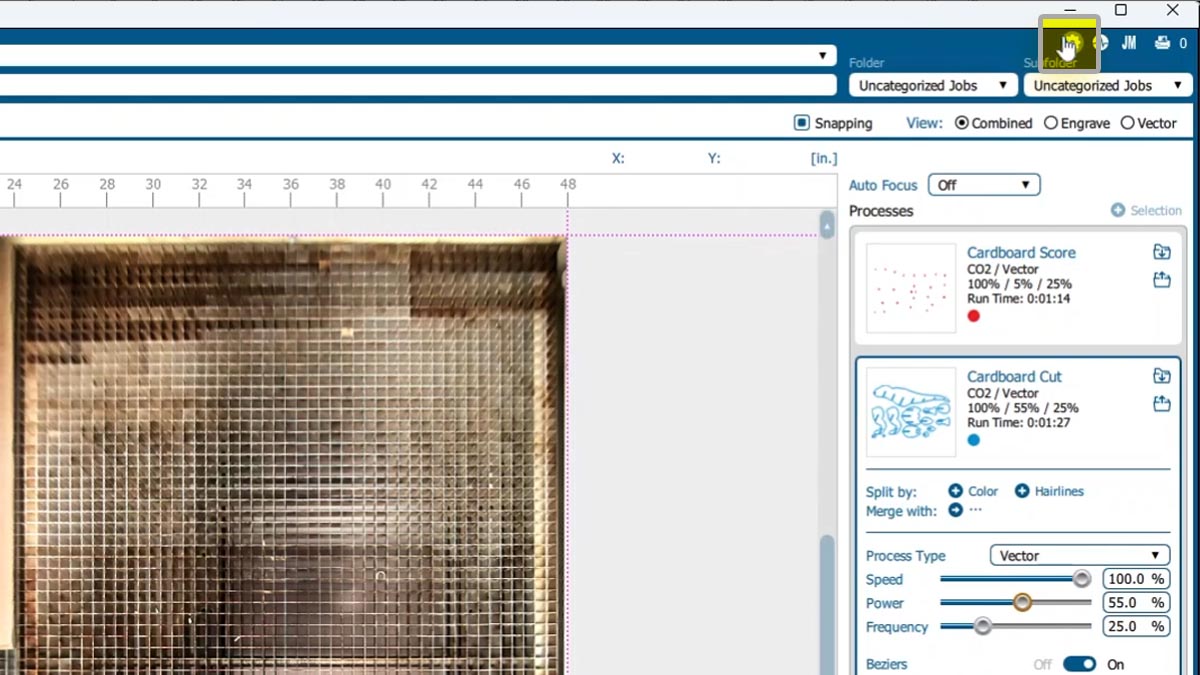
このファイルでは、赤い数字にスコアリングを施し、青い輪郭部分を切り抜きます。
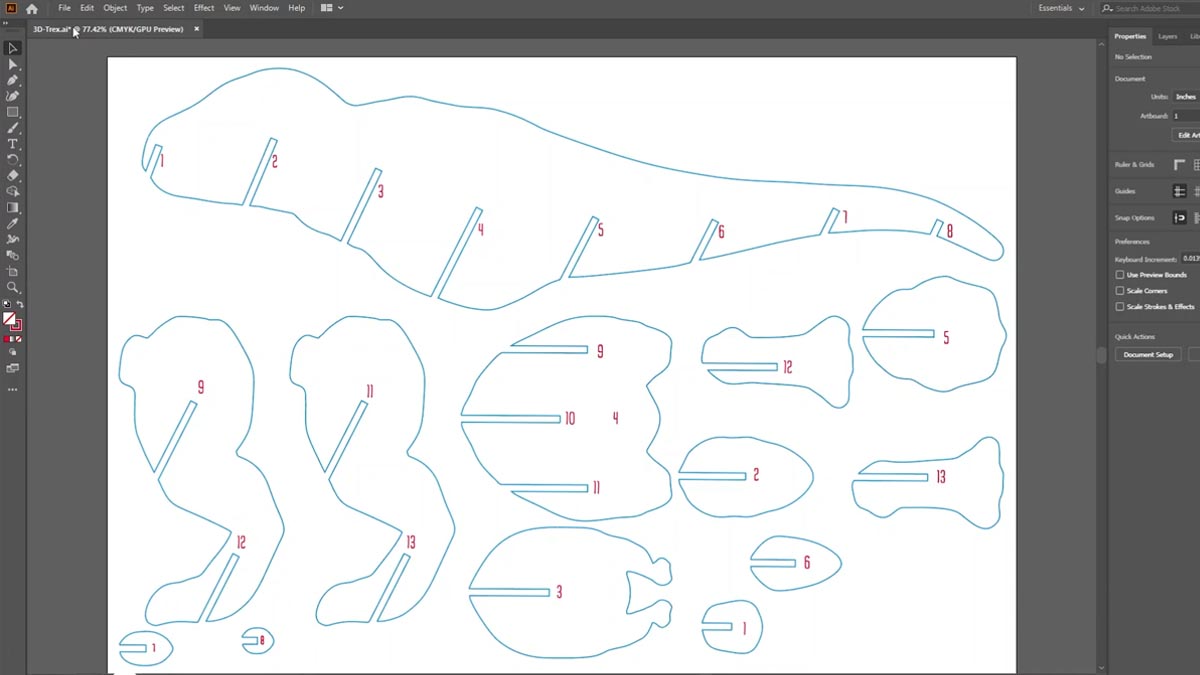
アートワークの準備が整ったら、ファイルをレーザープリンターで印刷してください。
すべてが一つのプロセスでソフトウェアに移行した。
まず、プロセスを「彫刻」から「ベクター」に変更してください。
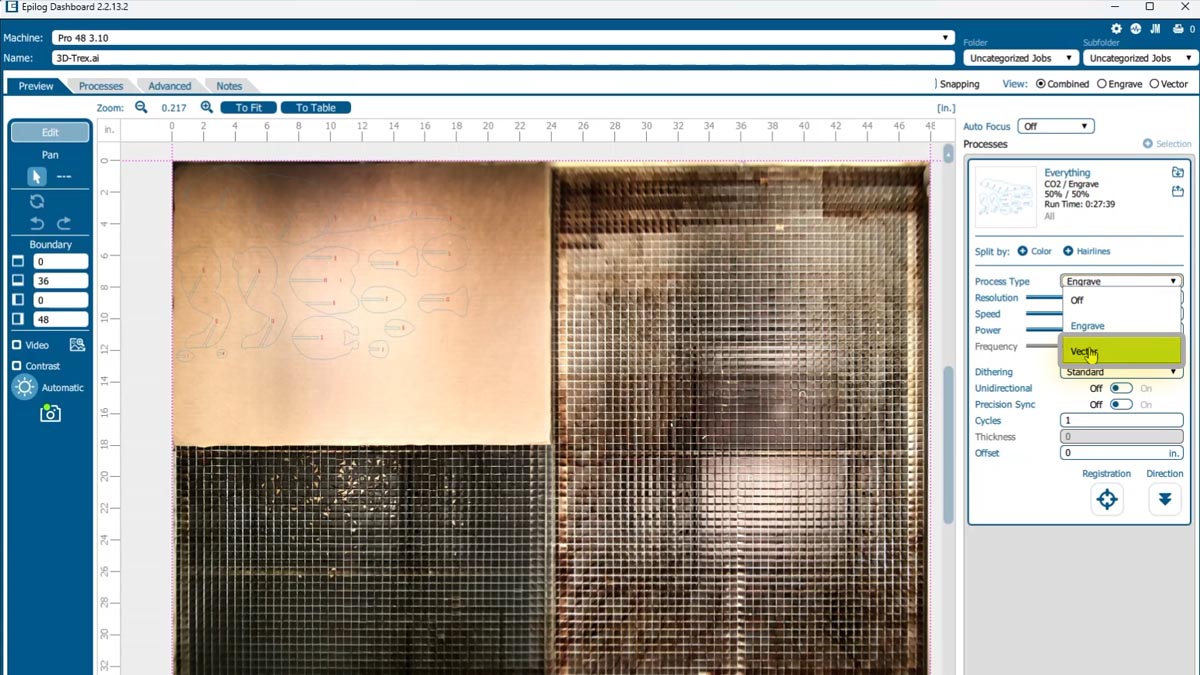
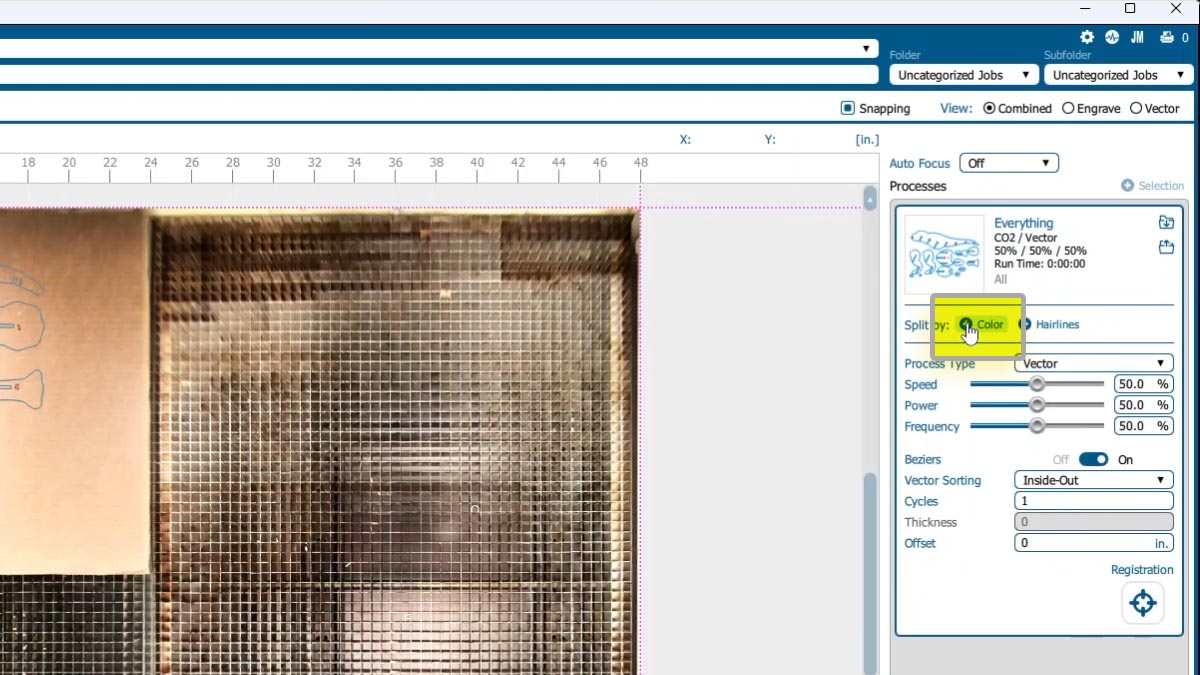
カラーマップを作成するには、[色で分割]をクリックするだけです
各工程における段ボールのスコアリングとカッティングの設定をインポートする。
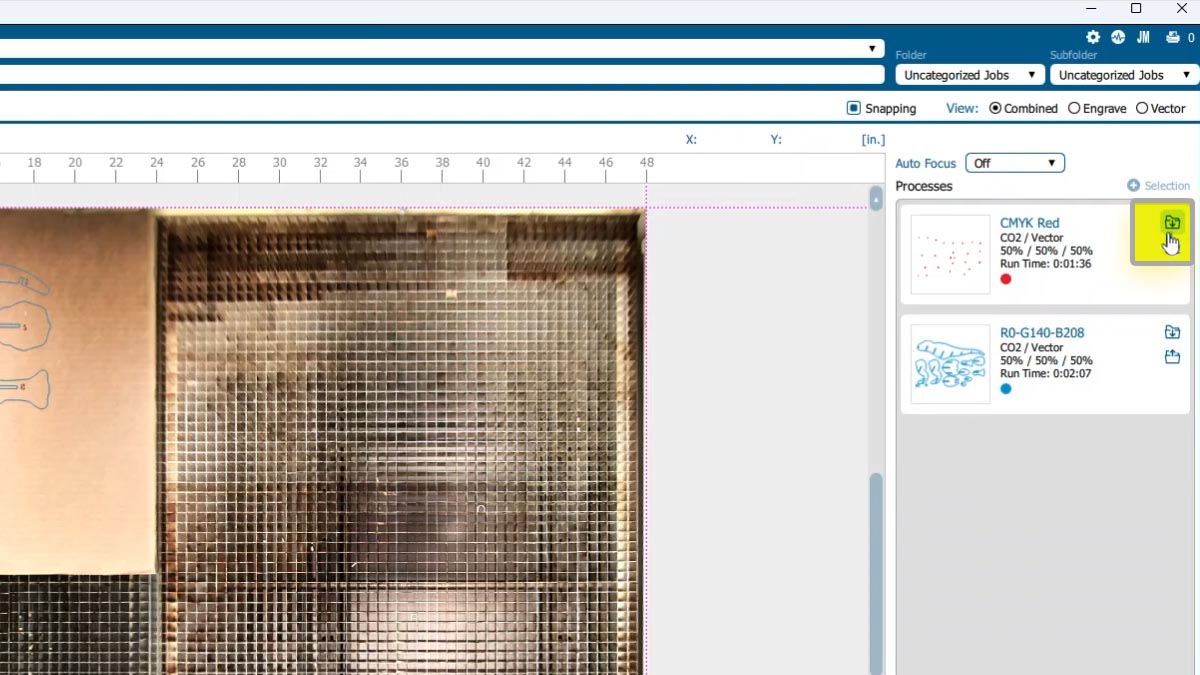
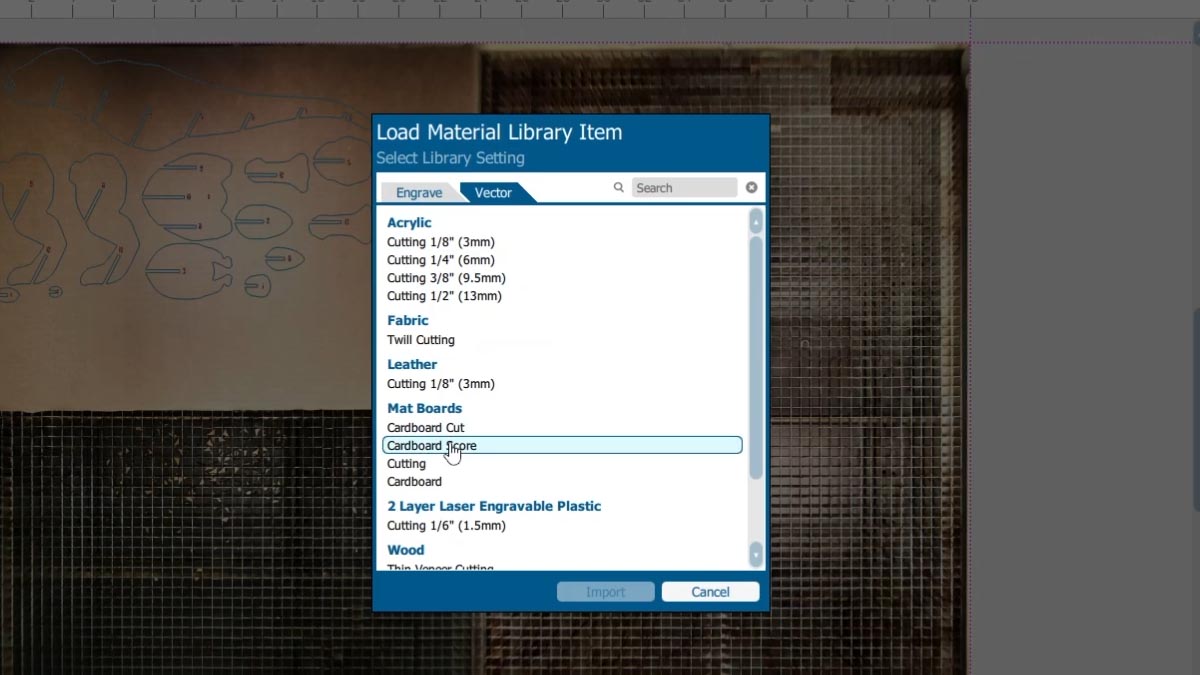
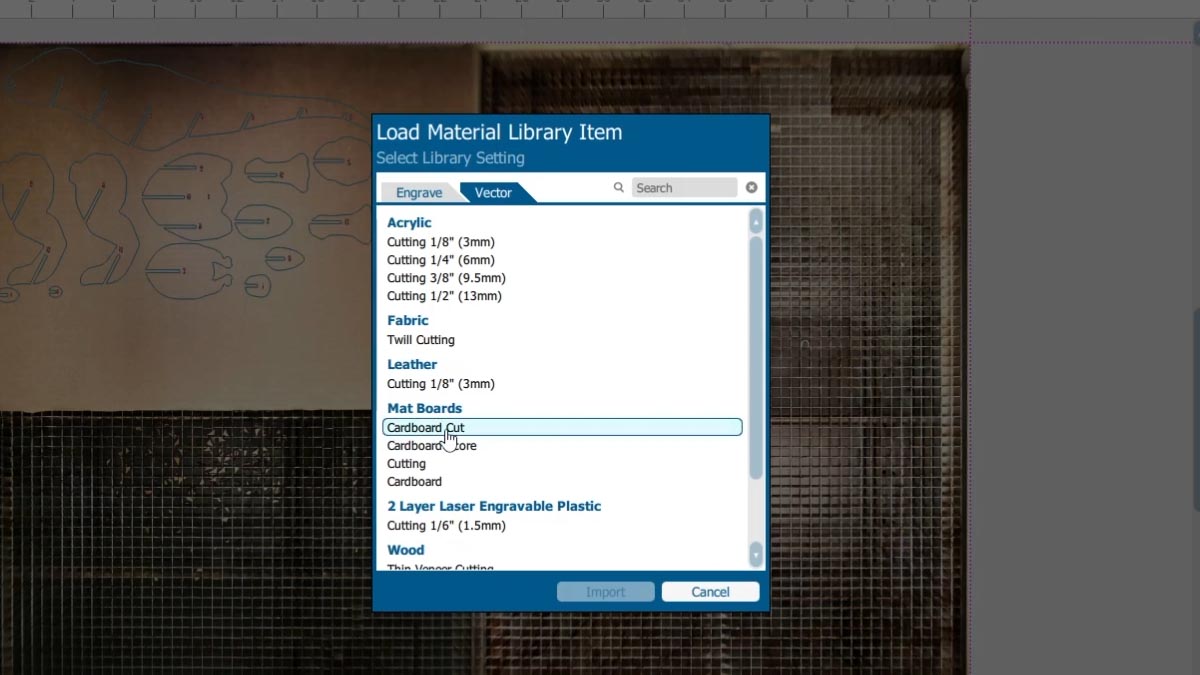
必要に応じて設定を調整することもできます。
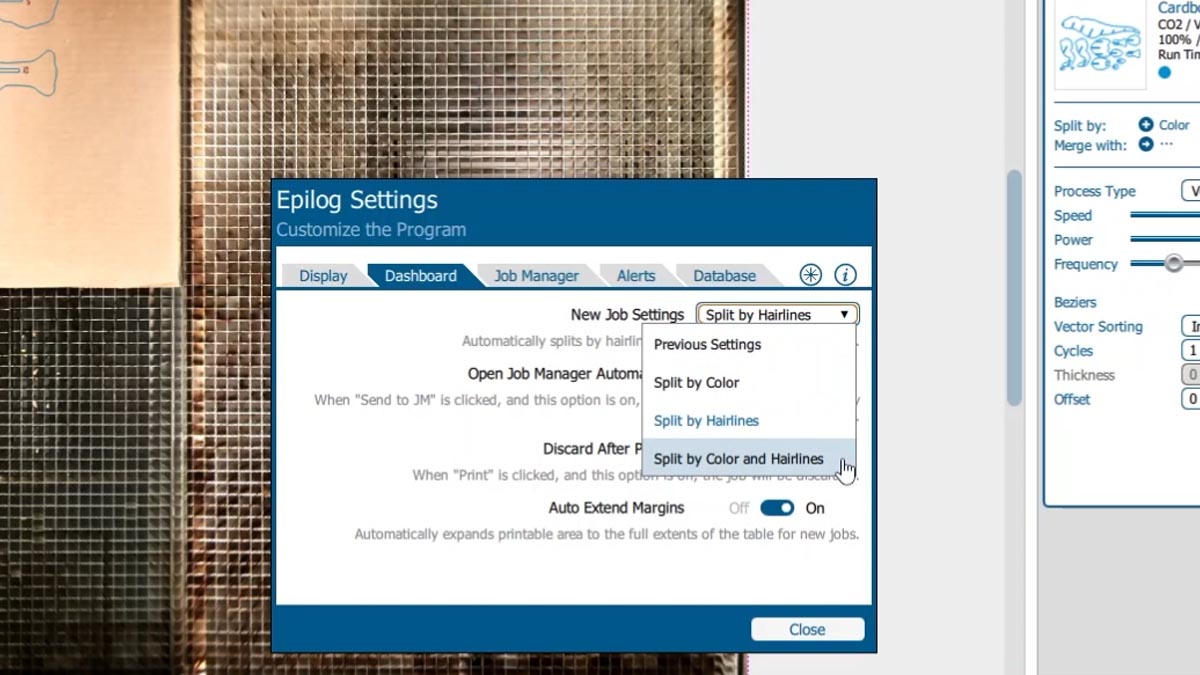
プロのコツ!設定を変更して、デフォルトで色分け、前回の設定を使用、ヘアラインで分割、あるいは色とヘアラインの両方で分割することも可能です。
印刷して組み立て
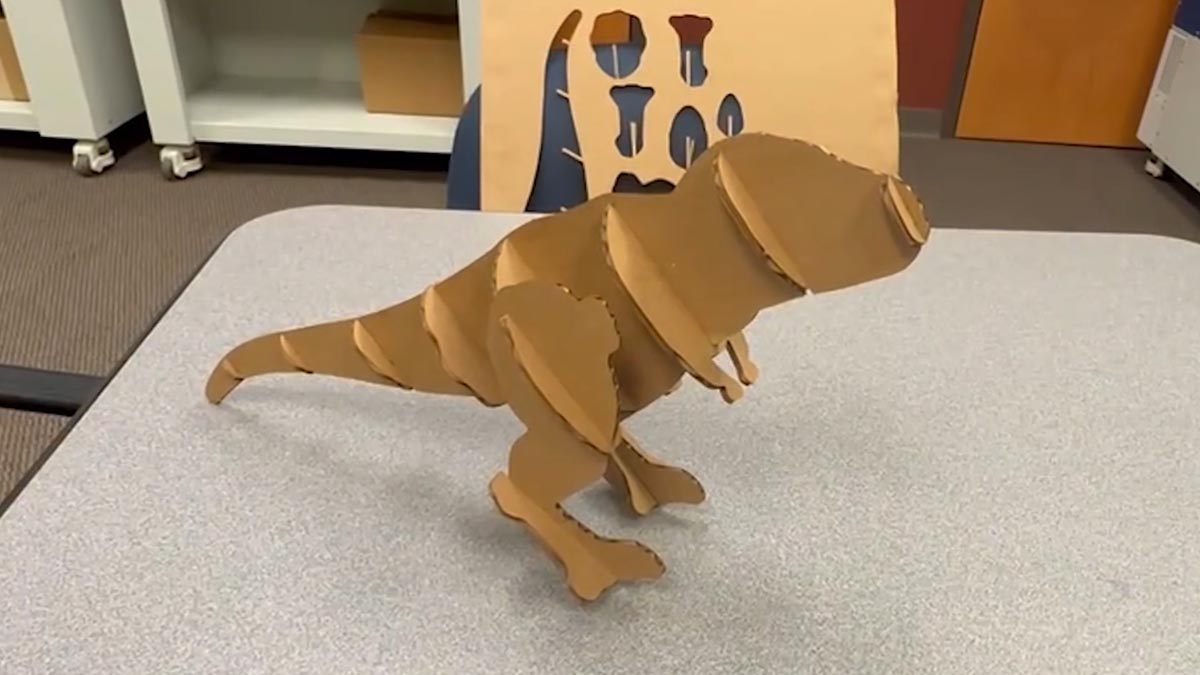
ファイルをレーザープリンターで印刷し、組み立てれば完成です!
これは役に立ちましたか?
ご意見ありがとうございます!