
このガイドでは、Fusion Maker、Fusion Edge 、およびFusion Pro 24 、32、36、48の旧ファームウェアにおける焦点調整の手順について説明します。お使いのマシンが最新のファームウェアを実行している場合は、代わりに「焦点調整ウィザード」のドキュメントを参照してください。焦点調整を行うことで、彫刻機を正しい焦点高さで動作させることができます。
必要な部品
- なし
必要な道具・材料
- 陽極酸化処理済みのアルミニウム、少なくとも3インチ×3インチ(75 mm×75 mm)
いつ校正を行うか
以下の問題のいずれかが見られる場合は、フォーカス調整を実行してください:
- オートフォーカスが機能しないか、テーブルの位置が高すぎたり低すぎたりしてしまう。
- レーザーの出力が弱いようです。
- テーブルの動きがフォーカス入力と一致しない、あるいはテーブルがクラッシュする。
- カメラのキャリブレーションに関する問題。
また、Z軸PCB(テーブルスイッチボード)、レーザー管、または制御モジュールを交換した後も、これらが必要です。お使いの彫刻機に対応するセクションをご利用ください:CO2 専用、ファイバー専用、またはデュアルソース。
CO2-彫刻師のみ
注:校正は、示された順序で実施してください。少なくとも3インチ×3インチ(75 mm×75 mm)の陽極酸化アルミニウム板が必要です。
テーブルの校正
テーブルは、Z軸上のPCBに搭載された磁気センサーの位置を特定するために、Z軸の上端から下端へと移動します。この手順は、正確なフォーカス校正を行うために必要です。
テーブルの準備をする
彫刻機にラスターテーブルが搭載されている場合は、それを取り付けてください。その後、「ジョグ」機能を使用して、テーブルが上昇した際にオートフォーカスプランジャーやレンズコーンが左側または上側の定規ガイドにぶつからない位置にレンズキャリッジを移動させてください。
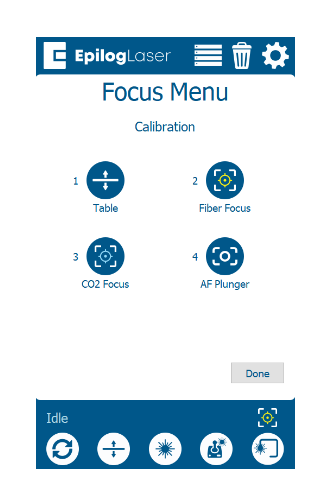
オープンテーブルの校正
画面上で歯車アイコンをタップし、次に「フォーカス」をタップして「フォーカスコマンド/キャリブレーション」メニューを開きます。「テーブル」をタップします。
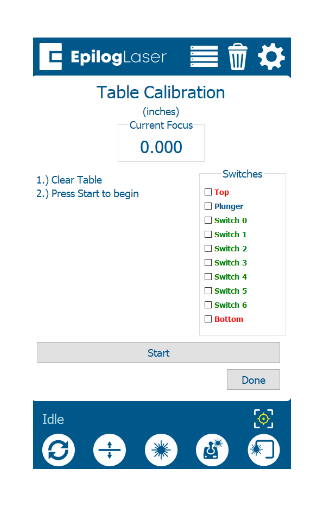
テーブルのキャリブレーションを実行する
「スタート」を押して、彫刻機が作業を完了するのを待ちます。完了すると、成功メッセージが表示されます。その後、「CO2 」のフォーカス調整に進んでください。
CO2 フォーカス調整
このキャリブレーションでは、CO2 レーザーの焦点高さを測定します。テーブルを上下させながら簡単な加工を行い、レーザーがピントの合う高さを見つけます。
テストジョブを作成する
お好みのイラスト作成ソフトで、約2インチ×2インチ(50 mm×50 mm)の黒いラスターボックスを作成してください。
ジョブの設定
そのジョブをソフトウェアスイートに送信してください。その処理が彫刻ジョブとして表示されていることを確認し、出力と速度の両方を5~10%に設定してください。陽極酸化処理済みのアルミニウムをテーブルに置き、そのジョブを彫刻機に送信してください。
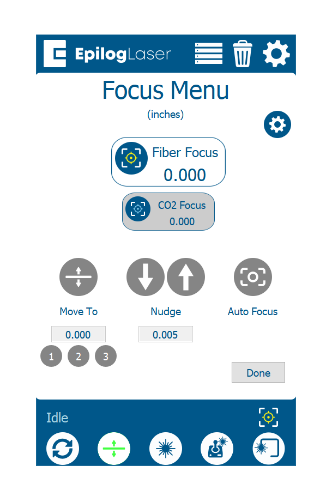
最も輝かしい才能を見つけよう
ジョブの実行中に、フォーカスボタンを押しながら、ジョイスティックを使ってテーブルをわずかに上下させ、レーザーがアルミニウムに当たる部分の火花を観察してください。火花が最も明るく見える高さを見つけます。
注:火花の状態が判断しにくい場合は、天井の照明を消してください。
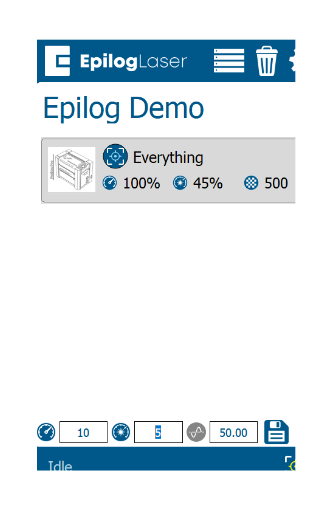
出力を下げ、仕上げを行う
タッチパッド上で、出力を3~5%に下げてください。テーブルを上下させながら、火花が最も明るく輝く高さを見つけ出してください。
注:低出力の場合、被写体がピントから外れるとスパークがすぐに消えるため、焦点高さをより正確に特定することができます。
作業を中止してください
焦点高さが決まったら、ジョイスティックから手を離し、「Go/Stop」ボタンを押して作業を停止してください。「Reset」ボタンを押してレーザーヘッドをホーム位置に戻し、その後、彫刻機からアルミニウムを取り外してください。
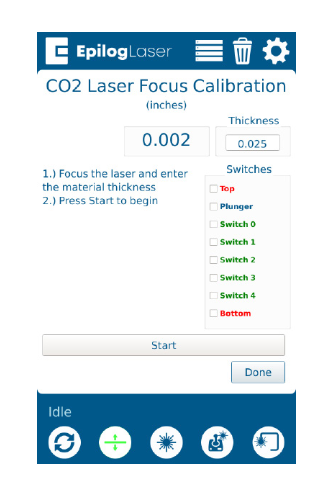
「CO2 Focus」を開く
画面上で歯車アイコンをタップし、次に「フォーカス」をタップして「フォーカスコマンド/キャリブレーション」メニューを開きます。「CO2 フォーカス」をタップします。
焦点高さを保存する
「Thickness」ボックスに材料の厚さを必ず入力してください(デフォルトの 0.025" は、Epilog 社製の陽極酸化アルミニウムに相当します)。「Start」を押すと、現在のテーブル位置が保存されますので、その後「Done」を押してください。次に、オートフォーカス調整に進んでください。
オートフォーカスのキャリブレーション
オートフォーカスのキャリブレーションでは、CO2 のフォーカス値を使用するため、オートフォーカスがオンの状態ではテーブルが正しい焦点高さに移動します。テーブルが上昇し、オートフォーカスプランジャーを押した後、再び焦点高さに戻ります。
テーブルの準備をする
彫刻機にラスターテーブルが搭載されている場合は、それを取り付けてください。その後、「ジョグ」機能を使用して、テーブルが上昇した際にオートフォーカスプランジャーやレンズコーンが左側または上側の定規ガイドにぶつからない位置にレンズキャリッジを移動させてください。
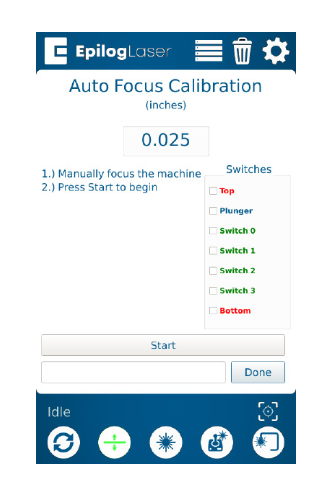
AFプランジャーの開放
画面上で歯車アイコンをタップし、次に「フォーカス」をタップして「フォーカスコマンド/キャリブレーション」メニューを開きます。「AFプランジャー」をタップします。
オートフォーカス較正を実行する
「スタート」を押して、彫刻機が作業を完了するのを待ちます。完了すると、成功メッセージが表示されます。
ファイバー専用彫刻機
注:校正は、示された順序で実施してください。少なくとも3インチ×3インチ(75 mm×75 mm)の陽極酸化アルミニウム板が必要です。
テーブルの校正
テーブルは、Z軸上のPCBに搭載された磁気センサーの位置を特定するために、Z軸の上端から下端へと移動します。この手順は、正確なフォーカス校正を行うために必要です。
テーブルの準備をする
彫刻機にラスターテーブルが搭載されている場合は、それを取り付けてください。その後、「ジョグ」機能を使用して、テーブルが上昇した際にオートフォーカスプランジャーやレンズコーンが左側または上側の定規ガイドにぶつからない位置にレンズキャリッジを移動させてください。
オープンテーブルの校正
画面上で歯車アイコンをタップし、次に「フォーカス」をタップして「フォーカスコマンド/キャリブレーション」メニューを開きます。「テーブル」をタップします。
テーブルのキャリブレーションを実行する
「スタート」を押して、彫刻機が作業を完了するのを待ちます。完了すると、成功メッセージが表示されます。その後、ファイバーの焦点調整に進んでください。
ファイバーフォーカス校正
このキャリブレーションでは、ファイバーレーザーの焦点高さを測定します。テーブルを上下させながら簡単な加工を行い、レーザーがピントの合う高さを見つけます。
テストジョブを作成する
お好みのイラスト作成ソフトで、約2インチ×2インチ(50 mm×50 mm)の黒いラスターボックスを作成してください。
ジョブの設定
そのジョブをソフトウェアスイートに送信してください。その処理が彫刻ジョブとして表示されていることを確認し、出力と速度の両方を5~10%に設定してください。陽極酸化処理済みのアルミニウムをテーブルに置き、そのジョブを彫刻機に送信してください。
最も輝かしい才能を見つけよう
ジョブの実行中に、フォーカスボタンを押しながら、ジョイスティックを使ってテーブルをわずかに上下させ、レーザーがアルミニウムに当たる部分の火花を観察してください。火花が最も明るく見える高さを見つけます。
注:火花の状態が判断しにくい場合は、天井の照明を消してください。
出力を下げ、仕上げを行う
タッチパッド上で、火花が出る最低の出力設定まで下げてみてください。テーブルを上下させながら、火花が最も明るく見える高さを見つけてください。
注:低出力の場合、被写体がピントから外れるとスパークがすぐに消えるため、焦点高さをより正確に特定することができます。
作業を中止してください
焦点高さが決まったら、ジョイスティックから手を離し、「Go/Stop」ボタンを押して作業を停止してください。「Reset」ボタンを押してレーザーヘッドをホーム位置に戻し、その後、彫刻機からアルミニウムを取り外してください。
オープン・ファイバー・フォーカス
画面上で歯車アイコンをタップし、次に「フォーカス」をタップして、「フォーカスコマンド/キャリブレーション」メニューを開きます。「ファイバーフォーカス」をタップします。
焦点高さを保存する
「Thickness」ボックスに材料の厚さを必ず入力してください(デフォルトの 0.025" は、Epilog 社製の陽極酸化アルミニウムに相当します)。「Start」を押すと、現在のテーブル位置が保存されますので、その後「Done」を押してください。次に、オートフォーカス調整に進んでください。
オートフォーカスのキャリブレーション
オートフォーカス調整ではファイバーの焦点値が使用されるため、オートフォーカスがオンになっているときにテーブルが正しい焦点高さに移動します。テーブルが上昇し、オートフォーカスプランジャーを押した後、焦点高さに戻ります。
テーブルの準備をする
彫刻機にラスターテーブルが搭載されている場合は、それを取り付けてください。その後、「ジョグ」機能を使用して、テーブルが上昇した際にオートフォーカスプランジャーやレンズコーンが左側または上側の定規ガイドにぶつからない位置にレンズキャリッジを移動させてください。
AFプランジャーの開放
画面上で歯車アイコンをタップし、次に「フォーカス」をタップして「フォーカスコマンド/キャリブレーション」メニューを開きます。「AFプランジャー」をタップします。
オートフォーカス較正を実行する
「スタート」を押して、彫刻機が作業を完了するのを待ちます。完了すると、成功メッセージが表示されます。
デュアルソース彫刻機
注:校正は、示された順序で実施してください。少なくとも3インチ×3インチ(75 mm×75 mm)の陽極酸化アルミニウム板が必要です。
テーブルの校正
テーブルは、Z軸上のPCBに搭載された磁気センサーの位置を特定するために、Z軸の上端から下端へと移動します。この手順は、正確なフォーカス校正を行うために必要です。
テーブルの準備をする
彫刻機にラスターテーブルが搭載されている場合は、それを取り付けてください。その後、「ジョグ」機能を使用して、テーブルが上昇した際にオートフォーカスプランジャーやレンズコーンが左側または上側の定規ガイドにぶつからない位置にレンズキャリッジを移動させてください。
オープンテーブルの校正
画面上で歯車アイコンをタップし、次に「フォーカス」をタップして「フォーカスコマンド/キャリブレーション」メニューを開きます。「テーブル」をタップします。
テーブルのキャリブレーションを実行する
「スタート」を押して、彫刻機が作業を完了するのを待ちます。完了すると、成功メッセージが表示されます。その後、ファイバーの焦点調整に進んでください。
ファイバーフォーカス校正
このキャリブレーションでは、ファイバーレーザーの焦点高さを測定します。テーブルを上下させながら簡単な加工を行い、レーザーがピントの合う高さを見つけます。
テストジョブを作成する
お好みのイラスト作成ソフトで、約2インチ×2インチ(50 mm×50 mm)の黒いラスターボックスを作成してください。
ジョブの設定
そのジョブをソフトウェアスイートに送信してください。その処理が彫刻ジョブとして表示されていることを確認し、出力と速度の両方を5~10%に設定してください。陽極酸化処理済みのアルミニウムをテーブルに置き、そのジョブを彫刻機に送信してください。
最も輝かしい才能を見つけよう
ジョブの実行中に、フォーカスボタンを押しながら、ジョイスティックを使ってテーブルをわずかに上下させ、レーザーがアルミニウムに当たる部分の火花を観察してください。火花が最も明るく見える高さを見つけます。
注:火花の状態が判断しにくい場合は、天井の照明を消してください。
出力を下げ、仕上げを行う
タッチパッド上で、火花が出る最低の出力設定まで下げてみてください。テーブルを上下させながら、火花が最も明るく見える高さを見つけてください。
注:低出力の場合、被写体がピントから外れるとスパークがすぐに消えるため、焦点高さをより正確に特定することができます。
作業を中止してください
焦点高さが決まったら、ジョイスティックから手を離し、「Go/Stop」ボタンを押して作業を停止してください。「Reset」ボタンを押してレーザーヘッドをホーム位置に戻し、その後、彫刻機からアルミニウムを取り外してください。
オープン・ファイバー・フォーカス
画面上で歯車アイコンをタップし、次に「フォーカス」をタップして、「フォーカスコマンド/キャリブレーション」メニューを開きます。「ファイバーフォーカス」をタップします。
焦点高さを保存する
「厚さ」ボックスに材料の厚さを入力してください(デフォルトの 0.025" は、Epilog 社製の陽極酸化アルミニウムに相当します)。「開始」を押すと、現在のテーブル位置が保存されますので、その後「完了」を押してください。その後、次の手順に進んでください。
席を確保しておいてくださいCO2
「フォーカスコマンド/キャリブレーション」メニューに戻り、「ファイバーフォーカス」を選択してから、「CO2 フォーカス」を選択します。材料の厚さを確認し、「開始」を押してから「完了」を押します。その後、「CO2 フォーカスキャリブレーション」に進みます。
注:デュアルソース式彫刻機では、デフォルトでファイバー焦点が使用され、各ジョブ終了後にテーブルがファイバー焦点の高さに移動します。この手順では、CO2 の焦点を校正するものではありません。これは、CO2 の焦点校正中にテーブルが動かないようにするための措置に過ぎず、校正自体は別途行う必要があります。
CO2 フォーカス調整
このキャリブレーションでは、CO2 レーザーの焦点高さを測定します。テーブルを上下させながら簡単な加工を行い、レーザーがピントの合う高さを見つけます。
テストジョブを作成する
お好みのイラスト作成ソフトで、約2インチ×2インチ(50 mm×50 mm)の黒いラスターボックスを作成してください。
ジョブの設定
そのジョブをソフトウェアスイートに送信してください。その処理が彫刻ジョブとして表示されていることを確認し、出力と速度の両方を5~10%に設定してください。陽極酸化処理済みのアルミニウムをテーブルに置き、そのジョブを彫刻機に送信してください。
最も輝かしい才能を見つけよう
ジョブの実行中に、フォーカスボタンを押しながら、ジョイスティックを使ってテーブルをわずかに上下させ、レーザーがアルミニウムに当たる部分の火花を観察してください。火花が最も明るく見える高さを見つけます。
注:火花の状態が判断しにくい場合は、天井の照明を消してください。
出力を下げ、仕上げを行う
タッチパッド上で、出力を3~5%に下げてください。テーブルを上下させながら、火花が最も明るく輝く高さを見つけ出してください。
注:低出力の場合、被写体がピントから外れるとスパークがすぐに消えるため、焦点高さをより正確に特定することができます。
作業を中止してください
焦点高さが決まったら、ジョイスティックから手を離し、「Go/Stop」ボタンを押して作業を停止してください。「Reset」ボタンを押してレーザーヘッドをホーム位置に戻し、その後、彫刻機からアルミニウムを取り外してください。
「CO2 Focus」を開く
画面上で歯車アイコンをタップし、次に「フォーカス」をタップして「フォーカスコマンド/キャリブレーション」メニューを開きます。「CO2 フォーカス」をタップします。
焦点高さを保存する
「Thickness」ボックスに材料の厚さを必ず入力してください(デフォルトの 0.025" は、Epilog 社製の陽極酸化アルミニウムに相当します)。「Start」を押すと、現在のテーブル位置が保存されますので、その後「Done」を押してください。次に、オートフォーカス調整に進んでください。
オートフォーカスのキャリブレーション
オートフォーカスのキャリブレーションでは、CO2 のフォーカス値を使用するため、オートフォーカスがオンの状態ではテーブルが正しい焦点高さに移動します。テーブルが上昇し、オートフォーカスプランジャーを押した後、再び焦点高さに戻ります。
テーブルの準備をする
彫刻機にラスターテーブルが搭載されている場合は、それを取り付けてください。その後、「ジョグ」機能を使用して、テーブルが上昇した際にオートフォーカスプランジャーやレンズコーンが左側または上側の定規ガイドにぶつからない位置にレンズキャリッジを移動させてください。
AFプランジャーの開放
画面上で歯車アイコンをタップし、次に「フォーカス」をタップして「フォーカスコマンド/キャリブレーション」メニューを開きます。「AFプランジャー」をタップします。
オートフォーカス較正を実行する
「スタート」を押して、彫刻機が作業を完了するのを待ちます。完了すると、成功メッセージが表示されます。