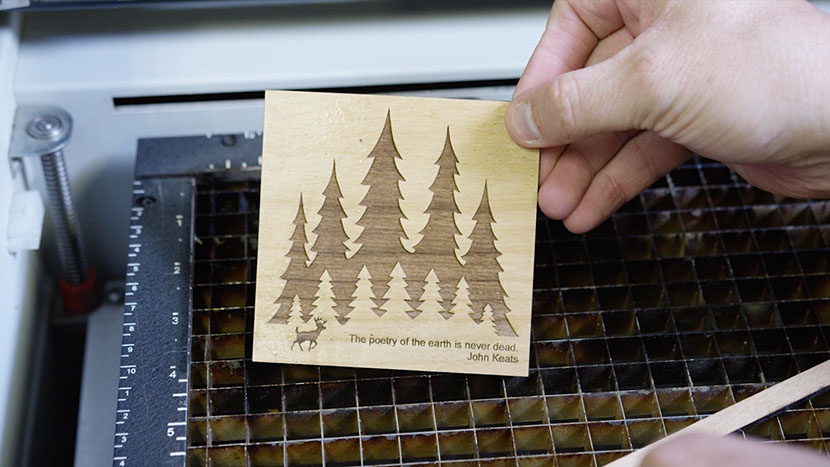
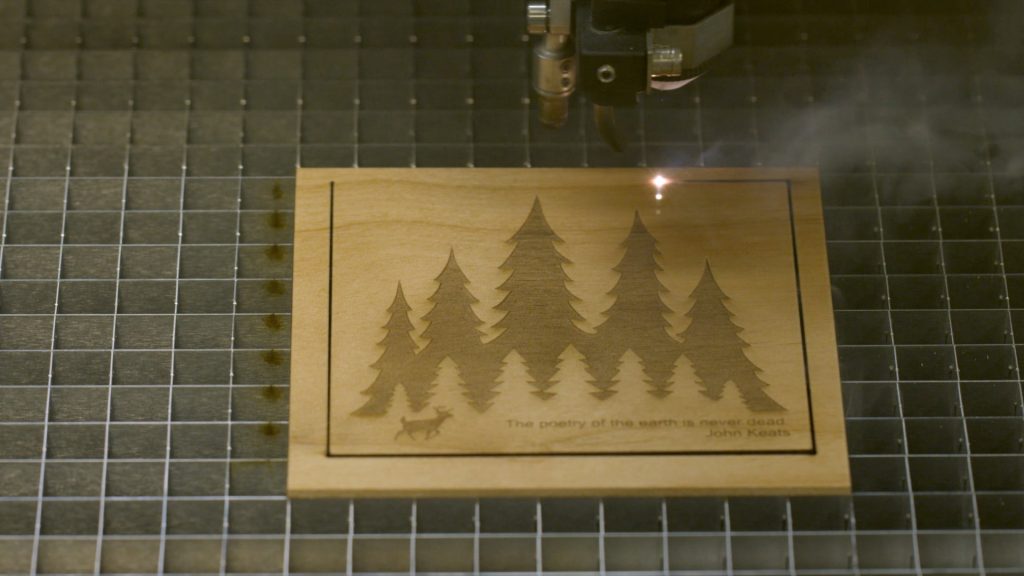
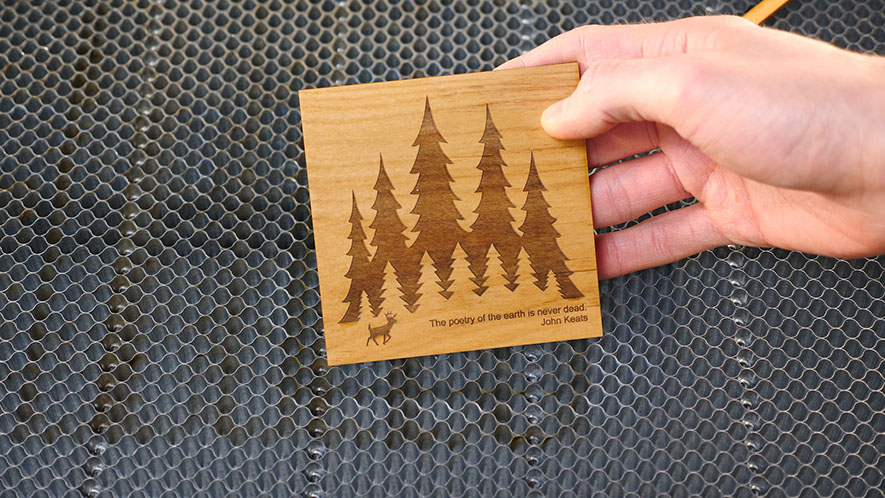
ウッド・スクエア まずは簡単な彫刻プロジェクトから始めてみましょう。 ページの設定 まず、CorelDRAW で新しいファイルを作成します。画面上部のメニューバーにある「ファイル」をクリックします。次に、ドロップダウンリストから「新規」を選択します。次に、ページのサイズを入力します。ページの幅に「4.5」インチ、高さに「4.5」インチを入力します。その後(...)
ウッド・スクエア まずは簡単な彫刻プロジェクトから始めてみましょう。 ページの設定 まずは、CorelDRAW で新しいファイルを作成しましょう。画面上部のメニューバーにある「ファイル」をクリックします。次に、ドロップダウンリストから「新規」を選択します。次に、ページのサイズを入力します。ページの幅に「4.5」インチ、高さに「4.5」インチを入力します。その後(...)
ウッド・スクエア まずは簡単な彫刻プロジェクトから始めてみましょう。 ページの設定 まずは、CorelDRAW で新しいファイルを作成しましょう。画面上部のメニューバーにある「ファイル」をクリックします。次に、ドロップダウンリストから「新規」を選択します。次に、ページサイズを入力します。ページの幅と高さにそれぞれ「4.5」と入力します。その後(...)
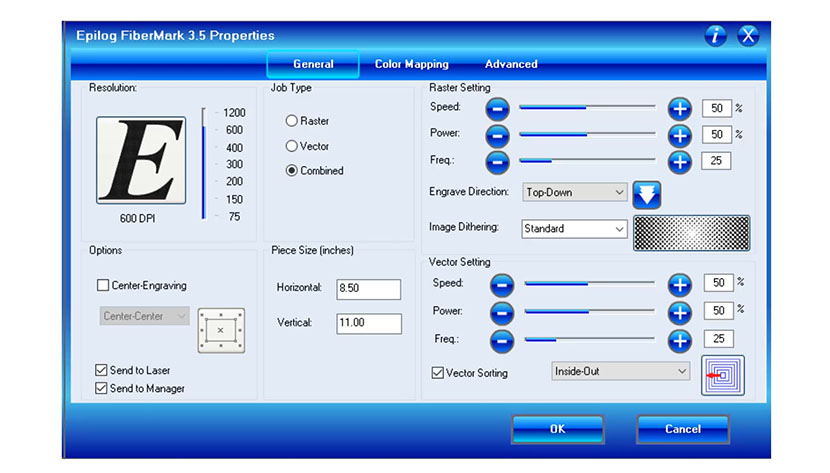
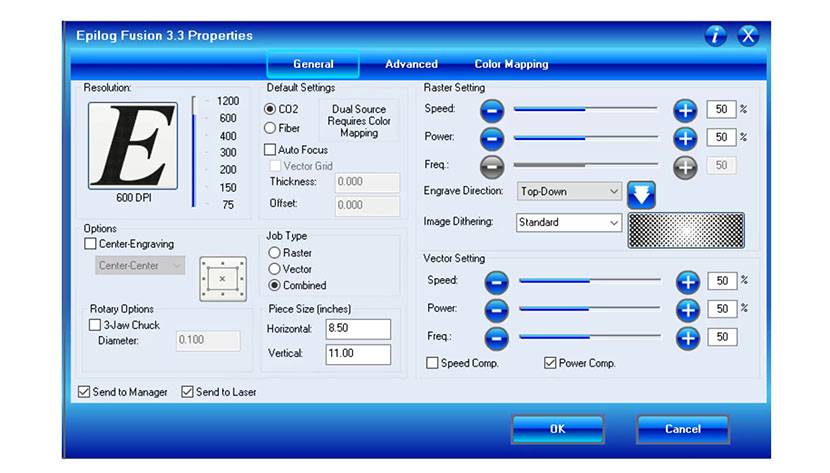
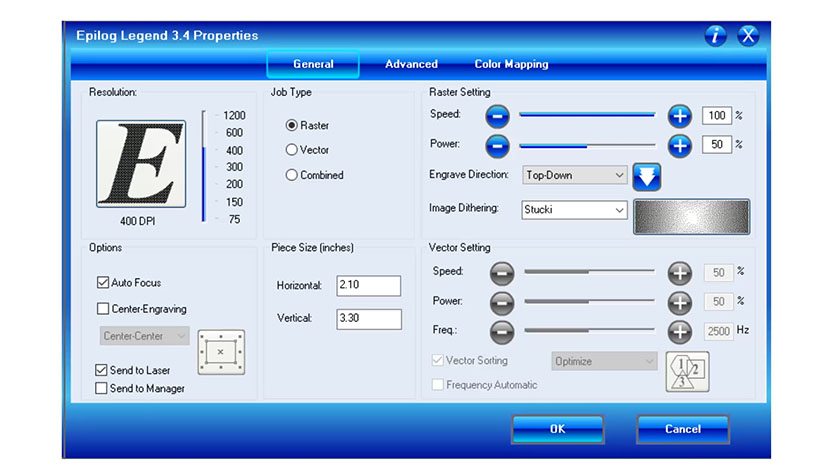
プリンタードライバーのツアー システムをパソコンに接続して、印刷を始めましょう。 [全般] タブ まずは [全般] タブから見ていきましょう。まず、ドライバーの左上隅に「解像度」の設定があり、75~1200 DPIの範囲で設定できます。解像度を高く設定するほど、彫刻の品質は向上します。通常は 400 または (...)
プリンタードライバーのツアー システムをパソコンに接続して、印刷を始めましょう。 [全般] タブ まずは [全般] タブから見ていきましょう。まず、ドライバーの左上隅に「解像度」の設定があり、75~1200 DPIの範囲で設定できます。解像度を高く設定するほど、彫刻の品質は向上します。通常は400または600 (...)
プリンタードライバーのツアー システムをパソコンに接続して、印刷を始めましょう。 [全般] タブ まずは [全般] タブから見ていきましょう。まず、ドライバーの左上隅に「解像度」の設定があり、75~1200 DPIの範囲で設定できます。解像度を高く設定するほど、彫刻の品質は向上します。通常は 400 または (...)
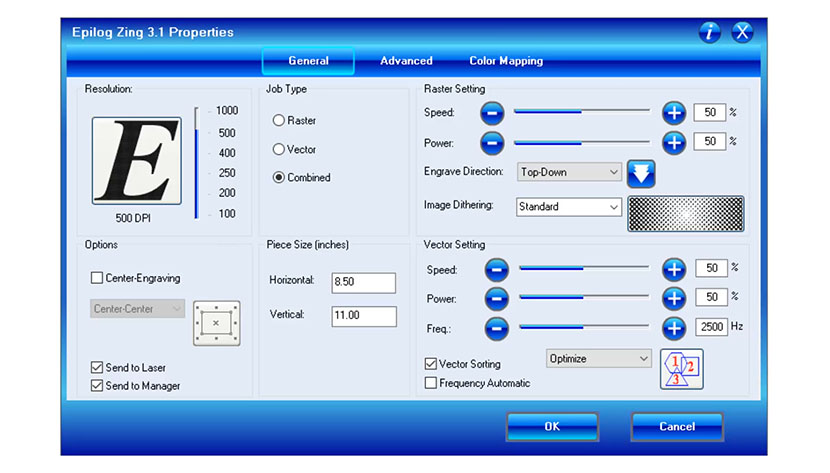
プリンタードライバー紹介 –Zing レーザー システムをパソコンに接続して、印刷を始めましょう。 [全般] タブ まずは [全般] タブから見ていきましょう。まず、ドライバーの左上隅に「解像度」の設定があり、100~1000 DPIの範囲で設定できます。解像度を高く設定するほど、彫刻の品質は向上します。通常は 400 または (...)
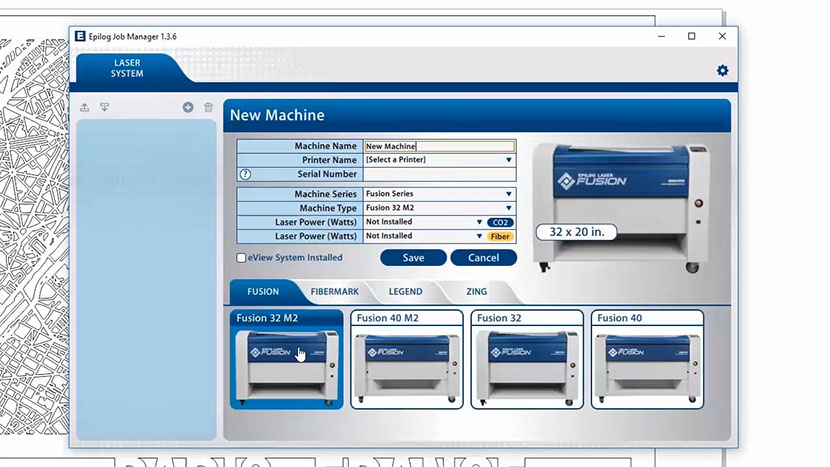
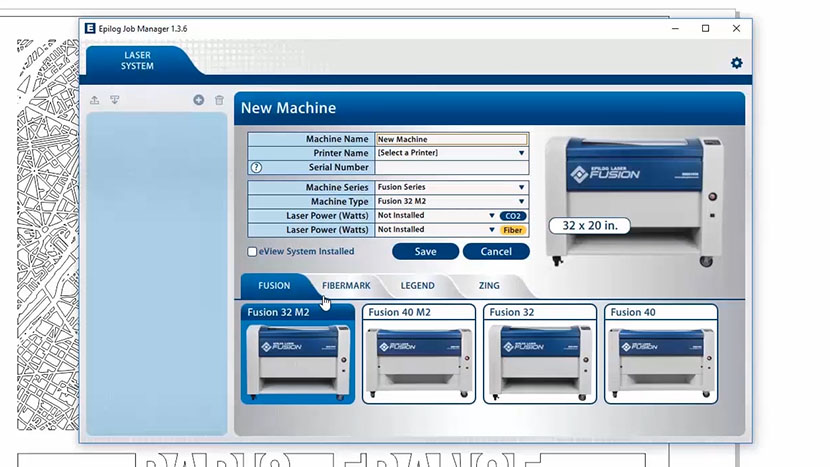
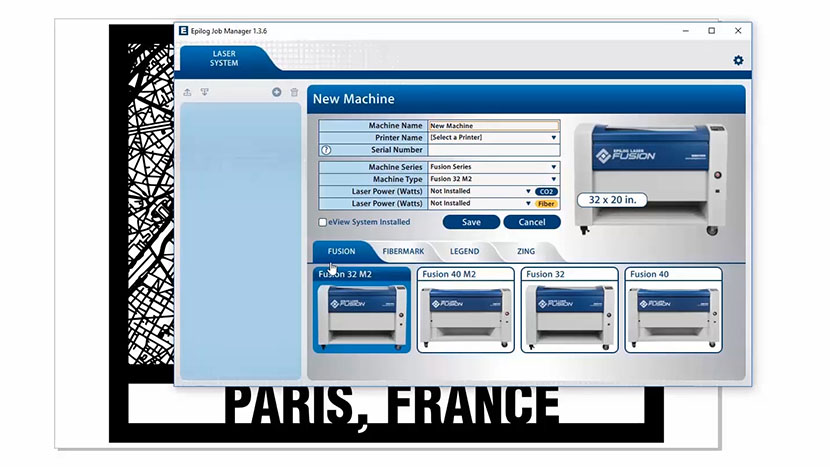
Job Manager ツアー –Fusion M2 32/40 レーザーを最大限に活用するために、ジョブマネージャーをインストールして設定してください。 レーザーの起動 ジョブマネージャーを初めて開くと、各製品ラインごとのタブが表示されます。作業を開始するには、レーザーシステムを起動する必要があります。お使いのレーザーに対応するタブをクリックし、次にシステムを選択してください。複数のマシンをお持ちの場合は、それらをすべて起動することができます(...)
ジョブマネージャーツアー – ミニ /Helix レーザーを最大限に活用するために、ジョブマネージャーをインストールして設定してください。 レーザーの起動 ジョブマネージャーを初めて開くと、各製品ラインごとのタブが表示されます。作業を開始するには、レーザーシステムを起動する必要があります。お使いのレーザーに対応するタブをクリックし、次にシステムを選択してください。複数のマシンをお持ちの場合は、それらをすべて起動することができます(...)
ジョブマネージャー紹介 –Zing レーザー レーザーを最大限に活用するために、ジョブマネージャーをインストールして設定してください。 レーザーの起動 ジョブマネージャーを初めて開くと、各製品ラインごとのタブが表示されます。作業を開始するには、レーザーシステムを起動する必要があります。お使いのレーザーに対応するタブをクリックし、次にシステムを選択してください。複数のマシンをお持ちの場合は、それらをすべて起動することができます(...)
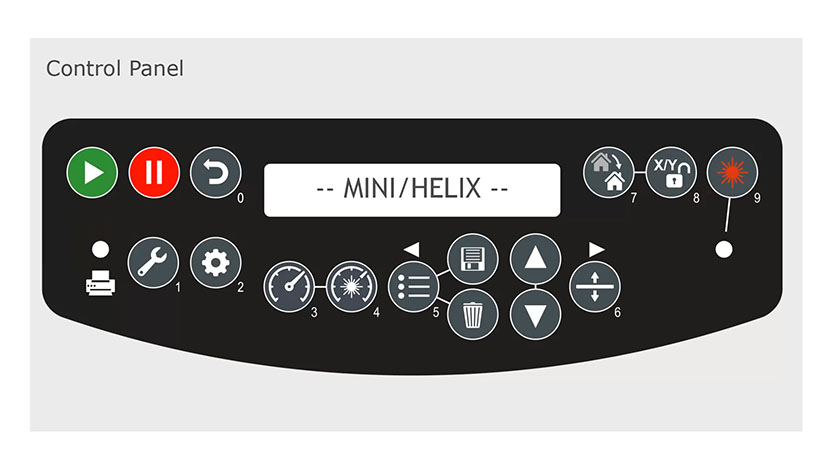
コントロールパネルの概要 – Mini/Helix レーザー お使いのマシンのキーパッドインターフェースについて、詳しくご紹介します。 「Go」ボタン コントロールパネルの最初のボタンは、緑色の「Go」キーです。このボタンを押すと、ジョブが開始または再開されます。ジョブが開始されると、ディスプレイにジョブタイマーと彫刻解像度が表示されます。このタイマーは、経過時間を表示する便利な生産ツールです(...)
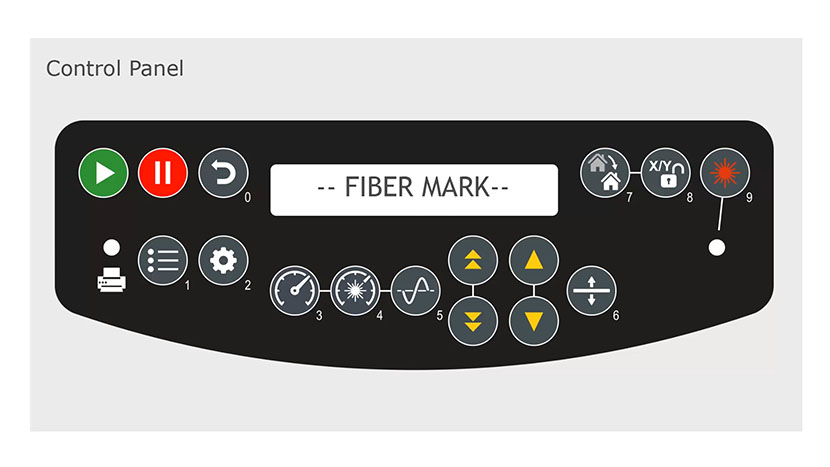
コントロールパネルの概要 –FiberMark お使いのマシンのキーパッドインターフェースについて詳しく知る 「Go」ボタン コントロールパネルの最初のボタンは、緑色の「Go」キーです。このボタンを押すと、ジョブが開始または再開されます。ジョブが開始されると、ディスプレイにはジョブタイマーと彫刻解像度が表示されます。このタイマーは、(...)を表示する便利な生産ツールです。