LightBurn 接続ガイド 早期アクセス – LightBurn Labs LightBurnからEpilog laser を操作できるようになりました。Epilog社はLightBurnチームと協力し、LightBurn 2.2へのEpilog対応を実現しました。本日より、LightBurn 2.2 RC3で早期アクセスが利用可能となっています。Epilog対応機能は、LightBurnの「Labs」機能としてリリースされています。つまり(...)
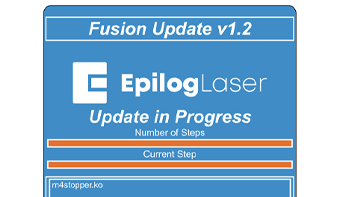
ファームウェアの更新(バージョン1.0.8.8およびそれ以前) ファームウェアのバージョンが 1.0.8.8 以前の場合は、以下の手順に従ってファームウェアの更新を行ってください。それより新しいバージョン(1.0.9.0 以降)をお使いの場合は、右側にリンクされている該当する更新手順をご参照ください。最新のファームウェアファイルを (...) からダウンロードしてください。
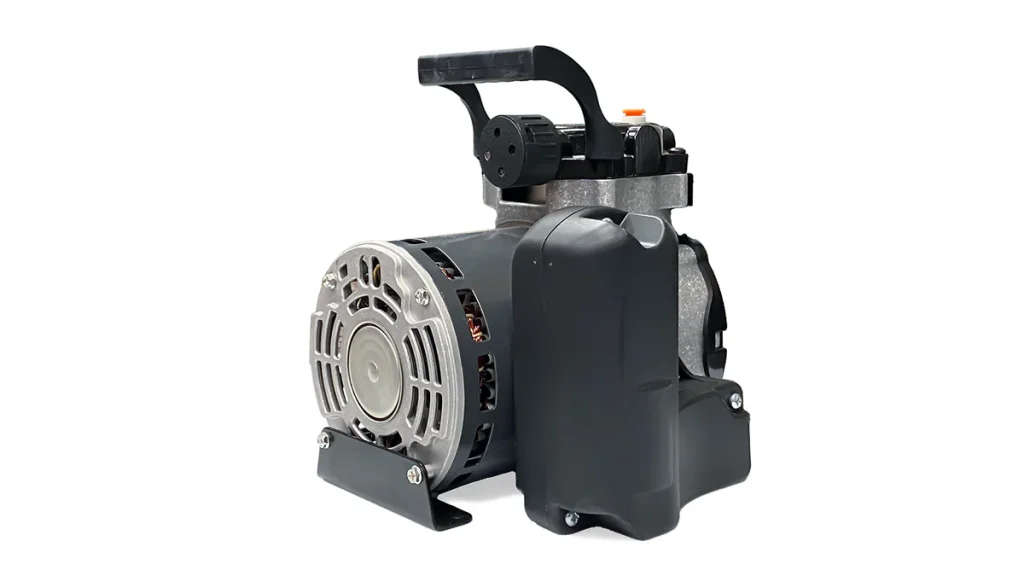
エアアシスト – 工場用エアへの変換(デフォルト設定) さまざまなタイプのコンプレッサーに合わせて、レーザーのエアアシスト用ソレノイドを設定・変換し、安全かつ効率的な空気流量を維持する方法をご確認ください。 エアアシストソレノイドについて Ascentレーザーのエアアシストソレノイドは、コンプレッサーの構成に応じて空気の流れを異なる方法で制御します。機器の損傷やコンプレッサーの過度な摩耗を防ぐためには、内部配管を正しく設定することが極めて重要です。デフォルトの設定(常時稼働型ポンプ):小型ダイヤフラムポンプには圧力遮断スイッチが搭載されていないため、(...)
AdobeからVectorのジョブを送信するIllustrator AdobeIllustrator を使用する際、頻繁なアップデートによってデフォルト設定が変更されたり、ベクターパスの解釈に影響を与える変更が加えられたりすることがあります。このガイドでは、ベクター認識に影響を与える主な設定について解説します。線の太さ、ストローク、または厚さの設定について、Epilogダッシュボードでは、ラスター処理とベクター処理を(...)によって区別しています。
対話型接続ガイド このガイドでは、Epilog Laser システムのネットワーク設定、接続の確立、および制御ソフトウェアのインストール手順について解説します。まず、以下のリストからご使用の機種を選択してください。 接続設定 ステップ1:レーザーシステムを選択 どのEpilog Laser モデルを設定しますか? 旧型システム 旧世代の機種 (...)
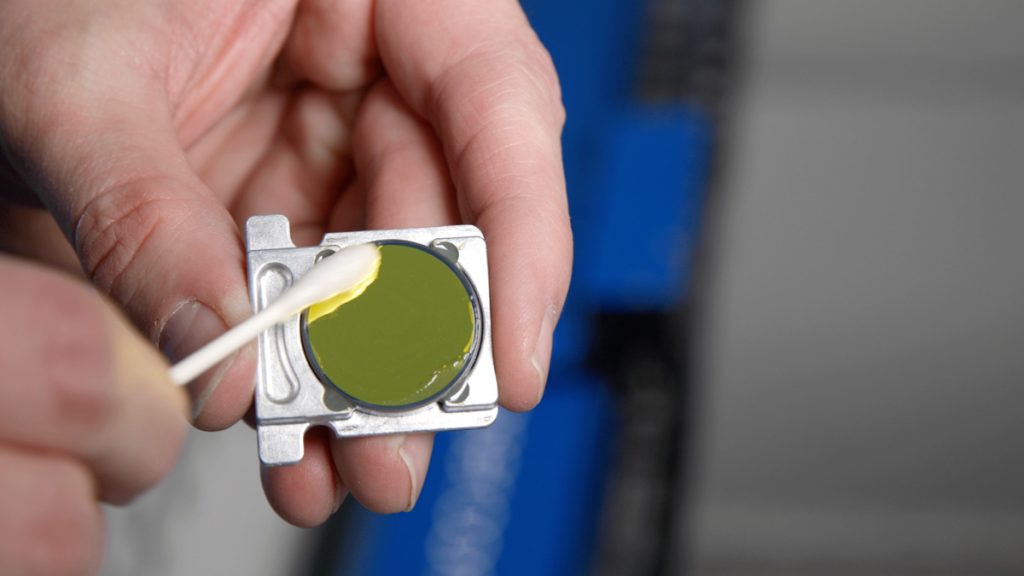
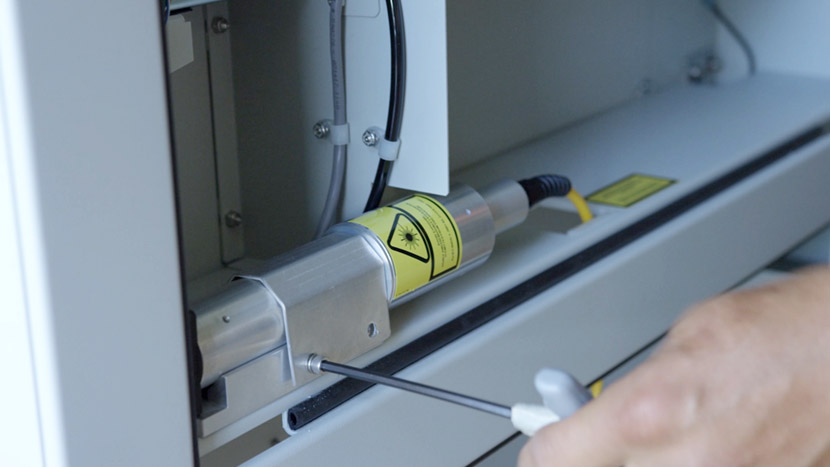
レーザーシステムの予防保全 2026年3月更新 | 頻度は、使用する材料や処理量によって異なる場合があります。レーザーシステムの性能を最大限に引き出し、寿命を延ばすために、この体系的なメンテナンススケジュールに従ってください。隔週:光学系の高頻度清掃:ミラーやレンズを点検・清掃します。パンくずトレイの清掃:火花の発生を防ぐため、ゴミを取り除きます。毎月 (...)
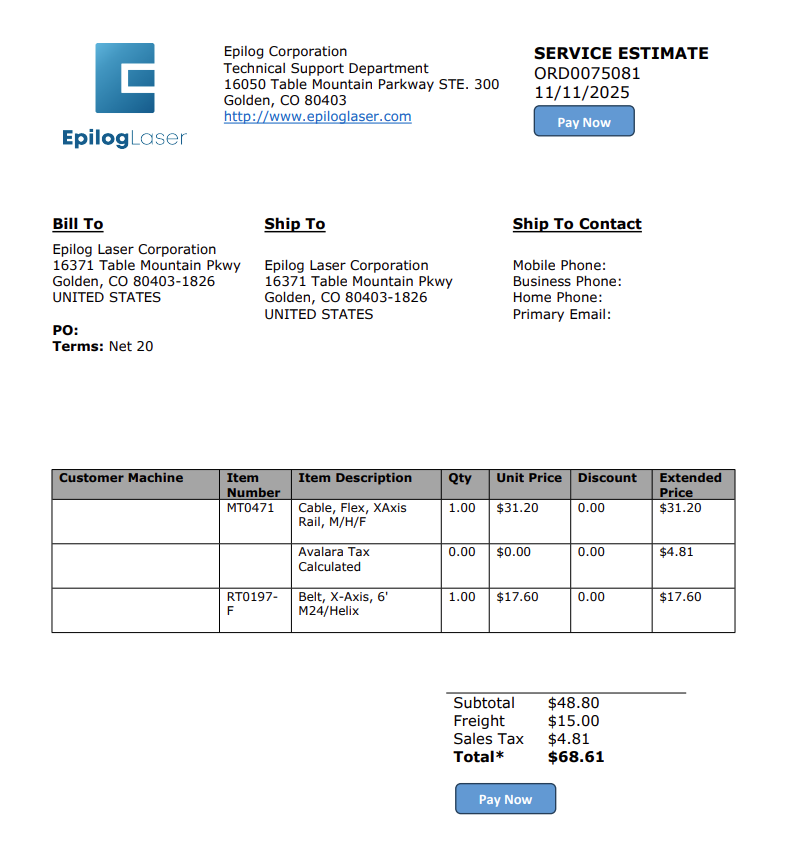
注文の支払い方法 Epilogから見積もりを受け取りましたか?この簡単なガイドに従って、ご注文内容を確認し、クレジットカードで安全にお支払いください。 所要時間:5分 • 難易度:初級 このガイドでは、技術者から見積もりを受け取った後、Epilog Laser の注文に対してクレジットカードで支払いを行う方法について説明します。以下の手順に従って、迅速かつ安全に支払いを完了してください。 見積もり画面から支払いを行う 「支払う (...)」を見つけてクリックします。
Epilogのサポートにはどのように連絡すればよいですか? Epilogのサポートにはどのように連絡すればよいですか? Epilogでは、お客様の問題をできるだけ迅速かつ明確に解決することを目標としています。すべての案件が確実に記録・追跡され、適切な技術者によって対応されるよう、電話での問い合わせではなく、メールを主な連絡手段としております。電話によるサポートを提供していない理由 より迅速な対応のため (...)
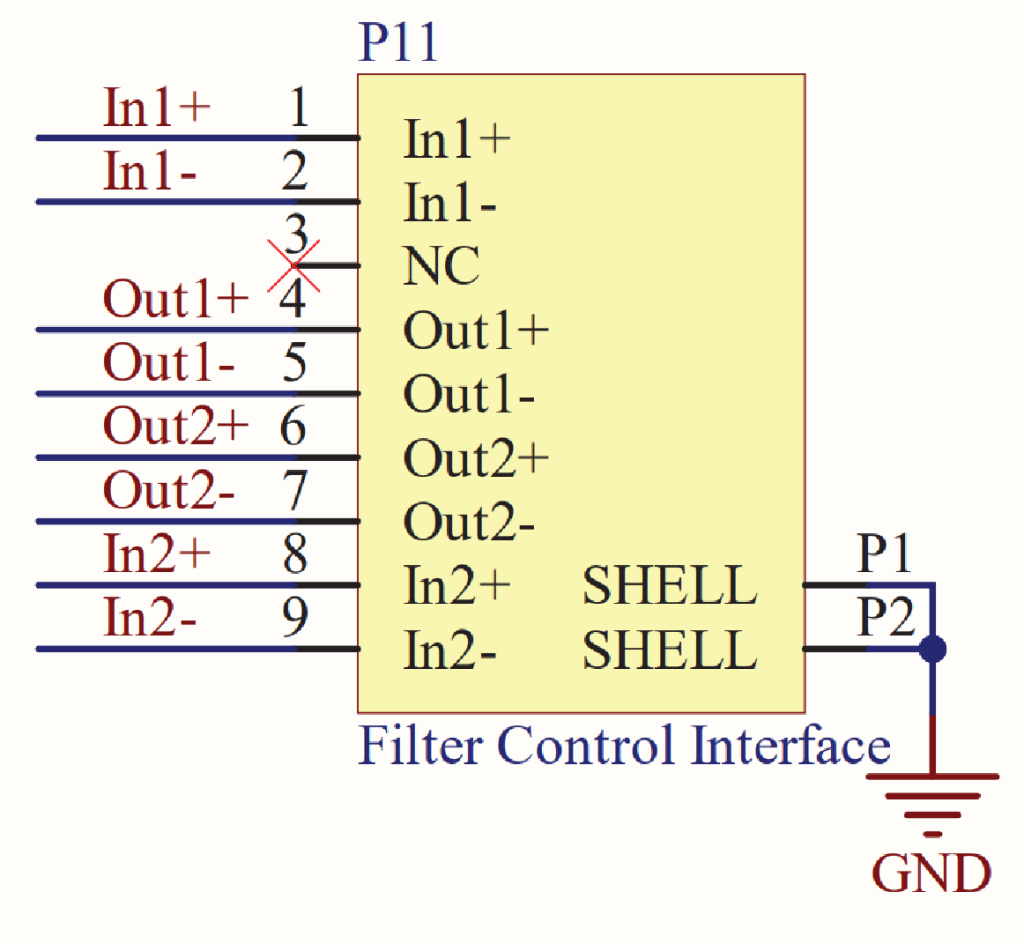
フィルター制御 – 接続ガイド Epilogに外部ろ過システムを接続するための配線図およびピン配置図。 Epilog Fusion Maker、Edge、Pro、およびGalvoレーザーシステムには、外部ろ過システムを管理するためのDB9ポートがコントロールパネルの右側に備わっています。これらの信号は、Epilogコントロールパネルで選択されたフィルターの種類に基づいて自動的に割り当てられます。現在、Epilogが公式にサポートしているろ過システムは2種類です:Filtrabox (...)
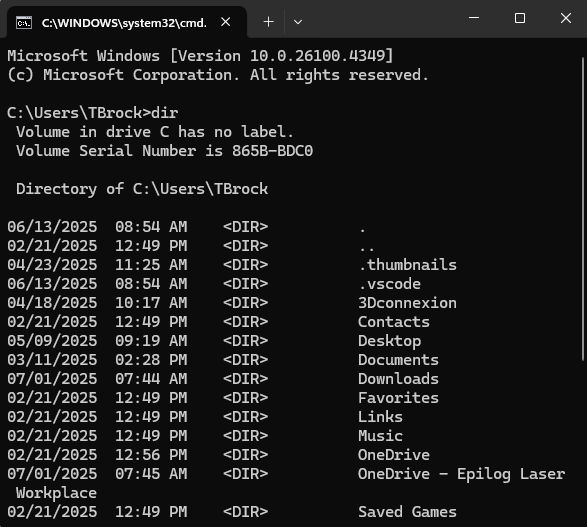
Epilog Software Suite のサイレントインストール バージョン 2.2.16.2 以降、Epilog Software Suite のインストーラーではサイレントインストールがサポートされていますが、いくつかの重要な注意点があります。サイレントインストールはサポートされていますが、ヘッドレスモードでは正しく動作しない場合があります。インストール中に、Windows から、Epilog をドライバー発行元として信頼するかどうかを確認するプロンプトが表示される場合があります。(...)
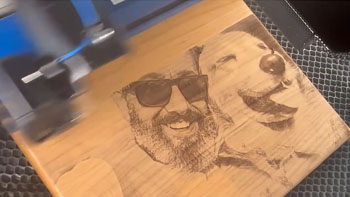
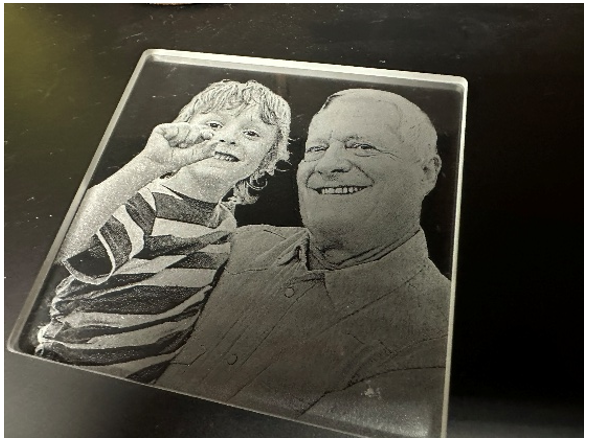
Photoshopでガラス彫刻用の写真を準備する ガラスの彫刻手順 「チャンネル」タブで、「緑」チャンネルのみを選択します。「画像」>「演算」を選択します。「ブレンド」を「オーバーレイ」に設定し、不透明度を約80%に調整して、「結果」を「新しいドキュメント」に設定します。「画像」>「モード」>「グレースケール」を選択します。写真を選択した状態で、「背景を削除」をクリックします。右クリック(...)