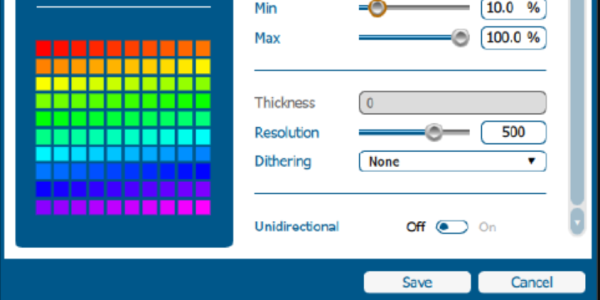
求人生成ツール Epilog Software Suiteの「生成」機能はどのように使えばよいですか? 「ジョブジェネレーター」は、Epilog Software Suite バージョン 2.2.14 で利用可能になった新機能です。この機能は、特定の素材に最適な設定を見つけるのを支援するために、さまざまな設定やパラメータを網羅したグリッドを生成します。このドキュメントでは、この強力な機能のセットアップ方法と基本的な操作について解説します(...)
ドライバーおよびファームウェアのダウンロード お使いのレーザー用の最新のドライバーとファームウェアはどこからダウンロードできますか? Epilog Laserの最新ドライバーおよびファームウェアは、www.epiloglaser.com/support/drivers/ からダウンロードできます。新しいドライバーがリリースされた際に最新情報を受け取りたい場合は、同ページにある「ドライバー通知メーリングリスト」に登録してください。
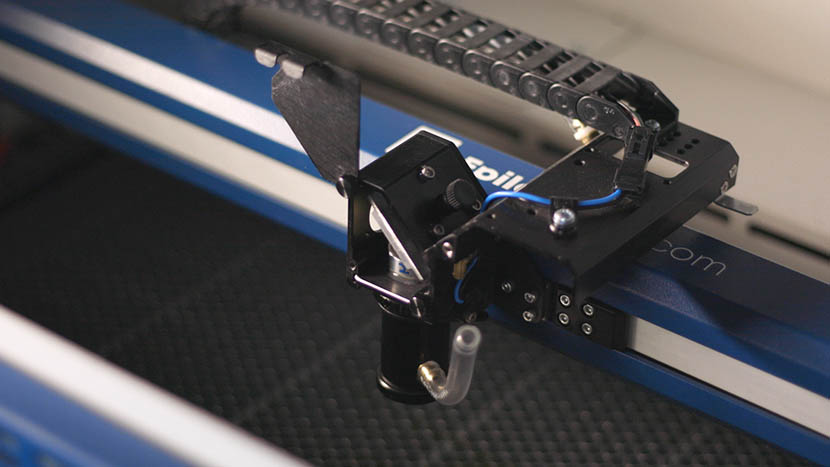
キャリッジ・オプティクスの取り外しと取り付け レーザーのキャリッジ光学系を取り外したり取り付けたりするにはどうすればよいですか? Fusion 17000 レーザーシステムにおいて、キャリッジ光学系の適切な取り外しと取り付けは、最適な性能と精度を維持するために不可欠です。このガイドでは、ミラー、レンズチューブ、エアアシストチューブなどの主要部品を安全に取り外し、再取り付けするための手順を段階的に説明しています。これらの手順に従うことで、光学系が (...)
AppleコンピュータでFusionおよびFusion M2 を使用する場合。 FusionまたはFusion M2 でMacを使用するにはどうすればよいですか? Epilog社の「Fusion Laser」シリーズに、Mac用ドライバーが追加されました。お使いのFusion Laserシステム用のMacドライバーをダウンロードするには、当社のドライバー/ファームウェアダウンロードページにアクセスしてください。Fusion Laserをお持ちでない方でも、彫刻システムでMacを使用したい場合は、以下の手順をご覧ください! あなたは(...)
ロータリーアタッチメントを使用した彫刻用のアートワークの設定方法 ロータリーアタッチメントを使用して彫刻を行う際、アートワークを周囲に回り込ませるように設定するにはどうすればよいですか? ロータリーアタッチメントを使用して360度の彫刻を行うことで、Epilog laser システムの汎用性がさらに高まります。オブジェクトの周囲を覆うようにアートワークを設定するのは非常に簡単です。この演習では、The Torch社のMAG-Lite懐中電灯を例に、設定方法について解説します(...)
以下のデバイスからレーザープリンターへ印刷するにはAutoCAD AutoCAD を使って、レーザープリンターで印刷するにはどうすればよいですか? 以下の記事では、AutoCAD ソフトウェアからEpilog Laser システムへ印刷を行う際の一般的な手順とヒントについて解説します。AutoCAD は、レーザーを用いた切断用途で頻繁に併用される、非常に高性能なソフトウェアツールです。他のツールと同様、その仕組みや限界を理解しておくことは(…)に役立ちます。
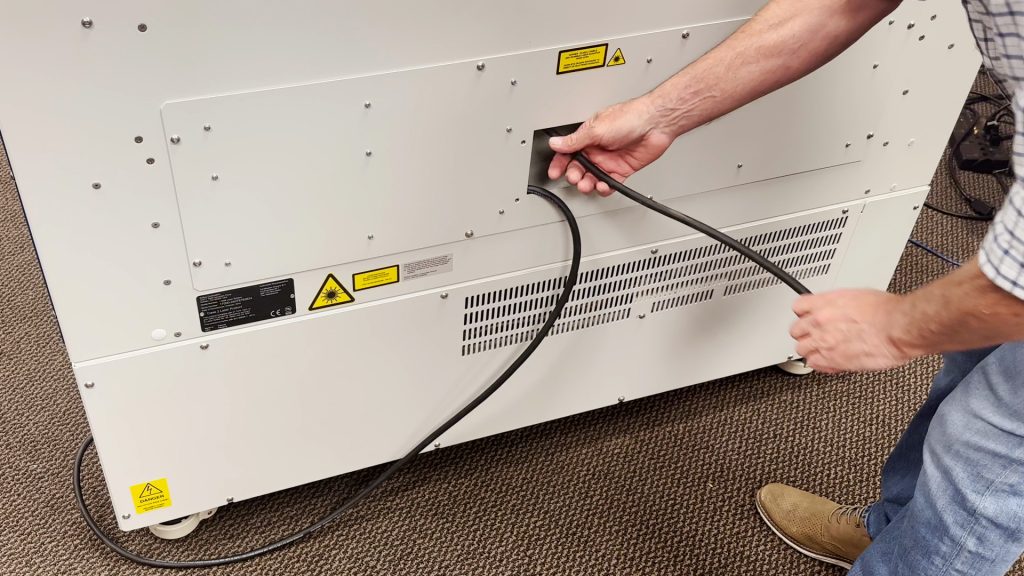
220VAC 電源接続:コアエンドタイプと写真 220VACで動作させるには、どのような電源コードが必要ですか? Epilog社のレーザーシステムには、50~60Hz、110~240ボルトの入力電圧に対応する自動切替式電源が搭載されています。安定した信頼性の高い性能を確保するため、動作電圧にかかわらず、専用の15Aのブレーカーを使用することをお勧めします。米国で220Vで動作するシステムの場合、(...)
ルーターを介してEpilog Laser へのワイヤレス印刷 ルーターを使って、Epilog Laser システムをワイヤレスプリンターとして設定するにはどうすればよいですか? 現在のEpilog laser シリーズ(Zing 、Mini、Helix 、EXT、FiberMark )には、ワイヤレスプリンターとして設定できる機能があることをご存知でしたか?つまり、ワイヤレス機能を備え、通信範囲内にあるどのコンピュータからでも、このレーザープリンターにワイヤレスで印刷することができるのです。その設定方法は驚くほど簡単です(…)
Epilog Laser ダッシュボードでの「センター・センター」オプションの使用方法 彫刻の位置決めを簡単に行うために、プリンタドライバの「センター・センター」オプションをどのように使用すればよいですか? 独特な形状のアイテムに彫刻を行う際、Epilog Laser ダッシュボード内の「センター・センター」オプションは、非常に役立つツールとなります。「センター・センター」オプションを使用すると、アートワークの中心を、彫刻や切断の主要な基準点(ホームポジション)として定義することができます。この機能は、(...)と組み合わせて使用するように設計されています。
Epilog Laser ダッシュボードでの設定の保存 プリントドライバーの設定を保存するにはどうすればよいですか? EpilogのLaser Dashboard™を使えば、よく使うレーザー彫刻・切断の速度や出力の設定を保存できることをご存知でしたか?「設定」機能は、個々のジョブに関するDashboardの設定をすべて保存するデータ管理ツールです。Dashboardの設定をデータベースファイル(.dat)として保存することで、(...)を呼び出すことができます。
Epilog Pulse セットアップガイド 新しい「Epilog Pulse」アプリを使って、レーザーの設定と接続を行うにはどうすればよいですか? Epilog Pulse アプリガイド 最新のウェブブラウザからレーザーに直接ジョブを送信することで、ワークフローを効率化できます。 システム要件とセットアップ 互換性 ファームウェア:バージョン 1.1.0.2 以降 ブラウザ:Chrome、Edge、Safari、または Firefox プロセッサ:Intel Core i3/i5/i7、AMD Ryzen/FX/Aシリーズ、または ARM 接続が必要 Pulse アプリケーションをご利用になる前に、(...)
PhotoLaser Plus クイックスタートガイド 自分のレーザーでPhotoLaser Plusをどのように使えばよいですか? このページでは、当社がCADLinkと共同で開発したPhotoLaser Plus用の特別な設定をご紹介するとともに、本ソフトウェアをご利用になる際に役立つと思われる簡単なヒントもいくつかご紹介しています。 添付の素材プロファイル設定ファイルをダウンロードし、C:PhotoLaser Plus (...) フォルダに解凍してください。