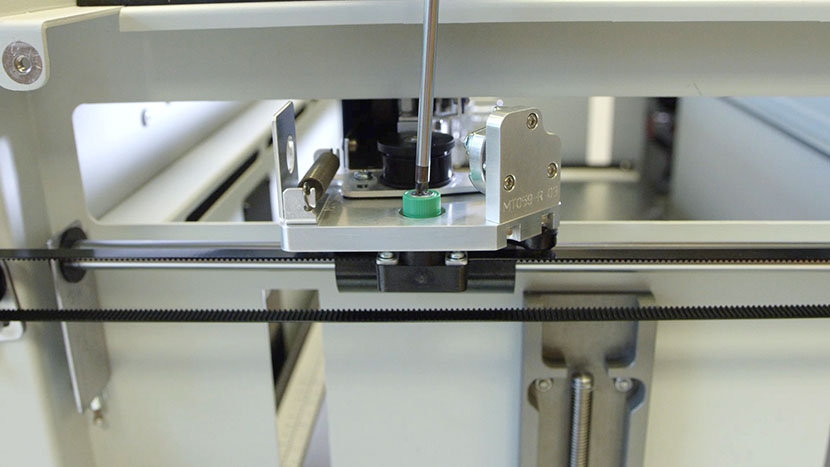
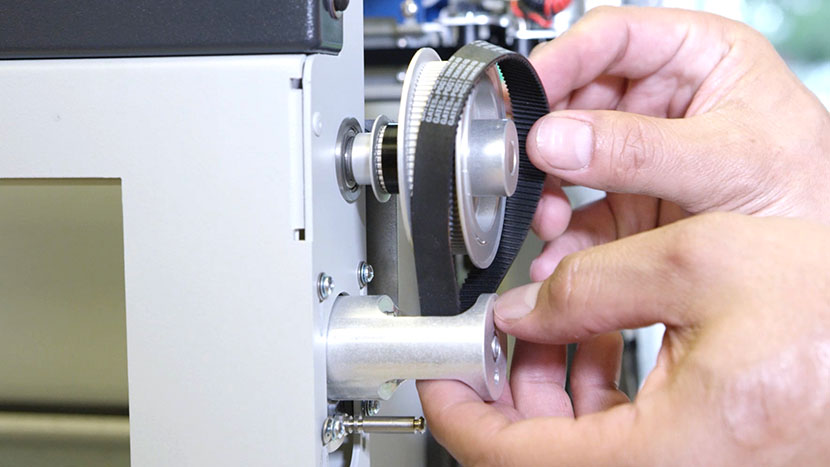
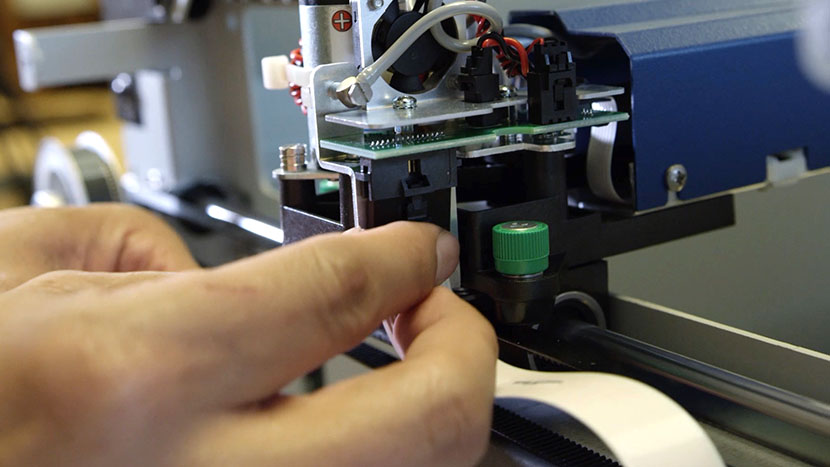
X軸レールの取り付け Epilog MiniのX軸レールを交換するにはどうすればよいですか? 機械型式:Epilog Mini 18/24 必要な工具:大型プラスドライバー、小型プラスドライバー、マイナスドライバー、3/32 六角レンチ、3/32 六角ビット付きトルクスドライバー はじめに:この手順書では、Legend MiniのX軸レールを交換する手順について詳しく説明します。X軸レールは(...)をガイドする役割を果たします。
X軸リニアガイドの取り付け Epilog Miniのリニアベアリングを交換するにはどうすればよいですか? 対応機種:Epilog Mini 18/24 必要な工具:大型プラスドライバー、3/32 六角レンチ、3/32 六角ビット付きトルクスドライバー。この手順書では、X軸ベアリングセットの交換手順について詳しく説明します。ベアリングセットとは、X軸キャリッジアセンブリを左から(…)へと案内するレースとベアリングブラケットのことです。
Y軸ベルトの取り付け – Mini /Helix /FiberMark ミニ(Helix またはFiberMark )のYベルトを交換するにはどうすればよいですか? この手順では、Yベルトの交換手順について詳しく説明します。Yベルトは、機械の前後からIビームの動きを制御します。この手順を開始する前に、機械から電源コードを抜いてください。両側のサイドパネルを取り外します。右側にある緑色のキャプティブネジを緩めます(...)
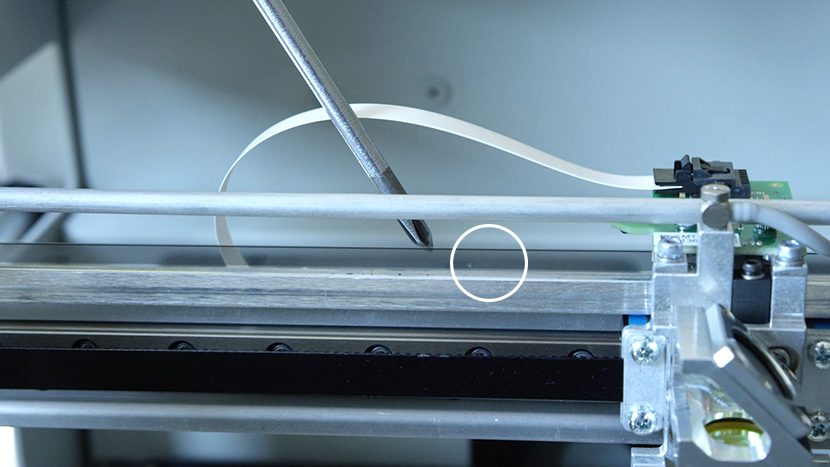
精度を回復させる:X軸エンコーダストリップの交換 Epilog Mini、Helix 、またはFiberMark のX軸エンコーダストリップを交換するにはどうすればよいですか? 所要時間:20~30分 • 難易度:初級 このガイドでは、Epilog Mini、Helix 、またはFiberMark レーザーシステムのエンコーダストリップおよびリーダーアセンブリの交換方法について説明します。エンコーダストリップとは、エンコーダリーダーがX軸の位置を測定するために読み取る、薄い透明なプラスチック製のストリップのことです。これを交換することで、信頼性の高い (...)
定規ガイドの直角調整 MiniまたはHelix で、ルーラーガイドの位置を再調整するにはどうすればよいですか? 対応機種:Epilog Mini 18/24、Helix 定規が誤って、あるいは意図的に移動してしまい、元の位置に戻したい場合は、以下の簡単な手順に従って操作を行ってください。電源を切ります。2インチのマスキングテープを(...)
Y軸フレックスケーブルの取り付け – ミニ /Helix Mini、Helix 、またはFibermark のマシンに、Y軸のフレックスケーブルを取り付けるにはどうすればよいですか? このドキュメントでは、Epilog Mini/Helix およびFiberMark レーザー彫刻機におけるY軸フレックスケーブルの取り外しおよび取り付けに関する詳細な手順を説明します。ケーブルを正しく位置合わせし、適切に取り扱うことは、機械の性能と機能を維持するために不可欠です。以下の手順を注意深く行うことで、ユーザーはスムーズな交換を行うことができます(…)
ロータリーアタッチメントの最大直径 ロータリーアタッチメントに取り付け可能な最大直径/長さはどれくらいですか? 各システムにおけるロータリーアタッチメントに装着可能な最大直径 EpilogZing 24:5.25インチ(133mm) Epilog Mini 18:3インチ(76mm) Epilog Mini 24:5インチ(127mm) EpilogHelix :8インチ(203mm) Fusion 32: 10.75″ (273 mm) Fusion 40: 10.75″ (273 mm)Fusion M2 32: 10.25″ (260 mm)Fusion M2 40: (...)
ドライバーおよびファームウェアのダウンロード お使いのレーザー用の最新のドライバーとファームウェアはどこからダウンロードできますか? Epilog Laserの最新ドライバーおよびファームウェアは、www.epiloglaser.com/support/drivers/ からダウンロードできます。新しいドライバーがリリースされた際に最新情報を受け取りたい場合は、同ページにある「ドライバー通知メーリングリスト」に登録してください。
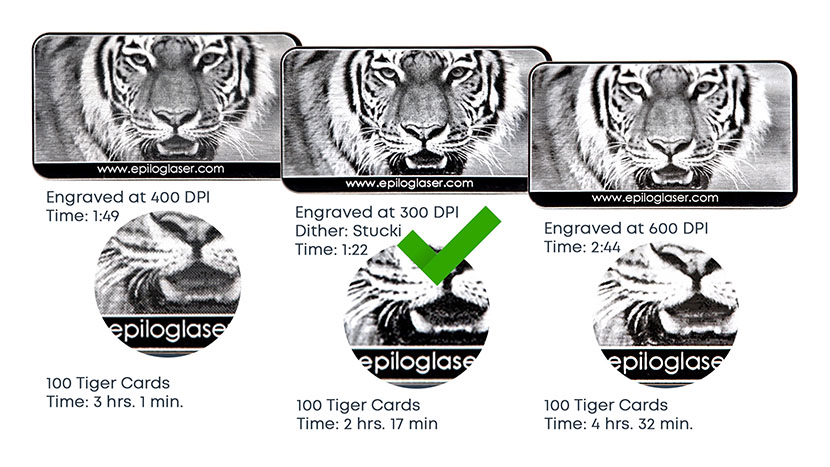
画像の解像度と、それが彫刻に与える影響 DPIを変更すると、彫刻結果がどのように変わるかをご覧ください。 1200 DPIの解像度は、最高の彫刻品質が求められるプロジェクトに使用されます。非常に小さなフォントや、深い彫刻が重要な場合に最適です。自分のプロジェクトに適したDPI設定は、どのように判断すればよいのでしょうか?印刷品質は、多くの場合、画像の解像度によって決まりますが、(...)
彫刻におけるビットマップ(ラスター)とベクターグラフィックスの比較 ラスターファイルとベクターファイルの印刷における違いについて学びましょう。 ラスター画像 まずはラスター画像について説明しましょう。ラスター画像とは、ピクセルと呼ばれる個々の要素が配列されたもので、画面に表示されると画像を形成します。この鹿の画像は、ラスター画像の優れた例です。非常に精細な絵のように見えますが、実際には(…)で構成されています。
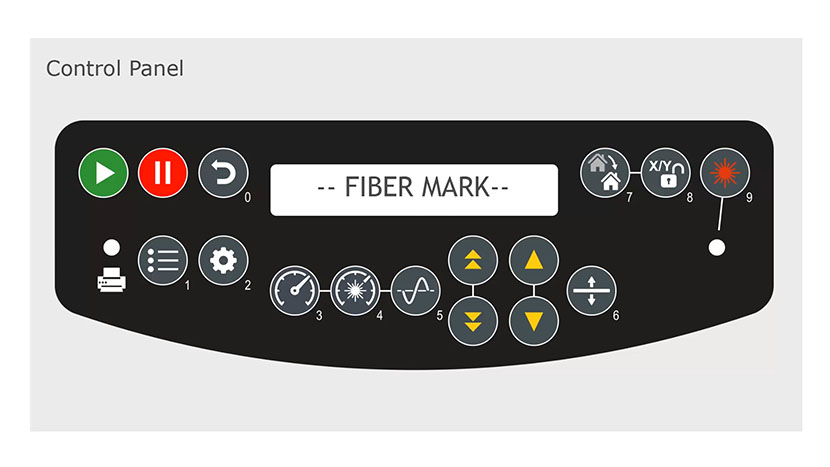
コントロールパネルの概要 –FiberMark お使いのマシンのキーパッドインターフェースについて詳しく知る 「Go」ボタン コントロールパネルの最初のボタンは、緑色の「Go」キーです。このボタンを押すと、ジョブが開始または再開されます。ジョブが開始されると、ディスプレイにはジョブタイマーと彫刻解像度が表示されます。このタイマーは、(...)を表示する便利な生産ツールです。