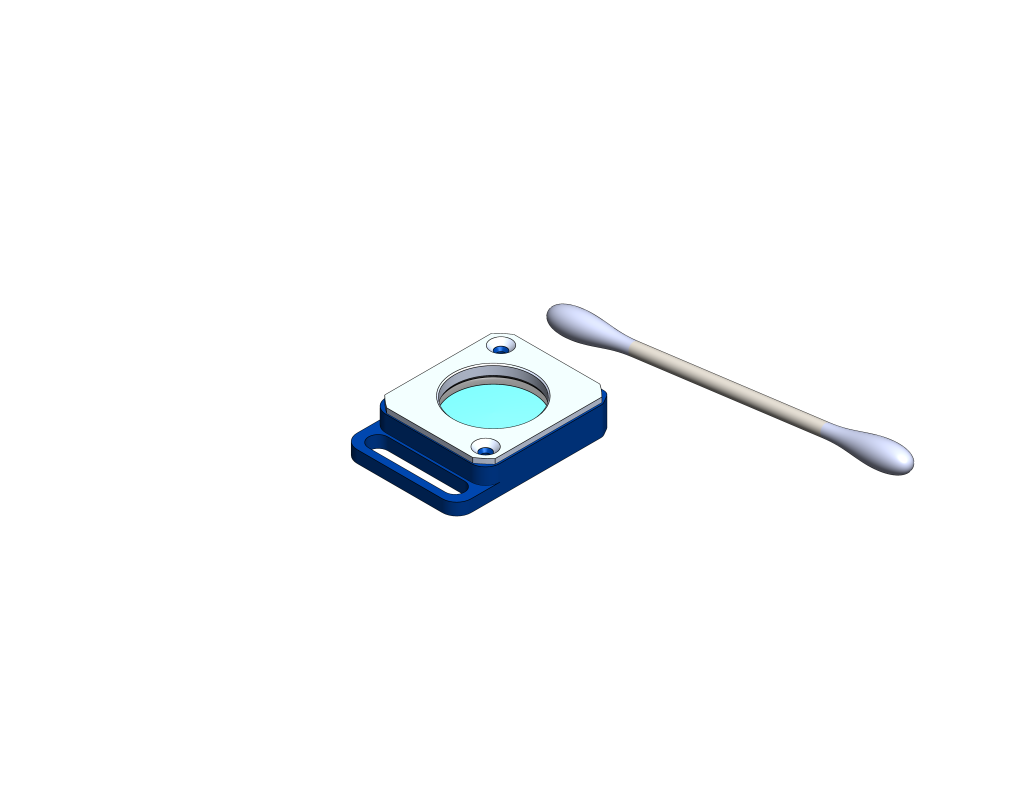
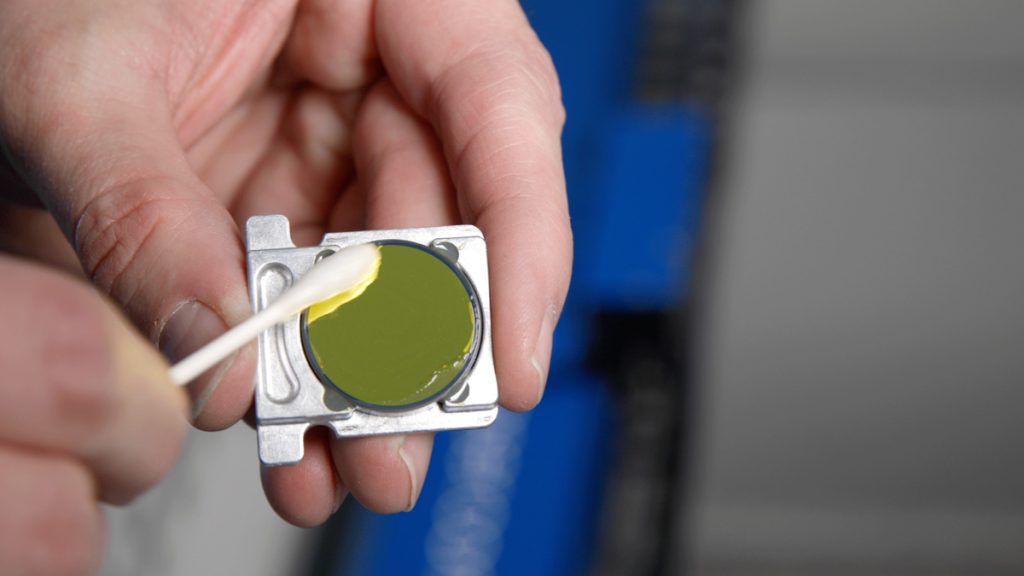
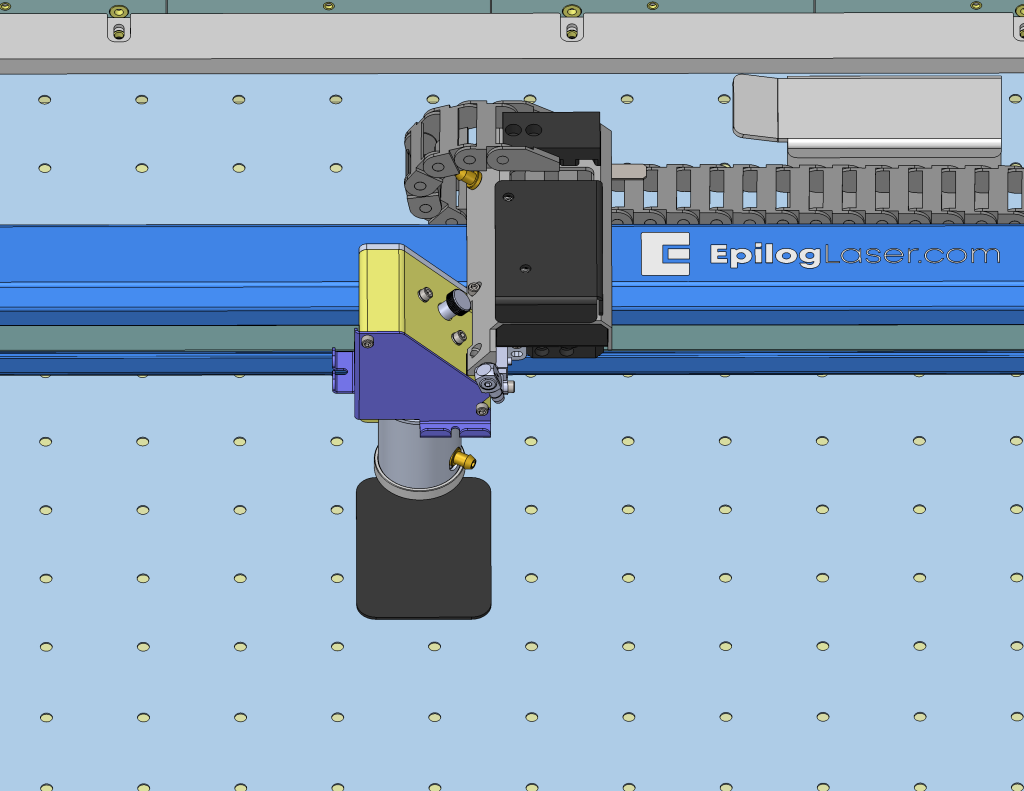
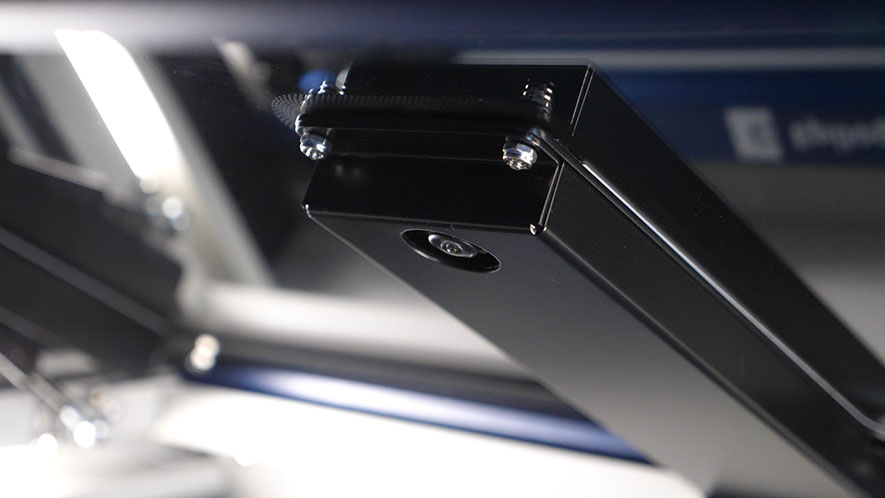
キャリッジの光学系クリーニング 所要時間:10~15分 • スキルレベル:初心者 キャリッジ光学系の定期的な点検と清掃を行うことで、安定した彫刻性能を確保し、光学部品を恒久的な損傷から保護することができます。以下のタブを使用して、Ascentレーザーシステムのキャリッジ光学系の点検、清掃、またはトラブルシューティングを行ってください。 点検 清掃手順 トラブルシューティング 光学系の点検 点検を行う(...)
レーザーシステムの予防保全 2026年3月更新 | 頻度は、使用する材料や処理量によって異なる場合があります。レーザーシステムの性能を最大限に引き出し、寿命を延ばすために、この体系的なメンテナンススケジュールに従ってください。隔週:光学系の高頻度清掃:ミラーやレンズを点検・清掃します。パンくずトレイの清掃:火花の発生を防ぐため、ゴミを取り除きます。毎月 (...)
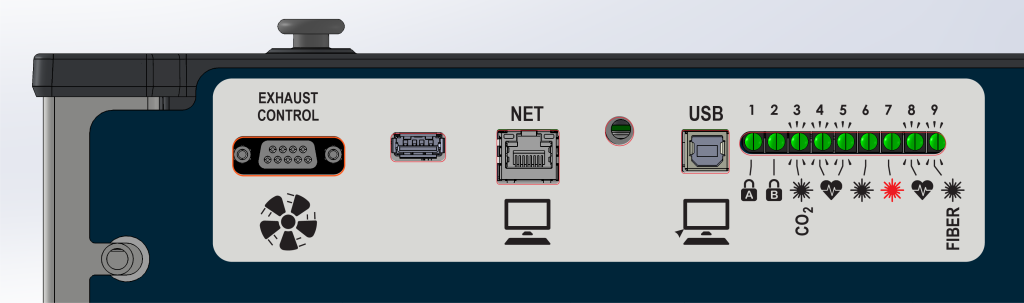
LC1000 – 制御モジュールのポートとLEDの概要 Epilog laser システムの制御モジュールには、システムのステータスや制御状況を示す接続端子とLEDインジケーターが備わっています。このガイドでは、本機の右側にある各ポートとインジケーターについて解説します。ポートの説明 排気制御:互換性のある排気ユニットに接続し、オン/オフの指令を送信します。USB (...)
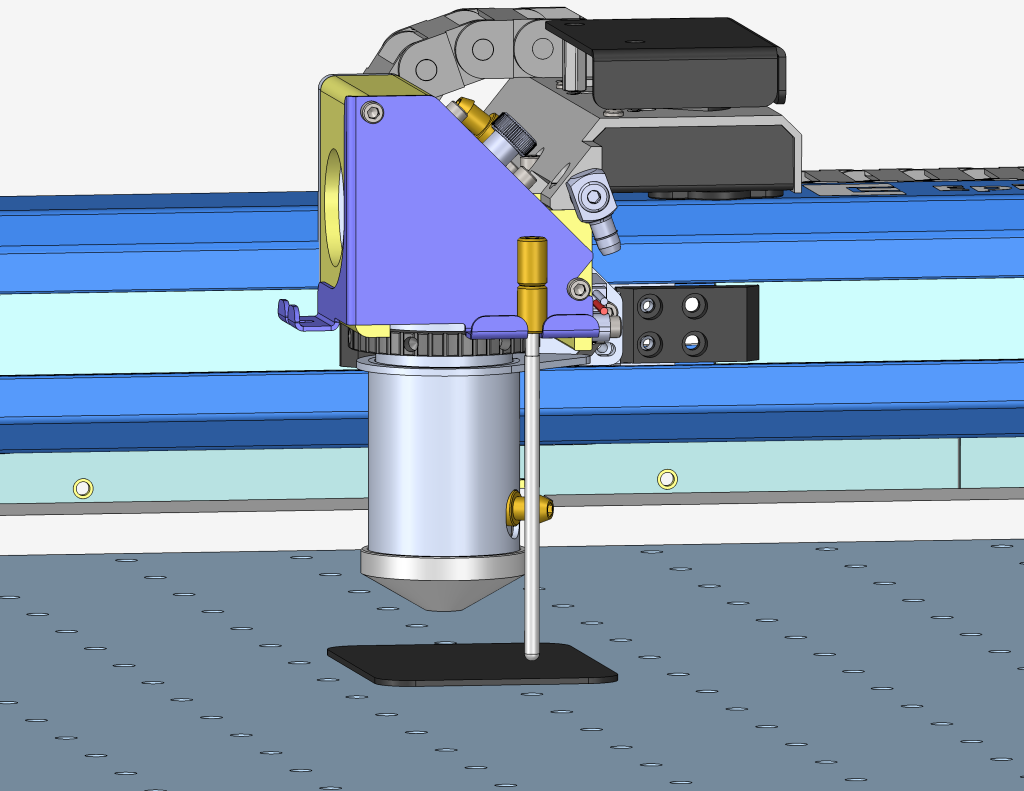
オートフォーカス調整ウィザード 所要時間:2~5分 | 難易度:初級 「オートフォーカスキャリブレーションウィザード」を使用すると、レーザーシステムは、キャリブレーション済みの基準面を用いて、正しいオートフォーカス高さを自動的に決定することができます。このプロセスにより、対応している素材全般にわたって、正確かつ一貫したオートフォーカス性能が確保されます。オートフォーカスキャリブレーションウィザードの実行 「設定」メニュー (...) を開きます。
フォーカス調整ウィザード ファームウェアバージョン1.1.2.1以降で利用可能な「フォーカスキャリブレーションウィザード」の使用手順を順を追って解説します。 所要時間:5~10分 | 難易度:初級 フォーカス調整ウィザードを使用すると、レーザーシステムが取り付けられたレンズの最適な焦点高さを自動的に決定できます。このプロセスでは、陽極酸化アルミニウムにテストパターンを彫刻し、最も明るいマークが得られる焦点位置を特定します。(...)を実行すると
マシンのログの生成 マシンログはどのように生成すればよいですか? 機械のログを生成することで、Epilogテクニカルサポートは機械に関する重要な情報を収集し、診断やトラブルシューティングに役立てることができます。この手順は簡単で、USBフラッシュドライブ、またはネットワークに接続された機械のいずれかが必要です。このガイドでは、ログを生成するための手順を説明します。ログは、以下のいずれかの方法で生成できます(...)
Pro 24/36、Pro 32/48 IRISカメラのキャリブレーションガイド Maker、Edge、Pro、およびAscentのIRISカメラシステムは、どのようにキャリブレーションすればよいですか? 所要時間:20~40分 • 難易度:中級 重要:正確な結果を得るためには、カメラキャリブレーションを実行する前に、すべてのフォーカスキャリブレーション手順を完了しておく必要があります。以下のタブをクリックして、機械の種類を切り替えてください。各タブには、その機械固有のカメラキャリブレーション手順が表示されます。概要と要件Fusion Edge (...)
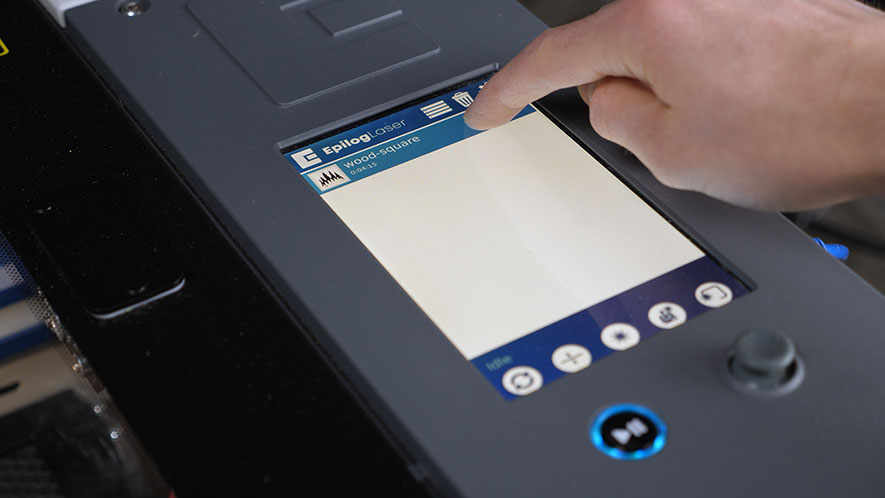
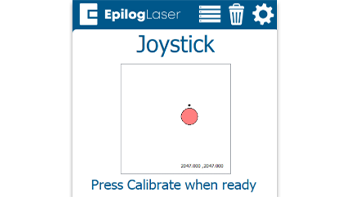
クイックガイド:正確な操作のためのジョイスティックのキャリブレーション ジョイスティックのキャリブレーションを行うことで、動作の遅れ、操作の不正確さ、あるいはジョグモード中にカーソルが勝手にずれてしまうといった問題を解決できます。 ジョイスティックのキャリブレーション手順 設定メニューを開く ディスプレイパネルの右上隅にある歯車アイコンをタップして、設定メニューを開きます。 画像 1:右上隅に歯車アイコンが表示されたホーム画面 詳細設定にアクセスする 画面上の「設定」という文字を、(...)が表示されるまで長押しします。