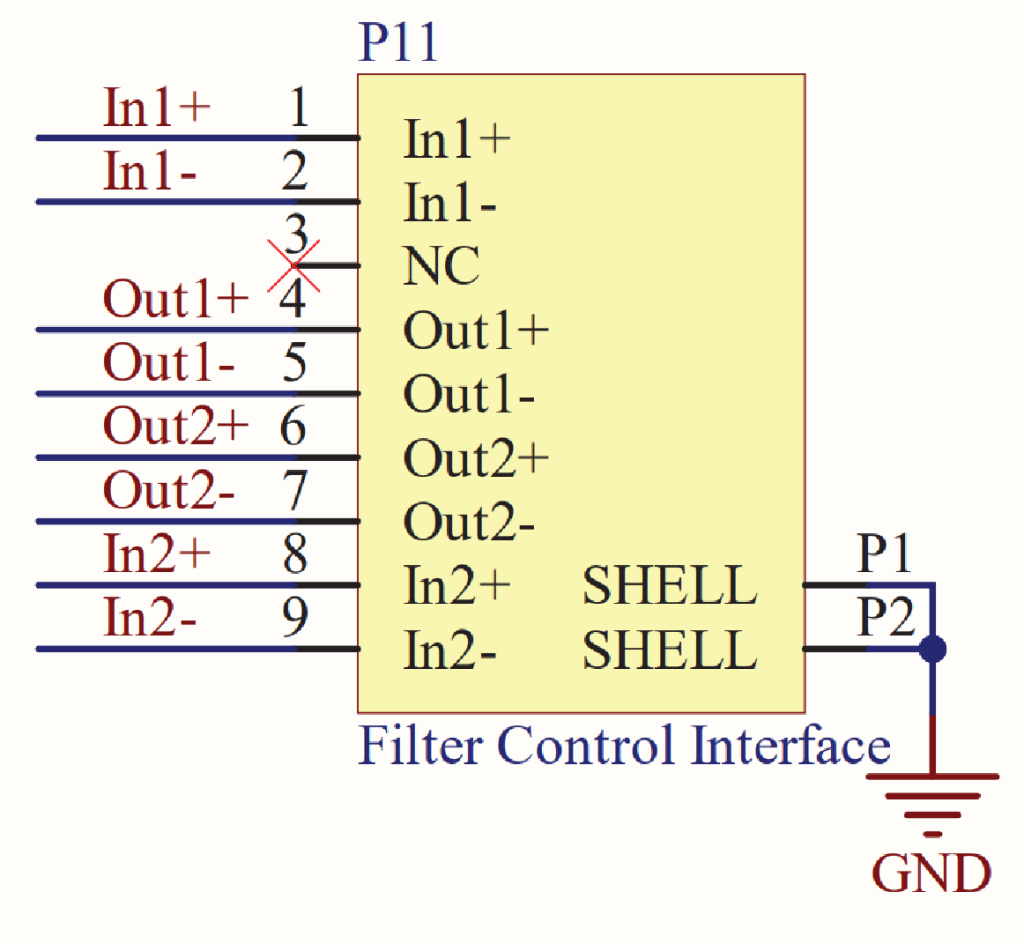
フィルター制御 – 接続ガイド Epilogに外部ろ過システムを接続するための配線図およびピン配置図。 Epilog Fusion Maker、Edge、Pro、およびGalvoレーザーシステムには、外部ろ過システムを管理するためのDB9ポートがコントロールパネルの右側に備わっています。これらの信号は、Epilogコントロールパネルで選択されたフィルターの種類に基づいて自動的に割り当てられます。現在、Epilogが公式にサポートしているろ過システムは2種類です:Filtrabox (...)
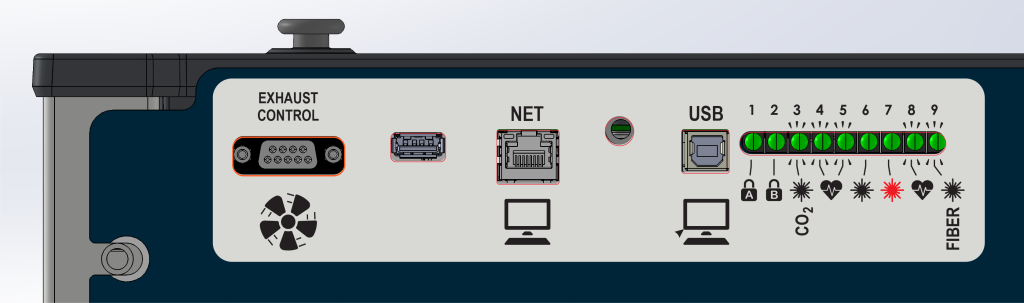
LC1000 – 制御モジュールのポートとLEDの概要 Epilog laser システムの制御モジュールには、システムのステータスや制御状況を示す接続端子とLEDインジケーターが備わっています。このガイドでは、本機の右側にある各ポートとインジケーターについて解説します。ポートの説明 排気制御:互換性のある排気ユニットに接続し、オン/オフの指令を送信します。USB (...)
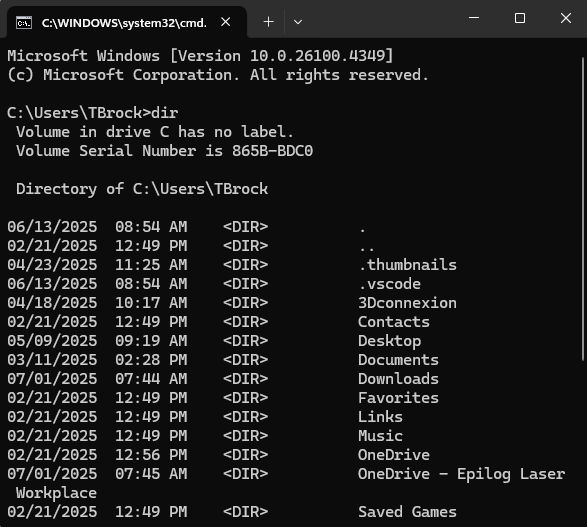
Epilog Software Suite のサイレントインストール バージョン 2.2.16.2 以降、Epilog Software Suite のインストーラーではサイレントインストールがサポートされていますが、いくつかの重要な注意点があります。サイレントインストールはサポートされていますが、ヘッドレスモードでは正しく動作しない場合があります。インストール中に、Windows から、Epilog をドライバー発行元として信頼するかどうかを確認するプロンプトが表示される場合があります。(...)
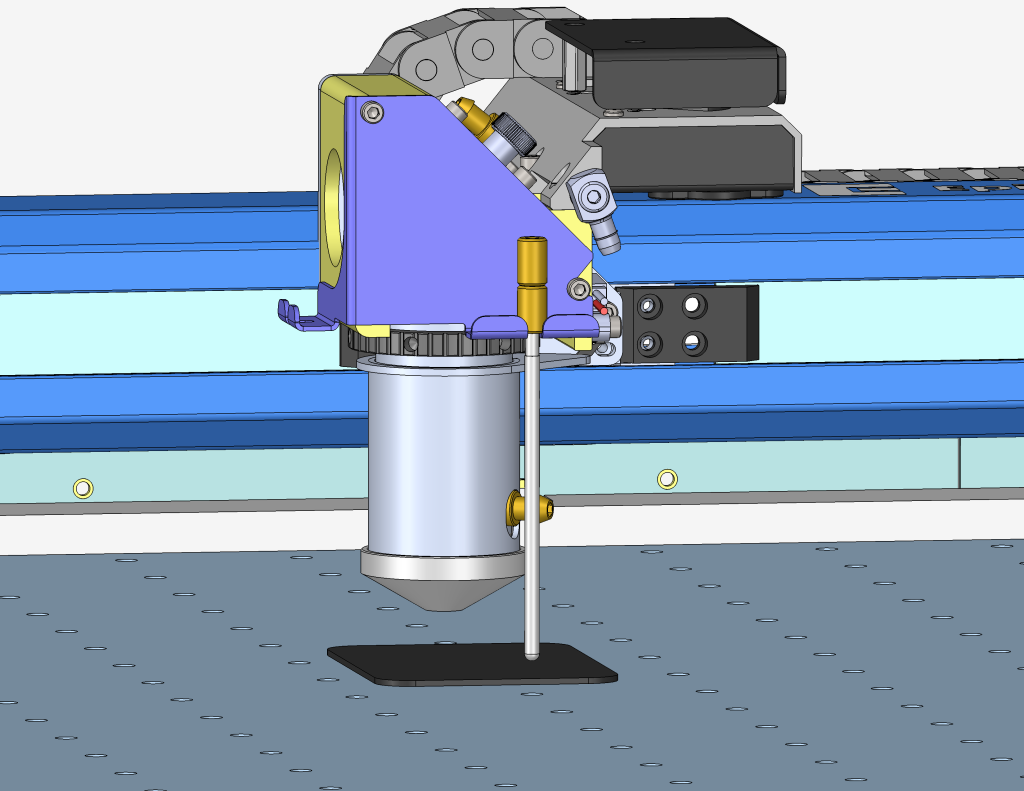
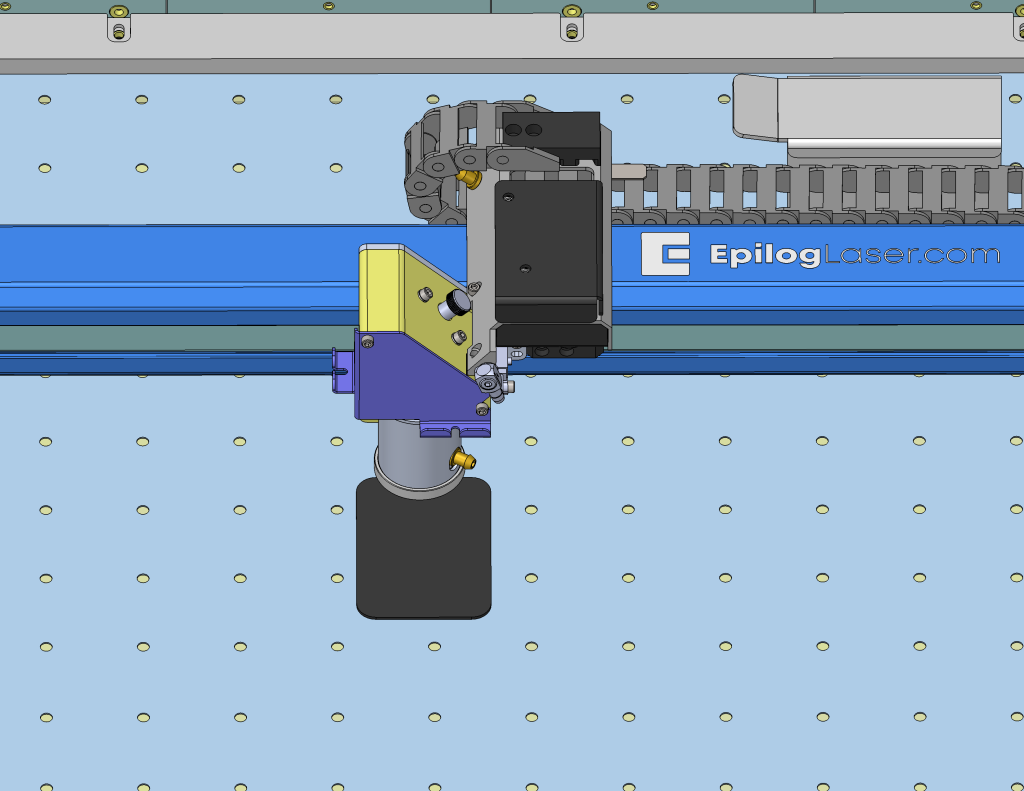
オートフォーカス調整ウィザード 所要時間:2~5分 | 難易度:初級 「オートフォーカスキャリブレーションウィザード」を使用すると、レーザーシステムは、キャリブレーション済みの基準面を用いて、正しいオートフォーカス高さを自動的に決定することができます。このプロセスにより、対応している素材全般にわたって、正確かつ一貫したオートフォーカス性能が確保されます。オートフォーカスキャリブレーションウィザードの実行 「設定」メニュー (...) を開きます。
フォーカス調整ウィザード ファームウェアバージョン1.1.2.1以降で利用可能な「フォーカスキャリブレーションウィザード」の使用手順を順を追って解説します。 所要時間:5~10分 | 難易度:初級 フォーカス調整ウィザードを使用すると、レーザーシステムが取り付けられたレンズの最適な焦点高さを自動的に決定できます。このプロセスでは、陽極酸化アルミニウムにテストパターンを彫刻し、最も明るいマークが得られる焦点位置を特定します。(...)を実行すると
マシンのログの生成 マシンログはどのように生成すればよいですか? 機械のログを生成することで、Epilogテクニカルサポートは機械に関する重要な情報を収集し、診断やトラブルシューティングに役立てることができます。この手順は簡単で、USBフラッシュドライブ、またはネットワークに接続された機械のいずれかが必要です。このガイドでは、ログを生成するための手順を説明します。ログは、以下のいずれかの方法で生成できます(...)
ファームウェアの更新 Fusion彫刻機のファームウェアを更新するにはどうすればよいですか? ファームウェアバージョン1.0.9.0では、効率化を図るため、アップデート手順が簡素化されました。バージョン1.0.9.0以降を実行しているシステムでは、以下の方法でアップデートを行うことができます。「USB」または「ネットワーク」タブをクリックすると、各アップデート方法の手順を確認できます。作業を開始する前に、公式ドライバーおよびファームウェアページから最新のファームウェアファイルをダウンロードしてください。(...)
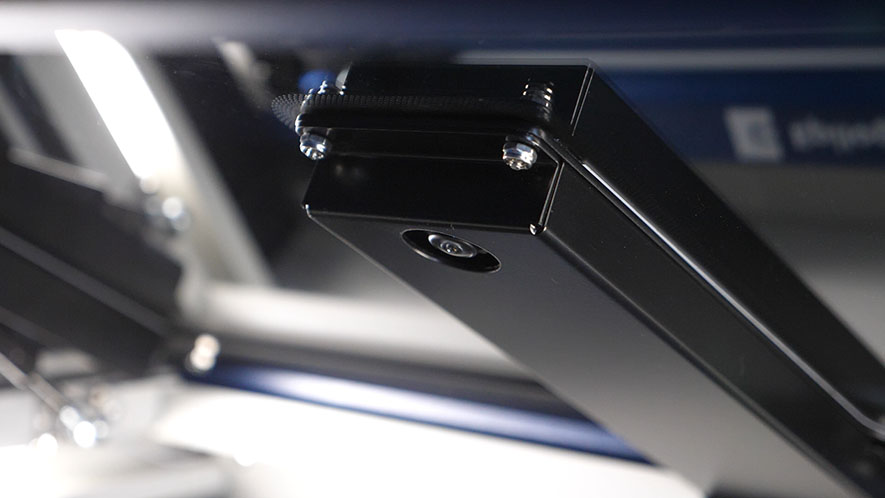
Pro 24/36、Pro 32/48 IRISカメラのキャリブレーションガイド Maker、Edge、Pro、およびAscentのIRISカメラシステムは、どのようにキャリブレーションすればよいですか? 所要時間:20~40分 • 難易度:中級 重要:正確な結果を得るためには、カメラキャリブレーションを実行する前に、すべてのフォーカスキャリブレーション手順を完了しておく必要があります。以下のタブをクリックして、機械の種類を切り替えてください。各タブには、その機械固有のカメラキャリブレーション手順が表示されます。概要と要件Fusion Edge (...)
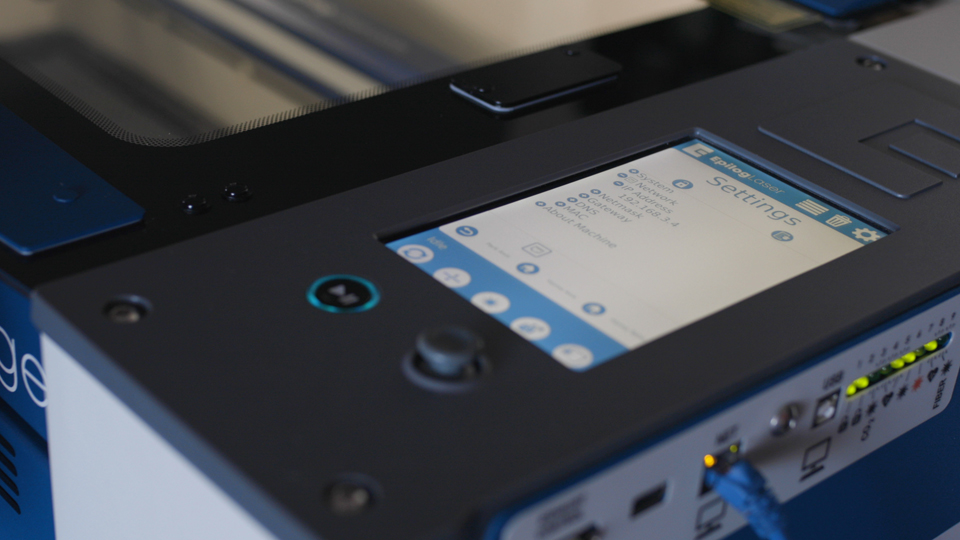
周辺機器の更新 Fusion Maker、Edge、Pro、およびGalvoの周辺機器を更新するにはどうすればよいですか? 周辺機器の更新では、最新のファームウェアと設定ファイルをインストールすることで、彫刻機のプログラム可能なコンポーネント間のパフォーマンスと通信を最適化します。周辺機器のプログラミング ディスプレイパネルの右上隅にある歯車アイコンをタップして、「設定」メニューを開きます。図1:「設定」メニューにアクセスするには、歯車(...)をタップします。
彫刻におけるビットマップ(ラスター)とベクターグラフィックスの比較 ラスターファイルとベクターファイルの印刷における違いについて学びましょう。 ラスター画像 まずはラスター画像について説明しましょう。ラスター画像とは、ピクセルと呼ばれる個々の要素が配列されたもので、画面に表示されると画像を形成します。この鹿の画像は、ラスター画像の優れた例です。非常に精細な絵のように見えますが、実際には(…)で構成されています。
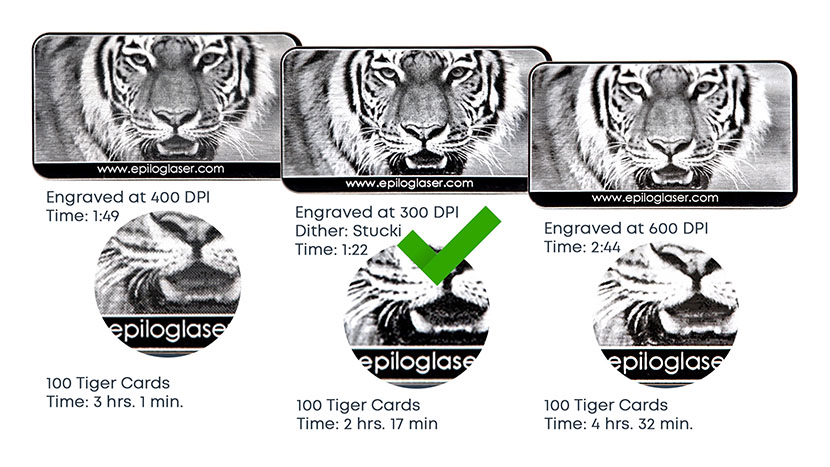
画像の解像度と、それが彫刻に与える影響 DPIを変更すると、彫刻結果がどのように変わるかをご覧ください。 1200 DPIの解像度は、最高の彫刻品質が求められるプロジェクトに使用されます。非常に小さなフォントや、深い彫刻が重要な場合に最適です。自分のプロジェクトに適したDPI設定は、どのように判断すればよいのでしょうか?印刷品質は、多くの場合、画像の解像度によって決まりますが、(...)
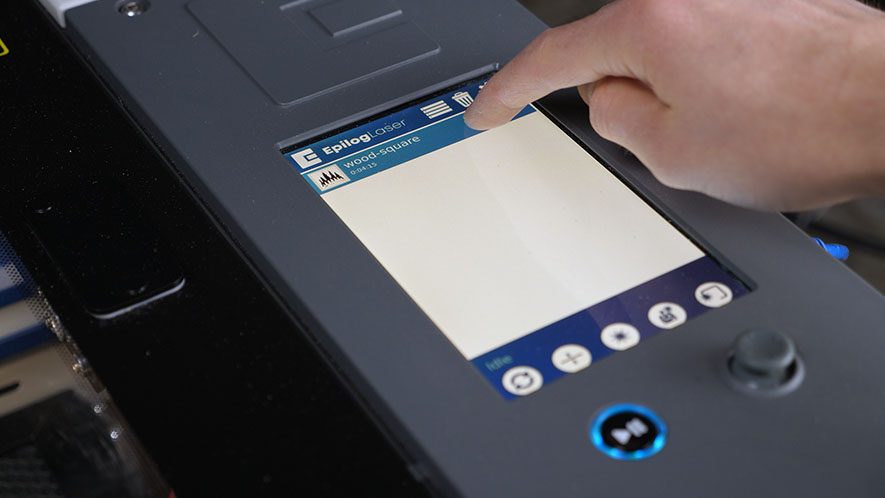
レーザー彫刻機でジョブを永続的に保存する方法 よく使うジョブを、レーザー本体に直接保存する方法を学びましょう。 レーザーへのジョブの保存方法 レーザーへのジョブの保存は、素早く簡単に行えます。これにより、ファイルに不慣れなオペレーターでも、よく使われるジョブにアクセスして実行することができます。ジョブをレーザーに送信すると、(...)で確認できます。