この記事では、Windows 10搭載のコンピュータで、Epilogプリントドライバーのウィンドウが非常に小さく表示されたり、ぼやけて見えたりする場合の対処法について説明します。この問題は通常、Epilogドライバーではなく、コンピュータのディスプレイドライバーや表示スケール設定が原因で発生します。
問題の概要
Windows 10 にアップグレードした後、または新しいコンピュータに Epilog プリントドライバーをインストールした後、彫刻設定が表示されるドライバーのダッシュボードウィンドウが非常に小さく表示されたり、ぼやけて見えたりすることがあります。
解決策 1:ビデオドライバを更新する
多くの場合、コンピュータにはグラフィックスアダプタのドライバがインストールされていないか、あるいはコンピュータメーカーが提供する機能制限のあるドライバが使用されています。グラフィックスチップメーカーから提供されている最新の、全機能を備えたドライバをインストールすれば、通常、表示の問題は解決します。
1お使いのコンピュータにどのグラフィックアダプタが搭載されているかを確認してください。コンピュータメーカーのサポートサイトや取扱説明書に記載されています。
2チップメーカーのウェブサイトから最新のドライバーをダウンロードしてインストールしてください:
- Intel: downloadcenter.intel.com
- NVIDIA: nvidia.com/page/support.html
- AMD: support.amd.com/en-us/download
解決策 2:表示スケールのリセット
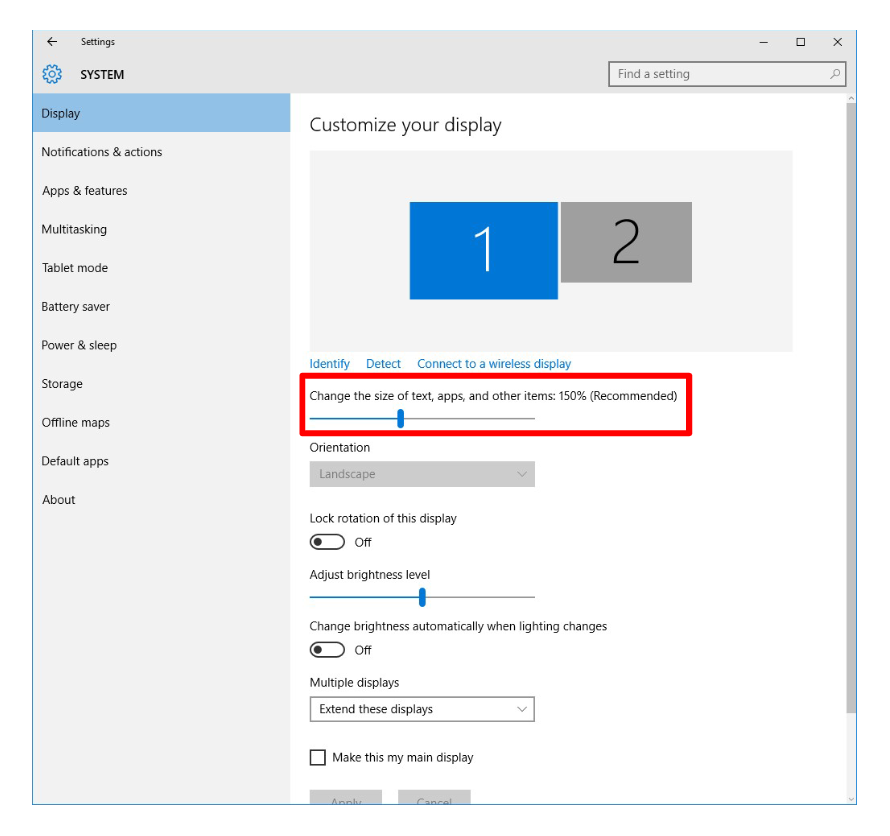
フル機能のビデオドライバがすでにインストールされている場合でも、以前のバージョンのWindows から引き継がれたカスタムスケーリング(DPI)設定がコンピュータに残っている可能性があります。これを100%にリセットしてから、サイズを再度設定してください。
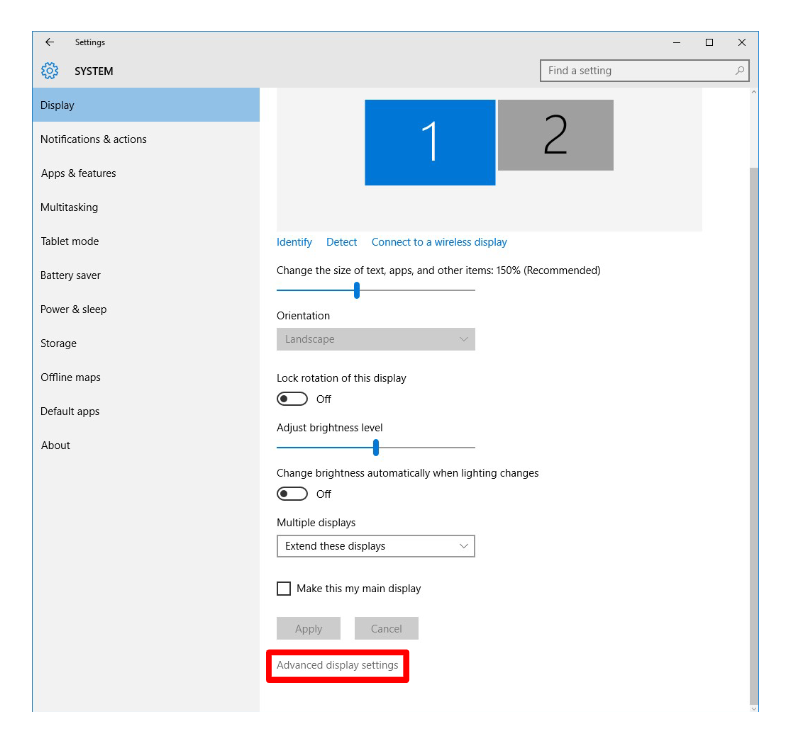
1「設定」>「システム」>「ディスプレイ」を開き、画面を下にスクロールして「ディスプレイの詳細設定」を選択します。
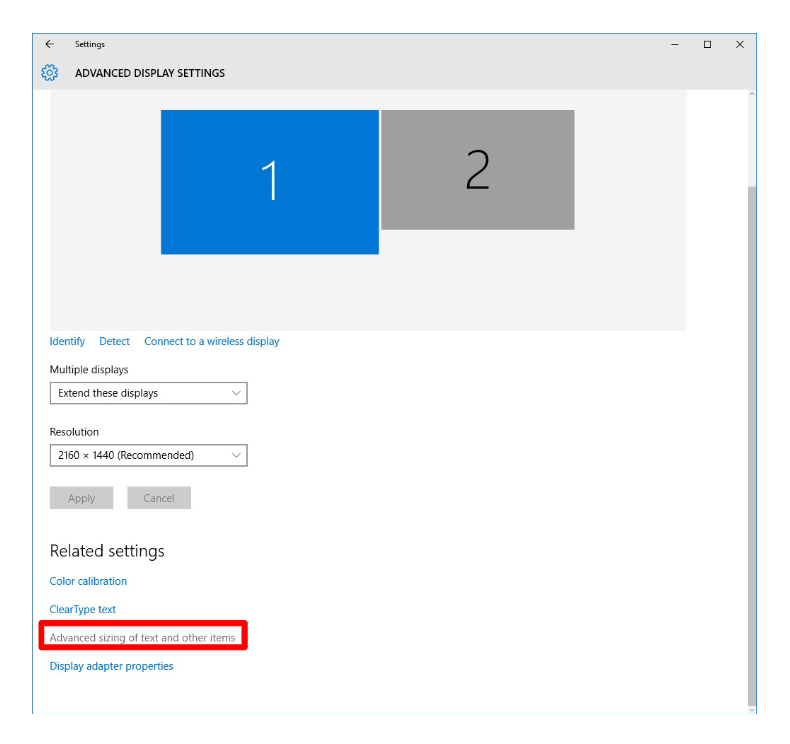
2画面の下方までスクロールし、「テキストやその他の項目の詳細なサイズ設定」を選択します。
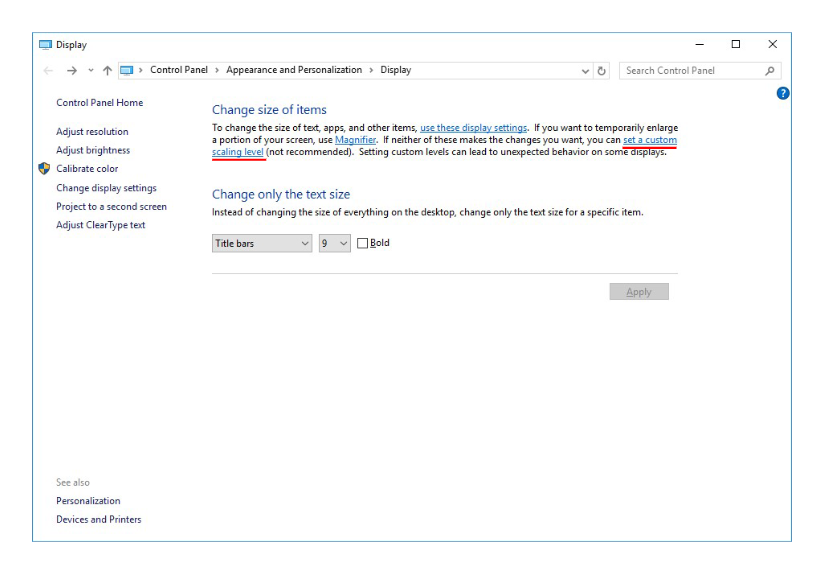
3最初の段落で、「カスタム拡大縮小レベルを設定」を選択します。
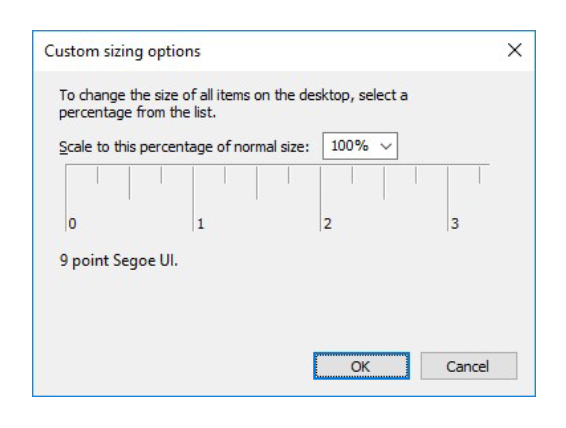
4拡大縮小レベルを100%に設定し、「OK」をクリックします。
5Windows からログアウトし、再度ログインしてください。これで画面全体が非常に小さく表示されるようになります。
6「設定」>「システム」>「ディスプレイ」に戻り、「テキスト、アプリ、その他の項目のサイズを変更」を使って表示を大きくしてください。通常、150%が適しています。