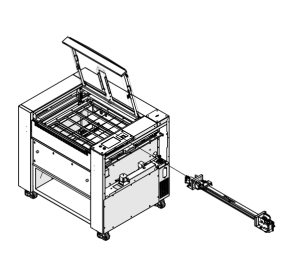
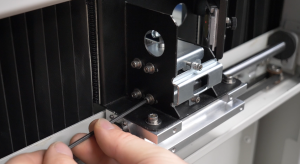
このガイドでは、Fusion Edge 12、24、36、およびFusion Pro 24 、36のX軸ベルトの交換方法について説明します。新しいベルトを古いベルトにテープで固定し、X軸アセンブリに通した後、X軸モーターのRMS電流値に基づいて張力を調整します。
必要な部品
- LC0435– ベルト、X軸用、24
- LC0725– ベルト、X軸用、36
必要な道具・材料
- 3/32インチ、5/32インチ、7/64インチの六角レンチ
- 頑丈なテープ(ダクトテープなど)
安全第一:パネルを取り外したり、内部部品に触れたりする前に、彫刻機の電源が完全に切れていること、および電源コードが抜かれていることを確認してください。
X軸ベルトの取り外し
彫刻機の電源を切る
彫刻機をオフにしてください。
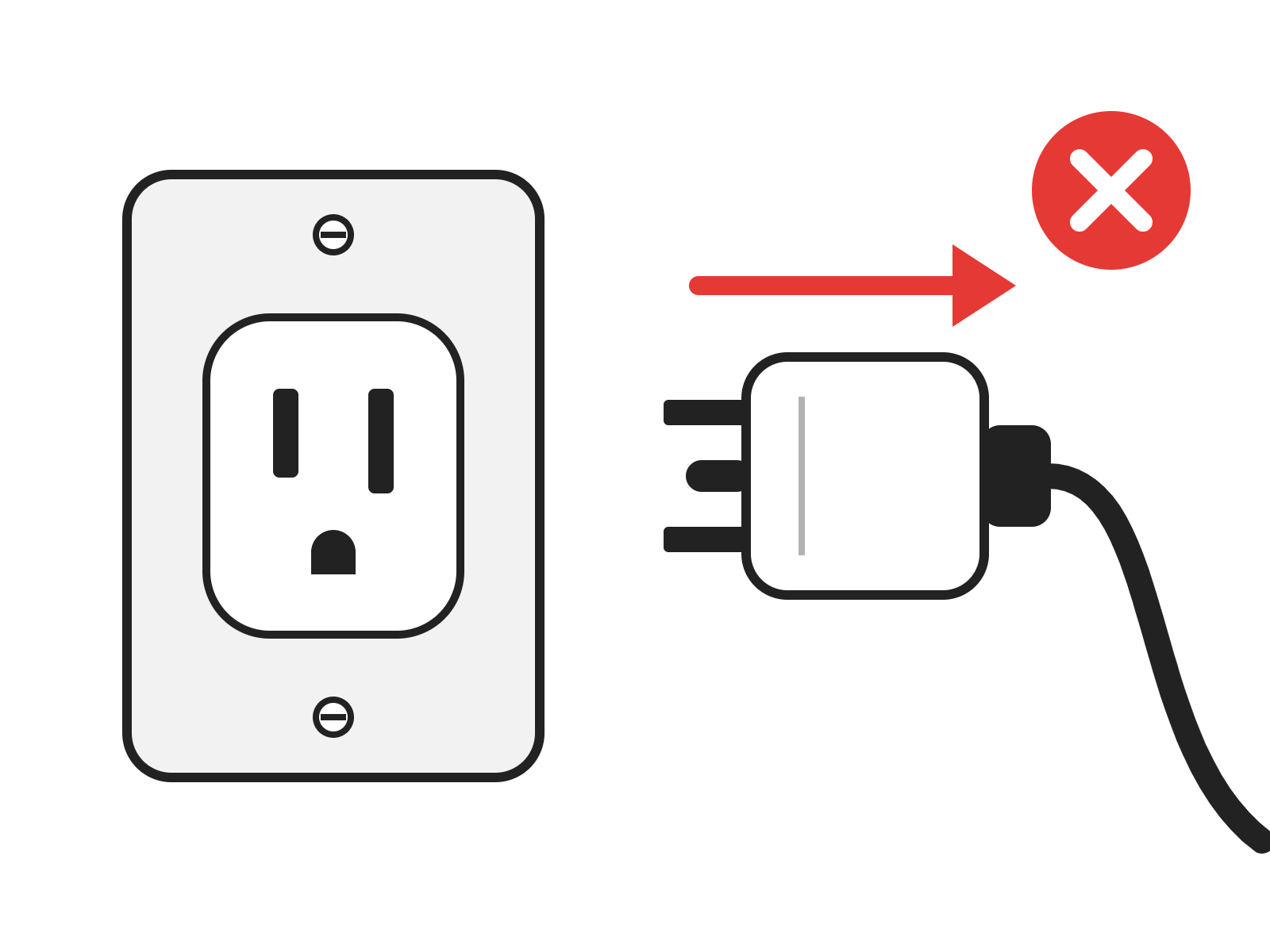
電源を切る
彫刻機の電源プラグをコンセントから抜いてください。
サイドパネルを取り外す
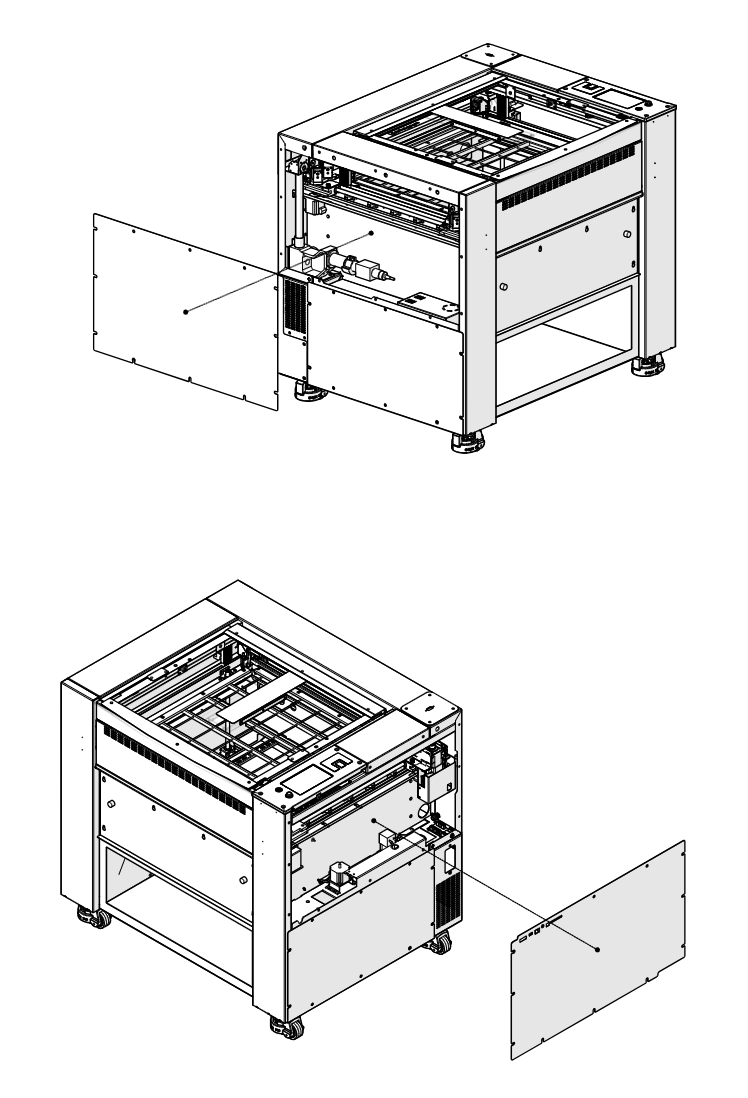
彫刻機の左右のパネルを取り外してください。
レンズチューブを取り外す
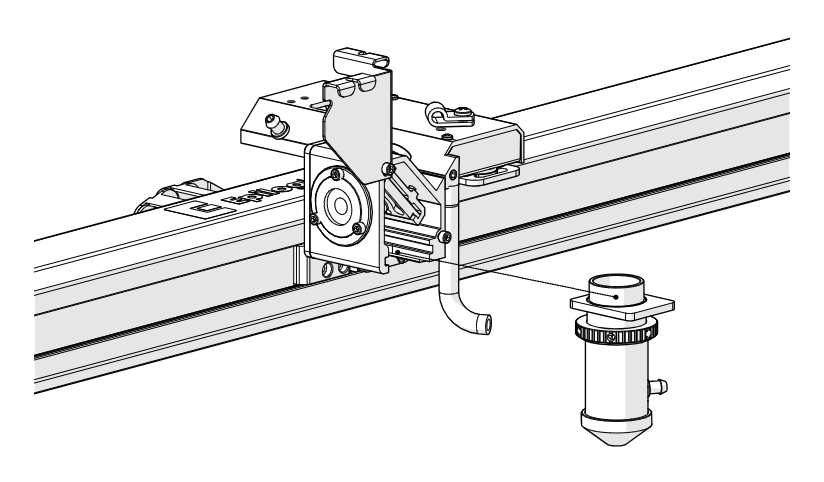
レンズチューブアセンブリをX軸アセンブリから緩めて取り外す。
アイドラーの取り付けネジを緩める
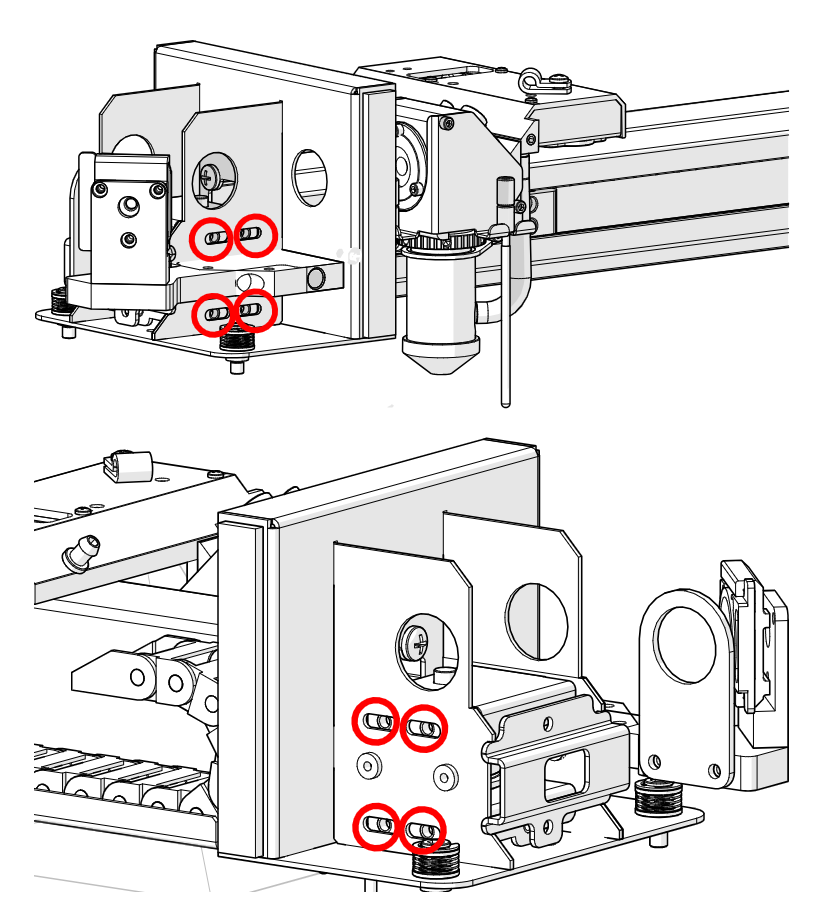
X軸アイドラーアセンブリにある8本の7/64インチの六角ネジ(赤丸で囲まれた部分)を緩めますが、取り外さないでください。
テンショナーのネジを緩める
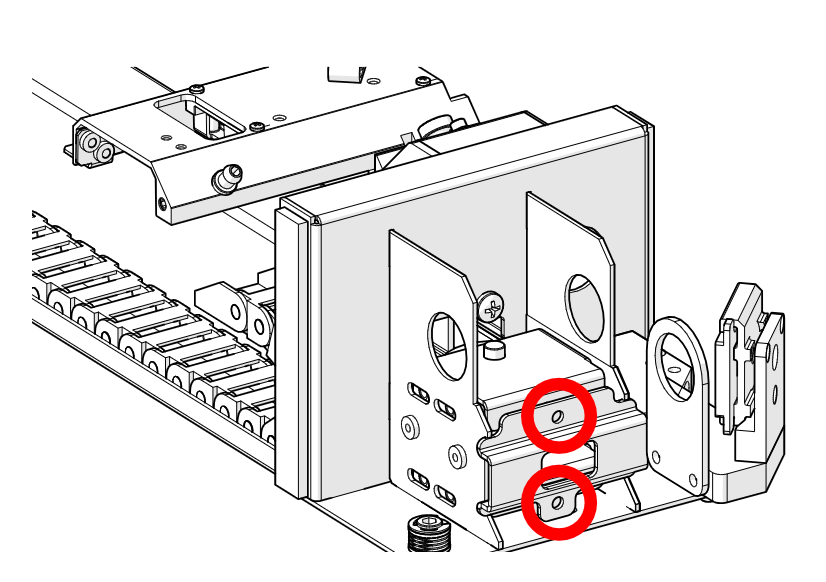
X軸ベルトテンショナーブラケットにある2本の7/64インチの六角ネジ(赤丸で囲まれた部分)を緩めてください。ただし、取り外さないでください。
オートフォーカススイッチを取り外す
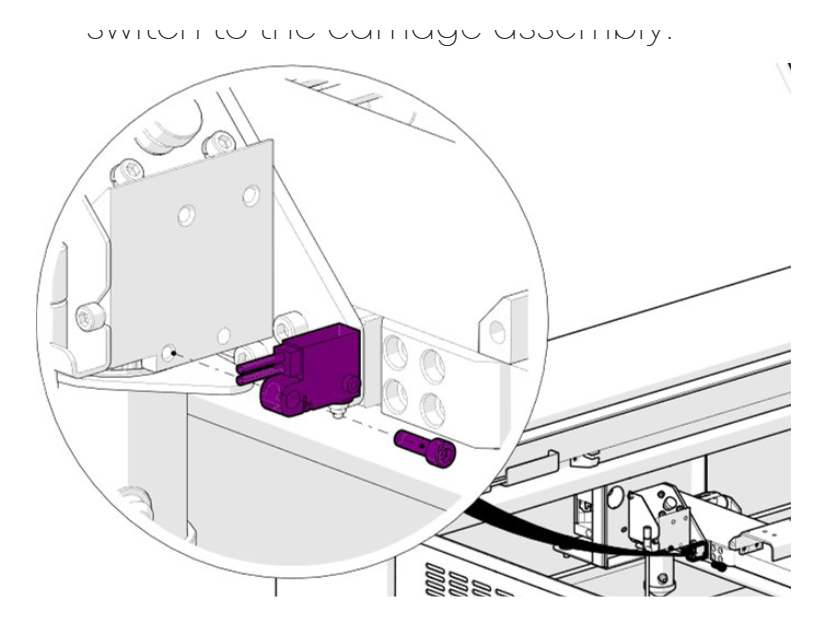
オートフォーカススイッチ(紫色で強調表示されている部分)をキャリッジアセンブリに固定している3/32インチの六角ネジを緩めて取り外してください。
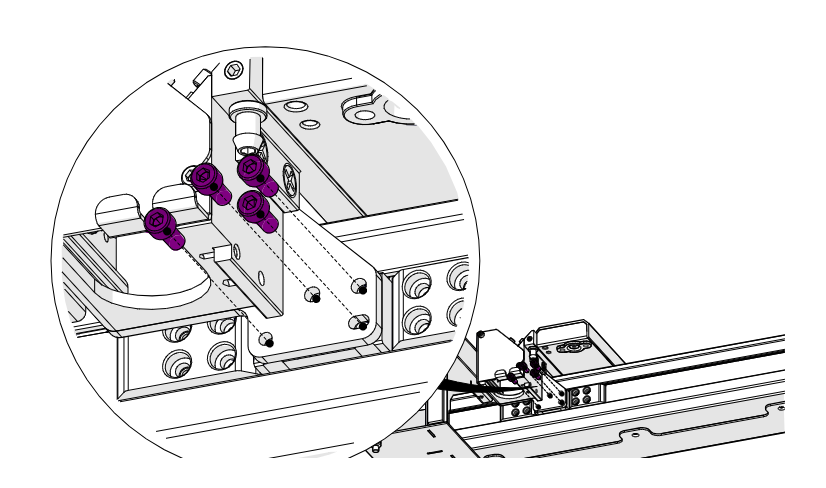
キャリッジネジを取り外す
キャリッジアセンブリをキャリッジ取り付けプレートに固定している4本の3/32インチの六角ネジ(紫色で強調表示されている部分)を緩めて取り外してください。
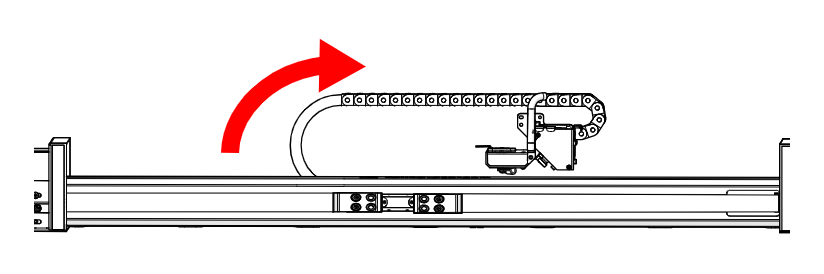
キャリッジを脇にどかす
キャリッジアセンブリを、ベルトクランプの邪魔にならないように横へ移動させてください。
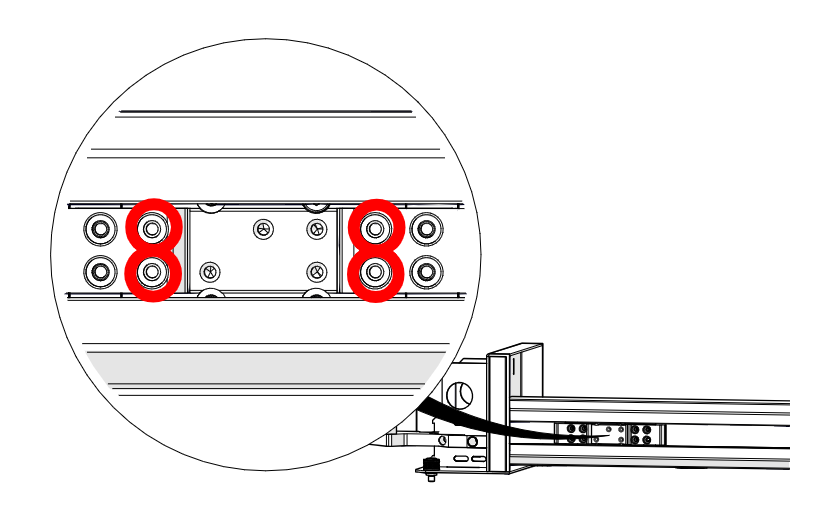
ベルトクランプのネジを取り外す
X軸のベルトクランプをリニアガイドのスライダーブロックに固定している4本の3/32インチのネジ(赤丸で囲まれた部分)を緩めて取り外してください。
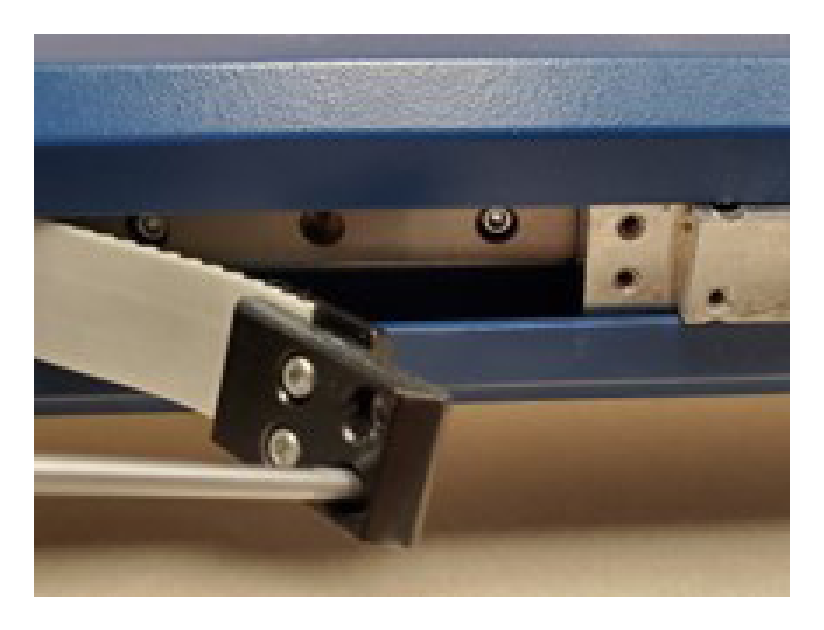
ベルトクランプを取り外す
X軸アセンブリから左右のベルトクランプを取り外してください。
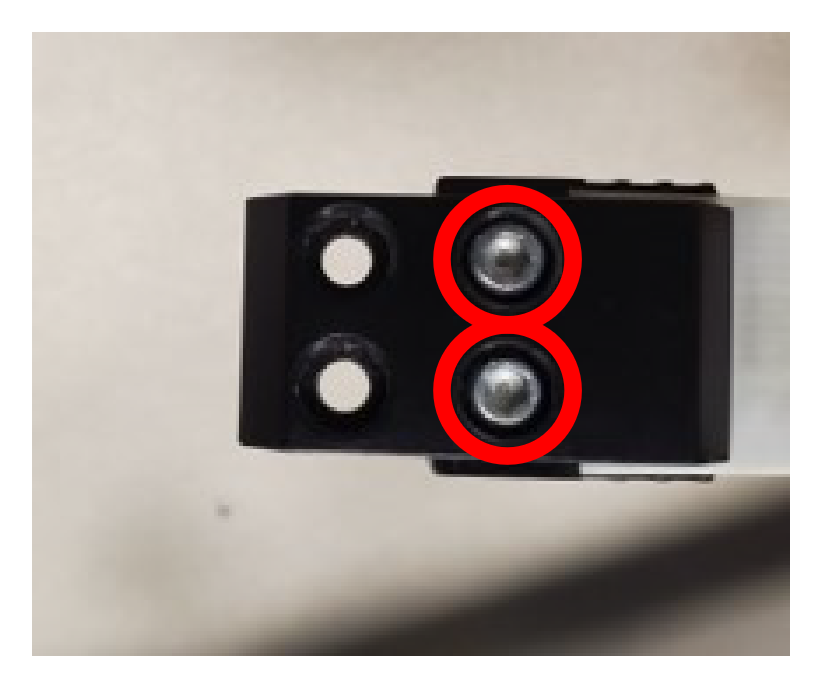
右側のベルトの端をほどく
X軸のベルトを右側のベルトクランプ(赤丸で囲まれた部分)に固定している2本の3/32インチの六角ネジを緩めて取り外してください。
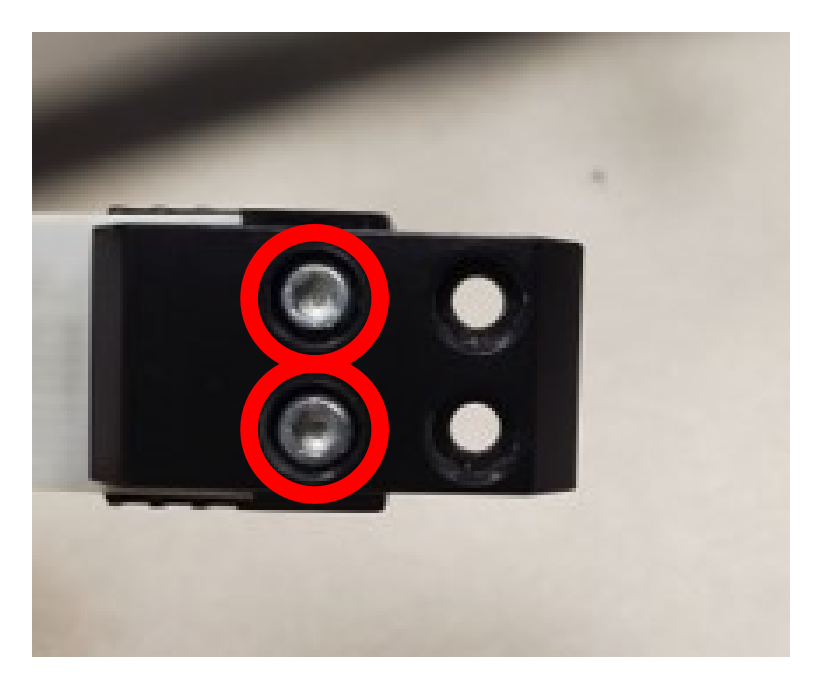
左側のベルトの端をほどく
X軸のベルトを左側のベルトクランプ(赤丸で囲まれた部分)に固定している2本の3/32インチの六角ネジを緩めて取り外してください。
X軸ベルトの取り付け
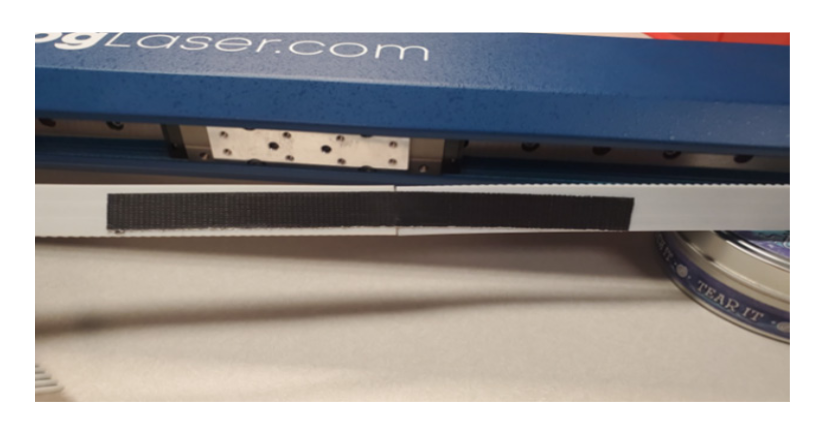
ベルト同士をテープで貼り合わせる
古いベルトの右端をレンズアセンブリから引き離し、新しいベルトと端と端を並べてください。外側(滑らかな面)をダクトテープや同様の丈夫なテープで貼り合わせてつなぎ合わせてください。
重要:両方のベルトの歯が同じ方向を向いていることを確認してください。歯は彫刻機の後方に向き、滑らかな面は前方に向くようにしてください。
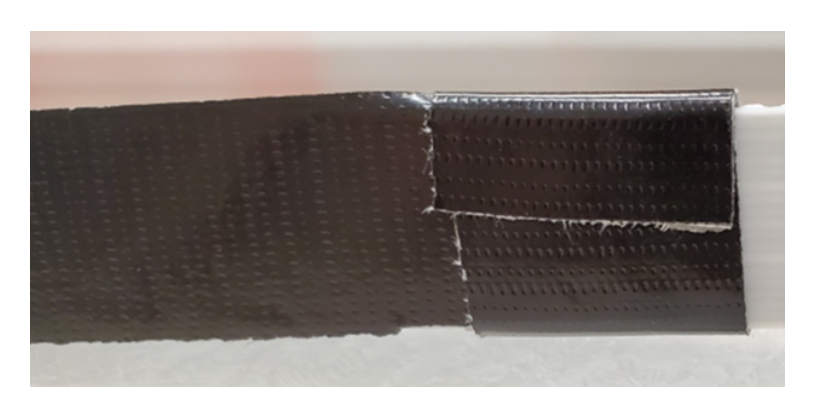
接合部を包む
新しいベルトと古いベルトの接合部に、もう1枚テープを巻き付けてください。
自由端をクランプする
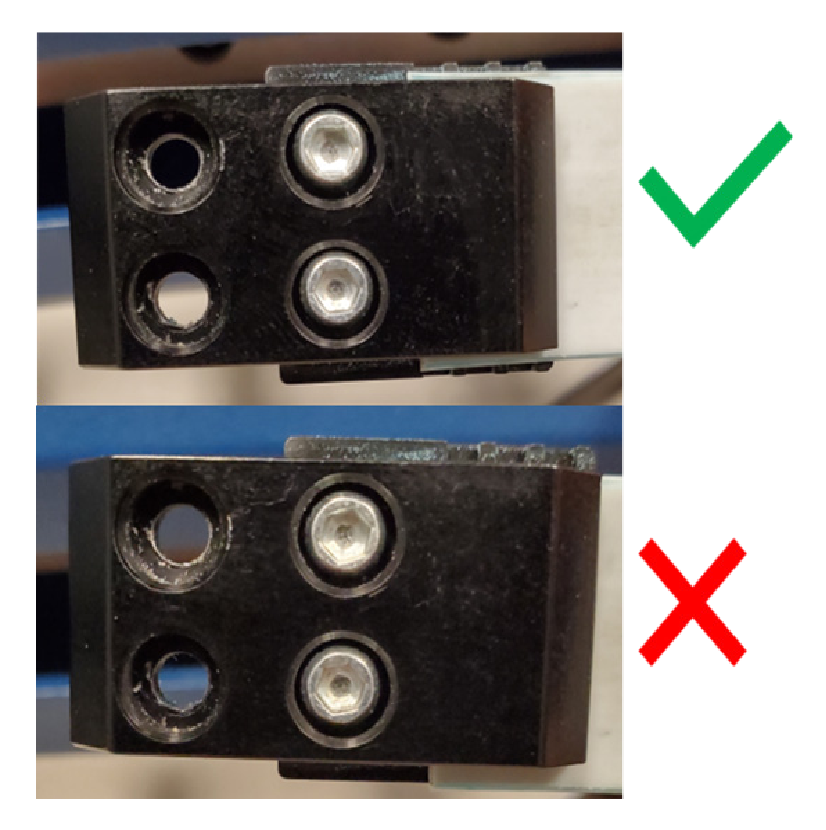
新しいベルトのテープが貼られていない端に、適切なベルトクランプを取り付けます。これにより、新しいベルトがレデューサーハウジング内に引き込まれるのを防ぐことができます。クランプを締め付ける前に、ベルトの中央にクランプを合わせてください(上:正しい、下:間違った例)。
新しいベルトを通す
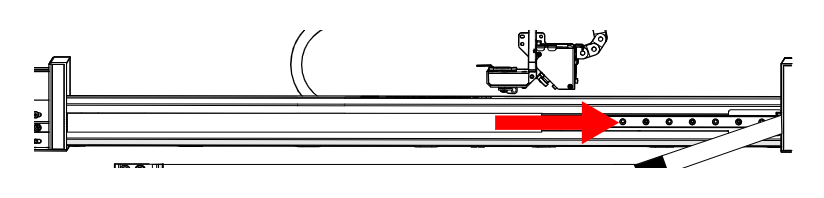
古いベルトの左端をゆっくりと引っ張って外し、その際に新しいベルトをX軸アセンブリに通していきます。
ベルトを分離する
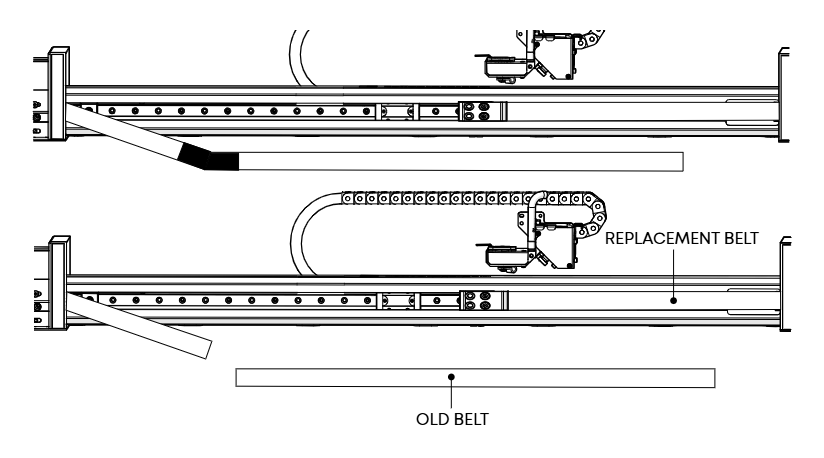
X軸アセンブリの左側にあるアイドラーアセンブリから、テープで固定されたジョイントが外れたら、古いベルトと新しいベルトを分離してください。
左端をクランプで固定する
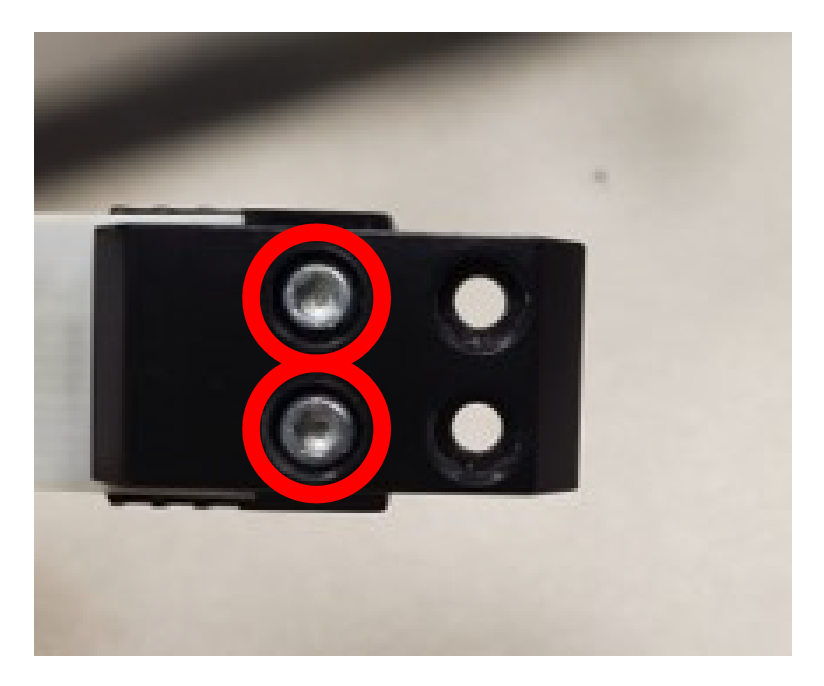
新しいベルトの左端に、左側のベルトクランプを取り付けます。クランプをベルトの中央に合わせ、それから締め付けてください。
ベルトクランプを取り付ける
X軸アセンブリにベルトクランプを取り付けます。リニアガイドのスライダーブロックにクランプを固定する4本のネジを取り付け、締め付けます。
キャリッジを取り付ける
キャリッジアセンブリを所定の位置に配置します。キャリッジ取り付けプレートに固定するための3/32インチの六角ネジ4本を締め付けます。
オートフォーカススイッチの取り付け
オートフォーカススイッチを所定の位置にセットします。キャリッジアセンブリに固定するための3/32インチの六角ネジを取り付け、しっかりと締め付けます。
レンズチューブの取り付け
レンズチューブアセンブリを取り付けて、しっかりと締め付けます。
ベルトのたるみを取り除く
X軸ベルトテンショナーブラケットにある2本の7/64インチの六角ネジを締め、ベルトのたるみを解消してください。
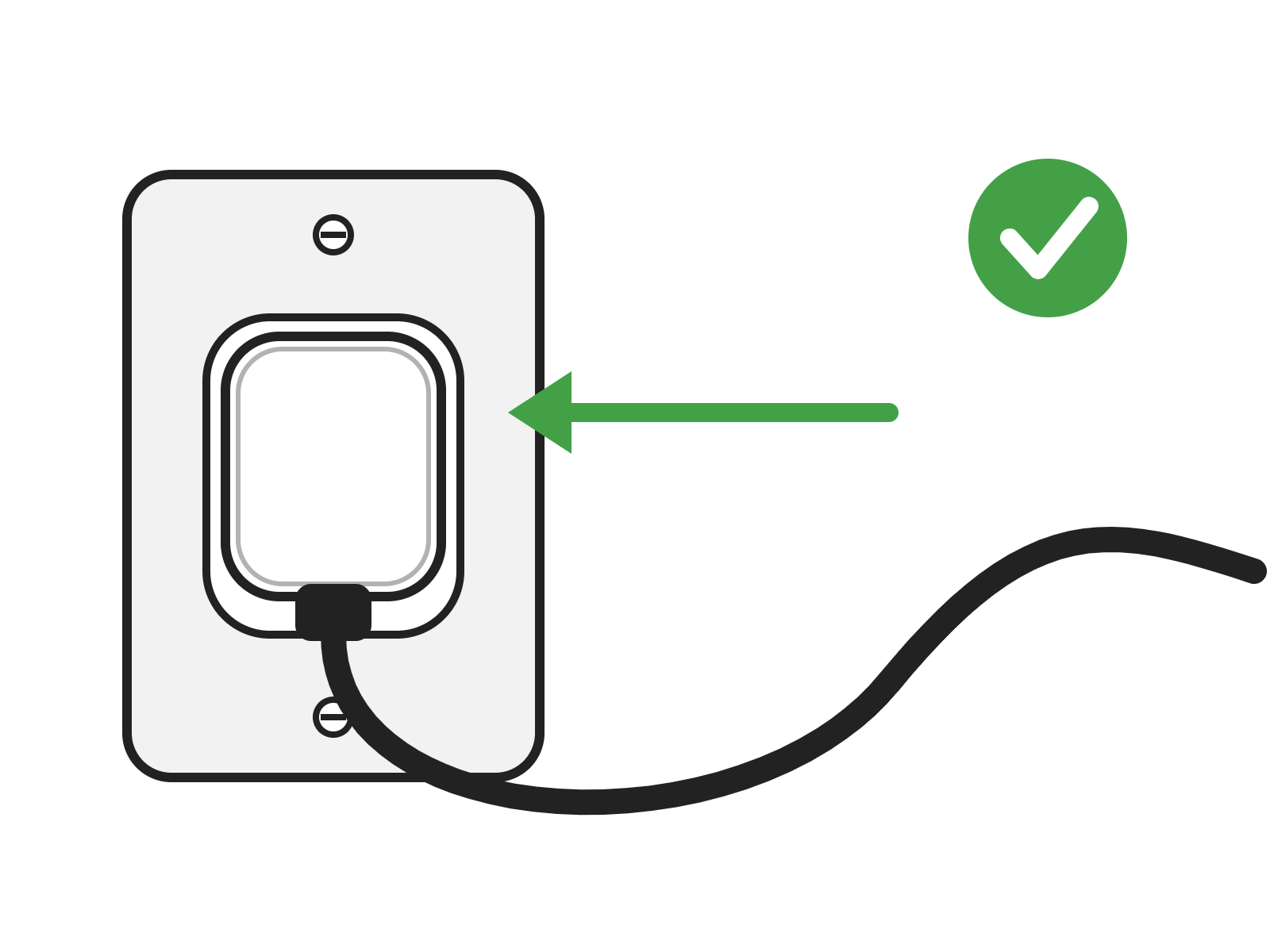
電源投入
彫刻機を電源に再接続し、電源を入れてください。
X軸ベルトの張力調整
テストボックスの作成
お好みのイラストレーションソフトで、アートボード上に次のような黒いラスターボックスを作成してください:
- Edge / Pro 12 および 24:幅 22インチ(560 mm)
- Edge / Pro 36:幅 34インチ(860 mm)
- 高さ約4インチ(100 mm)
ジョブを印刷する
印刷速度を100%に設定して、ジョブを印刷してください。
注:この作業では、彫刻機は蓋を開けた状態で動作するため、電源は関係ありません。
ジョブを開始する
その仕事を彫刻業者に送り、作業を開始してください。

設定メニューを開く
画面上で、右上隅にある歯車アイコンをタップして、「設定」メニューを開きます。
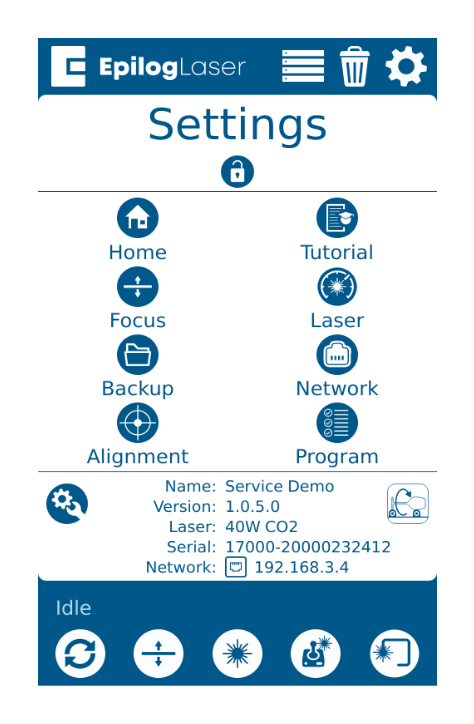
詳細設定を開く
「設定」という単語を長押しして、「詳細設定」メニューを開きます。
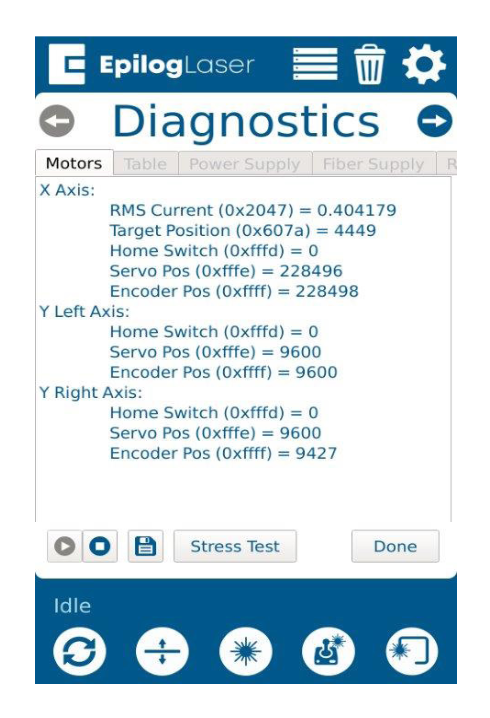
X軸のRMS電流を求める
「診断」メニューを開き、X軸モーター/ドライブのRMS電流値を確認してください。
4.0~5.1 A に調整してください
ジョブの実行中、X軸モーターのRMS電流は、彫刻機のモデルに応じて4.0~5.1 Aの範囲内である必要があります。
- 電流が低い場合は、X軸アイドラーアセンブリにある2本の7/64インチのテンショナーネジを締め付けて、ベルトの張力を上げてください。
- 電流値が高い場合は、2本の7/64インチのテンショナーネジを緩めて、ベルトの張力を弱めてください。
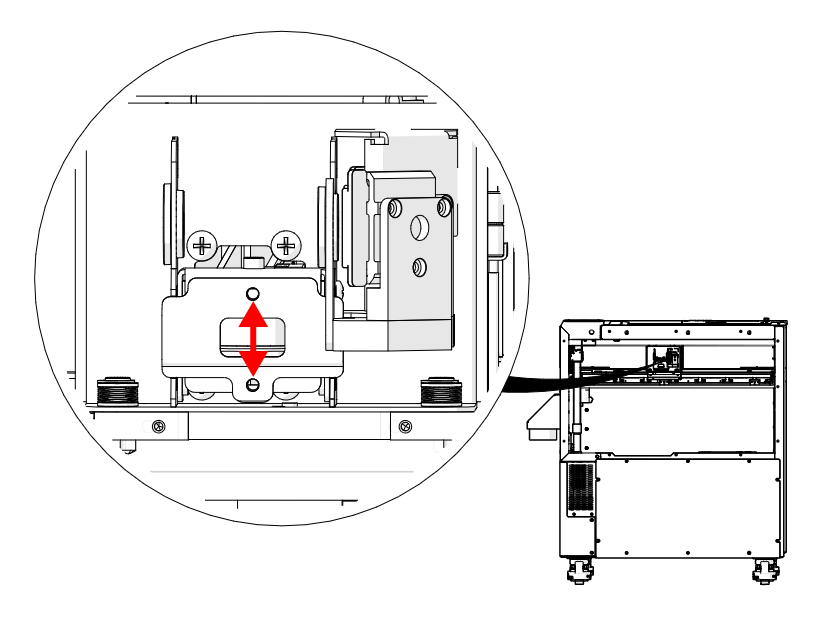
ベルトの走行位置を確認する
ベルトに張力をかけた状態で、動作中にX軸のベルトがアイドラープーリー上でできるだけ中央に位置していることを確認してください。
ベルトを中央に合わせる
ベルトがアイドラープーリーのフランジに接触する場合は、2本の7/64インチのテンショナーネジを、同じ量で逆方向に調整してください。ベルトが回転中のプーリー上で中央に位置し続けるようになるまで、この操作を繰り返してください。
- ベルトの位置が高すぎる場合:上側のネジを1/4回転締め、下側のネジを1/4回転緩めてください。
- ベルトの位置が低すぎる場合:上側のネジを1/4回転緩め、下側のネジを1/4回転締めてください。
アイドラーの取り付けネジを締め付ける
ベルトが中央に位置し、RMS電流が規定範囲内になったら、X軸アセンブリの左側にある8本の7/64インチのアイドラー取り付けネジを締め付けます。
サイドパネルの取り付け
彫刻機の左右のパネルを取り付けてください。