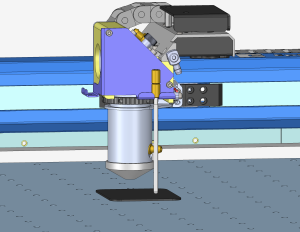
このガイドでは、Fusion Maker、Fusion Edge 、およびFusion Pro 24 、32、36、48におけるX軸およびY軸の原点位置、回転軸の原点位置、およびパーキング位置の確認と調整について解説します。
必要な部品
- なし
必要な道具・材料
- 定規、巻尺、またはノギス
- マーキングがしやすい廃材(陽極酸化処理されたアルミニウム、木材、または2層構造のプラスチックなど)
X軸およびY軸の原点校正
X軸およびY軸の原点位置は、彫刻機が作業を行う基準点となるため、デザインを配置した位置に正確に彫刻・カットされます。定期的にキャリブレーションを行う必要はありません。デザインが誤った位置に彫刻・カットされた場合、または以下の部品のいずれかを交換した後は、キャリブレーションを行ってください:
- X軸またはY軸のモーター
- X軸またはY軸の原点スイッチ
- 制御基板(ごくまれに)
定規、巻尺、またはノギスと、少なくとも3インチ×3インチ(75 mm×75 mm)の小さな素材が必要です。木材、陽極酸化処理されたアルミニウム、または2層構造の彫刻可能なプラスチックが適しています。
原点位置の確認
「Engraver」をオンにする
彫刻機の電源を入れ、起動が完了するまで待ちます。
テストボックスの作成
お使いのイラストレーションソフトで、アートボードを彫刻機のテーブルサイズに設定します。1インチ×1インチ(25 mm×25 mm)のベクターボックスを描き、アートボードの左端から1インチ(25 mm)、上端から1インチ(25 mm)の位置に配置します。
ソフトウェアスイートに送信
そのジョブをEpilog Software Suiteに送信します。
素材を配置してプレビューを確認する
素材をテーブルの左上隅に配置します。「ジョブプレビュー」ペインで、ボックスが依然として左上隅にあることを確認してください。
重要:ソフトウェアスイートの編集ツールが入った箱を移動しないでください。
ジョブパラメータの設定
以下の設定を使用してください:
- 出力:目に見える跡が残る程度の強さ(完全に切り抜く必要はありません)
- 速度:50%
- 周波数:ご使用の材料に対する推奨値
ジョブを実行する
その仕事を彫刻業者に送り、作業を開始してください。
箱の寸法を測る
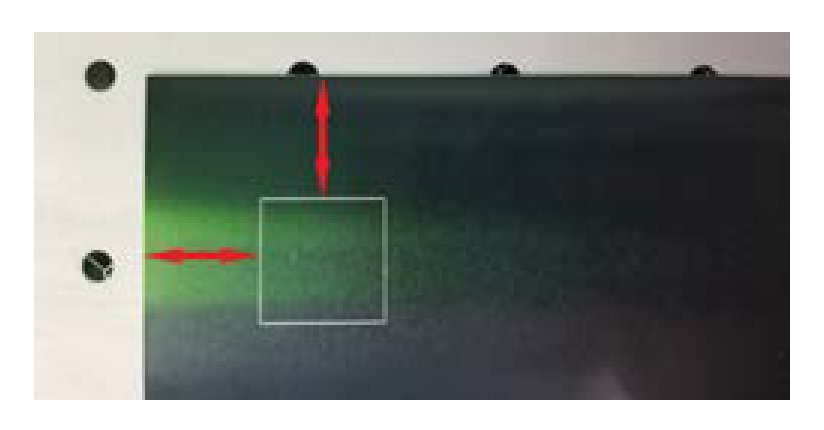
作業が完了したら、素材を取り外し、素材の左端および上端から、ボックスの左線および上線までの距離を測定してください。どちらも1インチ(25 mm)である必要があります。そうでない場合は、以下に説明する手順に従って原点位置を調整してください。
原点位置の調整

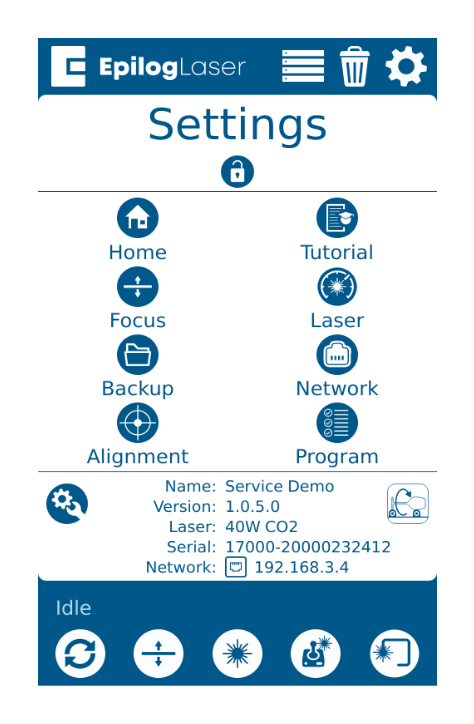
設定メニューを開く
画面上で、歯車アイコンをタップして「設定」メニューを開きます。
ホームメニューを開く
「ホーム」を押してください。
住宅価格にご注目ください
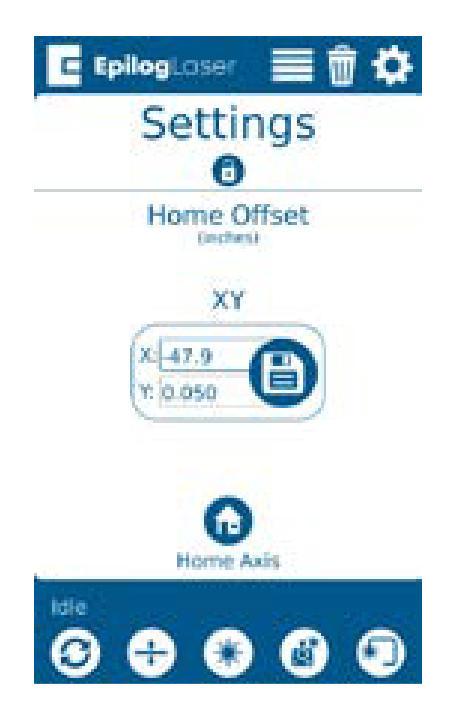
「ホーム」メニューには、現在のX軸およびY軸の原点座標が表示されます。
注:正確なキャリブレーションを行うためには、一度に1軸ずつ調整し、変更を行う前に現在のX軸およびY軸の原点値をメモしておいてください。
どちらの方向に調整すればよいですか
X軸のホーム
x軸のホーム値は負の数です。これは、x軸アセンブリの右側にあるx軸ホームスイッチからの距離を表します。
- 値を小さく(より負の値に)すると、ホーム位置が左に移動します。
- 値を(より正の値に)大きくすると、ホームポジションが右方向に移動します。
Y軸のホーム
Y軸原点値は正の数です。これは、彫刻機の背面にあるY軸原点スイッチからの距離を表します。
- この値を小さくする(ゼロに近づける)と、原点位置が彫刻機の後方へと移動します。
- この値を大きくすると、ホーム位置が彫刻機の前方に向かって移動します。
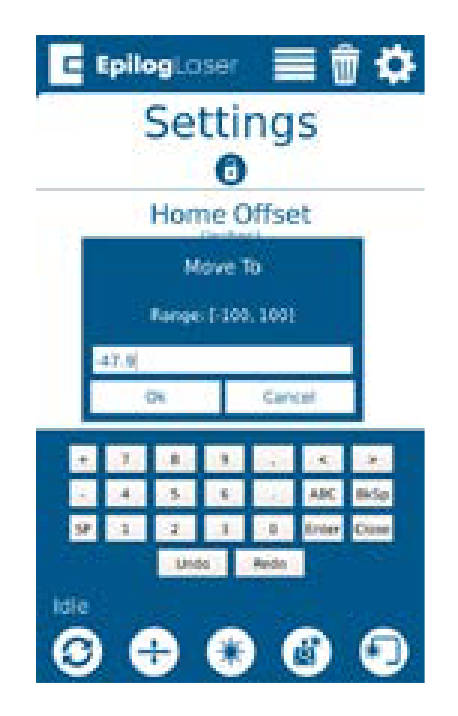
新しい値を入力してください
変更したい軸を押して、ポップアップキーパッドに新しい値を入力してください。
保存してホームへ
X軸およびY軸の原点値の横にあるディスクアイコンを押して変更を保存し、次に「Home Axis」を押して、彫刻機を新しい原点位置に移動させます。
テストジョブを再実行する
素材をテーブルの左上隅に再度配置し、「ジョブ」メニューを開いて、テストジョブを再実行してください。
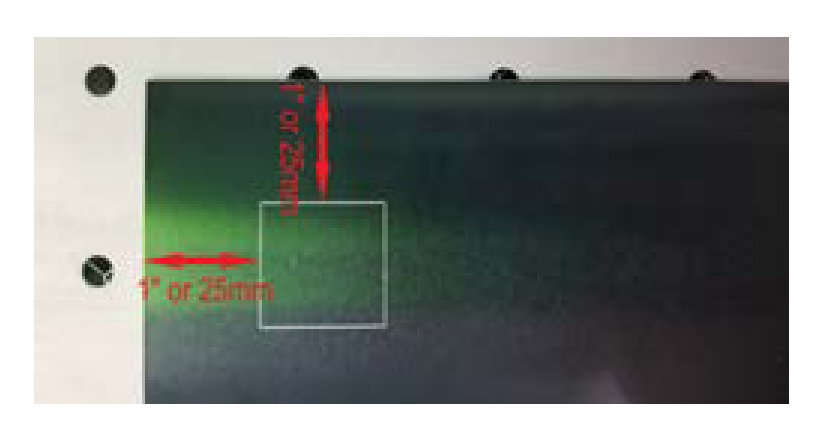
測定して、繰り返す
再度測定し、箱が素材の左端および上端からそれぞれ1インチ(25 mm)離れるようになるまで、調整を繰り返してください。
ロータリーの原点位置のキャリブレーション
ロータリーの原点位置は、リムドライブおよび3爪チャック治具のゼロ点を設定するものです。ロータリー上でアートワークが誤った位置に彫刻される場合、または以下の部品のいずれかを交換した後は、この原点位置を校正してください:
- X軸またはY軸のモーター
- X軸またはY軸の原点スイッチ
- 制御基板(ごくまれに)
- 回転モーター、回転式プリント基板、あるいは回転機構そのもの
原点位置の確認
「Engraver」をオンにする
ロータリー治具を取り付けたら、彫刻機の電源を入れ、起動が完了するまで待ちます。
赤い点を点灯させる
「レッドドットポインター」ボタンを押して、レッドドットを点灯させてください。
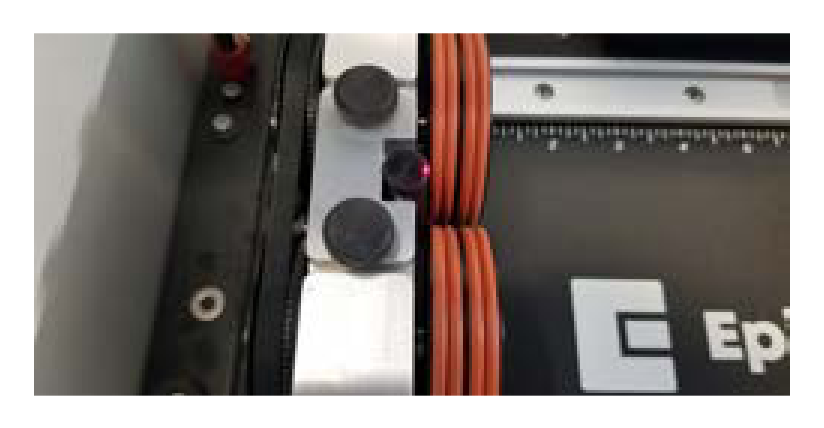
リムドライブを確認してください
リムドライブでは、赤い点が図に示す位置に来るようにしてください。
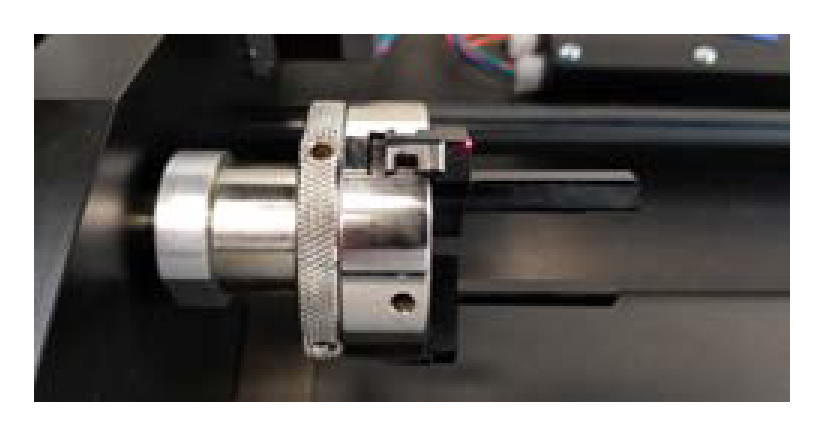
3ジョーチャックを確認してください
3爪チャックでは、赤い点が図示された位置に来るようにしてください。赤い点が理想的な位置にない場合は、以下に説明する手順に従って回転原点を調整してください。
原点位置の調整
設定メニューを開く
画面上で、歯車アイコンをタップして「設定」メニューを開きます。
ホームメニューを開く
「ホーム」を押してください。
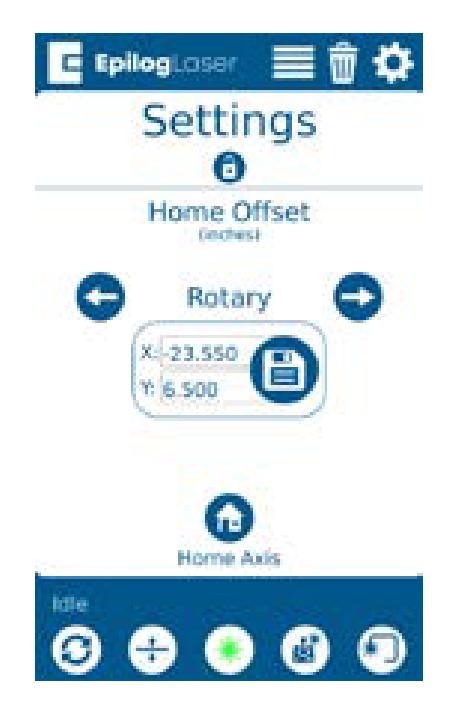
ロータリーの住宅価格についてご留意ください
「ホーム」メニューには、取り付けられているフィクスチャ(ここではリムドライブが表示されています)のX軸およびY軸のロータリーホーム値が表示されます。
注:正確なキャリブレーションを行うためには、一度に1軸ずつ調整し、変更を行う前に現在のX軸およびY軸の原点値をメモしておいてください。
どちらの方向に調整すればよいですか
X軸のホーム
x軸のホーム値は負の数です。これは、x軸アセンブリの右側にあるx軸ホームスイッチからの距離を表します。
- 値を小さく(より負の値に)すると、ホーム位置が左に移動します。
- 値を(より正の値に)大きくすると、ホームポジションが右方向に移動します。
Y軸のホーム
Y軸原点値は正の数です。これは、彫刻機の背面にあるY軸原点スイッチからの距離を表します。
- この値を小さくする(ゼロに近づける)と、原点位置が彫刻機の後方へと移動します。
- この値を大きくすると、ホーム位置が彫刻機の前方に向かって移動します。
新しい値を入力してください
変更したい軸を押して、ポップアップキーパッドに新しい値を入力してください。
保存してホームへ
X軸およびY軸の原点値の横にあるディスクアイコンを押して変更を保存し、次に「Home Axis」を押して、彫刻機を新しい原点位置に移動させます。
正解になるまで繰り返す
赤い点が上記に示す理想的な位置に来るまで、調整を繰り返してください。
公園の配置
「パーク位置」とは、彫刻機が動作していないときにキャリッジが留まる位置のことです。この位置を移動させることで、テーブル上や回転治具に素材を置きやすくなります。この位置は原点位置とは別のものであり、変更しても彫刻機が彫刻や切断を行う位置には影響しません。
注:この手順は、フラットテーブル、リムドライブ、および3爪チャックのパーキング位置に適用されます。
設定メニューを開く
画面上で、歯車アイコンをタップして「設定」メニューを開きます。
詳細設定を開く
左下隅にある歯車とスパナのアバターをタップして、詳細設定メニューを開きます。
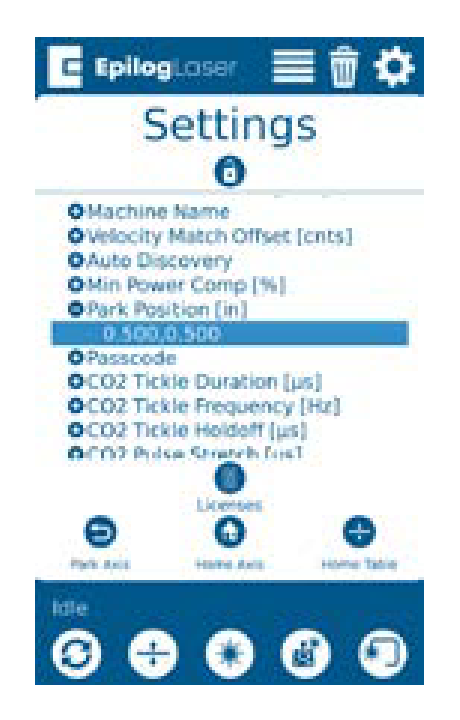
フラットテーブルのパーク位置を見つける
[システム設定] タブを展開し、下にスワイプして [駐車位置] まで移動します。ロータリーが取り付けられていない場合は、この設定を使用してください。
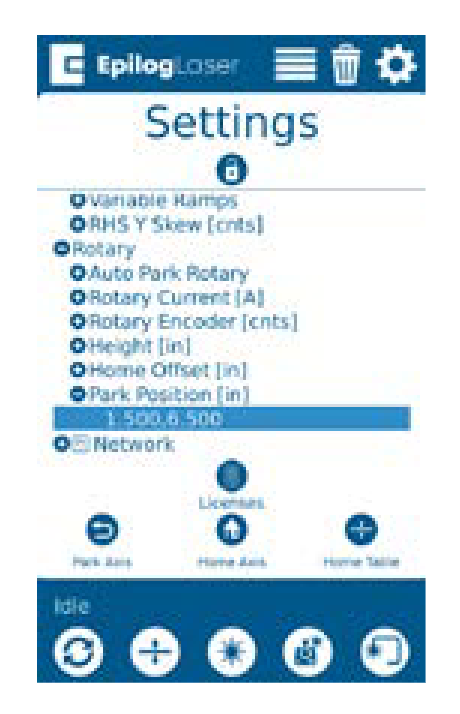
または、ロータリー公園の場所を探す
リムドライブまたは3爪チャックを取り付ける場合は、代わりに「Rotary」の「Park Position」設定を使用してください。
パークの位置値
ホーム位置はホームスイッチを基準として測定されるのに対し、パーク位置はX軸およびY軸のホーム位置を基準として測定されます。いずれも正の数値です。
- X(最初の数値):この値を小さく(ゼロに近づける)と、公園の位置が左に移動し、大きくすると右に移動します。
- Y(2番目の数値):この値を小さく(0に近づける)と、パークの位置が後方に移動し、大きくすると前方に移動します。
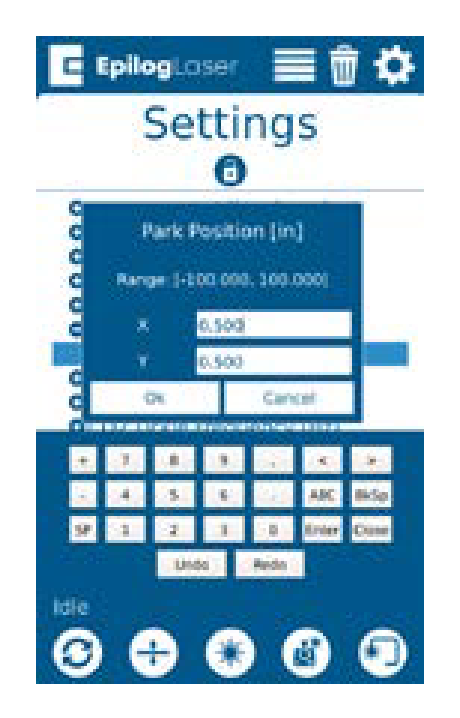
新しい値を入力してください
パーキング位置の設定ボタンを押し、ポップアップするキーパッドで新しいX値とY値を入力してください。
セーブ&パーク
「OK」を押して変更を保存し、次に「Park Axis」を押して、彫刻機を新しいパーク位置に移動させます。
必要に応じて繰り返してください
キャリッジが希望の位置に停止するまで、この操作を繰り返してください。