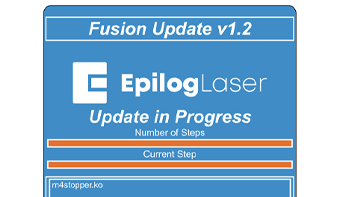
ファームウェアの更新(バージョン1.0.8.8およびそれ以前) ファームウェアのバージョンが 1.0.8.8 以前の場合は、以下の手順に従ってファームウェアの更新を行ってください。それより新しいバージョン(1.0.9.0 以降)をお使いの場合は、右側にリンクされている該当する更新手順をご参照ください。最新のファームウェアファイルを (...) からダウンロードしてください。
AdobeからVectorのジョブを送信するIllustrator AdobeIllustrator を使用する際、頻繁なアップデートによってデフォルト設定が変更されたり、ベクターパスの解釈に影響を与える変更が加えられたりすることがあります。このガイドでは、ベクター認識に影響を与える主な設定について解説します。線の太さ、ストローク、または厚さの設定について、Epilogダッシュボードでは、ラスター処理とベクター処理を(...)によって区別しています。
対話型接続ガイド このガイドでは、Epilog Laser システムのネットワーク設定、接続の確立、および制御ソフトウェアのインストール手順について解説します。まず、以下のリストからご使用の機種を選択してください。 接続設定 ステップ1:レーザーシステムを選択 どのEpilog Laser モデルを設定しますか? 旧型システム 旧世代の機種 (...)
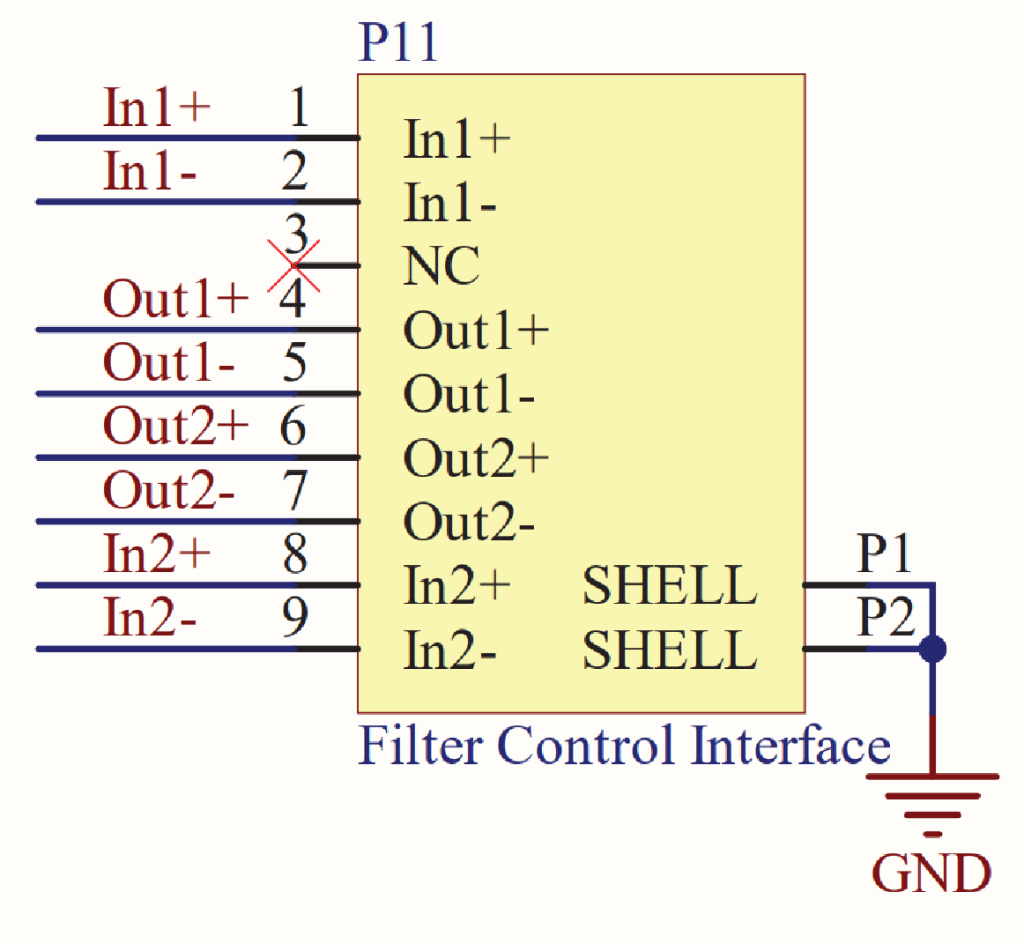
フィルター制御 – 接続ガイド Epilogに外部ろ過システムを接続するための配線図およびピン配置図。 Epilog Fusion Maker、Edge、Pro、およびGalvoレーザーシステムには、外部ろ過システムを管理するためのDB9ポートがコントロールパネルの右側に備わっています。これらの信号は、Epilogコントロールパネルで選択されたフィルターの種類に基づいて自動的に割り当てられます。現在、Epilogが公式にサポートしているろ過システムは2種類です:Filtrabox (...)
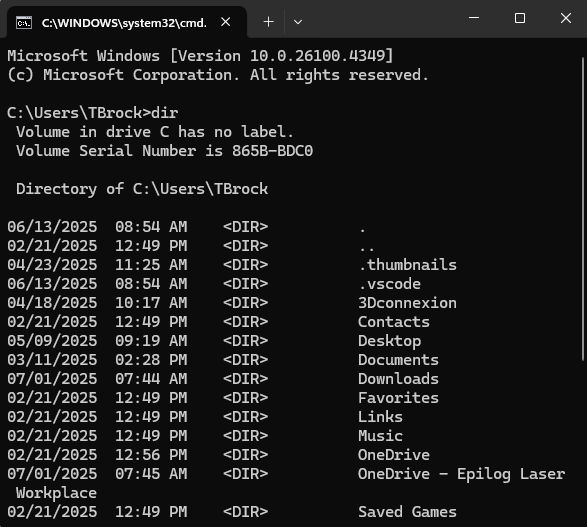
Epilog Software Suite のサイレントインストール バージョン 2.2.16.2 以降、Epilog Software Suite のインストーラーではサイレントインストールがサポートされていますが、いくつかの重要な注意点があります。サイレントインストールはサポートされていますが、ヘッドレスモードでは正しく動作しない場合があります。インストール中に、Windows から、Epilog をドライバー発行元として信頼するかどうかを確認するプロンプトが表示される場合があります。(...)
Epilog Laser システムでグラフィックスソフトウェアを設定する方法 このガイドでは、Epilog Laser システムで、よく使われているグラフィックデザインソフトウェアを設定・使用するための手順を順を追って説明します。 ソフトウェアの設定CorelDRAW セットアップCorelDRAW を開きます。注:CorelDRAW Graphics Suiteは、Epilog Laser システムでの使用に推奨されるCorelDraw のバージョンです。Student版やStandard版などの他のバージョンでは、メニューのオプションや設定が異なる場合があります。「ツール」>「オプション」>「全般」>「印刷」>「ドライバーの互換性」を選択します。「Epilog (...)」を選択します。
ファームウェアの更新 Fusion彫刻機のファームウェアを更新するにはどうすればよいですか? ファームウェアバージョン1.0.9.0では、効率化を図るため、アップデート手順が簡素化されました。バージョン1.0.9.0以降を実行しているシステムでは、以下の方法でアップデートを行うことができます。「USB」または「ネットワーク」タブをクリックすると、各アップデート方法の手順を確認できます。作業を開始する前に、公式ドライバーおよびファームウェアページから最新のファームウェアファイルをダウンロードしてください。(...)
ドライバーおよびファームウェアのダウンロード お使いのレーザー用の最新のドライバーとファームウェアはどこからダウンロードできますか? Epilog Laserの最新ドライバーおよびファームウェアは、www.epiloglaser.com/support/drivers/ からダウンロードできます。新しいドライバーがリリースされた際に最新情報を受け取りたい場合は、同ページにある「ドライバー通知メーリングリスト」に登録してください。
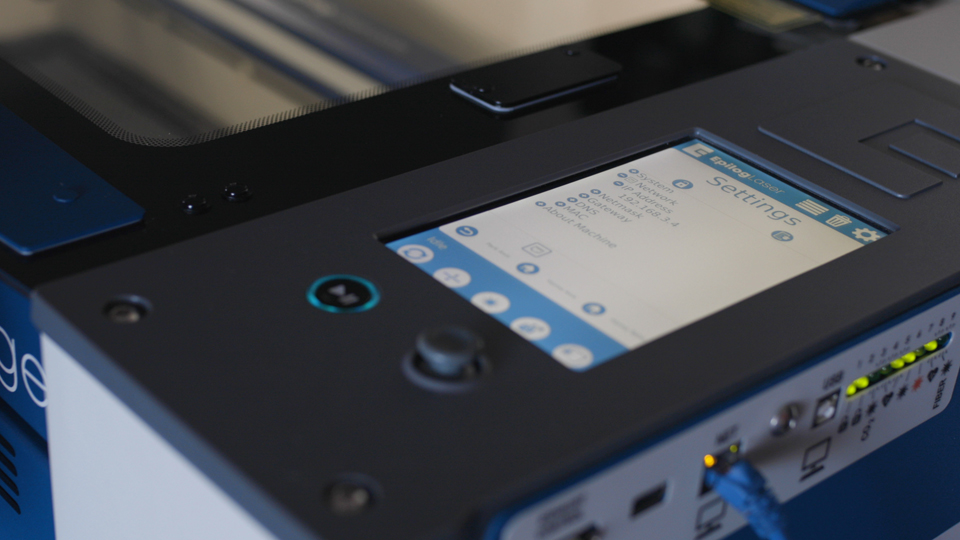
周辺機器の更新 Fusion Maker、Edge、Pro、およびGalvoの周辺機器を更新するにはどうすればよいですか? 周辺機器の更新では、最新のファームウェアと設定ファイルをインストールすることで、彫刻機のプログラム可能なコンポーネント間のパフォーマンスと通信を最適化します。周辺機器のプログラミング ディスプレイパネルの右上隅にある歯車アイコンをタップして、「設定」メニューを開きます。図1:「設定」メニューにアクセスするには、歯車(...)をタップします。
求人生成ツール Epilog Software Suiteの「生成」機能はどのように使えばよいですか? 「ジョブジェネレーター」は、Epilog Software Suite バージョン 2.2.14 で利用可能になった新機能です。この機能は、特定の素材に最適な設定を見つけるのを支援するために、さまざまな設定やパラメータを網羅したグリッドを生成します。このドキュメントでは、この強力な機能のセットアップ方法と基本的な操作について解説します(...)
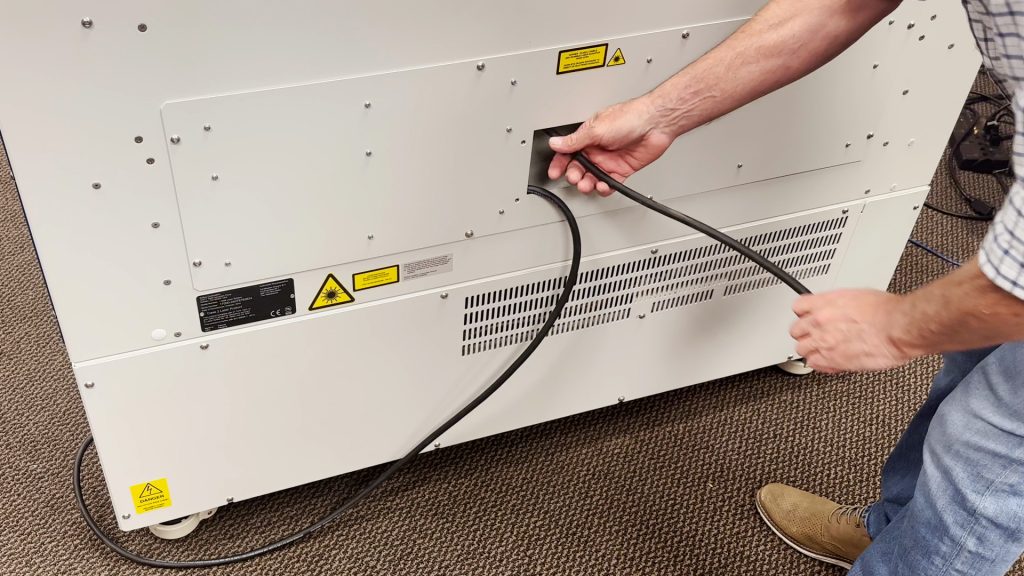
220VAC 電源接続:コアエンドタイプと写真 220VACで動作させるには、どのような電源コードが必要ですか? Epilog社のレーザーシステムには、50~60Hz、110~240ボルトの入力電圧に対応する自動切替式電源が搭載されています。安定した信頼性の高い性能を確保するため、動作電圧にかかわらず、専用の15Aのブレーカーを使用することをお勧めします。米国で220Vで動作するシステムの場合、(...)
以下のデバイスからレーザープリンターへ印刷するにはAutoCAD AutoCAD を使って、レーザープリンターで印刷するにはどうすればよいですか? 以下の記事では、AutoCAD ソフトウェアからEpilog Laser システムへ印刷を行う際の一般的な手順とヒントについて解説します。AutoCAD は、レーザーを用いた切断用途で頻繁に併用される、非常に高性能なソフトウェアツールです。他のツールと同様、その仕組みや限界を理解しておくことは(…)に役立ちます。