ベクター画像をCMYKからRGBに変換する –CorelDRAW CorelDRAW を使って、ベクターイラストを CMYK から RGB に変換するにはどうすればよいですか? この記事では、CorelDraw でベクターアートワークをCMYKからRGBに変換する手順を解説します。まず、選択ツール(CTRL + A)を使ってアートワークをすべて選択します。次に、ドロップダウンメニュー(...)から「編集」>「検索と置換」>「オブジェクトの置換」を選択し、「オブジェクトの置換ウィザード」を開きます。
「」での「溶接ツール」の使用方法CorelDRAW Corelの「溶接」ツールを使って、図形を結合するにはどうすればよいですか? CorelDRAW の「溶接」ツールを使用すると、オブジェクト(テキストや図形)を結合することができます。このツールは、当社のサンプルクラブのプロジェクトでもいくつか使用されており、レーザーオペレーターが新しいデザインを作成する際に、きっと役立つツールとなるでしょう。ここでは、「溶接」ツールの使用に関する基本的なヒントをいくつかご紹介します(...)
イタリックではないフォントにイタリック/斜体効果を追加する –CorelDRAW X7 イタリック体ではない書体やフォントを、イタリック体のように表示させるにはどうすればよいですか? クライアントやプロジェクトで、書体のイタリック体が必要になったものの、使用している書体にイタリック体が含まれていないという経験はありませんか?ローマン体、手書き風、カリグラフィー風の書体を使ってデザインを行う際、多くの人がこの問題に直面します。ここでは、その問題を解決するための簡単で手軽なテクニックをご紹介します(…)
以下のデバイスからレーザープリンターへ印刷するにはAutoCAD AutoCAD を使って、レーザープリンターで印刷するにはどうすればよいですか? 以下の記事では、AutoCAD ソフトウェアからEpilog Laser システムへ印刷を行う際の一般的な手順とヒントについて解説します。AutoCAD は、レーザーを用いた切断用途で頻繁に併用される、非常に高性能なソフトウェアツールです。他のツールと同様、その仕組みや限界を理解しておくことは(…)に役立ちます。
CorelDRAW 13 でロゴをトレースする CorelDRAW でロゴのトレースを行うにはどうすればよいですか? クライアントから、ベクター形式で必要なロゴを受け取ったものの、手元にあるのはラスタライズされたビットマップ形式だけだったという経験はありませんか?CorelDRAW X13では、ラスタからベクターへのトレース機能が更新され、処理が高速化され、使いやすくなっただけでなく、これまで以上に優れた結果が得られるようになりました(…)
木材への写真レーザー彫刻 –CorelDRAW X5 – 2018 CorelDRAW を使用して、木材へのレーザー彫刻用の写真をどのように準備すればよいですか? 以下のリンクをクリックして、「Wood Photo Engraving Macro」の.zipファイルをダウンロードし、ファイルを解凍してください。インストール手順はダウンロードファイルに含まれており、このページの下部にも記載されています。今すぐダウンロード 木材へのレーザー彫刻用に写真を処理する方法 (...)を開く
Epilog彫刻機用の治具の作り方 CorelDRAW でジグを作成するにはどうすればよいですか? ジグを作成することは、同じアイテムを複数個彫刻する場合や、同じアイテムの複数の個体にそれぞれ異なる図柄やテキストを彫刻する大規模な彫刻作業を行う際に、非常に有効な方法です。また、ジグを作成・使用することのもう一つの大きなメリットは、作業時間の短縮です(…)
PhotoLaser Plus を使った小さな木製フォトフレームへの彫刻 PhotoLaser Plusを使って、小さな写真を木に彫刻するにはどうすればよいですか? 「PhotoLaser Plus」の導入により、写真彫刻の技術は飛躍的に向上しました。しかし、Epilog Laser では、さらにその品質を高める方法を常に模索しています。最近実施した改善点の一つとして、木に非常に小さな写真を彫刻する際に、より細部まで鮮明に確認できる設定を追加しました。(...)
レッドドットポインター用の簡易バウンディングボックスの作成 彫刻する予定の箇所をどのようにプレビューすればよいですか? カスタム彫刻作業を行う際、製品の位置を素早く決めるには、「レッドドットポインター」と「センター・センター彫刻」という当社の機能を組み合わせるのに勝る方法はありません。サンマテオで開催されたMakerFaireでは、携帯電話やノートパソコンへのカスタム彫刻を行っていましたが、その際、繰り返しある先端部分を使用することになりました(…)
PhotoLaser Plus クイックスタートガイド 自分のレーザーでPhotoLaser Plusをどのように使えばよいですか? このページでは、当社がCADLinkと共同で開発したPhotoLaser Plus用の特別な設定をご紹介するとともに、本ソフトウェアをご利用になる際に役立つと思われる簡単なヒントもいくつかご紹介しています。 添付の素材プロファイル設定ファイルをダウンロードし、C:PhotoLaser Plus (...) フォルダに解凍してください。
レーザー出力(ワット)別の電力要件 レーザーの出力ワット数に基づいて、私のEpilogの電源要件はどのようになりますか。 システム:すべて この情報は、電源装置またはUPS(無停電電源装置)の容量決定にのみ使用されるものであり、システムに電圧を供給する回路の容量決定には使用しないでください。回路要件は、引き続き15アンペアの回路となります。レーザーの種類 消費電力 電圧要件 電源の消費電力 (...)
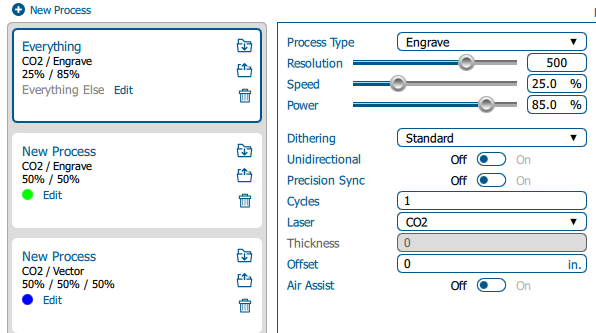
ワークフローの最適化:デフォルトのジョブ設定の変更 Software Suite でデフォルトのジョブ設定を行うにはどうすればよいですか? 所要時間:5~10分 • スキルレベル:初心者 デフォルトでは、Epilog Software Suiteに送信されるジョブには標準設定が適用されます。これらのデフォルト設定をカスタマイズすることで、セットアップ時間を短縮したり、使用する素材や用途により適した設定にしたりすることができます。以下の手順に従って、デフォルトのジョブ設定を変更してください。 デフォルトのジョブ設定の変更 送信 (...)