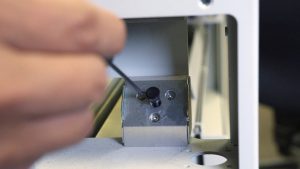
このガイドでは、Fusion M2 32および40の校正について、1つの手順で解説します。具体的には、手動フォーカスゲージ、テーブル原点、X-Y原点、ベクトルグリッド定規バー、およびベクトルグリッド原点の校正について説明します。
必要な部品
- なし
必要な道具・材料
- 陽極酸化処理されたアルミニウム板
- 小型のプラスドライバー
- 紙1枚
- ノギス、巻尺、または定規
- 3/32インチの六角レンチ
マニュアルフォーカスゲージの調整
手順通りに作業を行ってください。各調整は前の調整に依存しており、すべては正しく調整されたフォーカスゲージから始まります。途中から作業を開始しても、良い結果は得られません。手順全体にかかる時間は約10~20分です。
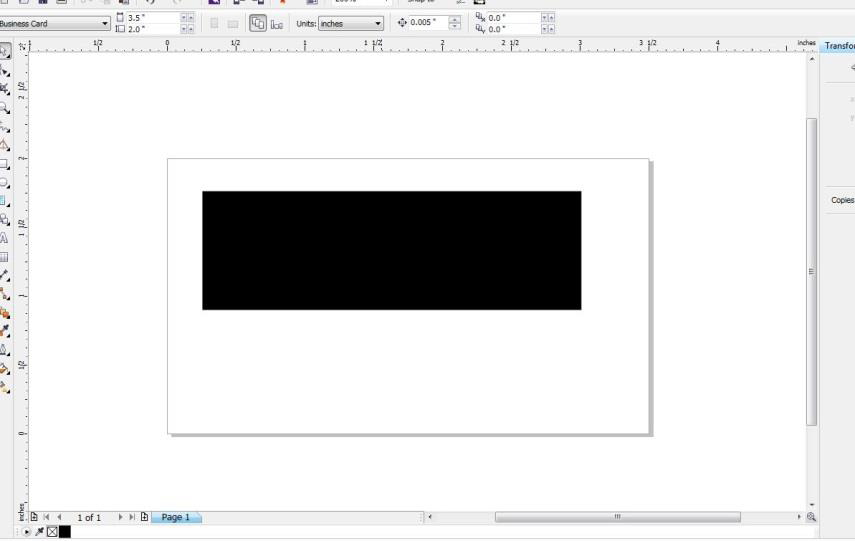
テストボックスの作成
グラフィックソフトで新しいページを開き、左上隅に約2インチ×1インチの黒い塗りつぶしの四角形を描いてください。
箱に刻印を入れる
陽極酸化処理されたアルミニウムの部品に手動で焦点を合わせ、お使いのレーザー出力に合わせた陽極酸化アルミニウム用の設定を使用して、箱に彫刻を施します。
最も明るい点を見つけよう
LEDキャビネット照明を消灯し、加工を開始してください。加工中は、ジョイスティックを使ってテーブルをゆっくりと上下させ、アルミニウムに刻まれた彫刻の反射が最も明るく見える位置になるまで調整してください。加工を停止し、リセットしてください。
フォーカスゲージを確認してください
彫刻機が再セットされたら、手動フォーカスゲージを取り付け、その先端が陽極酸化処理されたアルミニウム板に対してどの位置にあるかを確認してください。
フォーカスゲージの調整
フォーカスゲージの下部が、陽極酸化処理されたアルミニウム板の上面にほんの少し触れる程度になるように調整してください。
「テーブルセッティング」ホーム
テーブルの準備をする
テーブルを約半分ほど下げ、ベクターカッティンググリッドを取り外してください。
「ベクトルグリッド」を「オフ」に設定する
ディスプレイの「設定」メニューで、「ベクトルグリッドのインストール」を「いいえ」に設定し、設定を保存してください。
「テーブルの復元」ホーム
同じメニューで、「テーブル原点復元」を選択します。テーブルが上昇します。フォーカスゲージを所定の位置に置き、その下に紙を1枚差し込んで隙間ゲージとして使用します。隙間が大きすぎる場合や隙間がまったくない場合は、「テーブル原点」の値を調整し、設定を保存してください。
設定を確認する
テーブルを、テーブルのホーム位置より下の任意の位置まで下げます。「テーブルのホーム位置を復元」を再度選択し、フォーカスゲージの下に用紙を滑り込ませたときに、用紙が軽く引きずられることを確認してください。テーブルのホーム位置が正しく設定されるまで、前の手順とこの手順を繰り返してください。
X-Y原点設定
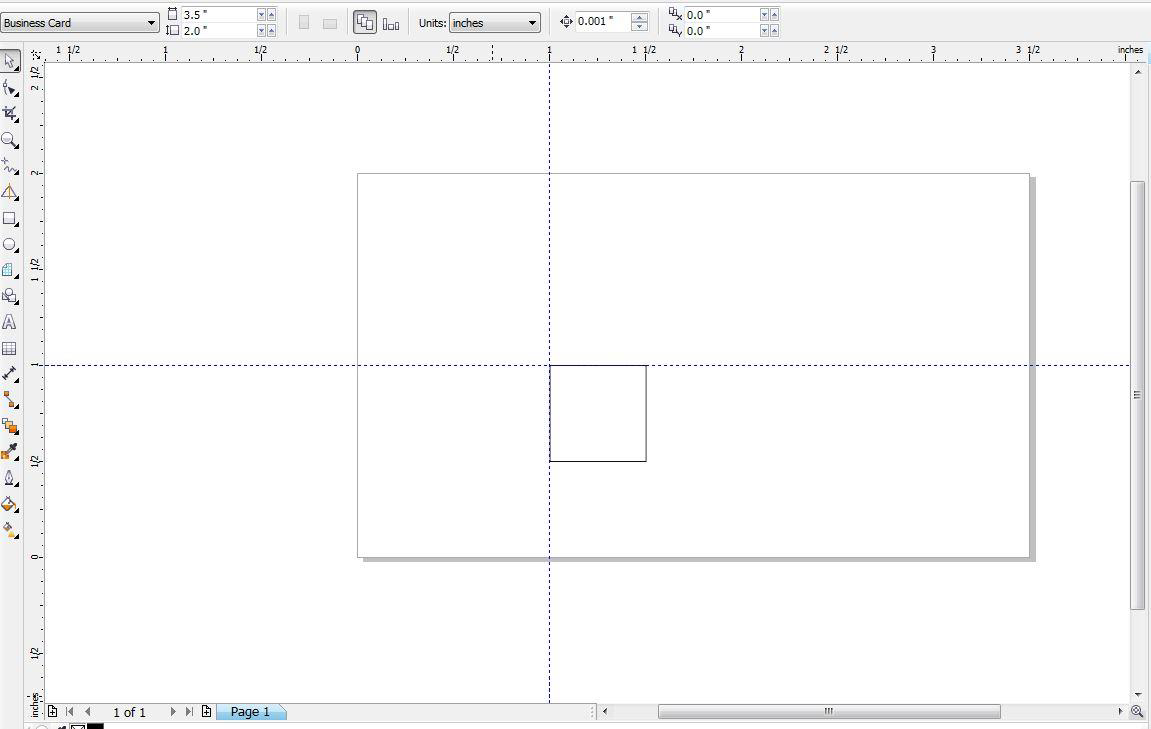
ベクターボックスの作成
ベクターグリッドを非表示のまま、新しいページを作成し、0.5インチ×0.5インチのベクターアウトラインボックスを描きます。これを、ページの左端からちょうど1インチ、上端から1インチ下になる位置に配置します。
「スコア・ザ・ボックス」
陽極酸化処理されたアルミニウムの部品に手動で焦点を合わせ、低速・低出力・低周波数でボックスにベクタースコア加工を施します。
箱の寸法を測る
ノギス、巻尺、または定規を使って、プレートの左端と上端から箱の輪郭までの距離を測定します。両方の距離は1インチ、またはそれに極めて近い値である必要があります。そうでない場合は、X軸とY軸の各方向で、それぞれどの程度ずれているかを記録してください。
X軸とY軸の調整 ホーム
「設定」メニューで、「X原点」と「Y原点」を調整し、保存してください。両方を同時に変更することも可能ですが、軸ごとに1つずつキャリブレーションを行う方が簡単です。
注:ジョブを再送信する必要はありません。ディスプレイ上で「X-Y原点復帰」を選択すると、新しい設定が反映されます。
0.005"以内になるまで繰り返す
両方の測定値が1"から0.005"以内の範囲になるまで、X軸とY軸の原点位置を毎回調整しながら、再度刻み目を入れて測定を繰り返します。
参照サンプルを入手する
XとYのホーム位置が正確になったら、新しい陽極酸化アルミニウム板に対して、最後のベクトル測定を1回実行してください。
重要:このサンプルは保管しておいてください。後続のベクトルグリッドの手順で必要になります。
ベクトルグリッドのX-Y原点の設定
Vector Grid をインストールする
彫刻機にベクターグリッドを取り付け、テーブルを約半分ほど下げてください。
ルーラーバーを緩める
ベクターグリッドの左側および上側の定規バーを固定している六角ネジを、バーがスライドできる程度に緩めます。
「ベクトルグリッド」を「はい」に設定する
[設定] メニューで、[ベクトルグリッドのインストール] を [はい] に設定し、設定を保存してください。
サンプルを置く
刻み目を入れた基準試料をベクトルグリッドの左上隅に配置し、テーブルを手動フォーカス位置まで持ち上げます。
仮の住まいを決める
赤いドットポインターをオンにします。ディスプレイ操作で、X軸とY軸を1インチ、1インチまで微調整し、一時的な原点を設定します。
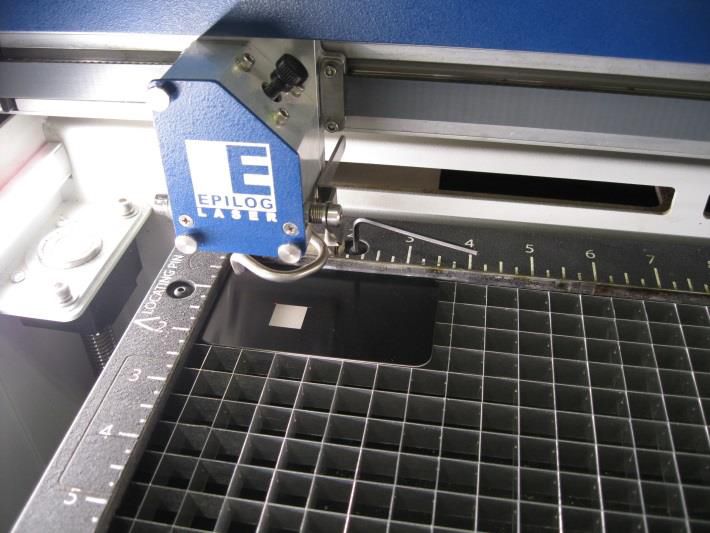
サンプルを並べる
サンプルをスライドさせ、赤い点が刻み目のあるボックスの左上隅に合うようにします。左側の定規バーの上部にある六角ネジと、上部の定規バーの左側にある六角ネジを締め付けます。
役職の確認
赤い点が、折り目が入ったボックスの左上隅にあることを確認してください。
ベクトルグリッド定規のバーを直角に合わせる
最上部のルーラーバーまでジョグする
テーブルを天板の近くに置き、赤いドットを表示したままにします。赤いドットが天板の定規バーの前端と揃うまでY軸を少しずつ動かしてから、キャリッジを右端まで移動させます。Fusion M2 32の場合は31インチ、Fusion M2 40の場合は32または39インチです。
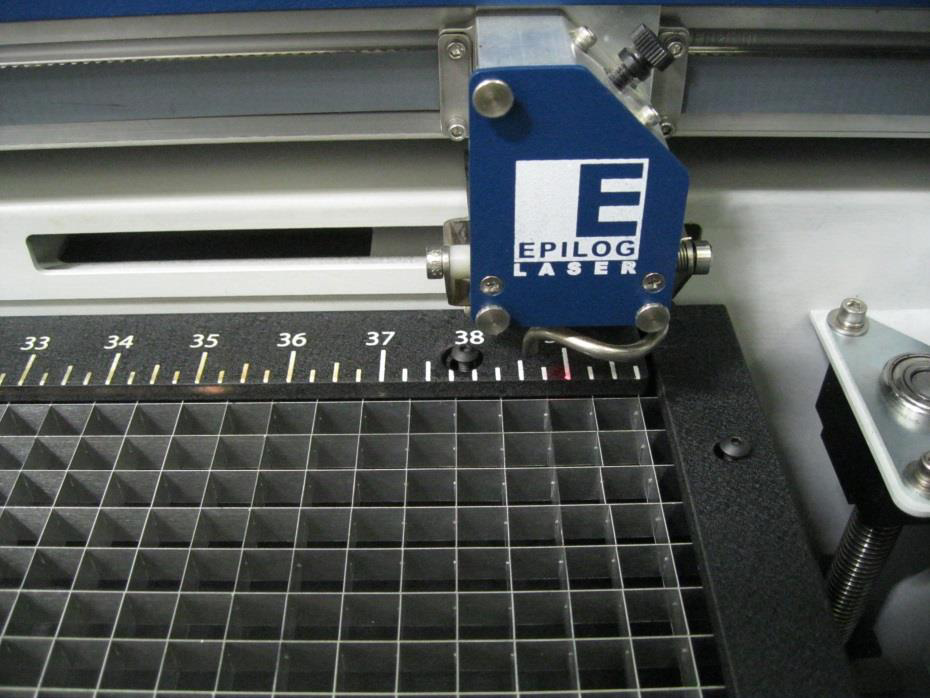
上部のルーラーバーを正方形にする
上部の定規バーの右端を、赤い点がその前端と揃うまで移動させ、その後、その六角ネジを締めてください。
上部のバーを確認してください
ヘッドを左方向に少し動かして、赤い点が左端から右端まで、上部定規バーの前端に沿って移動し続けることを確認してください。残りの上部定規バーのネジを締め付けてください。
左の線を見つけなさい
刻み目を入れたサンプルをベッドの左上隅に配置します。ヘッドを1"分移動させ、赤い点が刻み目が入ったボックスの左側の縦線と重なるようにします。
最前列へジョギング
Y軸を彫刻機の最前部まで少しずつ移動させます。Fusion M2 32の場合は19インチ、Fusion M2 40の場合は27インチです。
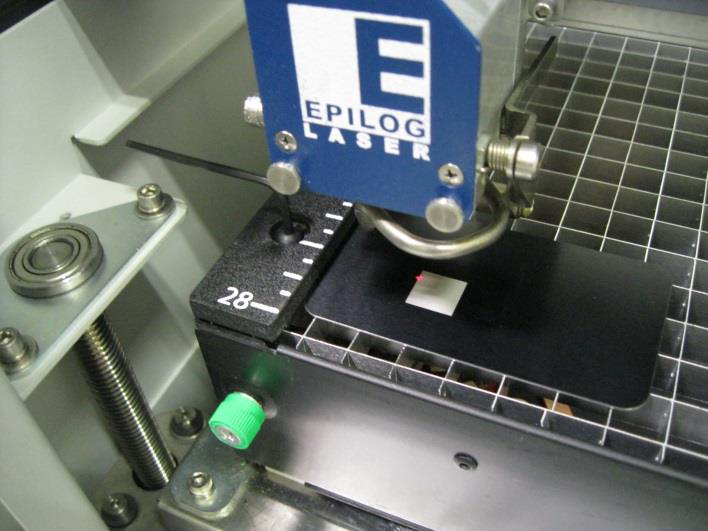
左側のルーラーバーを正方形にする
試料を左側の定規バーに沿って下へスライドさせ、赤い点を刻み目のあるボックスの左側の縦線に合わせます。左側の定規バーを合わせて調整し、その六角ネジを締め付けます。
左側のバーを確認してください
目盛りのあるボックスを目安にして、ヘッドをホーム方向へ少し戻し、赤い点が左側の縦線の上にあることを確認してください。残りの六角ネジを締め付けてください。
注:右側の定規バーはそのままにしておいて構いません。
ベクターグリッドのキャリブレーション ホーム
テーブルの準備をする
ベクターグリッドを取り付け、「ベクターグリッドが取り付けられている」を「はい」に設定してください。テーブルを約半分ほど下げてください。
「テーブルの復元」ホーム
「設定」メニューから「テーブル原点復元」を選択します。テーブルが上昇します。フォーカスゲージを所定の位置に置き、その下に紙を1枚滑り込ませます。隙間が大きすぎる場合や隙間がまったくない場合は、「ベクターグリッド原点」の値を調整し、設定を保存してください。
設定を確認する
テーブルをホーム位置より下に下げ、「テーブルのホーム位置を復元」を再度選択し、用紙がフォーカスゲージの下を軽く通り過ぎることを確認します。ベクトルグリッドのホーム位置が正しくなるまで、前の手順とこの手順を繰り返してください。