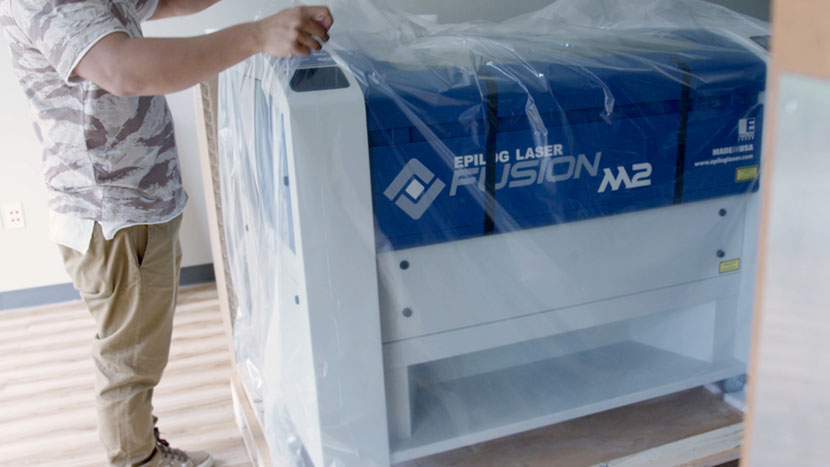
レーザーの仕組みを解き明かす 新しいFusion M2 を開封して、さっそく使い始めましょう! 箱を開ける まず、はさみまたはカッターナイフを使って箱のストラップを切断します。ストラップは強い張力がかかっているため、切断時に高速で飛び出す恐れがありますので、ストラップから十分に離れてください。ストラップと木製の箱の蓋を取り外します。次に、段ボールを持ち上げて取り出します(...)
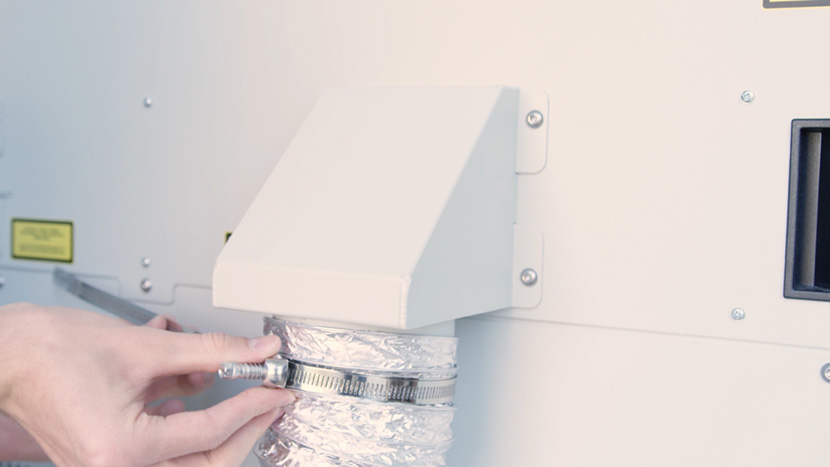
排気系統のセットアップ 機械から発生する排気を除去するには、3つの選択肢の中から1つを選んでください。 排気オプション1:排気モーターブロワー こちらは標準的な2馬力の排気モーターブロワーです。セットアップは非常に簡単です。排気ホースを機械に接続し、クイッククランプを使ってホースを機械に固定します。次に、もう一方の端を(…)
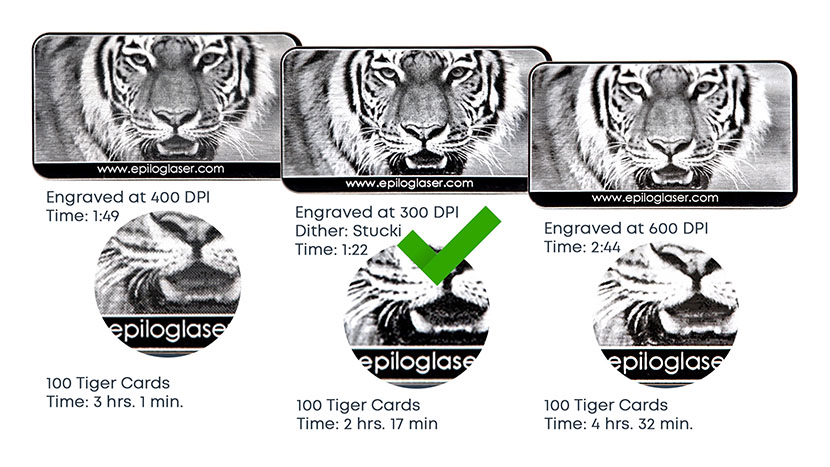
画像の解像度と、それが彫刻に与える影響 DPIを変更すると、彫刻結果がどのように変わるかをご覧ください。 1200 DPIの解像度は、最高の彫刻品質が求められるプロジェクトに使用されます。非常に小さなフォントや、深い彫刻が重要な場合に最適です。自分のプロジェクトに適したDPI設定は、どのように判断すればよいのでしょうか?印刷品質は、多くの場合、画像の解像度によって決まりますが、(...)
彫刻におけるビットマップ(ラスター)とベクターグラフィックスの比較 ラスターファイルとベクターファイルの印刷における違いについて学びましょう。 ラスター画像 まずはラスター画像について説明しましょう。ラスター画像とは、ピクセルと呼ばれる個々の要素が配列されたもので、画面に表示されると画像を形成します。この鹿の画像は、ラスター画像の優れた例です。非常に精細な絵のように見えますが、実際には(…)で構成されています。
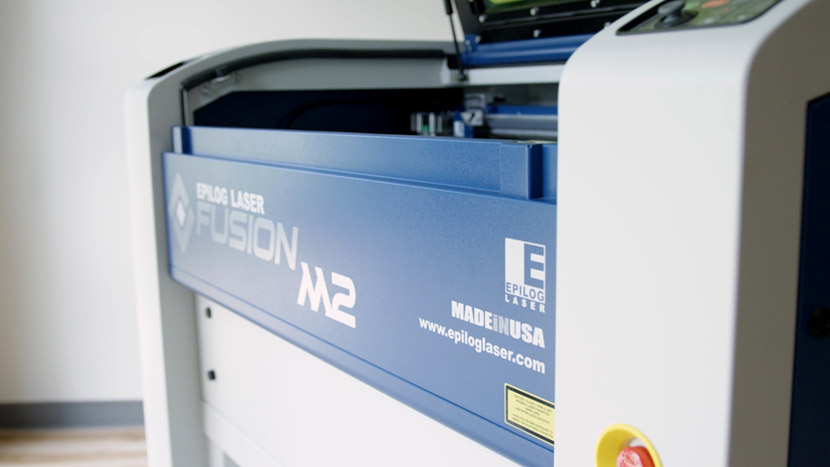
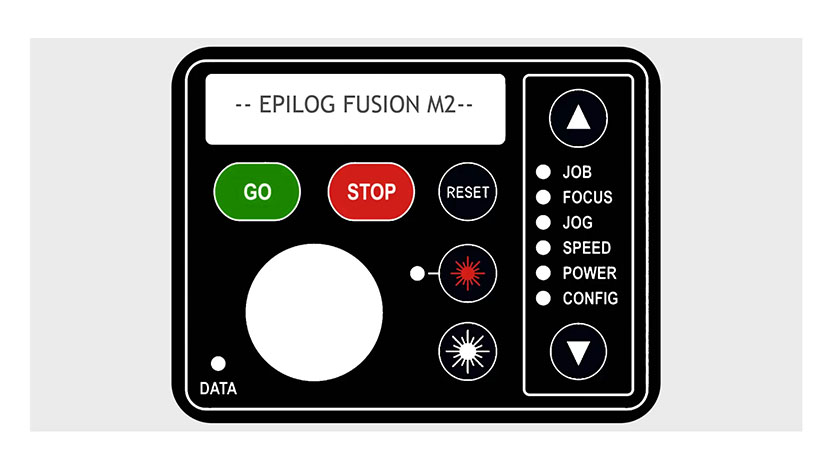
装置見学 –Fusion M2 レーザー 新しい機械の概要を把握しましょう。 コントロールパネル 「Fusion M2 」のキーパッドは、本機のコントロールパネルとして機能します。ジョイスティックやタッチボタン操作により、ジョブの確認、レーザーの起動・停止、プロジェクトに合わせたシステムの焦点調整など、さまざまな操作を行うことができます。LCDパネルには、現在のジョブが(...)に表示されます。
コントロールパネルの概要 –Fusion M2 32/40 お使いのマシンのキーパッドインターフェースについて、詳しくご紹介します。 「Go」ボタン コントロールパネルの最初のボタンは、緑色の「Go」キーです。 このボタンを押すと、ジョブが開始または再開されます。ジョブが開始されると、ディスプレイにジョブタイマーと彫刻解像度が表示されます。このタイマーは、(...)を表示する便利な生産ツールです。
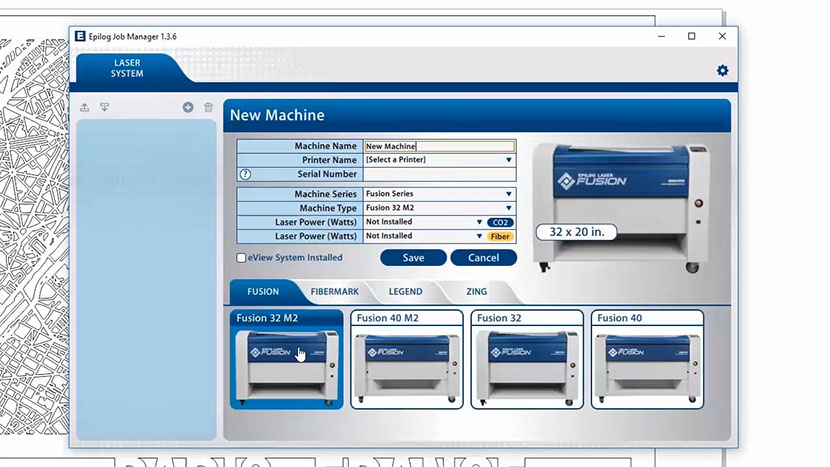
Job Manager ツアー –Fusion M2 32/40 レーザーを最大限に活用するために、ジョブマネージャーをインストールして設定してください。 レーザーの起動 ジョブマネージャーを初めて開くと、各製品ラインごとのタブが表示されます。作業を開始するには、レーザーシステムを起動する必要があります。お使いのレーザーに対応するタブをクリックし、次にシステムを選択してください。複数のマシンをお持ちの場合は、それらをすべて起動することができます(...)
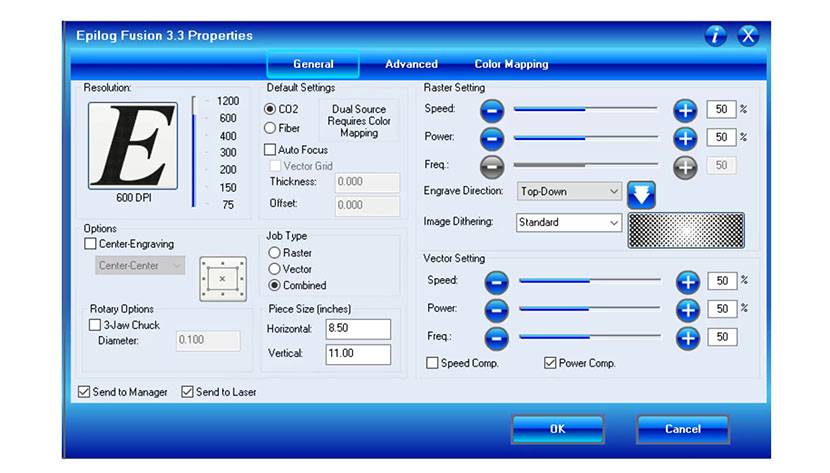
プリンタードライバーのツアー システムをパソコンに接続して、印刷を始めましょう。 [全般] タブ まずは [全般] タブから見ていきましょう。まず、ドライバーの左上隅に「解像度」の設定があり、75~1200 DPIの範囲で設定できます。解像度を高く設定するほど、彫刻の品質は向上します。通常は400または600 (...)
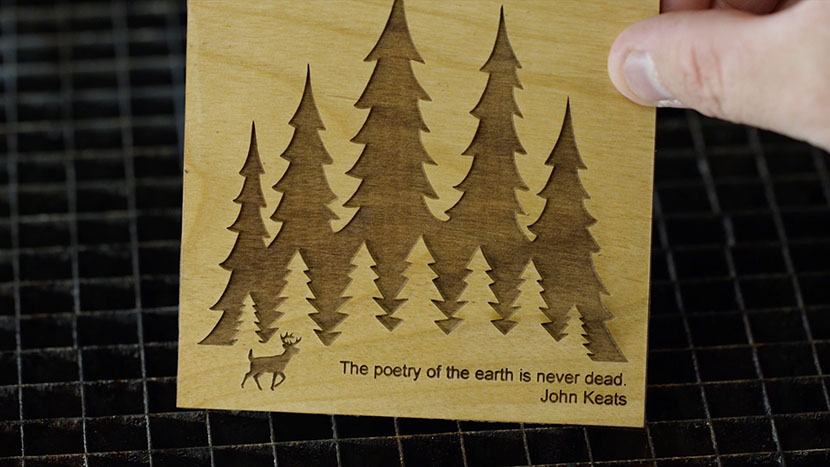
ウッド・スクエア まずは簡単な彫刻プロジェクトから始めてみましょう。 それでは、「Wood Square」のサンプル作成を始めましょう。「Wood Square」用のページ設定 まず、CorelDRAW で新しいファイルを作成します。画面上部のメニューバーにある「ファイル」をクリックします。次に、ドロップダウンリストから「新規」を選択します。次に、ページサイズを入力します。(...)
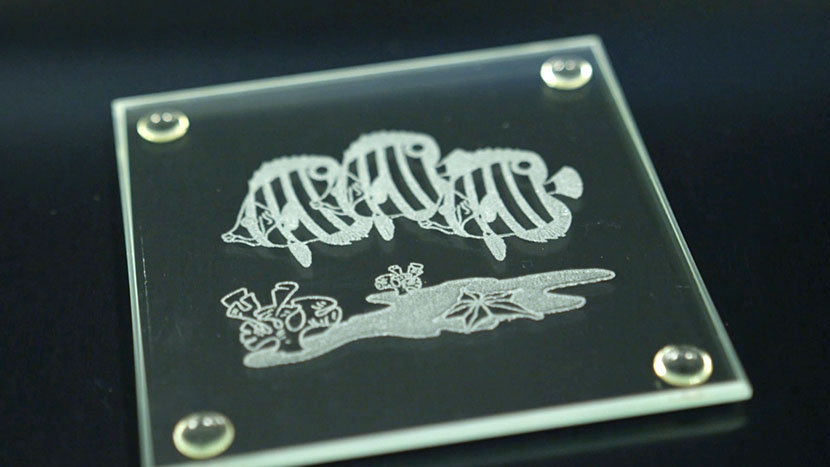
ガラス製コースター ガラスエッチングの基本を身につけましょう。 ページの設定 まず、CorelDRAW で新しいファイルを作成します。ウェルカム画面の「Get Started」オプションをクリックし、次に「New Document」ボタンをクリックします。ショートカットキーの Ctrl + N を使って新しいドキュメントを開くこともできます。次に、ページのサイズを入力します。入力してください (...)
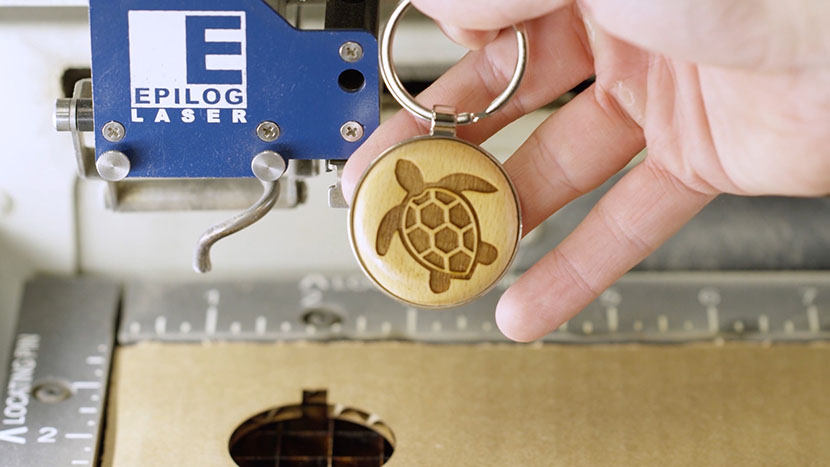
木製キーホルダー 両面キーホルダーと治具を使って、あなたのスキルをさらに一歩高めましょう。 ページの設定 まず、CorelDRAW で新しいファイルを作成します。ウェルカム画面の「Get Started」オプションをクリックし、次に「New Document」ボタンをクリックします。ショートカットキーの Ctrl + N を使って新しいドキュメントを開くこともできます。 次に、ページの内容を入力します (...)
都市地図の作成 (CorelDRAW) CorelDRAW を使用して、都市地図のカットや彫刻用のアートワークを入手・準備する方法をご紹介します。 都市地図の画像取得 まずは snazzymaps.com にアクセスし、レーザー彫刻やレーザーカット用のカスタム都市地図を作成しましょう。アカウントの作成は必須ではありませんが、顧客や友人のためにさまざまな都市地図を作成したい場合は、登録することで地図を保存できるようになります(...)