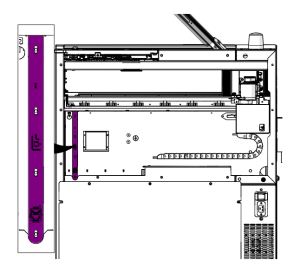
このガイドでは、Fusion Pro 32 および 48 のテーブルスイッチボード(Z軸PCB)の交換方法について説明します。この基板は、彫刻機の右前部に取り付けられています。取り付け後、ディスプレイからモータードライバーとFPGAのファームウェアを更新します。
必要な部品
- CS0359– PCBA、Z軸スイッチ
必要な道具・材料
- 5/32インチの六角レンチ
- 5/16インチのナットドライバーまたはモンキーレンチ
- プラスドライバー
- 静電気防止ストラップ
- 鉛筆またはマーカー
安全第一:パネルを取り外したり、内部部品に触れたりする前に、彫刻機の電源が完全に切れていること、および電源コードが抜かれていることを確認してください。
テーブル用配電盤の取り外し
彫刻機の電源を切る
彫刻機をオフにしてください。
電源を切る
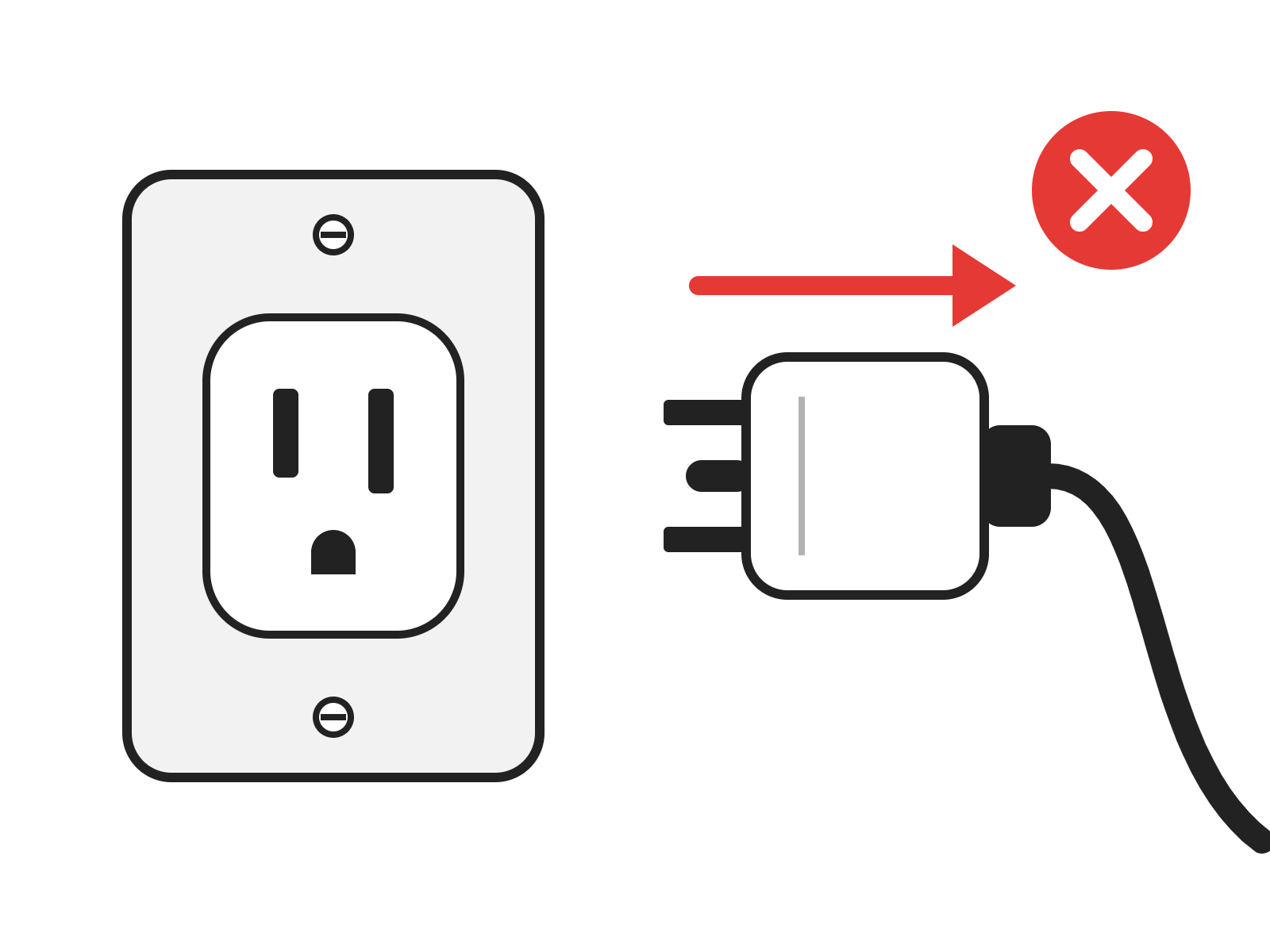
彫刻機の電源プラグをコンセントから抜いてください。
右パネルを削除
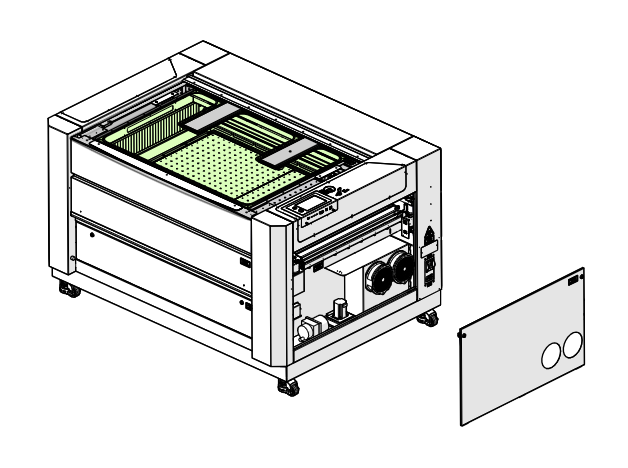
彫刻機の右側パネルを取り外してください。
静電気防止ストラップを装着する
静電気防止バンドを手首に装着し、クランプを彫刻機の金属部分に固定してください。
テーブル用配電盤の位置を確認する
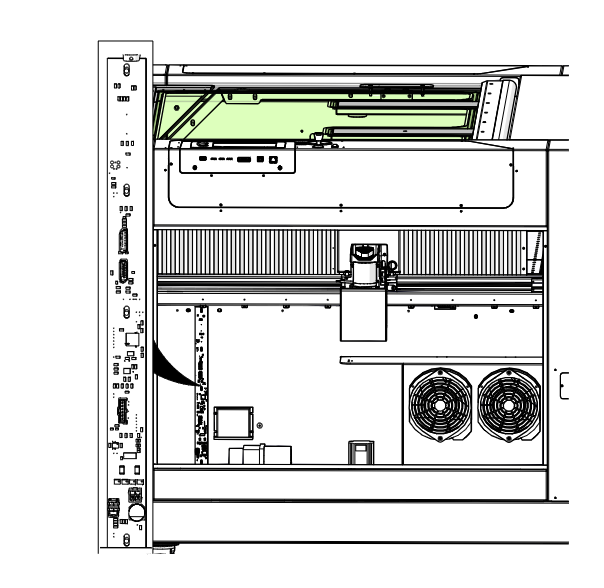
彫刻機の正面右側にあるテーブルスイッチボード(Z軸用PCB)を探してください。
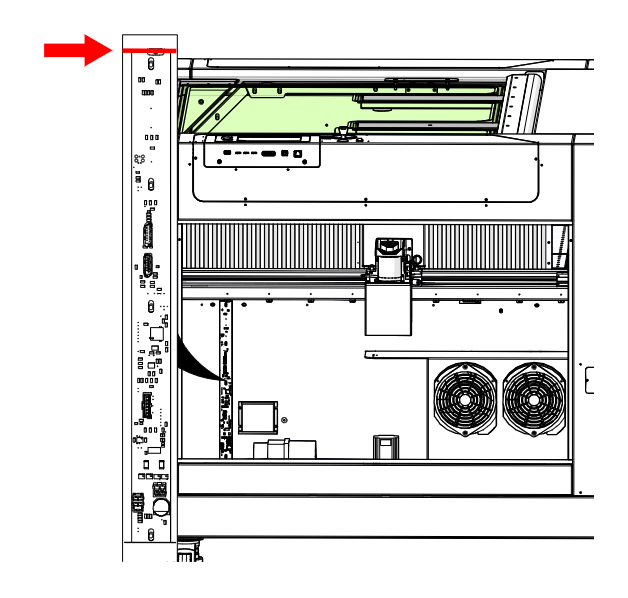
ボードの高さを印をつける
鉛筆やマーカーを使って、基板の上端にあるエングラバーのシャーシに印を付けてください(赤い矢印)。この印は、交換用基板の高さを決めるために使用します。
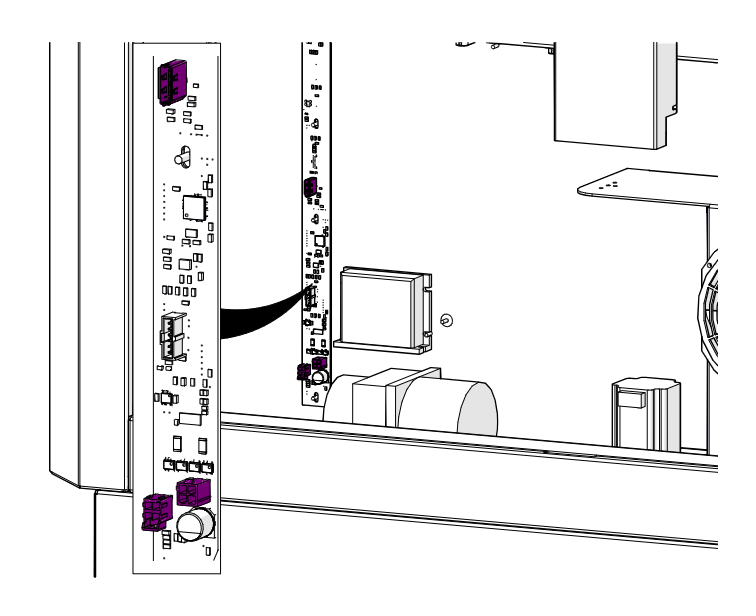
ケーブルを取り外す
ディスプレイポートケーブルと、基板から2本の電気ハーネス(紫色で強調表示されている部分)を取り外してください。
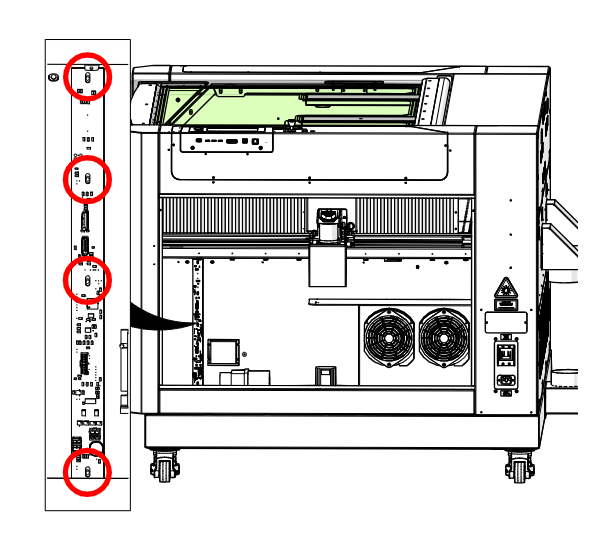
ボードのナットを取り外す
基板を彫刻機のシャーシに固定している4つの5/16インチのナット(赤丸で囲まれた部分)を緩めて取り外してください。
注:一番下のナットに手が届くように、エアアシストポンプを少し緩める必要がある場合があります。このポンプは、4本のプラスネジで彫刻機の底面に固定されています。
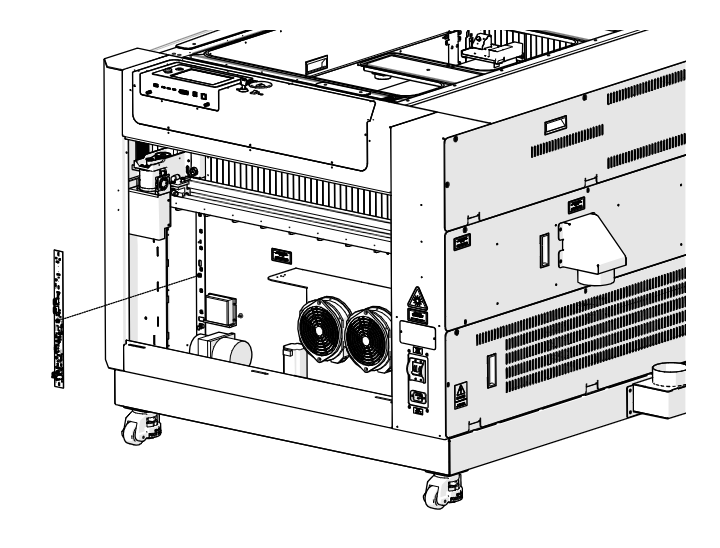
ボードを取り外す
彫刻機からテーブルスイッチボードを取り外してください。
テーブル型配電盤の設置
新しいボードを取り付ける
新しいCS0359テーブルスイッチボードを、取り付けネジの上に置きます。
ボードナットを取り付ける
基板を彫刻機のシャーシに固定する4つの5/16インチのナットを取り付けますが、完全に締め付けないでください。
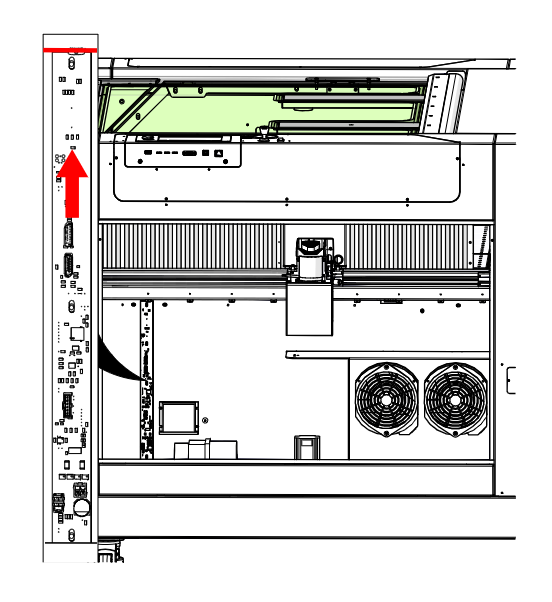
印に合わせて位置を合わせる
ボードの上端が、手順6で付けた印と揃うまで持ち上げます。
ボードのナットを締める
基板を彫刻機のシャーシに固定している4つの5/16インチのナットを締め付けてください。
ケーブルの接続
ディスプレイポートケーブルと2本の電気ハーネスを基板に接続してください。
右側のパネルを取り付ける
彫刻機の右側のパネルを取り付けてください。
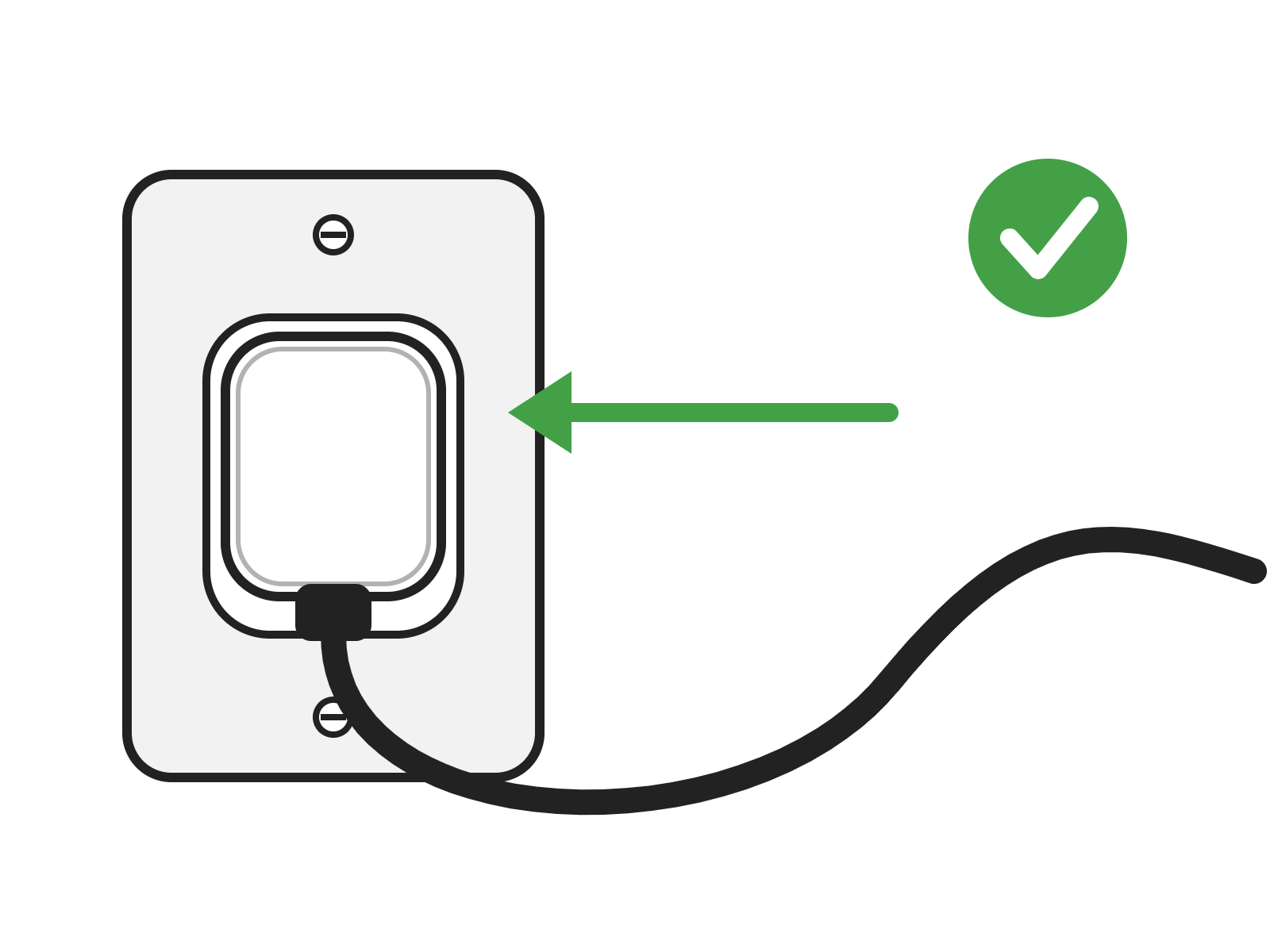
電源投入
彫刻機を電源に再接続し、電源を入れてください。
テーブルスイッチボードのプログラミング

設定メニューを開く
画面上で、右上隅にある歯車アイコンをタップして、「設定」メニューを開きます。
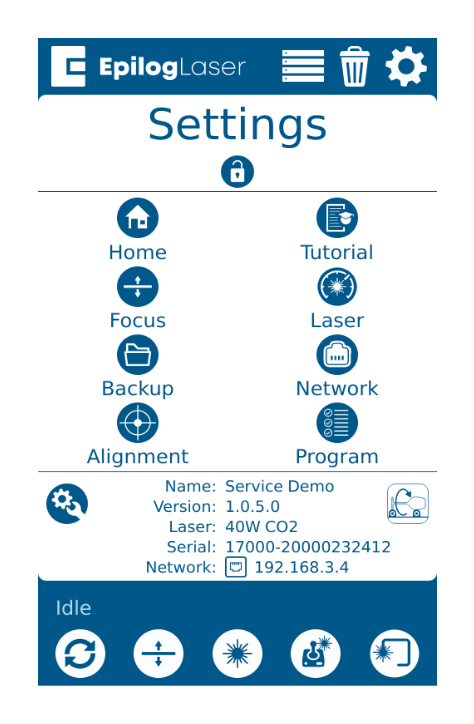
周辺機器の更新を開く
「プログラム」を押して、「周辺機器の更新」メニューを開きます。
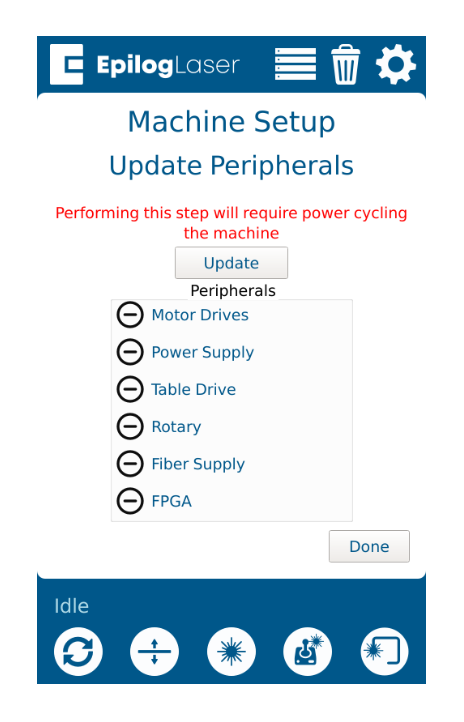
モーター駆動システムとFPGAの更新
「モータードライブ」と「FPGA」を選択し、「更新」をクリックします。
重要:アップデート中は彫刻機の電源を切らないでください。アップデートの実行中にディスプレイが消えることは正常な動作です。アップデートの適用が完了すると、彫刻機から再起動を促すメッセージが表示されます。
指示が表示されたら再起動してください
彫刻機から再起動の指示が表示されたら、彫刻機の電源を入れ直してください。