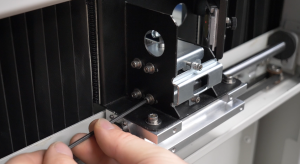
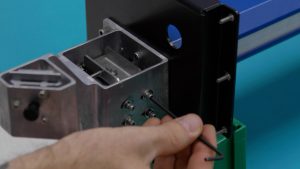
このガイドでは、Fusion Pro 32 および 48 の X 軸駆動基板の交換方法について説明します。この基板は、X 軸アセンブリの右端にあるハウジングに取り付けられています。取り付け後、ディスプレイからモータードライバーと FPGA のファームウェアを更新します。
必要な部品
- TE0104– PCB、サーボモーター駆動装置
必要な道具・材料
- 5/32インチの六角レンチ
- プラスドライバー
- 静電気防止ストラップ
安全第一:パネルを取り外したり、内部部品に触れたりする前に、彫刻機の電源が完全に切れていること、および電源コードが抜かれていることを確認してください。
X軸駆動基板の取り外し
彫刻機の電源を切る
彫刻機をオフにしてください。
電源を切る
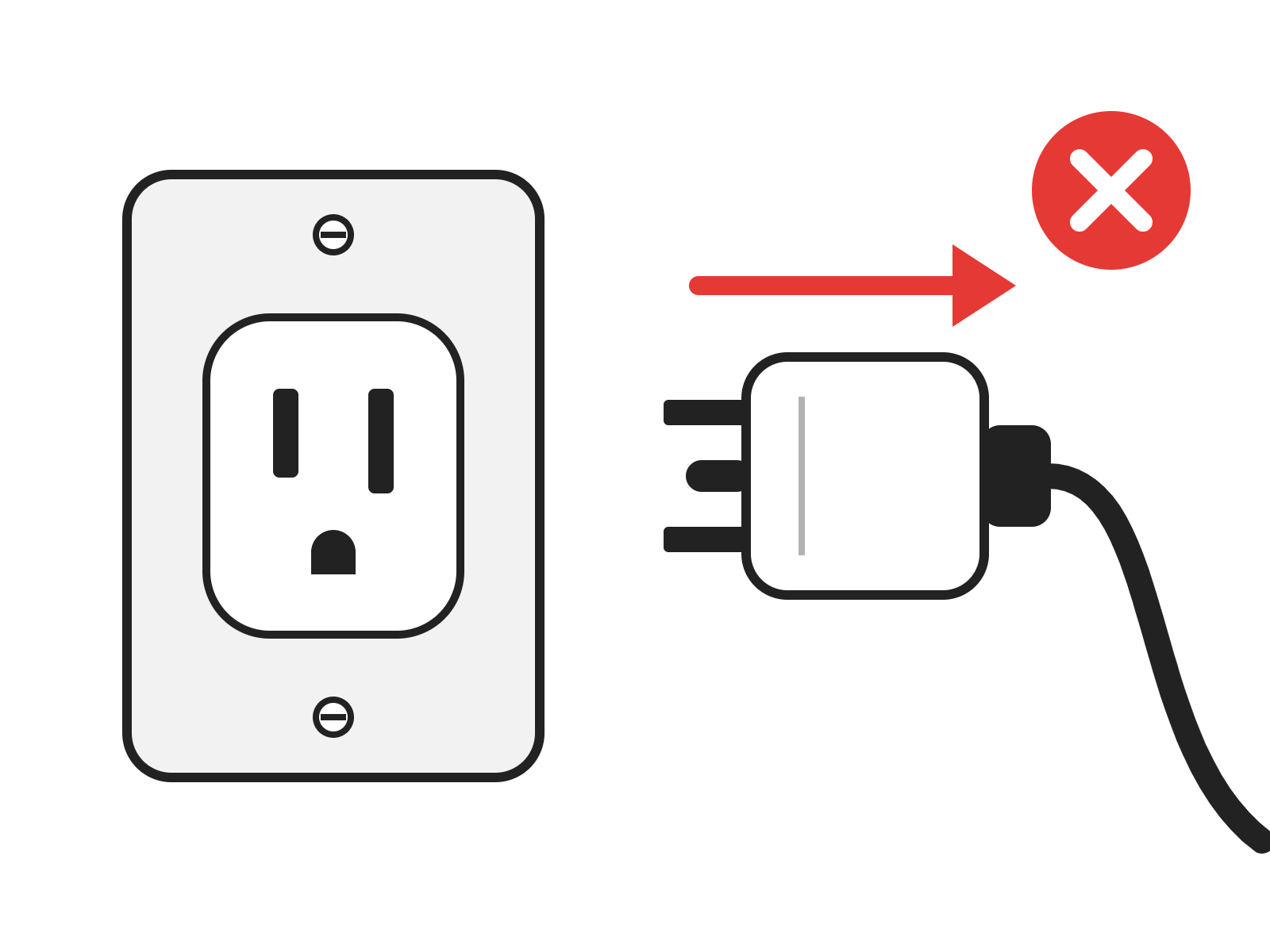
彫刻機の電源プラグをコンセントから抜いてください。
右パネルを削除
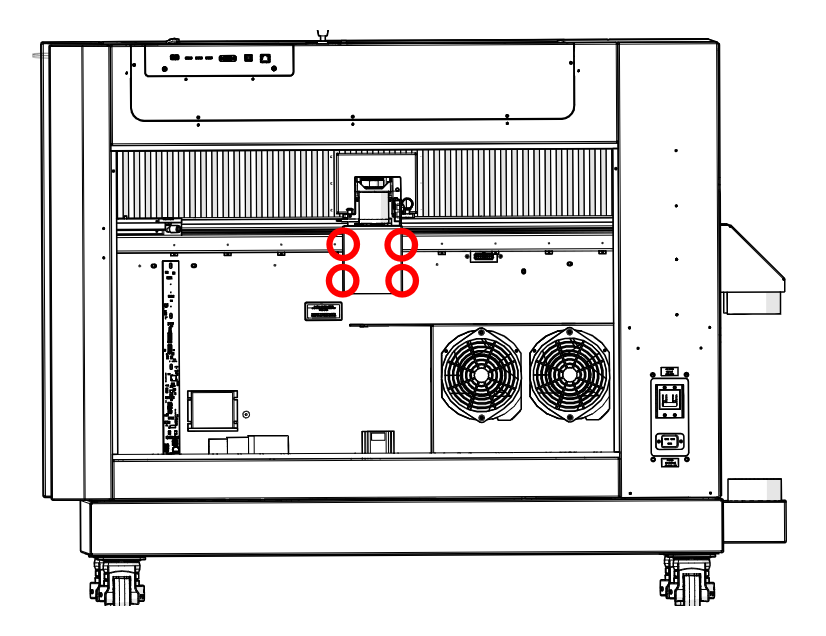
彫刻機の右側パネルを取り外してください。
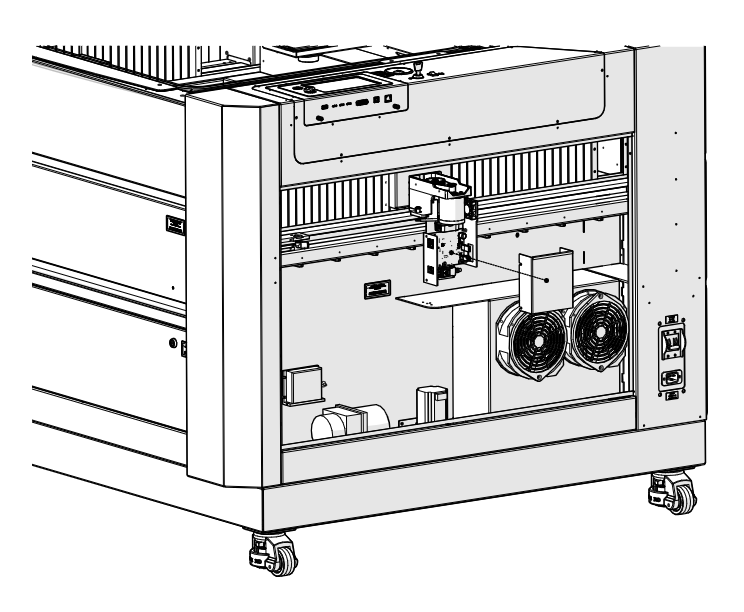
カバーのネジを緩める
X軸駆動基板のカバーにある4本のプラスネジ(赤丸で囲まれた部分)を緩めますが、取り外さないでください。
カバーを取り外す
X軸駆動基板カバーを外す。
静電気防止ストラップを装着する
静電気防止ストラップを手首に巻き、クランプを彫刻機のむき出しの金属部分に固定してください。
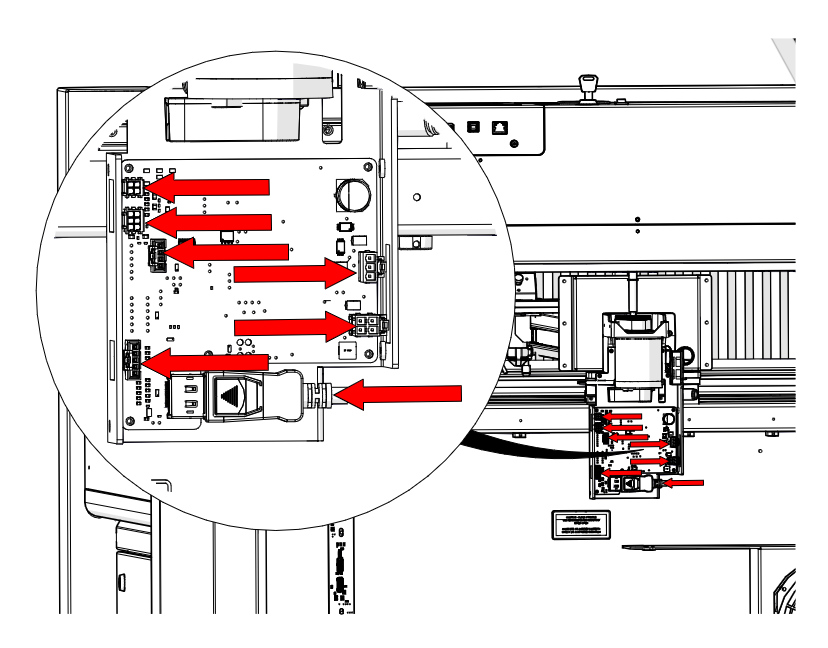
コネクタを取り外す
ドライブボードから7つの電気コネクタを取り外してください(赤い矢印)。
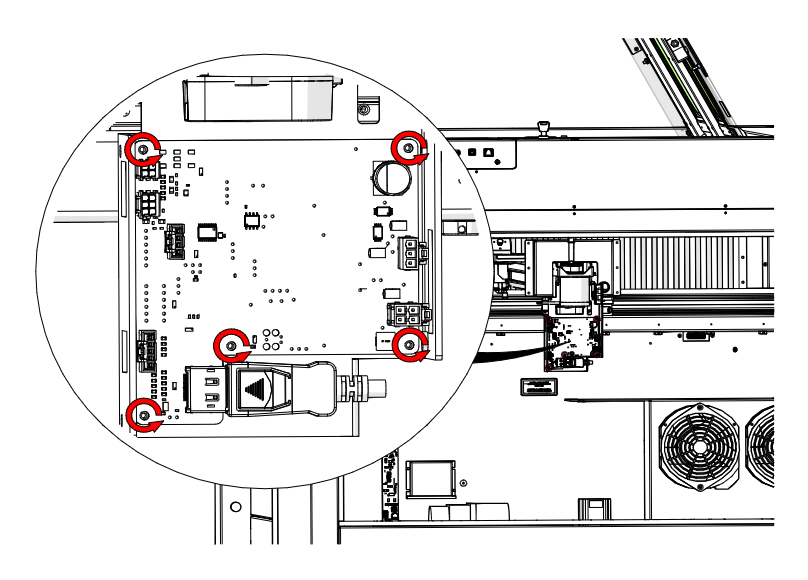
ボードのネジを取り外す
ドライブボードを筐体に固定している5本のプラスネジ(赤丸で囲まれた部分)を取り外してください。
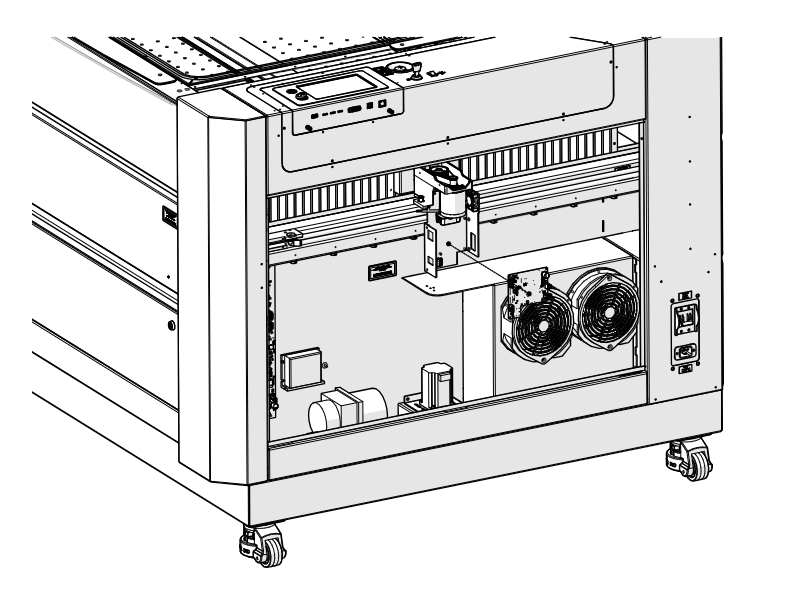
ドライブボードを取り外す
x軸駆動基板をハウジングから取り外してください。
X軸駆動基板の取り付け
新しいドライブボードを取り付ける
新しいTE0104ドライブボードをハウジングにセットし、それを固定する5本のプラスネジを取り付けてください。
コネクタの接続
7つの電気コネクタをドライブボードに接続してください。
注:ドライブボード上の各コネクタは固有のものであり、1つのソケットにしか接続できません。
カバーを取り付ける
X軸駆動ボードのカバーを取り付け、4本のプラスネジを締め付けます。
右側のパネルを取り付ける
彫刻機の右側のパネルを取り付けてください。
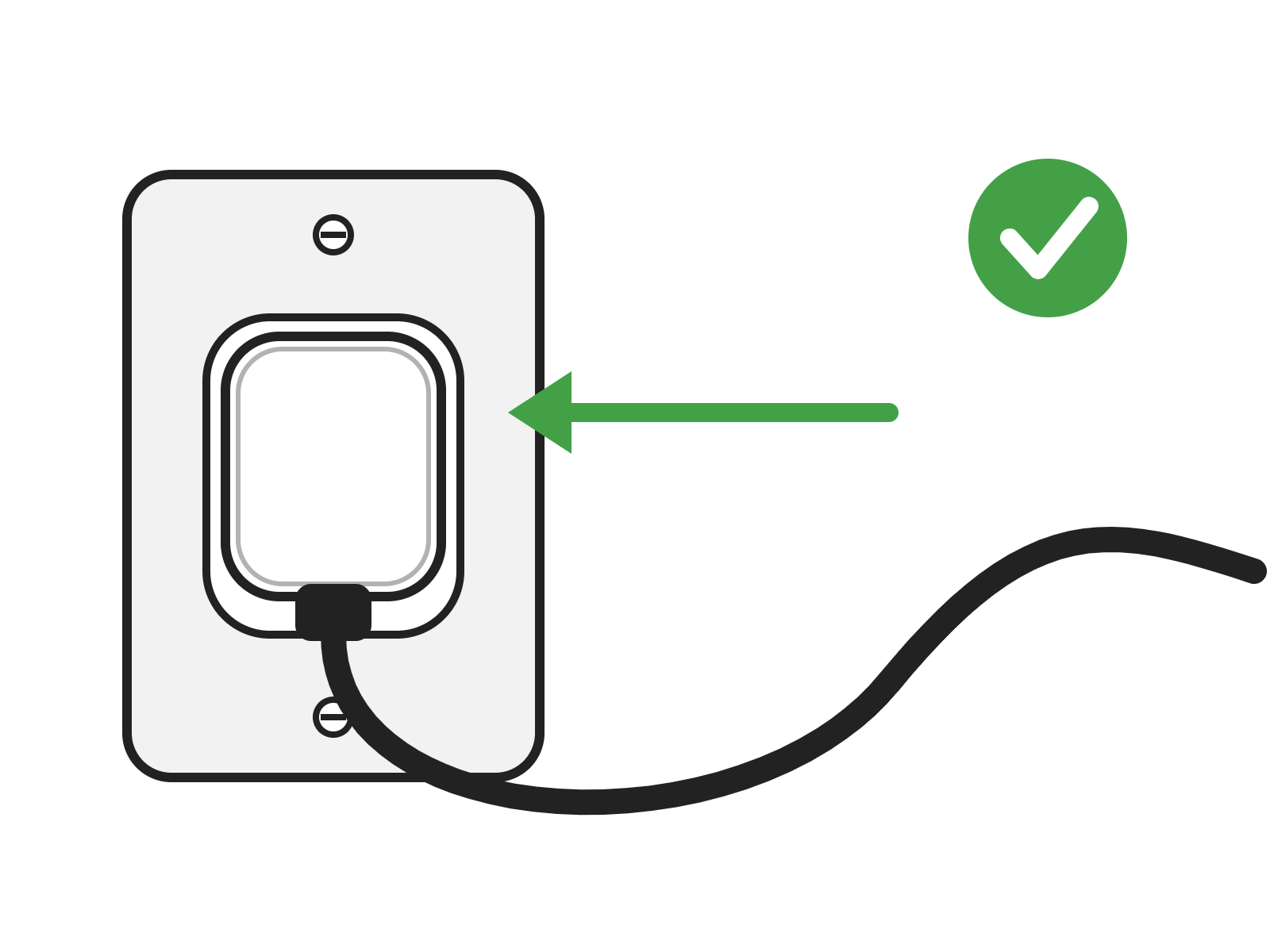
電源投入
彫刻機を電源に再接続し、電源を入れてください。
X軸駆動ボードのプログラミング

設定メニューを開く
画面上で、右上隅にある歯車アイコンをタップして、「設定」メニューを開きます。
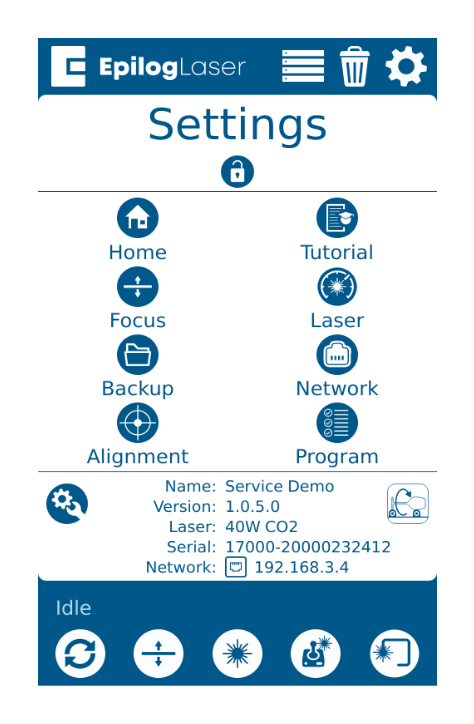
周辺機器の更新を開く
「プログラム」を押して、「周辺機器の更新」メニューを開きます。
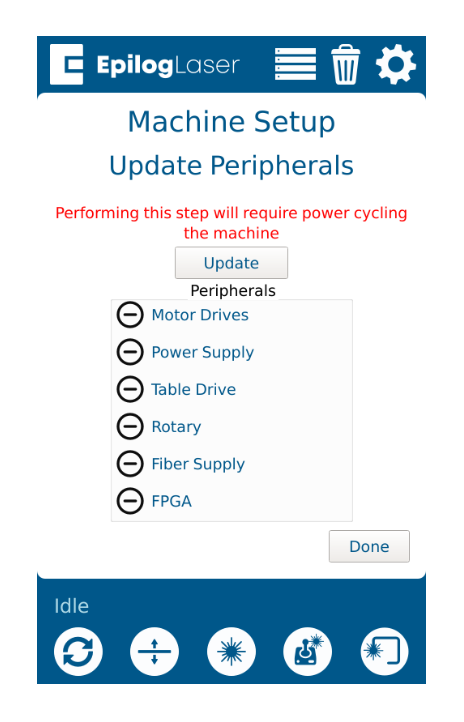
モーター駆動システムとFPGAの更新
「モータードライブ」と「FPGA」を選択し、「更新」をクリックします。
更新を実行する
彫刻機にアップデートを実行させてください。アップデートが完了すると、彫刻機から再起動するよう促されます。
重要:アップデート中は彫刻機の電源を切らないでください。アップデートの実行中にディスプレイが消えることがありますが、これは正常な動作です。
指示が表示されたら再起動してください
彫刻機から再起動の指示が表示されたら、彫刻機の電源を入れ直してください。